AI 產品演示影片製作與生成工具
立即展現您的產品價值。Leadde 能將您的文件、簡報投影片、腳本和文字轉換為專業的產品演示影片,並配備逼真的人工智慧演示者。無需攝影機、麥克風或演員。
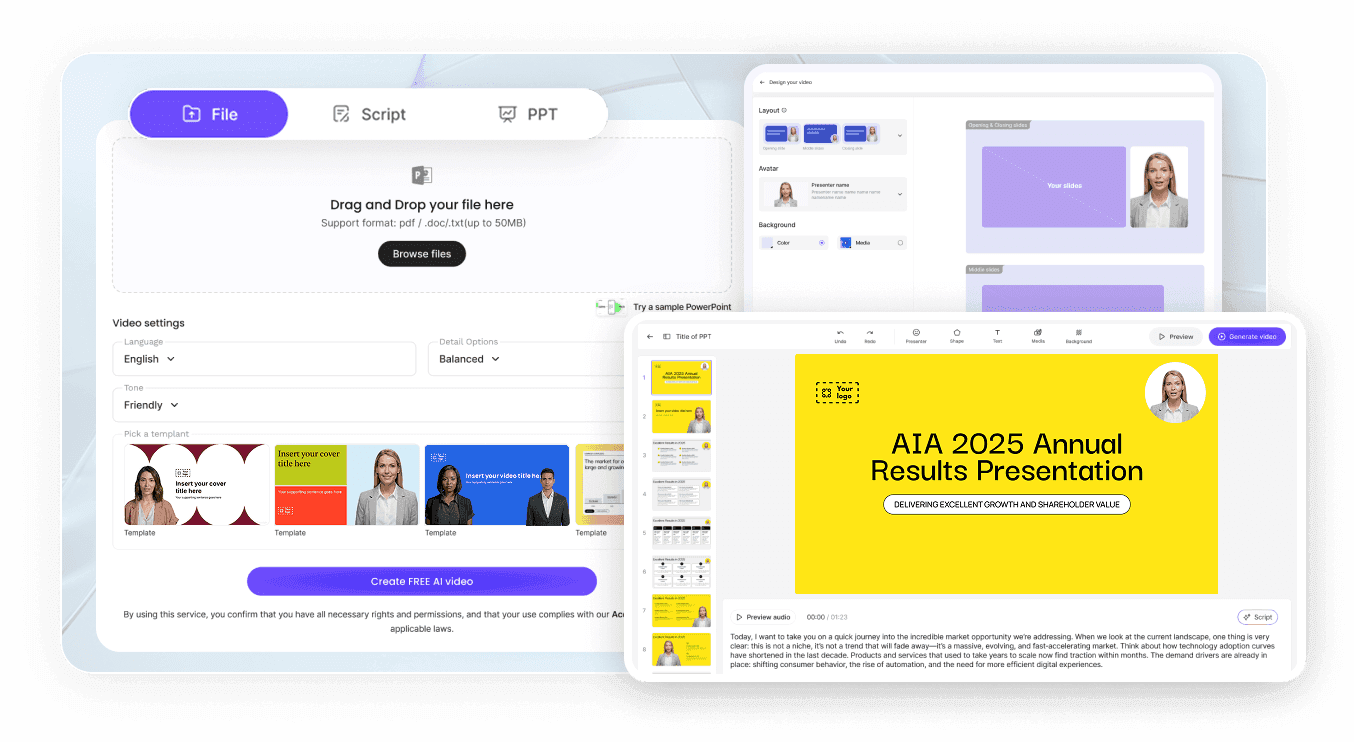
將檔案拖放到此處
支援格式:.pptx、.pdf、.doc、.docx、.txt(最大 200MB)
試用範例檔案
影片設定
英語
正式
平衡
選擇範本

現代商務簡報

醒目數據

橙色光韻

彩色設計
使用本服務即表示您確認您擁有必要的權利,並且您的使用符合我們的 《可接受使用政策》 及適用法律。
演示軟體的最佳智慧方式
入職導覽
將合規文件、安全協議或法規指南,轉化為結構化的認證影片。讓 AI 虛擬人清晰引導員工掌握每項要求,有效降低法律風險,並確保團隊隨時保持稽核就緒。

無塵室協議
闡明無塵室的行為準則與操作要求,確保員工嚴格遵守規範,有效提升工作效率與安全性。

AR-700 操作培訓
本課程介紹 AR-700 精密組裝機器人的操作流程與安全規範,協助員工掌握正確操作技巧。

行銷洞察
涵蓋洞察提取、區隔縮小和後續步驟調整。
受到全球領先品牌的信賴







為何 Leadde 是產品演示的最佳工具
旁白與畫面同步
每次都能完美同步。上傳您的螢幕錄影,並使用 Leadde 的「影片適配」模式,例如「凍結」或「插入」,在 AI 虛擬人物解釋複雜功能時暫停影片,確保視覺效果與旁白完美契合。
從 PPT 到產品發布
將您的產品簡報轉換為影片。使用「投影片演示者」匯入您的產品發布 PowerPoint。Leadde 會自動從您的筆記生成腳本,並添加虛擬演示者來推銷您的產品。
即時更新演示
使用者介面變更了?沒問題。與傳統影片製作不同,您無需重新錄製音訊。只需在 Leadde 中替換背景螢幕錄影並更新文字腳本。您的演示影片在幾分鐘內即可更新。
全球 SaaS 擴展
進軍全球市場。以英文製作一個產品演示,並立即將其翻譯成 89 種語言和 175 種方言。Leadde 確保您的軟體能被東京、巴黎和柏林的使用者理解。
如何使用 AI 製作產品演示影片
了解如何使用 Leadde,透過三個簡單步驟製作高轉換率的演示影片。
步驟 1:上傳您的素材
首先,捕捉您的軟體操作畫面。將您的螢幕錄影(.mp4、.mov)或螢幕截圖上傳到 Leadde 的「我的媒體」。您也可以匯入 PDF 或 PPT 檔案作為視覺基礎。
步驟 2:選擇您的演示者
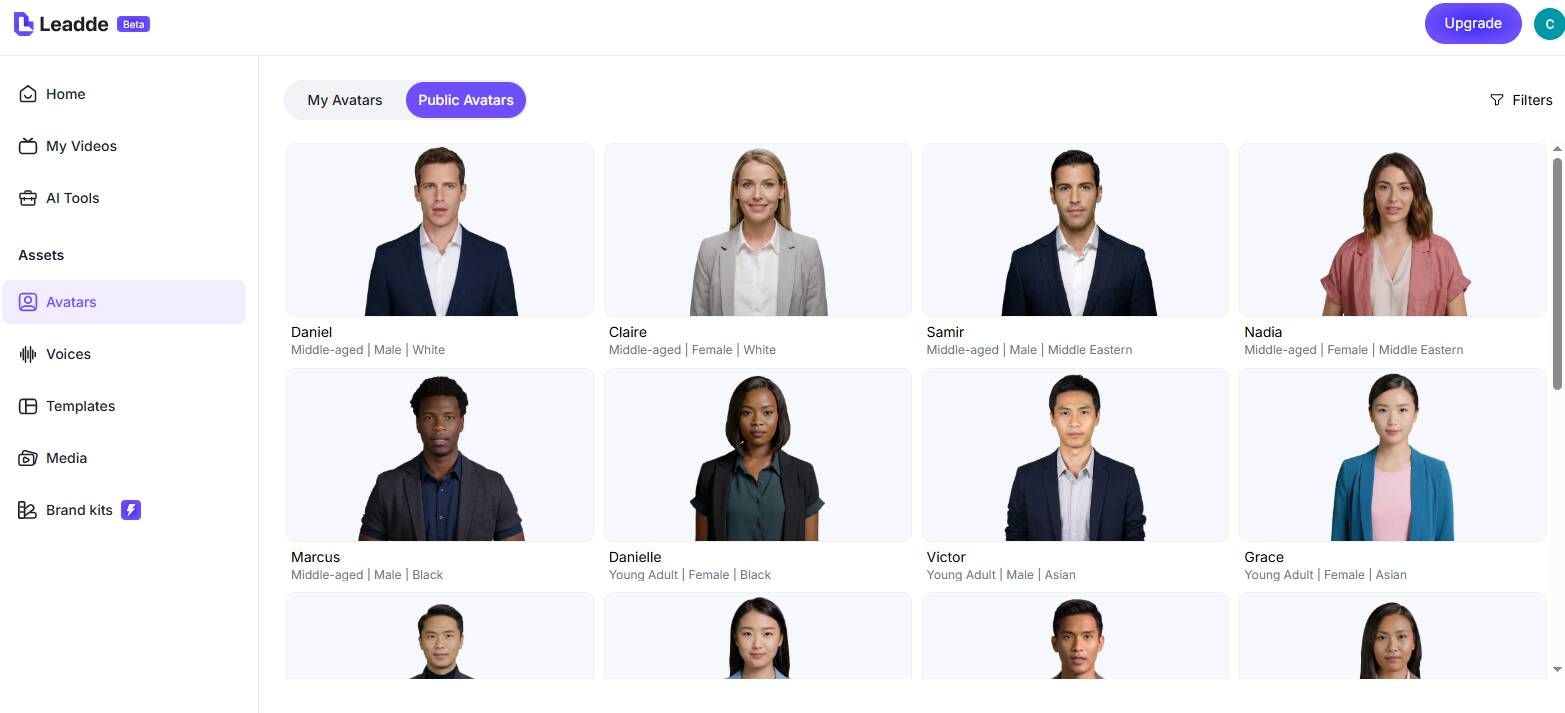
選擇一個 AI 虛擬人物來引導觀眾。選擇「解釋性」或「說服性」語氣以符合您的目標。將虛擬人物放置在畫布上,使其不會遮擋重要的使用者介面元素。
步驟 3:編輯與同步
將您的螢幕錄影拖曳到畫布上。使用「修剪」工具調整持續時間。使用「影片適配」設定,確保旁白與螢幕上的動作流暢同步。點擊「生成影片」即可完成。

SaaS 影片行銷的標準
Leadde 賦能產品團隊和行銷人員擴展其演示製作。我們提供一個安全的平台,用於創建一致、高品質的軟體導覽,從而推動使用者採用。
品牌一致性
讓您的演示影片保持品牌一致。使用「品牌套件」將您的公司標誌和顏色應用於影片背景,確保每個產品影片都符合您的企業形象。
專業品質
告別業餘配音。Leadde 提供由「Expressive IV 引擎」驅動的錄音室級 AI 語音和虛擬人物,讓您的產品演示呈現精緻、專業的外觀。

互動式演示
吸引您的潛在客戶。將被動觀看轉變為主動學習。觀眾可以直接從 AI 影片介面提問有關功能的問題,並獲得即時回應。
數據驅動的洞察
優化您的銷售漏斗。在分析儀表板中追蹤「完成率」和「活躍使用者」,以了解您的演示影片哪些部分吸引了觀眾的注意力。
適用於各階段的產品演示點子
SaaS 產品演示影片
為 SaaS 平台打造引人入勝的產品演示影片,涵蓋功能導覽、使用情境及價值主張,將潛在客戶轉化為忠實顧客。
軟體教學演示
透過 AI 虛擬人聲旁白,引導使用者熟悉特定軟體工作流程,並與螢幕錄影同步。完美適用於新用戶引導、銷售賦能及客戶成功。
產品發佈影片
透過專業旁白的演示影片,發佈新產品功能與版本。針對開發者、終端用戶和高階主管等不同受眾,生成多個版本。
銷售演示影片
為銷售團隊提供針對各潛在客戶群體,一致且精美的演示影片。銷售代表可直接發送 AI 演示,取代安排首次產品介紹的即時通話。
互動式產品演示
將您的演示影片託管於 Leadde,並啟用觀眾問答功能。潛在客戶可針對演示中顯示的功能提問,並獲得 AI 即時回覆,將演示互動從影片延伸至更廣泛的層面。
常見問題
是的。Leadde 提供免費方案,讓您探索平台。您可以上傳自己的媒體素材並生成草稿影片,以了解 AI 如何改變您的演示方式。
當然可以。您可以將 .mp4 或 .mov 檔案上傳到「我的媒體」,並將它們拖曳到畫布上。Leadde 是一個強大的編輯器,可將您的素材與 AI 旁白結合。
Leadde 提供「影片適配」模式。您可以使用「凍結」來暫停影片畫面,直到虛擬人物說完,或者使用「插入」來完整播放一段影片,然後再恢復旁白。
是的。如果您喜歡簡潔的畫面,只需在畫布上選擇虛擬人物圖層並按下「刪除」鍵即可。AI 旁白仍會在您的螢幕錄影上播放。
開始製作專業的產品演示影片
加入使用 Leadde 的 SaaS 領導者行列,在幾分鐘內製作高轉換率的演示影片。立即免費註冊。