AI 語音生成器:快速選對聲音
什麼是 AI 語音生成器?
AI 語音生成器能以您選擇的合成語音朗讀書面文字。Leadde 將語音選擇器置於文稿區域內,讓您能聽到候選語音朗讀您自己的內容,而非示範句子,然後在渲染前調整口音、語速和發音。
全球領先品牌信賴之選







可播放的 AI 旁白範例

全球展望
財經新聞主持人深入剖析市場變動、利率預期、資金流向,以及投資人接下來應關注的焦點。

直播新聞速報
專業新聞主播為您播報精簡的突發新聞快訊,提供關鍵細節、專家見解及即時發展。

安心指引
醫生闡明傾聽、理解病症,並與患者共同制定周全醫療方案的重要性。

S&P 更新
市場主播報導 S&P 500 的溫和上漲,以及投資人接下來關注的焦點。
為何 Leadde 是最佳 AI 語音生成器
依口音瀏覽語音
涵蓋 88 種語言
逐行引導朗讀
有臉或無臉旁白皆可
如何從文字生成 AI 語音
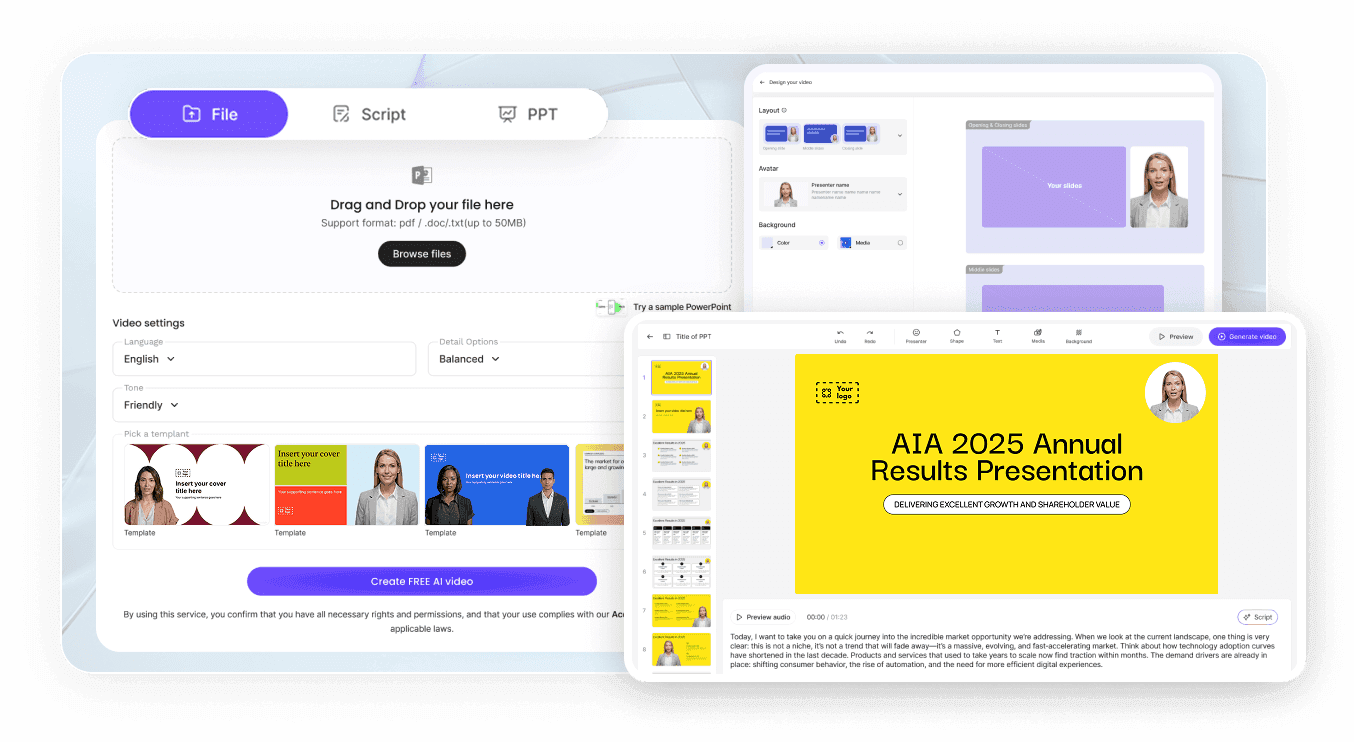
步驟 1:貼上文稿
步驟 2:選擇語音、口音、語速
步驟 3:預覽並匯出
AI 語音生成器應用案例
為產品導覽配音
為功能導覽提供穩定的旁白,而非倉促的螢幕分享錄影。日後編輯文稿可更新旁白,無需重新錄製。
為現有投影片旁白
透過 Slide Presenter 匯入簡報,讓 Leadde 起草或從您的 PPT 筆記匯入文稿,然後選擇適合場合的語音。
向分散式團隊簡報
無需錄音。撰寫更新內容,選擇清晰的語音,然後以各辦公室所讀的語言發送相同的簡報。
為書面指南添加音訊
冗長的幫助文章常被略讀。旁白版本讓使用者在執行步驟時,可選擇聆聽。

可實際交付的語音輸出
字幕保持同步
下載您需要的檔案
稍後重新開啟並修改
更換語音,保留影片
AI 語音生成器應用構想
電子學習模組旁白
解說影片旁白
多語言產品公告
無障礙音訊
IVR 和支援提示
紀錄片風格的事實朗讀
常見問題
AI 語音生成器使用合成語音將書面文字轉換為口語音訊。在 Leadde 中,您貼上文稿,在文稿區域選擇語音和口音,調整語速和停頓,然後生成。旁白會與影片一同渲染。
Leadde 支援 88 種語言和 175 種方言。語音分為「最近使用」、「我的語音」和「公開語音」,口音面板讓您可以搜尋特定的地區發音,而無需瀏覽整個列表。
是的,有免費方案。生成旁白會消耗點數餘額,虛擬人、AI 工具和語音複製也會使用這些點數,這意味著大量的旁白工作和大量的影片工作會競爭相同的點數池。共有四個方案,餘額列在定價頁面。
是的。語速和音量滑桿適用於所有場景,最長 99 秒的暫停卡片可放置在文稿的任何位置,並且可以為任何單詞設定自訂發音並應用於所有文稿。沒有單獨的情緒設定,因此語氣來自您選擇的語音和設定的語速。
是的。在「語音」下添加一段簡短清晰的錄音,即可從中建立一個複製語音。該複製語音隨後會出現在與預設語音相同的選擇器中的「我的語音」下,因此您可以根據專案在自己的聲音和預設聲音之間切換。
是的。選擇畫布上的虛擬人圖層並按下刪除。文稿仍會以您選擇的語音播放,而畫布則會顯示您的投影片、素材或圖像。這就是當無需有人出現在鏡頭前時,製作旁白主導內容的方式。
商業用途受定價頁面發佈的方案條款約束,因此請檢查您所屬的方案。除此之外,複製語音必須是您自己的聲音,或是其所有者事先同意複製的聲音,任何方案都無法改變這一點。
Leadde 在瀏覽器中運行,專為桌面使用而設計。Chrome 和其他 Chromium 瀏覽器提供最完整的體驗。平板電腦和手機可以開啟平台,但某些編輯功能在小螢幕上會受到限制。
生成您的第一個 AI 旁白