
2026 年:輕鬆自動為每張 PowerPoint 投影片配音

若要自動為每張 PowerPoint 投影片新增旁白,您可以使用 Microsoft 365 的「錄製投影片放映」功能來錄製旁白和投影片時間;也可以為每張投影片插入一個 AI 生成的 MP3 或 WAV 檔案,並設定為自動播放;或者,利用 AI PPT 轉影片平台從簡報中自動生成腳本、旁白、視覺版面,並輸出可分享的 MP4 影片。
PowerPoint 能自動播放旁白並設定時間,但若要實現全自動的 AI 語音生成,通常需要借助外部的 AI 旁白或影片自動化工具。
逐張投影片手動錄製旁白會產生許多阻礙:每次更新都得經歷錄製、編輯、同步、匯出和重新製作的繁瑣過程。
Leadde 解決了這個瓶頸。它能自動將文件和文字轉化為專業的商務影片,協助團隊在幾分鐘內製作出有旁白的簡報,同時節省高達 80% 的製作成本和 90% 的內容創作時間。

如何自動為每張 PowerPoint 投影片新增旁白
選擇合適的工作流程,取決於您對**「自動旁白」**的定義。在 PowerPoint 中,自動化可以有多種含義:自動播放、自動投影片時間、AI 生成旁白,或全自動的 PPT 轉影片工作流程。
PowerPoint 可以在您簡報時錄製旁白和投影片時間,這些錄音可以儲存在個別投影片上。然而,PowerPoint 本身無法完全自動從投影片文字生成 AI 旁白。
PowerPoint 中「自動旁白」的實際含義
在大多數 PowerPoint 工作流程中,自動旁白通常指以下四種情況之一:
| 使用者目標 | 實際含義 | 最佳工作流程 |
| 錄製自己的聲音 | 簡報時口述 | PowerPoint 錄製投影片放映 |
| 讓音訊自動播放 | 投影片出現時播放音訊 | 播放 > 自動 |
| 使用 AI 旁白 | 將腳本或筆記轉換為語音 | AI 旁白 + PowerPoint 匯入 |
| 消除手動投影片工作 | 將投影片轉化為有旁白的影片 | AI PPT 轉影片平台 |
關鍵區別在於:PowerPoint 可以自動播放和設定時間,但 AI 語音生成通常需要外部工具。
原生錄製、AI 旁白、螢幕錄影和 PPT 轉影片自動化比較
當您需要一個簡單的旁白簡報時,PowerPoint 原生錄製功能是最佳選擇。它讓您在簡報過程中,錄下自己的聲音、投影片時間、筆跡和雷射筆手勢。
如果您不想錄製自己的聲音,AI 旁白會是更好的選擇。它非常適用於培訓、產品演示、新員工入職和多語言簡報,但除非您的工具能處理完整的影片工作流程,否則您仍需手動插入和同步音訊檔案。
當您想一次性簡報、稍後修剪錯誤並分享雲端託管影片時,螢幕錄影工具會很有用。例如,Loom 將 PowerPoint 旁白定位為一個能結合錄製、錄製後編輯和觀眾回饋的工作流程。
內嵌音訊的 PPTX vs. 可分享的 MP4 影片:您真正需要哪種輸出格式?
在選擇方法之前,請先決定您需要可編輯的 PPTX 檔案,還是已完成的 MP4 影片。
如果符合以下情況,請選擇內嵌音訊的 PPTX:
- 您仍需稍後編輯投影片
- 觀眾將在 PowerPoint 中開啟簡報
- 您希望每張投影片都附帶一個音訊檔案
如果符合以下情況,請選擇 MP4 影片:
- 您需要輕鬆分享
- 您需要一致的播放效果
- 您要上傳到 LMS、YouTube、SharePoint 或內部培訓平台
- 您不希望觀眾管理 PowerPoint 設定
Microsoft 支援透過「檔案」>「匯出」>「建立影片」將 PowerPoint 簡報儲存為影片,並提供 4K、1080p、720p 和 480p 等品質選項。
如何使用原生錄製工具自動為每張 PowerPoint 投影片新增旁白
如果您想錄製自己的旁白,PowerPoint 的原生工具是最快的起點。主要方法是錄製投影片放映,它能在您簡報時捕捉您的聲音和投影片時間。
此方法適用於教師、培訓師、顧問和銷售團隊,他們希望製作有旁白的簡報,而無需安裝額外軟體。
如何在 PowerPoint 功能區中啟用隱藏的「錄製」索引標籤?
在某些版本的 PowerPoint 中,錄製索引標籤可能預設不會顯示。您可以手動啟用它:
- 開啟「檔案」
- 選擇「選項」
- 前往「自訂功能區」
- 找到並勾選「錄製」
- 按一下「確定」
啟用後,「錄製」索引標籤將讓您存取投影片放映錄製、音訊、影片、螢幕錄影和匯出功能。
這很有用,因為許多使用者只會在插入或投影片放映下尋找,而錯過了更完整的錄製工作流程。
如何使用 Microsoft 365 的提詞機檢視搭配自動捲動的演講者備忘稿?
Microsoft 365 PowerPoint 可以在錄製時顯示演講者備忘稿,這讓旁白工作流程更加輕鬆。您無需從單獨的文件中閱讀,而可以在錄製期間將備忘稿作為內建的腳本指南。
為獲得最佳效果:
- 每張投影片撰寫一個簡短的旁白區塊
- 讓每張投影片的腳本專注於一個想法
- 避免逐字閱讀投影片文字
- 在轉場或動畫發生處加入暫停提示
目標不是讓您的投影片備忘稿更長。目標是將它們轉化為清晰的旁白腳本。
如何使用 Cameo 格式化、調整大小和設定您的即時攝影機畫面樣式?
當您的簡報需要真人出鏡時,Cameo 會很有幫助。您可以用它來進行高階主管更新、課程介紹、銷售演示或領導力培訓。
在以下情況下使用 Cameo:
- 簡報者能增加信任感
- 內容需要個人化解釋
- 您想要影片風格的簡報,而無需在攝影棚拍攝
在以下情況下避免使用 Cameo:
- 簡報檔案必須保持輕量
- 主題是技術性的,投影片細節比人臉影片更重要
- 您計劃將同一份簡報本地化為多種語言
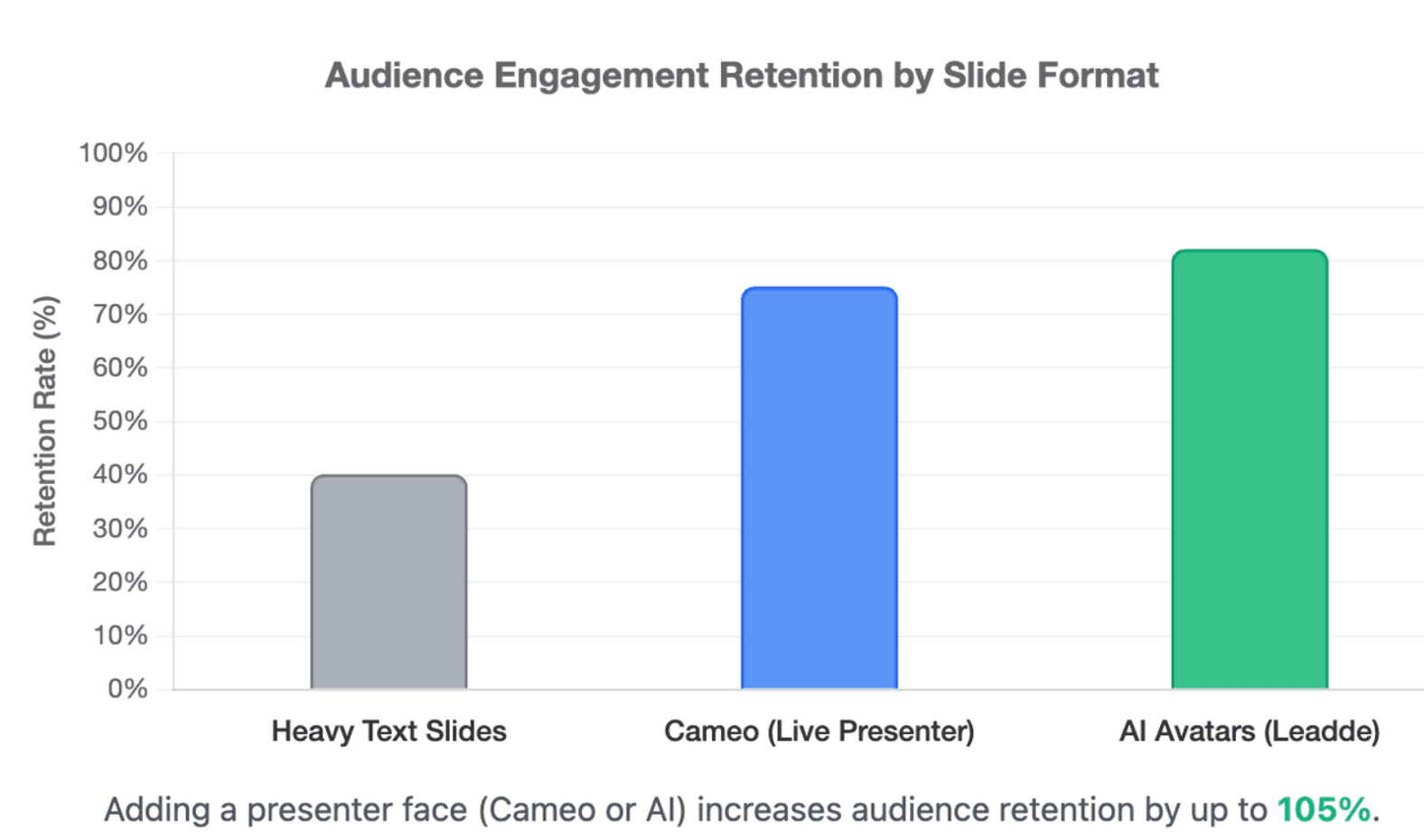
對於可擴展的培訓,攝影機畫面可以增加參與度,但也會增加更新工作量。如果簡報每月都會變動,AI 虛擬主持人或全自動影片工作流程可能更容易維護。
為何 PowerPoint 進階使用者會避免原生錄製、Audacity 和手動旁白工作流程?
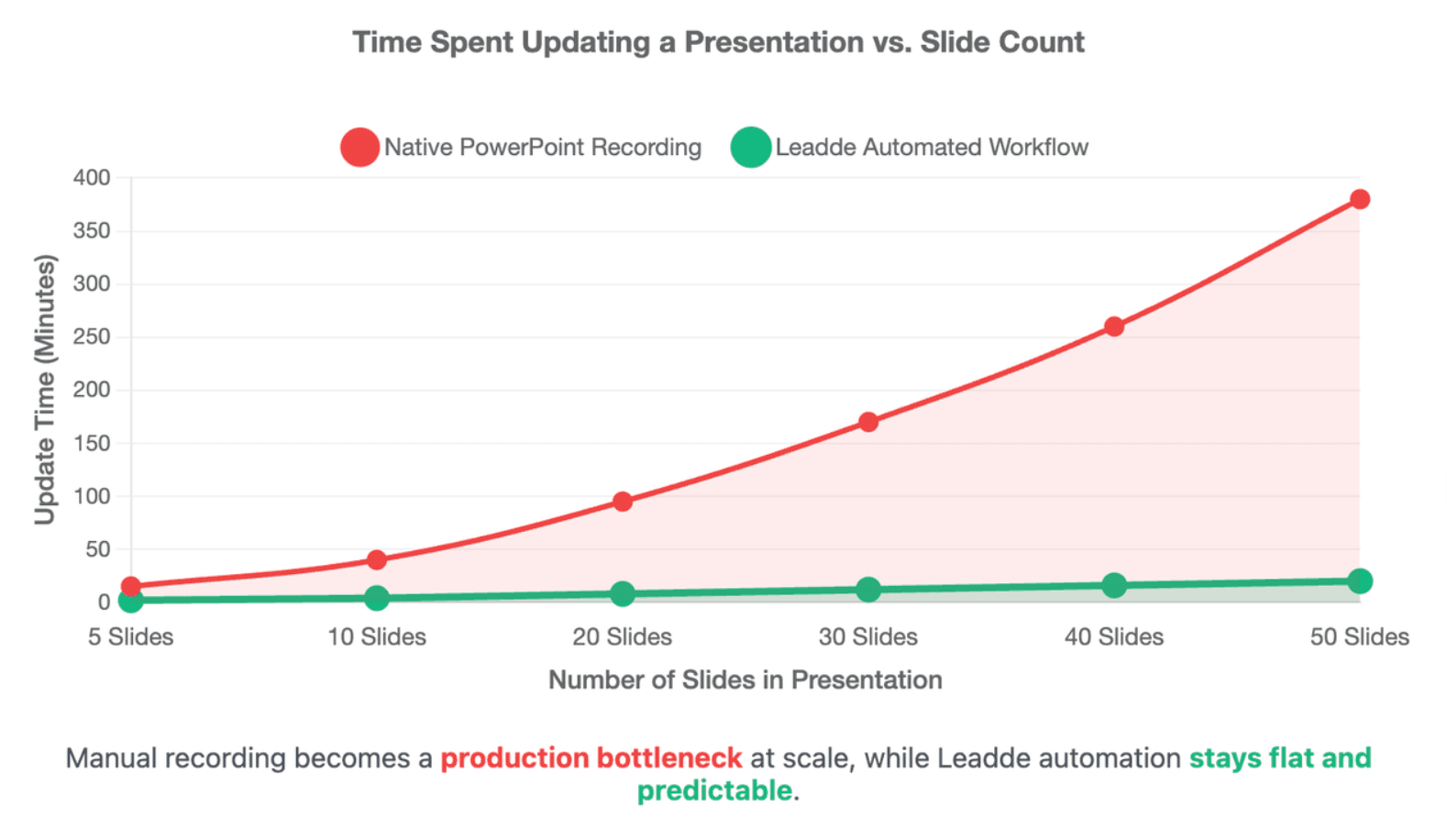
原生錄製雖然可行,但當簡報內容增長時,效率會變得緩慢。一個 5 張投影片的簡報尚可應付。但一個包含更新、翻譯和合規審查的 50 張投影片培訓模組,就會變成一個製作上的難題。
隱藏的成本不在於首次錄製。真正的成本是編輯、同步、替換、匯出和重複這些步驟。
音訊壓縮困境:背景嘶嘶聲、音量不均和次佳的原生品質
Reddit 上經驗豐富的簡報創作者避免使用原生錄製,因為其激進的音訊壓縮演算法。內建編碼器會產生明顯的背景嘶嘶聲,並且無法平衡不同錄製會話間的音量。
這種缺乏音訊平衡的狀況,迫使企業團隊必須使用昂貴的外部音訊硬體設備。
多軟體摩擦:AI 語音工具、Audacity 編輯、手動插入和時間檢查
- 音訊清理:迫使用戶在 Audacity 等外部工具中錄製聲音,以避開背景噪音。
- 手動拼接:逐一匯出音訊片段,並在 PowerPoint 中逐張投影片連結。
- 播放重新對齊:驗證投影片推進觸發器不會與內嵌音訊檔案長度衝突。
演講者備忘稿的擴展問題:為何複製貼上腳本會扼殺大型簡報的製作效率
手動將演講者備忘稿複製貼上到不同的 AI 語音介面,會引發嚴重的工作流程擴展瓶頸。處理一份包含 50 張投影片的大型簡報,至少需要 50 次單獨的下載和上傳操作。
這種高度的操作摩擦限制了快速變動的學習與發展 (L&D) 和產品行銷部門的製作速度。
如何將外部 AI 旁白匯入每張投影片並使其自動播放
外部 AI 旁白是一個不錯的折衷方案。您可以獲得比倉促手動錄製更清晰的旁白,同時仍能保持 PowerPoint 檔案的可編輯性。
最安全的方法是為每張投影片建立一個音訊檔案,將每個檔案插入其對應的投影片中,並設定為自動播放。
如何為每張投影片準備一個 MP3 或 WAV 檔案以便輕鬆同步
除非您正在影片時間軸中編輯,否則不要為整個簡報建立一個長音訊檔案。在 PowerPoint 中,一個長檔案很難與投影片變更同步。
請改用以下結構:
| 投影片 | 腳本檔案 | 音訊檔案 | 持續時間 | 狀態 |
| 投影片 01 | slide-01-script.docx | slide-01.mp3 | 0:38 | 已核准 |
| 投影片 02 | slide-02-script.docx | slide-02.mp3 | 0:44 | 需編輯 |
| 投影片 03 | slide-03-script.docx | slide-03.mp3 | 0:29 | 已核准 |
這種簡單的命名系統可以避免您在修改簡報時產生混淆。
建議的音訊命名格式:
- slide-01.mp3
- slide-02.mp3
- slide-03.mp3
- slide-04-final.mp3
PowerPoint 支援透過插入 > 音訊 > 我電腦上的音訊,從您的電腦插入音訊,然後選擇音訊檔案並將其插入投影片。
免手動音訊的 PowerPoint 播放設定為何?
插入音訊檔案後,選取音訊圖示並設定播放。
針對每張投影片的旁白,請使用以下設定:
| 設定 | 建議選項 | 原因 |
| 開始 | 自動 | 投影片出現時播放音訊 |
| 跨投影片播放 | 關閉 | 防止旁白延續到下一張投影片 |
| 放映時隱藏 | 開啟 | 保持演講者圖示不可見 |
| 循環播放直到停止 | 關閉 | 防止重複旁白 |
| 播放後倒轉 | 選用 | 在審閱期間很有用 |
Microsoft 的支援文件證實,音訊可以設定為在投影片出現時自動播放。
最常見的錯誤是將音訊設定為按一下時。這會迫使簡報者或觀眾在聽到旁白之前必須點擊。
如何將投影片推進時間與音訊持續時間匹配,並防止轉場截斷?
設定音訊自動播放後,請將投影片持續時間與音訊長度匹配。
實用規則:
投影片持續時間 = 音訊持續時間 + 0.5 到 1.0 秒緩衝
例如:
| 音訊持續時間 | 建議投影片時間 |
| 28 秒 | 29 秒 |
| 42 秒 | 43 秒 |
| 1 分 10 秒 | 1 分 11 秒 |
這個緩衝有助於防止下一張投影片截斷旁白的結尾。
PowerPoint 可以在錄製期間儲存時間,使用者也可以從「投影片放映」索引標籤開啟或關閉錄製的時間。
螢幕錄影工具和 AI PPT 轉影片平台如何減少重複錄製的壓力?
螢幕錄影工具和 AI PPT 轉影片平台解決了不同的問題。
螢幕錄影工具減輕了現場交付的壓力。AI PPT 轉影片平台則減少了從投影片和文件製作旁白影片的手動工作。
Loom 式的暫停、修剪、雲端分享和螢幕錄影如何簡化旁白簡報
當您想自然地講解簡報並在之後進行編輯時,螢幕錄影工具會很有用。
此工作流程適用於:
- 快速內部更新
- 產品導覽
- 非同步團隊溝通
- 簡短銷售說明
- 回饋影片
優點很簡單:您無需在 PowerPoint 內部完美錄製每一張投影片。您可以將簡報錄製成影片,然後再修剪錯誤。
Loom 的 PowerPoint 旁白指南將此呈現為一種方式,可以使用 PowerPoint 內建功能新增旁白,或使用 Loom 進行額外的影片創作功能,例如編輯和觀眾回饋。
全自動 PPT 轉影片工作流程如何消除逐張投影片點擊、格式化和同步的繁瑣工作
全自動的 PPT 轉影片工作流程超越了單純的錄製。它可以幫助將現有內容轉化為有旁白的商務影片,而無需手動在每張投影片上插入音訊。
當您需要製作以下內容時,這很重要:
- 培訓影片
- SOP 影片
- 產品教育影片
- 合規內容
- 客戶入職影片
- 多語言內部更新
在此工作流程中,目標不僅僅是為 PowerPoint 新增音訊。目標是將簡報轉換為一個完整的學習或溝通資產。
Leadde 如何支援自動版面、旁白腳本、AI 虛擬主持人及多語言影片工作流程
Leadde 專為需要將現有文件和內容轉化為專業、多語言和互動式影片的商務團隊而設計。其官方產品概述指出,Leadde 能將 PowerPoint 檔案、PDF、Word 文件、腳本和文字轉換為結構化的影片簡報,自動生成大綱、場景、旁白腳本和視覺版面。
這解決了與 PowerPoint 原生錄製不同的問題。團隊無需逐張投影片錄製、匯出、插入和同步,而是可以轉向自動化的影片工作流程。
Leadde 還支援跨 92 種語言的大規模多語言工作流程、透過 Slide Presenter 進行分層 PowerPoint 匯入,以及 200 多個 AI 虛擬主持人,實現一致的簡報效果,無需重複攝影機錄製。
這使得它非常適合需要可重複影片製作,而不僅僅是一個有旁白簡報的團隊。
PowerPoint 原生錄製 vs. 螢幕錄影 vs. Leadde AI 影片自動化
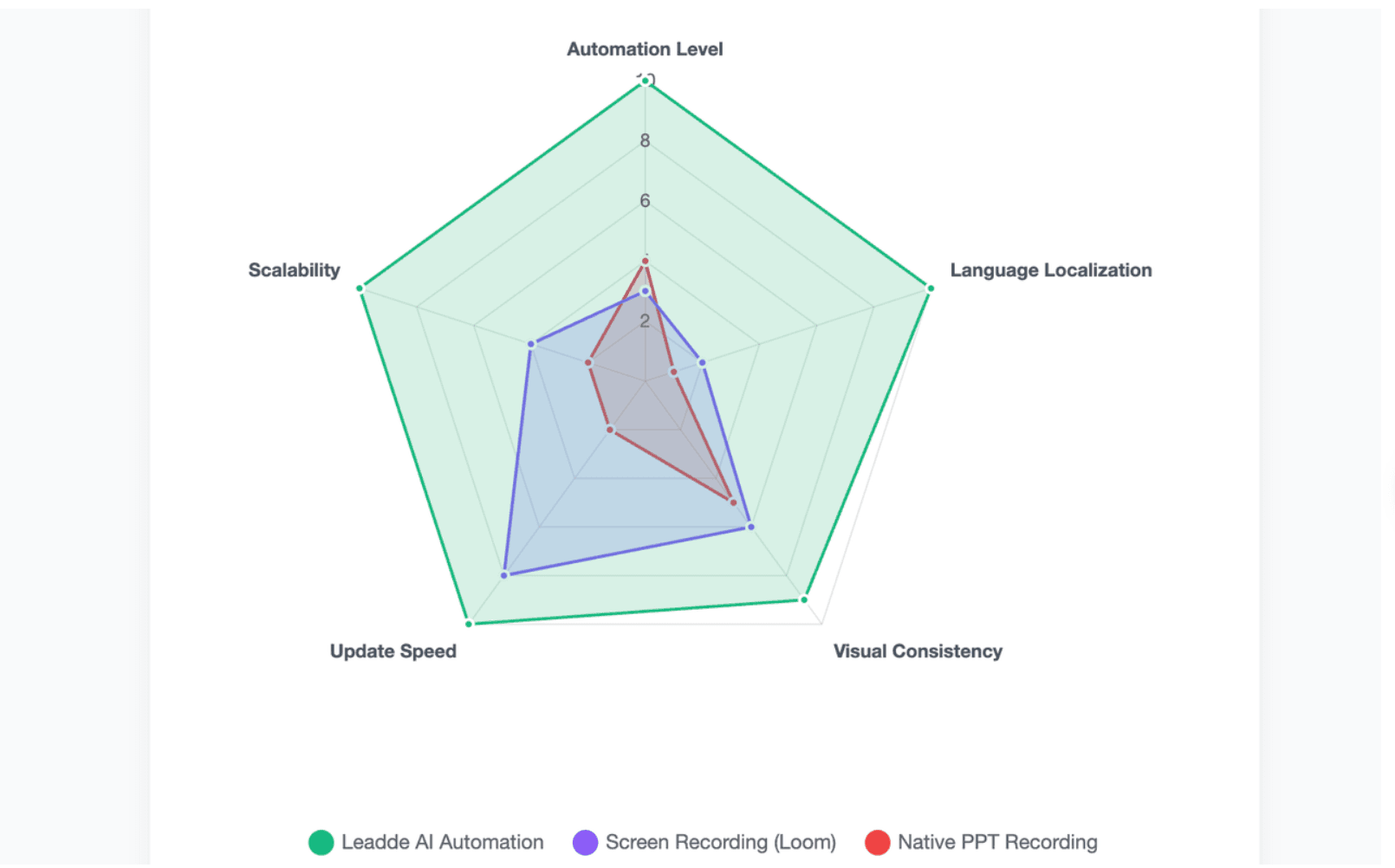
沒有一種方法適用於所有使用者。最佳選擇取決於您的內容量、品質需求、本地化需求和更新頻率。
對於一個簡單的簡報,PowerPoint 就足夠了。但對於不斷增長的培訓資料庫,手動旁白在時間和審閱工作上會變得昂貴。
哪種工作流程能在速度、音訊品質、本地化和團隊頻寬之間取得最佳平衡?
| 工作流程 | 最適用於 | 主要優勢 | 主要限制 |
| PowerPoint 原生錄製 | 簡單的旁白簡報 | 內建於 PowerPoint | 手動錄製和編輯 |
| 外部 AI 旁白 + PPT | 更清晰的 AI 旁白 | 更好的語音一致性 | 手動插入和同步 |
| 螢幕錄影 | 快速非同步說明 | 輕鬆分享和修剪 | 對於大型內容庫而言結構性較差 |
| Leadde AI 影片自動化 | 大規模商務影片 | 自動化腳本、版面、旁白、本地化 | 當輸出可以影片優先時最佳 |
- 當簡報較短且簡報者的真實聲音很重要時,PowerPoint 原生錄製勝出。
- 當語音一致性和語言覆蓋範圍很重要時,AI 旁白勝出。
- 當團隊需要速度、規模、品牌一致性和可重複的影片輸出時,Leadde 式自動化勝出。
哪種方法適合企業學習與發展 (L&D)、客戶教育、銷售賦能和合規培訓?
- 對於企業學習與發展 (L&D),請選擇支援更新的工作流程。培訓內容經常變動,每次重新錄製都會產生新的製作任務。
- 對於客戶教育,請選擇支援清晰旁白、品牌視覺效果和輕鬆發布的工作流程。客戶不應該需要 PowerPoint 才能理解內容。
- 對於銷售賦能,請選擇快速更新的工作流程。產品訊息變化迅速,過時的簡報可能會損害轉換率。
- 對於合規培訓,請選擇具有一致腳本、版本控制和清晰交付的工作流程。Leadde 的官方概述將合規和安全培訓、SOP 文件、新員工入職、內部溝通和全球本地化列為典型使用案例。
如何將完成的旁白簡報匯出或發布為可分享的 MP4 影片?
審閱完您的旁白簡報後,如果您需要一致的播放效果,請將其匯出為影片。
在 Windows 版 PowerPoint 中,請使用:
- 檔案
- 匯出
- 建立影片
- 選取影片品質
- 使用錄製的時間和旁白
- 匯出影片
Microsoft 表示 PowerPoint 可以將簡報儲存為影片以供分享,品質選項包括 Ultra HD、Full HD、HD 和標準。
對於 Mac 使用者,Microsoft 的指南指出 PowerPoint 可以透過檔案 > 匯出匯出為 MP4 或 MOV,具體取決於版本和可用的影片選項。
發布前,請檢查:
- 每張投影片是否都播放了旁白?
- 投影片時間是否足夠長?
- 轉場是否截斷了旁白?
- 檔案大小是否可接受?
- MP4 在 PowerPoint 外部是否能正確播放?
- 是否需要字幕或文字稿?
結論
對於簡單的旁白 PowerPoint,請使用「錄製投影片放映」。PowerPoint 可以在您簡報時捕捉旁白和投影片時間,使其成為一次性簡報最快的原生選項。
若要在 PowerPoint 內部獲得更清晰的 AI 旁白,請為每張投影片生成一個 MP3 或 WAV 檔案,插入每個檔案,將播放設定為「自動」,並將投影片時間與音訊持續時間匹配。這可以在減少手動錄製的同時,保持簡報的可編輯性。
對於可分享的商務影片,請使用 PPT 轉影片工作流程。這可以避免每次簡報變更時,重複進行錄製、修剪、插入、同步和匯出的工作。
對於企業級培訓、新員工入職、產品教育和多語言溝通,Leadde 是最合適的選擇,因為它能將 PowerPoint 檔案轉化為結構化影片,並自動生成大綱、場景、旁白腳本和視覺版面。





