
Google Slides 轉影片製作工具
什麼是 Google Slides 轉影片製作工具?
Google Slides 轉影片工作流程能將匯出為 PPTX 或 PDF 格式的簡報檔轉換成帶有旁白的簡報影片,且無需進行即時螢幕錄製。Leadde Slide Presenter 支援匯入最高 200 MB 的簡報檔供您直接在瀏覽器中進行編輯,自動帶入講者備忘錄,並將投影片與 300 多位 AI 講者完美搭配;原生 Microsoft Office 簡報則適用於 PowerPoint 轉影片或 PDF 轉影片轉換器。
深受全球領先品牌信賴







我們 Google Slides 影片轉換器的功能特色
支援最高 200 MB 的 PPTX 與 PDF 簡報
可編輯的畫布元素與匯入的備忘錄
300+ AI 講者或純旁白模式

圖層動畫提示與影片問答分享
如何在線上將 Google Slides 轉為影片
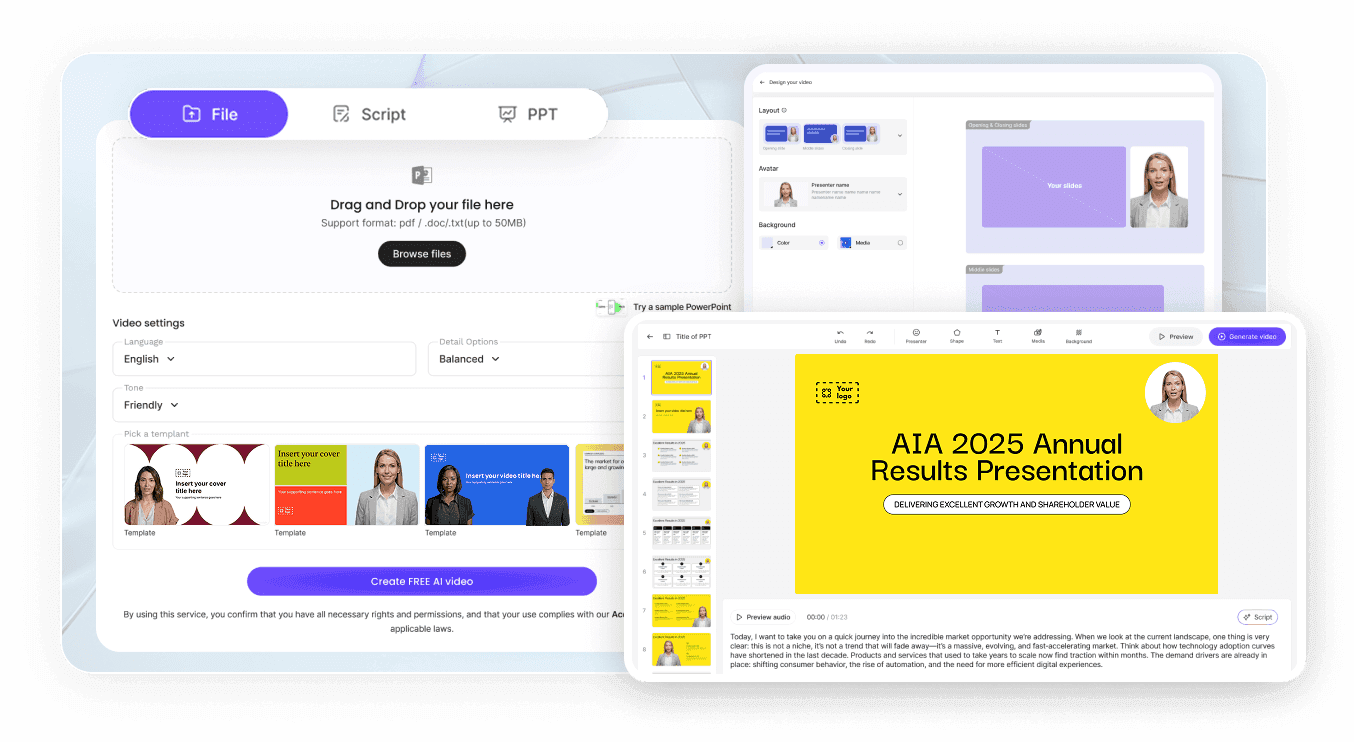
步驟 1:從 Google Slides 下載簡報
步驟 2:將檔案載入 Slide Presenter
步驟 3:調整投影片計時並匯出 MP4
AI 簡報影片製作工具的應用情境
非同步銷售與提案簡報解說
將 Google Slides 提案簡報與季度更新轉化為潛在客戶可進行非同步觀看的帶狀簡報影片。
課堂講授與自學課程單元
結合 AI 旁白與同步文字,將課堂講授投影片與學習筆記轉化為可重複觀看的課程單元。
內部新人培訓與 SOP 投影片簡報
無需安排即時行事曆會議,即可將團隊新人培訓簡報與 SOP 投影片轉化為自助式培訓影片。
具備互動式影片問答功能的產品藍圖
透過 Leadde 連結發送匯出的產品藍圖簡報,利害關係人即可直接在右側的問答面板中提出問題。

我們的 Google Slides 轉 MP4 工作流程優勢
講者備忘錄瞬間化為旁白
無需重新錄製解說即可更新單張投影片
透過 PPTX 下載保留圖層時間軸
完全無需 Google 雲端硬碟 (Google Drive) OAuth 權限
將 Google Slides 轉為影片的實用技巧
選擇 PPTX 下載以掌控圖層
選擇 PDF 匯出以鎖定自訂字型
事先草擬對話式的講者備忘錄
挑選講者或純旁白畫面配置
將列點提示與口語關鍵字對齊
數據變更時修改單張投影片
Google Slides 轉影片常見問題集
在 Google Slides 中點選「檔案」->「下載」以將簡報儲存為 .pptx 或 .pdf 檔案;接著將該檔案(最高 200 MB)上傳至 Leadde Slide Presenter,指定 300 多位 AI 講者之一或純旁白解說,最後即可從 Studio 匯出您的 MP4。
當您希望 Slide Presenter 在 Studio 畫布上保留文字方塊、形狀與圖表的可編輯性,並帶入您的講者備忘錄時,請在 Google Slides 中選擇 .pptx 下載;當您偏好靜態投影片背景且想要自行輸入或產生旁白時,則請選擇 .pdf 下載。
不用。Leadde 直接在您的網頁瀏覽器內運作,不需要安裝 Google Workspace Marketplace 外掛程式或取得雲端硬碟 OAuth 權限。只需將您從 Google Slides 下載的 .pptx 或 .pdf 檔案儲存到電腦中,然後上傳至 Slide Presenter 或 Video Agent 即可。
可以。如果您希望投影片圖形填滿整個寬螢幕畫面而不想在畫面上顯示講者,只需在 Studio 畫布上刪除或隱藏虛擬化身圖層即可。您匯入的講者備忘錄或 AI 產生的指令碼將繼續在每張投影片上作為同步旁白播放。
本頁面旨在指導 Google Workspace 使用者如何在 Slide Presenter 進行轉換之前,將簡報匯出為 .pptx(以取得可編輯圖層與講者備忘錄)或 .pdf 格式。原生 Microsoft Office 使用者可以造訪 PowerPoint 轉影片,而透過提示詞來草擬投影片的團隊則可以開啟影片簡報製作工具。
是的;匯出您的 Google Slides 簡報、編輯講者備忘錄以及在 Studio 中預覽個別投影片場景(此時會預覽時間軸而不會進行最終的虛擬化身對嘴同步)並不會扣除點數,而根據 Leadde 定價頁面,算繪帶有旁白的簡報 MP4 則會使用工作區點數。
立即在線上將您的 Google Slides 簡報轉化為帶旁白的影片