Comment ajouter une voix off sur PowerPoint : 4 méthodes + l'IA
Ajouter une voix hors champ à PowerPoint est un jeu d'enfant. Vous pouvez enregistrer votre narration directement dans PowerPoint, intégrer un fichier audio préenregistré ou utiliser l'IA pour générer une voix off sans avoir à parler vous-même.
Que vous prépariez une présentation de cours, une vidéo de formation ou un tutoriel professionnel, la bonne méthode vous fera gagner du temps tout en rendant vos diapositives plus faciles à suivre. Pour une approche plus rapide et automatisée, Leadde vous permet de transformer votre PowerPoint en vidéo narrée par l'IA grâce à des voix off naturelles et des avatars IA, sans enregistrement manuel.
Dans ce guide, vous découvrirez quatre façons d'ajouter une voix off à PowerPoint, de synchroniser l'audio avec vos diapositives, de résoudre les problèmes d'enregistrement fréquents et d'exporter votre présentation sous forme de vidéo.

Comment faire une voix off sur PowerPoint grâce à l'enregistrement intégré
PowerPoint propose trois méthodes pratiques pour ajouter votre propre narration : enregistrer l'intégralité d'une présentation, enregistrer l'audio d'une seule diapositive ou insérer un fichier audio existant.
| Méthode | Idéale pour |
| Enregistrer le diaporama | Narrer une présentation entière avec les durées des diapositives |
| Enregistrer l'audio | Ajouter une voix off sur une diapositive spécifique |
| Insérer un audio | Utiliser une narration préenregistrée |
Enregistrer la narration pour une présentation PowerPoint entière
La fonction d'enregistrement intégrée capture votre voix, les minutages des diapositives et, si vous le souhaitez, votre webcam ainsi que vos annotations.
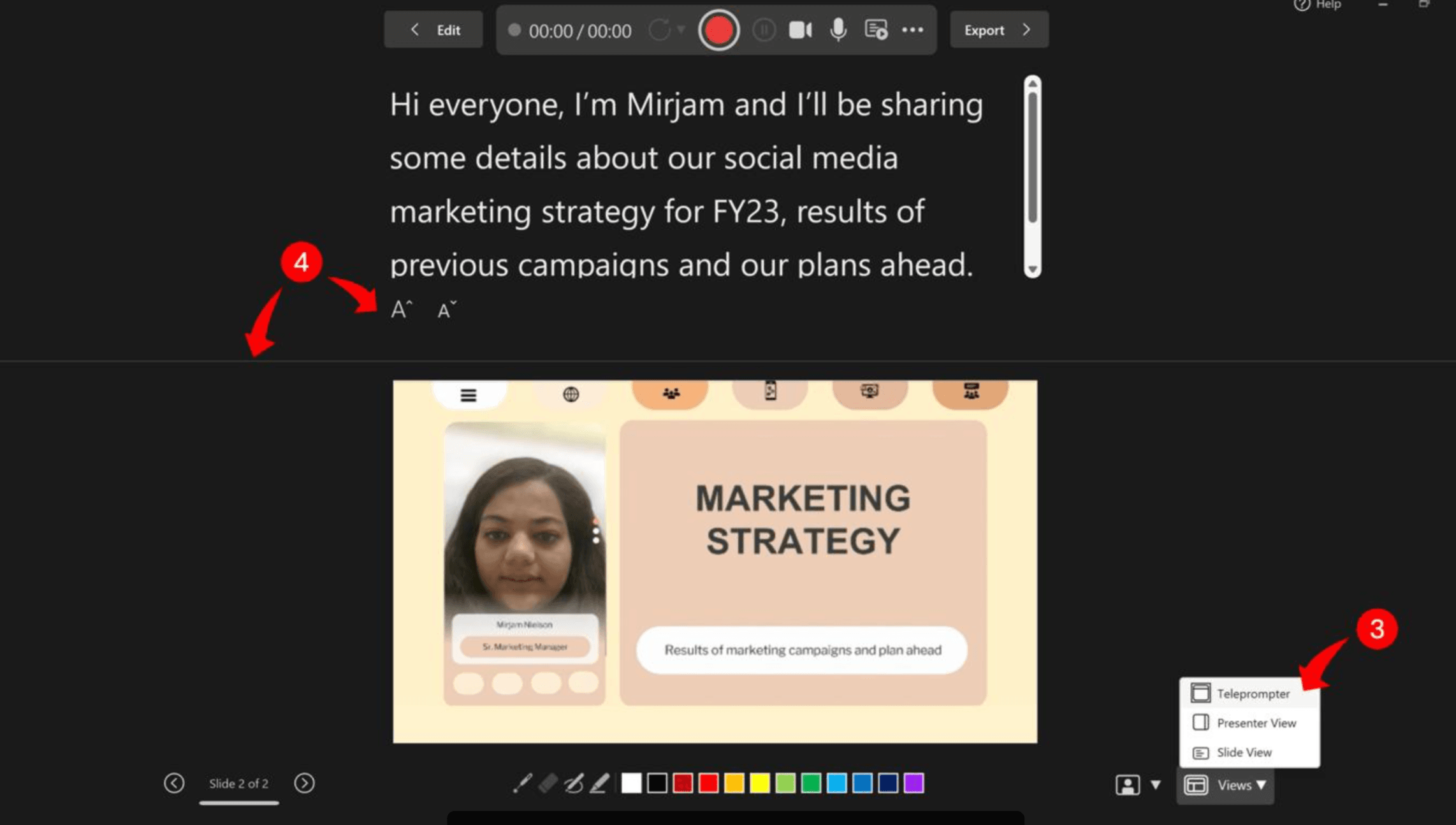
- Ouvrez votre présentation dans l'application de bureau PowerPoint.
- Sélectionnez Enregistrer → Du début, ou utilisez Diaporama → Enregistrer le diaporama, selon votre version.
- Choisissez votre microphone et désactivez la caméra si vous n'avez besoin que du son.
- Cliquez sur Commencer l'enregistrement et commencez à parler après le compte à rebours.
- Faites défiler vos diapositives pendant que PowerPoint enregistre la narration et les minutages.
- Cliquez sur Arrêter, puis prévisualisez votre présentation.
- Enregistrez le fichier PowerPoint pour conserver votre enregistrement.
Si vous avez rédigé des notes de présentation, le studio d'enregistrement récent de PowerPoint peut les afficher sous forme de téléprompteur. Vous pouvez même générer un script à partir de diapositives PowerPoint grâce à l'IA.
Conseil pratique : Enregistrez et réécoutez votre première diapositive avant de continuer. Microsoft précise que la narration n'est pas capturée pendant les transitions entre les diapositives ; attendez donc la fin de chaque transition avant de parler.
Ajouter une voix off à une seule diapositive PowerPoint
Si vous souhaitez uniquement narrer une diapositive :
- Sélectionnez la diapositive.
- Allez dans Insertion → Audio → Enregistrer l'audio.
- Entrez un nom et cliquez sur Enregistrer.
- Parlez dans votre microphone, puis arrêtez et écoutez un aperçu de l'enregistrement.
- Sélectionnez OK pour insérer l'audio.
- Sous Lecture, choisissez Automatiquement ou Au clic.
Vous pouvez également couper l'audio ou le remplacer sans réenregistrer toute la présentation, ce qui facilite l'ajout d'une voix off sur chaque diapositive PowerPoint de façon automatique.
Ajouter un fichier audio préenregistré dans PowerPoint
Vous possédez déjà un enregistrement vocal ? Vous pouvez ajouter de l'audio à PowerPoint directement.
- Sélectionnez la diapositive concernée.
- Allez dans Insertion → Audio → Audio sur mon PC (ou l'option de fichier audio correspondante sur Mac).
- Sélectionnez votre fichier MP3, WAV ou M4A.
- Ajustez les paramètres de lecture et les minutages des diapositives.
- Prévisualisez le diaporama pour vérifier la synchronisation.
Pour les présentations qui évoluent fréquemment, privilégiez un fichier audio par diapositive. Il sera ainsi plus simple de remplacer la narration lorsqu'une seule section doit être mise à jour.
Comment ajouter une voix off IA à PowerPoint sans vous enregistrer
Les outils de voix off par IA vous permettent de créer des présentations narrées sans avoir à enregistrer votre propre voix. C'est particulièrement utile pour les formateurs qui produisent des leçons vidéo, les équipes de formation qui mettent à jour des présentations, et les entreprises qui préparent du contenu multilingue.
Générer une narration par IA à partir du texte des diapositives ou des notes
Commencez par un script basé sur le contenu de vos diapositives.
- Extrayez les points clés de chaque diapositive ou utilisez les notes de présentation existantes.
- Reformulez-les en explications naturelles et adaptées à l'oral.
- Utilisez un outil de synthèse vocale par IA pour générer la narration.
- Vérifiez la terminologie, la prononciation, le rythme et l'exactitude.
Évitez de simplement lire chaque puce à haute voix. Une bonne narration explique ce que le public voit et pourquoi cela compte.
Ajouter un fichier audio généré par l'IA à vos diapositives PowerPoint
Si vous devez garder votre présentation modifiable, générez des fichiers audio à l'aide d'un outil de synthèse vocale et insérez-les dans PowerPoint.
Associez chaque clip audio à sa diapositive correspondante, configurez la lecture automatique et ajustez les minutages des diapositives.
Cette approche préserve le flux de travail d'édition de PowerPoint, bien que les mises à jour de narration et la synchronisation puissent nécessiter des manipulations manuelles.
Transformer un PowerPoint en vidéo narrée par l'IA
Si votre objectif est d'obtenir une vidéo de formation ou pédagogique finale plutôt qu'un fichier PowerPoint modifiable, une plateforme vidéo IA offre une alternative pour créer une vidéo à partir de PowerPoint sans vous enregistrer.
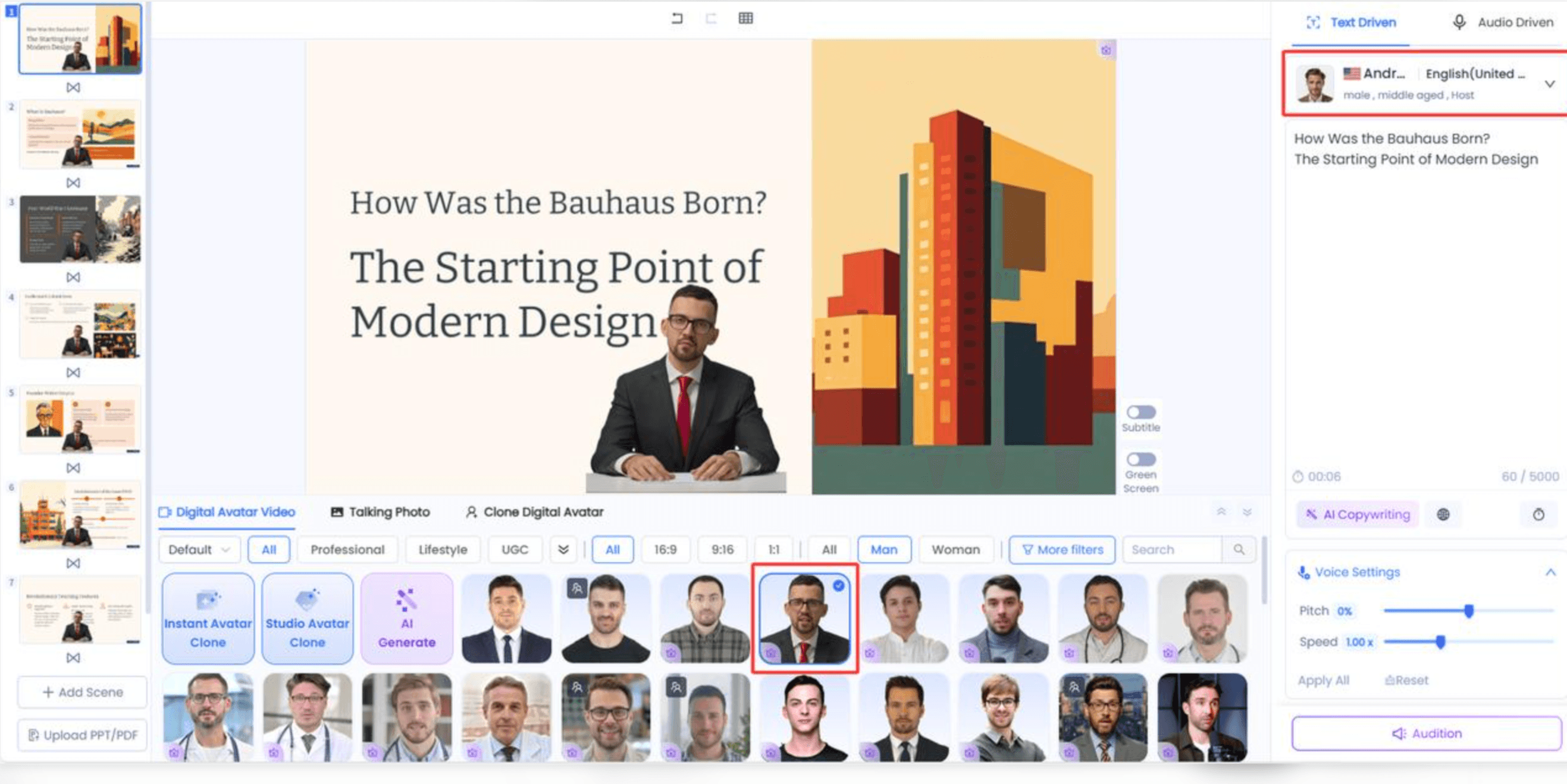
Par exemple, Leadde peut transformer des présentations PowerPoint existantes en vidéos structurées avec une narration et des avatars générés par l'IA.
Le flux de travail est simple :
- Téléchargez votre présentation PowerPoint sur Leadde.
- Laissez l'IA analyser le contenu et organiser la structure de la vidéo.
- Générez la narration et sélectionnez un présentateur virtuel si besoin pour créer une présentation animée par un avatar à partir de PowerPoint.
- Révisez le script, les visuels et la prononciation.
- Produisez la vidéo narrée pour vos besoins de formation, d'éducation ou de communication d'entreprise.
Cette méthode est particulièrement efficace lorsque vous convertissez des PowerPoint en vidéos de formation pour vos employés ou préparez du contenu pédagogique localisé.
Important : Créer une vidéo narrée par l'IA est différent d'insérer de l'audio dans le fichier PPTX d'origine. Vous pouvez comparer les avantages et les inconvénients dans notre guide sur l'export PowerPoint comparé au convertisseur IA de PPT en vidéo afin de choisir la méthode adaptée selon que vous avez besoin d'une présentation modifiable ou d'une vidéo finale.
Comment enregistrer une voix off PowerPoint sur Mac ou en ligne
Les fonctionnalités d'enregistrement de PowerPoint varient selon que vous utilisez l'application de bureau ou la version par navigateur. Vérifier votre version au préalable vous évitera des recherches de pannes inutiles.
Enregistrer une voix off dans PowerPoint pour Mac
PowerPoint pour Mac prend en charge l'enregistrement de la narration des diapositives et l'exportation des présentations au format vidéo.
- Ouvrez votre présentation dans l'application de bureau.
- Sélectionnez Diaporama → Enregistrer le diaporama, ou utilisez l'onglet Enregistrer s'il est disponible.
- Configurez vos paramètres de microphone et de caméra.
- Enregistrez votre narration tout en faisant défiler les diapositives.
- Arrêtez, prévisualisez et enregistrez la présentation.
- Utilisez l'option d'exportation vidéo si vous avez besoin d'un fichier MP4.
Le nom des menus et les commandes d'enregistrement peuvent varier selon votre version de PowerPoint.
Peut-on enregistrer une voix off dans PowerPoint Online ?
PowerPoint pour le Web ne permet pas d'enregistrer un diaporama complet avec narration. Microsoft confirme cette limite dans sa documentation officielle sur l'enregistrement.
Support Microsoft
Si vous ne trouvez pas le bouton Enregistrer le diaporama, vérifiez si vous utilisez PowerPoint dans un navigateur web au lieu de l'application de bureau.
Vous pouvez passer à l'application de bureau PowerPoint si vous y avez accès, ou créer la narration à l'aide d'un enregistreur externe ou d'un outil IA, puis importer l'audio là où votre version le permet.
Pour les utilisateurs qui ont principalement besoin d'une vidéo narrée, un flux de travail de conversion de PowerPoint en vidéo IA s'avère souvent plus pratique que de dépendre de l'enregistrement de bureau.
Comment synchroniser, modifier et exporter votre voix off PowerPoint
Enregistrer la narration ne représente qu'une partie du processus. Votre audio doit également correspondre aux transitions des diapositives, aux animations et à la vidéo finale.
Synchroniser l'audio de la voix off avec les minutages et animations des diapositives
PowerPoint peut enregistrer automatiquement les minutages des diapositives lorsque vous utilisez l'option Enregistrer le diaporama.
Pour un audio inséré manuellement :
- Sélectionnez la diapositive et ouvrez l'onglet Transitions.
- Sous Avancer la diapositive, cochez Après et indiquez la durée appropriée.
- Vérifiez les paramètres de lecture de l'audio.
- Prévisualisez la présentation pour vous assurer que l'audio se termine bien avant le changement de diapositive.
Si votre diapositive contient des animations ou des vidéos intégrées, vérifiez leurs déclencheurs de lecture afin d'éviter les superpositions audio.
Conseil pratique : Laissez une pause naturelle entre les diapositives. Évitez de parler pendant les transitions, moment où PowerPoint risque de ne pas capturer la narration.
Modifier ou remplacer la narration sans tout réenregistrer
Il n'est pas nécessaire de réenregistrer l'intégralité de votre présentation lorsqu'une seule diapositive change ; vous pouvez mettre à jour une vidéo PowerPoint IA sans tout réenregistrer.
Imaginons par exemple qu'une équipe de formation mette à jour une présentation d'intégration de 20 diapositives. Si seule la politique de l'entreprise sur la huitième diapositive est modifiée, ils peuvent :
- Mettre à jour le contenu de la diapositive et le script de narration.
- Remplacer ou réenregistrer l'audio de cette diapositive spécifique.
- Vérifier le minutage révisé de la diapositive.
- Prévisualiser la présentation et exporter une vidéo mise à jour si nécessaire.
Cette approche diapositive par diapositive simplifie la maintenance des présentations narrées, en particulier lorsque le contenu pédagogique évolue fréquemment.
Exporter PowerPoint avec voix off au format vidéo MP4
Pour partager votre présentation sous forme de vidéo, suivez ces étapes dans PowerPoint pour Windows :
- Sélectionnez Fichier → Exporter → Créer une vidéo.
- Choisissez la qualité vidéo souhaitée.
- Sélectionnez Utiliser les minutages et les narrations enregistrés.
- Cliquez sur Créer une vidéo.
- Choisissez MP4 comme format de sortie et enregistrez.
Microsoft recommande le format MP4 pour une compatibilité optimale avec les lecteurs vidéo.
Support Microsoft
Une fois l'exportation terminée, lisez la vidéo du début à la fin. Vérifiez la narration, le volume, le minutage des diapositives, les animations et les médias intégrés, ou utilisez des outils pour convertir un PowerPoint en MP4 en ligne.
N'oubliez pas : Enregistrer un fichier PPTX narré conserve la présentation, mais ne crée pas automatiquement de fichier vidéo.
Pourquoi ma voix off PowerPoint ne fonctionne-t-elle pas ?
Les problèmes de voix off sur PowerPoint sont souvent liés aux autorisations d'enregistrement, aux paramètres de lecture ou au minutage des diapositives. Commencez par identifier où se situe le problème.
| Problème | Cause probable | Comment le résoudre |
| Le bouton d'enregistrement est absent | Version non prise en charge ou interface différente | Vérifiez si vous utilisez l'application de bureau PowerPoint ; cherchez sous Enregistrer ou Diaporama |
| Le microphone n'enregistre pas | Périphérique d'entrée incorrect ou autorisation manquante | Sélectionnez le bon microphone et vérifiez les autorisations du système |
| L'audio ne se lance pas automatiquement | La lecture est définie sur Au clic | Remplacez Démarrer par Automatiquement |
| La narration est coupée | La parole chevauche une transition de diapositive | Attendez la fin des transitions et ajustez les minutages |
| La vidéo exportée n'a pas de son | Paramètres de narration ou problème d'exportation | Activez les minutages et narrations enregistrés ; testez le fichier MP4 |
| Le volume de la voix varie | Niveaux d'enregistrement inconstants ou comportement de lecture | Comparez les enregistrements individuels, le diaporama et la vidéo exportée |
| La vidéo intégrée chevauche la narration | Déclencheurs multimédias conflictuels | Vérifiez l'ordre des animations et les paramètres de lecture vidéo |
Si votre narration PowerPoint est désynchronisée ou si vous constatez que l'audio PowerPoint ne se lit pas dans la vidéo exportée, enregistrez un court test sur une nouvelle diapositive dans une présentation vierge. Cela vous aidera à déterminer si le problème provient du fichier d'origine, des paramètres d'enregistrement ou du périphérique audio.
Quelle méthode de voix off PowerPoint choisir pour vos besoins ?
La meilleure méthode dépend de la fréquence à laquelle vous mettez à jour vos diapositives, de votre souhait ou non d'enregistrer votre propre voix, et du format attendu par votre public.
Enregistrement intégré vs Audio externe vs Voix off IA
| Méthode | Idéale pour | Principale limite |
| Enregistrement intégré à PowerPoint | Cours, présentations, narration personnelle | Nécessite d'enregistrer votre voix |
| Audio préenregistré | Présentations disposant déjà de clips vocaux | Peut nécessiter une synchronisation manuelle |
| Synthèse vocale par IA | Créer une narration sans avoir à parler | Nécessite de réviser le script et la prononciation |
| Conversion PowerPoint-vers-vidéo par IA | Vidéos de formation, éducation, communication multilingue | Génère une vidéo plutôt qu'un fichier PPTX modifiable |
Pour un devoir ponctuel, l'enregistrement intégré suffit généralement. Pour une médiathèque de formation mise à jour régulièrement, une narration gérée diapositive par diapositive ou la création de vidéos assistée par IA avec les meilleurs outils IA de conversion PPT en vidéo pour la formation et l'éducation offriront un flux de travail plus facile à maintenir.
Bonnes pratiques pour une narration PowerPoint claire et professionnelle
Du point de vue de la conception pédagogique, une voix off efficace doit aider les spectateurs à comprendre le contenu, et non se contenter de répéter ce qui est écrit sur la diapositive.
Suivez ces recommandations :
- Rédigez pour l'écoute. Utilisez des phrases claires et expliquez les relations entre les idées.
- Restez ciblé. Attribuez un message principal par diapositive dans la mesure du possible.
- Maintenez un son homogène. Conservez les mêmes paramètres de microphone et le même environnement d'enregistrement.
- Vérifiez les transitions. Laissez des pauses naturelles et assurez-vous que la narration n'est pas coupée.
- Anticipez les mises à jour. Organisez vos scripts par diapositive pour simplifier les révisions.
- Pensez à l'accessibilité. Fournissez des sous-titres ou des transcriptions précis lorsque vous distribuez du contenu pédagogique narré.
Pour les enseignants et les équipes de formation, l'objectif n'est pas seulement d'ajouter du son, mais de savoir comment transformer des présentations PowerPoint riches en contenu en vidéos de formation IA captivantes afin que le public assimile les points clés sans animateur en direct.
Foire aux questions sur les voix off PowerPoint
Peut-on ajouter une voix off à PowerPoint gratuitement ?
Oui, si vous avez déjà accès à une version de bureau de PowerPoint qui prend en charge l'enregistrement, vous pouvez utiliser ses outils de narration intégrés sans acheter d'application de voix off distincte. La disponibilité dépend de votre licence Microsoft et de votre version. Les enregistreurs audio externes et certains outils vocaux IA proposent également des options gratuites.
PowerPoint peut-il lire les notes de présentation à haute voix automatiquement ?
PowerPoint peut afficher vos notes de présentation sous forme de téléprompteur pendant l'enregistrement, mais sa fonction d'enregistrement standard ne convertit pas automatiquement ces notes en narration parlée. Pour générer de la parole à partir de texte, utilisez un outil de synthèse vocale et importez l'audio obtenu, ou optez pour un flux de travail vidéo par IA prenant en charge la narration scriptée.
Peut-on ajouter une voix off sans microphone ?
Oui. Vous pouvez générer de la parole grâce à la synthèse vocale par IA, obtenir un fichier audio préenregistré et l'insérer dans vos diapositives. Cette méthode est très pratique lorsque vous ne souhaitez pas enregistrer votre propre voix ou que vous avez besoin d'une narration homogène sur plusieurs présentations.
Peut-on enregistrer une seule diapositive dans PowerPoint ?
Oui. Sélectionnez la diapositive et allez dans Insertion → Audio → Enregistrer l'audio, ou enregistrez la diapositive sélectionnée via la fonction d'enregistrement de présentation de PowerPoint. Vous pouvez également remplacer la narration d'une diapositive spécifique sans réenregistrer l'ensemble du diaporama.
Peut-on ajouter une voix off continue sur plusieurs diapositives ?
Oui. Insérez un fichier audio et sélectionnez Lire sur plusieurs diapositives dans les paramètres de lecture de PowerPoint. Cependant, vous devrez coordonner les transitions des diapositives avec cette narration continue. Pour les présentations nécessitant des révisions fréquentes, l'utilisation de clips audio séparés pour chaque diapositive s'avère souvent plus facile à gérer.
Support Microsoft
Pourquoi n'y a-t-il pas de son dans ma vidéo PowerPoint exportée ?
Vérifiez si vous avez bien sélectionné Utiliser les minutages et les narrations enregistrés lors de l'exportation. Assurez-vous également que l'enregistrement d'origine fonctionne en mode Diaporama. Si la narration fonctionne à l'intérieur de PowerPoint mais pas dans le fichier MP4, testez le fichier exporté dans un autre lecteur vidéo et vérifiez les médias intégrés.
Conclusion
Ajouter une voix off à PowerPoint peut être aussi simple que d'enregistrer directement dans l'application ou d'insérer un fichier audio. Pour les équipes qui ont besoin de vidéos de formation narrées sans enregistrement manuel, les solutions d'IA telles que Leadde offrent une alternative performante. Choisissez la méthode qui correspond à votre présentation, vérifiez vos minutages audio et de diapositives, puis testez le fichier final avant de le partager.