
Comment transformer vos présentations PowerPoint en vidéos IA sans montage manuel

Transformer un PowerPoint en vidéo IA ne nécessite plus d'enregistrer votre voix ni d'éditer manuellement une timeline. Grâce à un workflow IA de transformation de PowerPoint en vidéo, vous pouvez télécharger un fichier PPTX, convertir le contenu des diapositives et les notes du présentateur en narration, ajouter une voix ou un avatar IA, générer des scènes et des sous-titres, puis réviser le résultat avant l'exportation.
Des outils comme Leadde considèrent les diapositives PowerPoint comme un contenu source structuré, plutôt que de simplement les convertir en un diaporama enregistré. Cela permet de réduire le travail répétitif lié au script, à la génération vocale, à la synchronisation et à l'assemblage des scènes.
Dans ce guide, vous apprendrez à créer une vidéo à partir d'un PowerPoint sans vous enregistrer, à préparer vos diapositives pour des résultats optimaux, à choisir le bon format de présentation et à construire un workflow facile à mettre à jour et à faire évoluer.
Comment transformer un PowerPoint en vidéo IA sans montage vidéo manuel ?
Un workflow pratique se résume ainsi : préparer → télécharger → structurer → narrer → réviser → générer.
Étape 1 — Préparez et téléchargez votre PowerPoint
Avant de télécharger votre présentation, supprimez les diapositives en double ou inutiles et vérifiez vos notes du présentateur, polices, graphiques, diapositives masquées et médias intégrés.
Ensuite, téléchargez le fichier PPTX vers un générateur de vidéo IA. Selon l'outil, les diapositives peuvent être importées comme visuels statiques ou décomposées en éléments éditables. Par exemple, Leadde propose l'importation d'images statiques et des calques PPT entièrement éditables, tandis que Synthesia peut importer du texte, des formes, des images, des vidéos et des tableaux comme objets éditables.
Étape 2 — Laissez l'IA créer le script, les scènes et la narration
L'IA peut utiliser le texte des diapositives, la hiérarchie du contenu et les notes du présentateur pour créer un script parlé, ce qui simplifie la génération d'un script à partir de diapositives PowerPoint avec l'IA.
C'est là qu'un bon workflow dépasse la simple conversion. Une diapositive PowerPoint n'est pas toujours la même chose qu'une scène vidéo. Un diagramme de processus dense peut nécessiter plusieurs étapes d'explication, tandis que trois diapositives simples peuvent mieux fonctionner comme une seule section courte.
La narration doit également expliquer les diapositives plutôt que de les lire mot pour mot. Le workflow PowerPoint de Leadde met l'accent sur la transformation des diapositives PowerPoint en vidéos narrées par l'IA au lieu de simplement lire des listes à puces.
Étape 3 — Réviser, régénérer et exporter sans timeline
Au lieu d'éditer manuellement les pistes audio et les clips, révisez la vidéo au niveau du script ou de la scène.
Vous pourriez avoir besoin de :
- raccourcir un script
- corriger la prononciation
- réorganiser les scènes
- changer une voix IA
- déplacer ou supprimer un avatar
- régénérer une section
- corriger les sous-titres
Ensuite, générez la vidéo finale et exportez-la au format MP4 ou publiez-la sur un LMS, un portail de formation, une base de connaissances ou une plateforme vidéo.
Que signifie réellement « sans montage vidéo manuel » ?
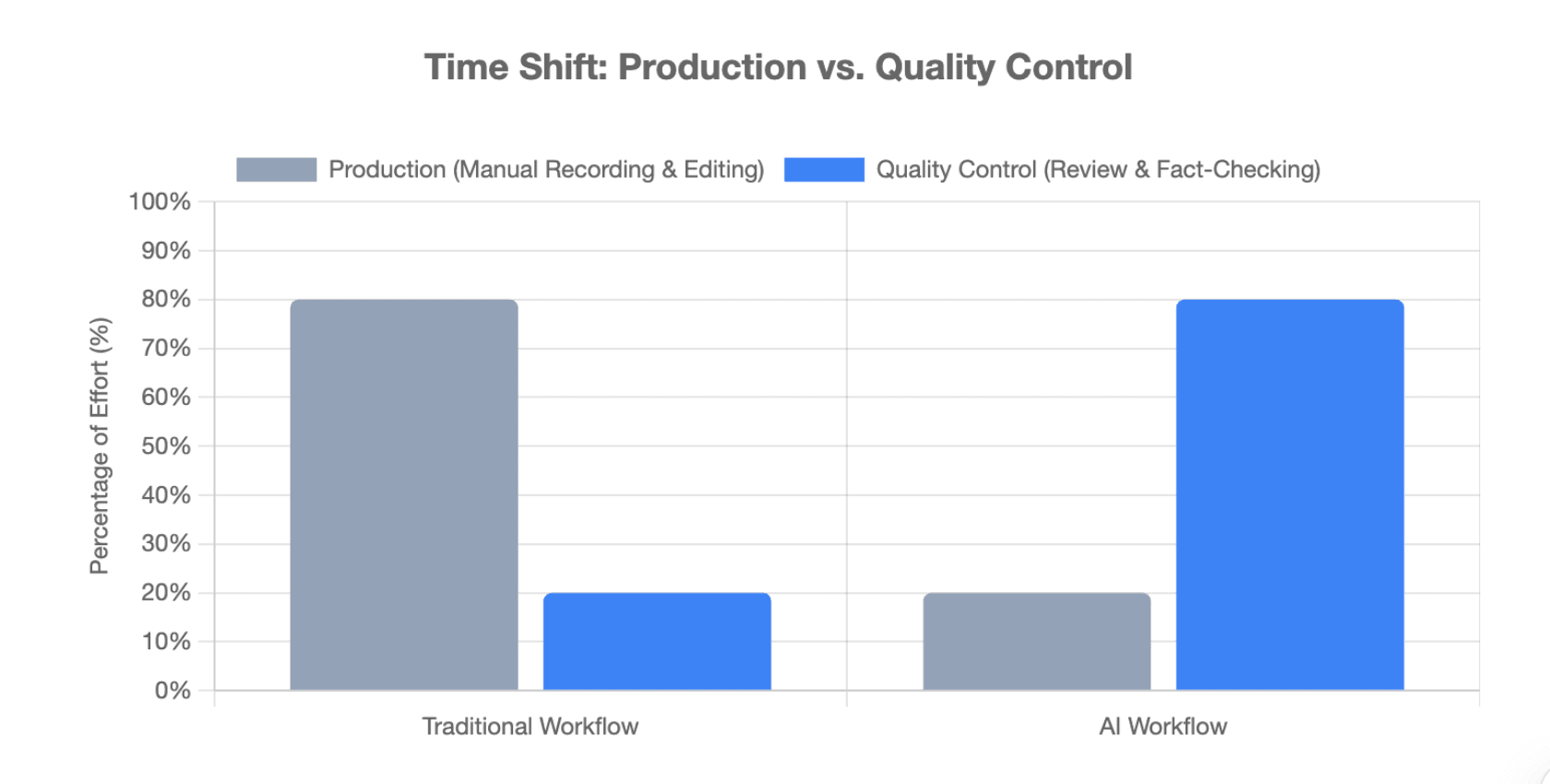
Cela ne signifie pas que personne ne révise le résultat. Cela signifie que l'IA remplace de nombreuses tâches de production qui nécessitent traditionnellement l'enregistrement et l'édition sur une timeline.
| Tâche | Workflow traditionnel | Workflow IA |
| Narration | Écrire manuellement | Générer ou réécrire |
| Voix | Enregistrer et reprendre | Voix IA |
| Synchronisation des diapositives | Définir manuellement | Pilotée par la narration |
| Sous-titres | Workflow séparé | Générés automatiquement |
| Assemblage des scènes | Montage sur timeline | Génération basée sur les scènes |
| Présentateur | Enregistrement caméra | Avatar IA optionnel |
| Mises à jour | Réenregistrer et rééditer | Éditer et régénérer |
Le rôle humain passe de la production au contrôle qualité. Vous devez toujours vérifier les faits, les noms, les chiffres, la prononciation, le rythme, la lisibilité des graphiques, les sous-titres et le placement du présentateur.
L'objectif n'est pas de supprimer tout jugement humain, mais d'éliminer le travail de production inutile.
Cette distinction est importante, car une « vidéo en un clic » peut sembler attrayante, mais produire un contenu de formation ou éducatif de faible qualité si le script est imprécis ou le rythme médiocre.
Comment préparer vos diapositives PowerPoint et notes du présentateur pour une meilleure vidéo IA ?
Utilisez les diapositives pour la communication visuelle et les notes du présentateur pour l'explication
Du point de vue de la conception pédagogique, les diapositives et la narration doivent remplir des fonctions différentes.
Les diapositives sont la couche visuelle. Les notes du présentateur sont la couche explicative.
Une diapositive pourrait contenir :
- Un onboarding plus rapide
- Une formation cohérente
- Des mises à jour facilitées
La narration ne doit pas simplement répéter ces trois points. Elle doit expliquer comment une formation vidéo standardisée peut réduire les sessions répétées animées par un instructeur, fournir une explication cohérente et faciliter les révisions futures.
Les notes du présentateur sont particulièrement utiles car elles contiennent souvent le contexte manquant de la diapositive visible, ce qui aide à apprendre comment ajouter automatiquement une voix off à chaque diapositive PowerPoint. Leadde et Synthesia prennent en charge l'utilisation des notes PowerPoint comme entrée de script vidéo.
Cependant, les notes nécessitent toujours une révision. Les rappels pour le présentateur tels que « cliquez sur suivant », « demandez au groupe » ou les commentaires abrégés ne doivent pas devenir automatiquement une narration.
Simplifiez les diapositives, graphiques et diagrammes denses pour la vidéo
Un présentateur en direct peut pointer un graphique et l'expliquer en temps réel. Une vidéo IA asynchrone doit créer cette clarté par elle-même.
Pour les diapositives denses :
- expliquez l'idée principale plutôt que chaque étiquette
- accordez suffisamment de temps d'écran aux graphiques
- mettez en évidence la partie discutée
- divisez les explications complexes en plusieurs scènes si nécessaire
Distinguez également les visuels de connaissance des visuels de décoration. Une capture d'écran de produit ou un diagramme mis en évidence peut améliorer la compréhension. Des séquences d'archives aléatoires peuvent seulement créer une distraction. Les équipes souhaitant peaufiner l'esthétique de leurs présentations peuvent explorer comment faire en sorte que les vidéos PowerPoint IA ressemblent moins à des PowerPoint.
Qu'advient-il des animations, polices, médias intégrés et hyperliens ?
Les éléments PowerPoint ne se transfèrent pas toujours parfaitement dans les outils vidéo IA.
| Élément PPT | À quoi s'attendre |
| Texte et images | Généralement importés |
| Notes du présentateur | Souvent utilisables comme narration |
| Animations | Peuvent ne pas être conservées |
| Transitions | Souvent remplacées par des transitions vidéo |
| Polices | Peuvent nécessiter une substitution ou une vérification |
| Graphiques | Nécessitent une vérification de la lisibilité |
| Médias intégrés | Dépend de l'outil |
| Hyperliens | Perdent généralement leur interactivité en MP4 |
Par exemple, la documentation actuelle de Synthesia sur PowerPoint indique que les animations PowerPoint ne sont pas importées et que les polices manquantes peuvent devoir être remplacées ou téléchargées.
Comment donner à une vidéo PowerPoint IA l'impression d'une vraie vidéo plutôt que d'un diaporama enregistré ?
Transformez les diapositives en scènes vidéo, pas en simples changements de page
La plus grande amélioration de la qualité vient souvent d'un changement de perspective sur la présentation source.
Une présentation suit une logique de présentation. Une vidéo suit une logique d'attention et de narration.
Une diapositive complexe peut nécessiter :
- une scène de présentation générale
- une explication détaillée
- une scène de conclusion
De même, plusieurs diapositives légères peuvent mieux fonctionner comme une seule section.
Cela évite le résultat courant de « la diapositive change toutes les 20 secondes pendant qu'une voix lit le texte ».
Reformulez les listes à puces en narration orale naturelle
Le langage écrit des diapositives est généralement concis. Le langage parlé nécessite des transitions et du contexte.
Au lieu de :
« Rétention client. Onboarding plus rapide. Moins de demandes de support. »
Utilisez une narration qui relie les idées :
« Un onboarding plus rapide aide les clients à atteindre la valeur plus tôt. Cela peut également réduire les questions de support répétitives et donner aux équipes de succès client plus de temps pour se concentrer sur la rétention. »
C'est pourquoi la génération de script par l'IA doit être traitée comme un brouillon, et non comme une réponse finale automatique.
Choisissez entre avatar IA, voix seule et vidéo hybride
Vous n'avez pas besoin d'un avatar IA sur chaque vidéo PowerPoint.
Les avatars IA fonctionnent bien pour l'onboarding, l'aide à la vente, les explications de politiques et la communication interne où la présence d'un présentateur ajoute de la valeur, surtout lors de la création d'une présentation dirigée par un avatar à partir de PowerPoint.
La narration en voix seule est souvent préférable pour les formations techniques, les conférences académiques, les graphiques, les diagrammes ou le contenu riche en logiciels.
Un format hybride peut utiliser un avatar pour les introductions et les résumés tout en gardant les diapositives complexes en plein écran. Les propres directives de Leadde distinguent de manière similaire les formats avatar, voix seule et hybride en fonction du contenu expliqué.
Quand la conversion PowerPoint en vidéo IA est-elle meilleure que l'exportation PowerPoint ou l'enregistrement d'écran ?
PowerPoint dispose déjà d'une fonction d'exportation vidéo intégrée. Microsoft permet aux utilisateurs d'exporter des présentations au format MP4 ou WMV et d'inclure une narration et une synchronisation des diapositives préalablement enregistrées.
L'évaluation des exportations PowerPoint vs. convertisseurs PPT en vidéo IA révèle que l'exportation native rend principalement ce qui existe déjà. Un workflow IA peut aider à créer le script, la voix, le présentateur, les sous-titres, la synchronisation et les scènes.
| Méthode | Idéal pour | Narration | Mises à jour |
| Exportation PowerPoint | Présentations enregistrées finalisées | Existante/manuelle | Modérée |
| Enregistrement d'écran | Démos en direct et interaction | Humaine | Difficile |
| PPT en vidéo IA | Contenu narré répétable | Générée par l'IA | Plus facile |
Utilisez l'exportation PowerPoint lorsque votre narration et vos animations sont déjà complètes.
Utilisez l'enregistrement d'écran lorsque la valeur provient du mouvement du curseur en direct, de l'écriture manuscrite, des démonstrations logicielles ou de l'interaction du présentateur.
Utilisez la conversion PowerPoint en vidéo IA lorsque vous devez convertir de nombreuses présentations, éviter les enregistrements répétés, maintenir des bibliothèques de formation ou créer des vidéos PowerPoint multilingues avec l'IA.
Comment construire un workflow PowerPoint vers vidéo IA facile à mettre à jour et à faire évoluer ?
Traitez le PowerPoint, le script et la vidéo comme des couches de contenu distinctes
Un workflow évolutif doit maintenir les ressources sources séparées :
PPTX = source visuelle Notes du présentateur/script = source parlée Projet vidéo = source de production MP4 = sortie de distribution
Ne considérez pas le MP4 final comme la source de vérité.
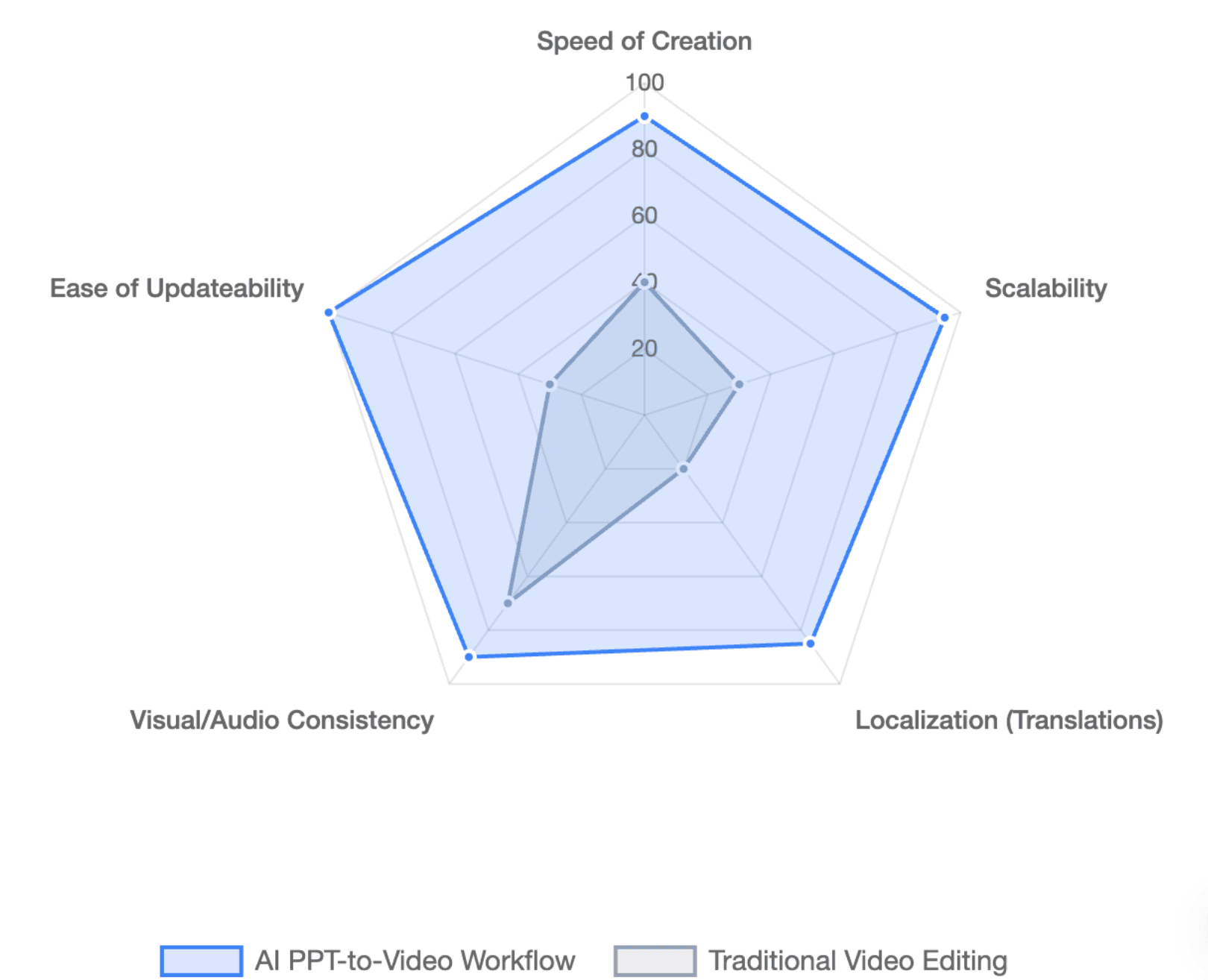
Si une politique, une fonctionnalité produit ou une étape de formation change, mettez à jour le contenu source et régénérez la section vidéo affectée plutôt que de reconstruire la vidéo entière. Pour les organisations gérant de grandes collections de diapositives, établir un workflow pour convertir par lots plusieurs présentations PowerPoint en vidéos IA peut réduire considérablement les coûts de maintenance.
Testez des diapositives représentatives avant de rendre l'intégralité de la présentation
Avant de générer une longue présentation, testez un petit groupe de diapositives complexes :
- une diapositive de texte dense
- un graphique
- un diagramme
- une mise en page de marque
- une diapositive riche en acronymes
Vérifiez d'abord la qualité de la voix, la prononciation, la synchronisation, la fidélité de la mise en page et le placement de l'avatar.
Cela permet de détecter les problèmes de workflow avant qu'ils ne se répètent sur 30 ou 50 scènes.
Planifiez les mises à jour et la localisation dès le départ
Pour le contenu qui change régulièrement, maintenez des scripts approuvés, des listes de terminologie, des règles de prononciation et des fichiers source.
La localisation implique également plus qu'un simple changement de voix. Une narration traduite peut devenir plus courte ou plus longue, ce qui modifie la synchronisation des scènes. Le texte sur les diapositives peut également nécessiter une traduction.
La meilleure mesure de l'efficacité de l'IA n'est donc pas :
« À quelle vitesse puis-je générer la première vidéo ? »
Mais plutôt :
« Avec quelle facilité puis-je mettre à jour et republier cette vidéo lorsque le contenu source change ? »
Conclusion
Transformer un PowerPoint en vidéo IA fonctionne mieux lorsque l'IA gère la production répétitive tandis que les humains conservent le contrôle de la précision et de la qualité de la communication. En traitant les diapositives comme du matériel source visuel, les notes du présentateur comme des connaissances structurées et le projet vidéo comme une couche de production éditable, les équipes peuvent créer des vidéos plus faciles à réviser, mettre à jour, localiser et faire évoluer.
FAQ
L'IA peut-elle transformer automatiquement un PowerPoint en vidéo ?
Oui. Les outils IA de conversion PowerPoint en vidéo peuvent importer un fichier PPTX, générer ou utiliser un script de narration existant, créer une voix off IA, assembler des scènes, ajouter des sous-titres et exporter une vidéo finalisée. Le degré d'automatisation varie selon les plateformes, le résultat final doit donc toujours être révisé pour sa précision et sa qualité de présentation.
Puis-je transformer un PowerPoint en vidéo sans enregistrer ma voix ?
Oui. La génération de voix par l'IA peut remplacer l'enregistrement manuel de la narration. Vous pouvez soit laisser l'IA créer la narration à partir du contenu des diapositives, soit utiliser les notes du présentateur existantes comme base pour la voix off.
L'IA peut-elle utiliser les notes du présentateur PowerPoint comme narration ?
Oui, certaines plateformes le prennent en charge directement. Leadde peut importer les notes PPT dans des segments de script parlé, tandis que Synthesia peut importer les notes du présentateur comme script vidéo.
Les animations PowerPoint sont-elles conservées dans une vidéo générée par l'IA ?
Pas nécessairement. La prise en charge dépend de l'outil. Certaines plateformes importent les éléments des diapositives mais pas les animations PowerPoint natives. Par exemple, Synthesia indique actuellement que les animations PowerPoint ne sont pas importées.
Puis-je ajouter un avatar IA à une présentation PowerPoint ?
Oui. De nombreux outils vidéo IA vous permettent d'ajouter un présentateur virtuel après avoir importé le PowerPoint. Les avatars sont particulièrement utiles pour l'onboarding et les formations dirigées par un présentateur, tandis que les vidéos en voix seule peuvent être préférables pour les diapositives techniques ou académiques denses.
Quelle est la différence entre l'exportation PowerPoint et un générateur PowerPoint en vidéo IA ?
L'exportation PowerPoint rend une présentation existante et peut conserver la narration et la synchronisation enregistrées. Un générateur de vidéo IA peut ajouter une nouvelle narration, des voix IA, des avatars, des sous-titres, une structure de scène et une édition basée sur le texte sans que vous ayez à enregistrer la présentation manuellement.
Puis-je éditer une vidéo PowerPoint IA sans utiliser de timeline vidéo ?
Oui, selon la plateforme. Les outils IA basés sur les scènes vous permettent de modifier les scripts, les mises en page, les voix, les paramètres du présentateur ou les scènes individuelles et de régénérer le contenu affecté au lieu d'éditer des clips sur une timeline traditionnelle.
Puis-je mettre à jour une seule diapositive ou scène après la génération de la vidéo ?
Certains workflows IA prennent en charge la régénération au niveau de la scène. C'est particulièrement utile pour la formation, l'onboarding et l'éducation produit, car une diapositive ou une politique modifiée ne nécessite pas nécessairement de recréer l'intégralité de la vidéo.





