
Come aggiornare un video AI da PowerPoint senza doverlo registrare di nuovo

Aggiornare un video AI da PowerPoint non deve significare registrare nuovamente l'intera presentazione. Se il progetto rimane modificabile, sapere come aggiornare i contenuti video obsoleti ti permette di aggiornare solo la slide, lo script, la narrazione, l'avatar o il visual interessato, per poi rigenerare il contenuto interessato e rivedere tempistiche, sottotitoli e transizioni.
Questo è particolarmente utile per contenuti di formazione, didattici e aziendali che cambiano spesso, come aggiornamenti di prodotto, policy, procedure operative standard (SOP) e materiali didattici. Invece di ricostruire l'intero video, i flussi di lavoro AI strutturati semplificano la manutenzione continua quando i team convertono PowerPoint in video di formazione per i dipendenti.
Piattaforme come Leadde trasformano file PowerPoint e altri documenti in contenuti video strutturati che possono essere aggiornati in modo più efficiente. Utilizzando strumenti per trasformare le slide di PowerPoint in video narrati dall'AI, garantisci tempi di consegna più rapidi. Questa guida spiega cosa modificare, cosa rigenerare e come mantenere i video aggiornati accurati e coerenti.

Come aggiornare un video AI da PowerPoint senza registrare tutto da capo
La chiave è comprendere la differenza tra un' esportazione PowerPoint standard e un convertitore AI da PPT a video: aggiornare la sorgente modificabile e rigenerare solo i livelli video interessati, piuttosto che trattare l'MP4 finale come il progetto.
La produzione video tradizionale da PowerPoint segue spesso questo modello:
PowerPoint → presentatore o registrazione vocale → video fisso
Un flusso di lavoro video AI può invece apparire così:
PowerPoint → scene → script → narrazione/avatar AI → sottotitoli → video
Questa struttura è importante perché i singoli elementi rimangono più facili da modificare. Le attuali piattaforme di conversione da PowerPoint a video illustrano questo modello in modi diversi. In una recensione dettagliata di Synthesia, puoi vedere come l'importazione di testo, immagini, video, forme e note del relatore produca contenuti video modificabili, mentre Colossyan descrive la trasformazione delle singole slide in scene con narrazione.
Perché i video AI da PowerPoint possono essere aggiornati senza una registrazione completa
Se una frase cambia, il presentatore non deve necessariamente tornare davanti a un microfono o a una telecamera. Potresti essere in grado di modificare lo script e rigenerare la voce o l'avatar per quella scena.
La stessa logica si applica ad altre modifiche:
| Cosa è cambiato? | Cosa aggiorni | Cosa potrebbe richiedere la rigenerazione |
| Una frase o un numero | Slide o script | Narrazione/scena |
| Una slide | Scena visiva | Scena interessata |
| Errore di narrazione | Script | Voce/avatar AI |
| Screenshot | Elemento visivo | Scena |
| Nuova slide | Scena + script | Nuova scena |
| Presentatore | Voce/avatar | Livello presentatore |
| Lingua | Traduzione | Voce + sottotitoli |
Le note del relatore sono particolarmente utili perché alcuni strumenti video AI possono generare uno script dalle slide di PowerPoint direttamente in script di narrazione.
Cosa dovresti aggiornare quando una slide di PowerPoint cambia?
Prima di rigenerare qualsiasi cosa, identifica il tipo di modifica avvenuta.
Identifica se la modifica è visiva, narrativa o strutturale
Una modifica visiva potrebbe essere un nuovo screenshot, un grafico, l'etichetta di un pulsante, un logo o un layout.
Una modifica narrativa influisce su ciò che il pubblico deve sentire: una nuova statistica, una regola di policy, una spiegazione, una funzionalità di prodotto o un'istruzione di processo.
Una modifica strutturale cambia la logica della presentazione stessa, come l'aggiunta di passaggi del flusso di lavoro, la riorganizzazione di una lezione o la sostituzione dell'obiettivo di apprendimento.
Le modifiche strutturali di solito richiedono più lavoro perché possono influire su diverse scene anziché su una sola.
Usa il "Raggio d'impatto dell'aggiornamento"
Nei flussi di lavoro video professionali, trovo più utile chiedere: "Cos'altro influisce questa modifica?" piuttosto che semplicemente: "Quale slide è cambiata?".
Lo chiamo il Raggio d'impatto dell'aggiornamento.
Ad esempio:
Modifica dello script → durata della narrazione → tempistica della scena → sottotitoli → animazioni → transizioni → versioni localizzate
Una modifica di due righe dello script può quindi creare più lavoro di quanto le sue dimensioni suggeriscano, in particolare quando si gestiscono video PowerPoint multilingue con AI.
Questo è particolarmente importante quando sono coinvolte animazioni. I sistemi di conversione PowerPoint di terze parti non gestiscono tutti i percorsi di movimento complessi, i trigger o gli effetti a più livelli allo stesso modo, quindi le scene aggiornate dovrebbero essere visualizzate in anteprima, anziché dare per scontato che corrispondano all'originale.
Quando dovresti aggiornare invece di ricostruire?
| Situazione | Aggiorna | Ricostruisci |
| Una frase è cambiata | ✓ | |
| Screenshot cambiato | ✓ | |
| Una slide aggiunta | ✓ | |
| Correzione minore della narrazione | ✓ | |
| Diversi passaggi del flusso di lavoro cambiati | Forse | Forse |
| La maggior parte delle slide è obsoleta | ✓ | |
| Obiettivo di apprendimento cambiato | ✓ | |
| La storia non ha più senso | ✓ |
Ripetute piccole correzioni possono alla fine creare un debito di patch: ritmo incoerente, spiegazioni duplicate, elementi visivi non corrispondenti o presentazione disomogenea. A quel punto, ricostruire la sezione interessata potrebbe essere più pulito che continuare a correggerla.
Come si aggiorna un video AI da PowerPoint passo dopo passo?
Un flusso di lavoro di aggiornamento affidabile dovrebbe preservare il materiale sorgente, limitare la rigenerazione e includere un controllo qualità finale.
Passaggi 1-3: Mantieni il progetto modificabile, trova le scene modificate e aggiorna la sorgente
- Conserva i file originali. Salva il PPTX, le note del relatore, lo script, il progetto video AI modificabile, i sottotitoli, gli asset del brand e il video pubblicato attuale.
- Identifica le scene interessate. Mappa il contenuto PowerPoint modificato alle scene video corrispondenti.
- Aggiorna prima la fonte autorevole. Se una policy o una SOP è cambiata, correggi quella fonte prima di modificare il video.
Non fare dell'MP4 finale la tua unica fonte di verità.
Per i contenuti di formazione ricorrenti, questo è particolarmente importante. Il flusso di lavoro da documento a video di Leadde è progettato per poter trasformare documenti SOP in video di formazione, trasformando materiali didattici e altri documenti in contenuti video strutturati piuttosto che trattare l'output come un'unica registrazione fissa.
Passaggi 4-6: Aggiorna lo script, rigenera la narrazione e ricontrolla le tempistiche
- Modifica la fonte della narrazione. Aggiorna le note del relatore o lo script della scena.
- Rigenera solo la voce o il contenuto del presentatore interessato, utilizzando strumenti che possono aggiungere una voce fuori campo a ogni slide di PowerPoint automaticamente.
- Rivedi la nuova durata della scena.
Un modello di contenuto utile è:
Slide = ciò che i visualizzatori vedono
Note del relatore/script = ciò che i visualizzatori sentono
Questo rende la manutenzione futura più semplice. Le piattaforme analizzate in questa recensione di HeyGen e le guide di Synthesia descrivono flussi di lavoro in cui le note del relatore di PowerPoint possono diventare o informare la narrazione AI.
Se la narrazione rivista è più lunga, ricorda che anche la durata della scena, le animazioni e le transizioni potrebbero necessitare di aggiustamenti.
Passaggi 7-9: Aggiorna i sottotitoli, visualizza in anteprima nel contesto e pubblica
- Rigenera o correggi i sottotitoli. Non lasciare mai vecchi sottotitoli sotto una narrazione aggiornata.
- Visualizza la scena in anteprima nel contesto. Guarda la scena precedente, la scena aggiornata e la scena successiva insieme.
- Pubblica la nuova versione e archivia quella vecchia.
Questa anteprima contestuale rileva problemi che un controllo di una singola scena potrebbe non cogliere, incluse spiegazioni ripetute, ritmo brusco, consegna vocale incoerente o transizioni che non si adattano più.
Come si mantengono sincronizzati narrazione, animazioni e sottotitoli dopo un aggiornamento?
Un aggiornamento di contenuto è completo solo quando i media circostanti funzionano ancora.
Perché una piccola modifica allo script può influenzare le tempistiche?
Supponiamo che la narrazione originale dica:
"Il processo ha tre passaggi."
Il nuovo script dice:
"Il processo rivisto ha cinque passaggi e ora richiede l'approvazione del manager."
La seconda versione richiede più tempo per essere pronunciata.
Questa modifica può influire su:
durata della voce → durata della scena → tempistica dell'animazione → sottotitoli → transizione
La tempistica è già un problema comune nei flussi di lavoro video tradizionali di PowerPoint. La guida di Vidocu, ad esempio, evidenzia l'audio più lungo o più corto della tempistica della slide come un frequente problema di conversione.
Cosa dovresti controllare dopo aver aggiornato elementi visivi o animazioni?
Controlla:
- ritaglio e leggibilità dello screenshot
- grafici ed etichette
- riferimenti della narrazione agli elementi sullo schermo
- tempistica dell'animazione
- transizioni
- sincronizzazione dei sottotitoli
Non dare per scontato che ogni animazione di PowerPoint si trasferirà in modo identico. HeyGen nota che le transizioni di base potrebbero essere supportate mentre l'editing delle scene lato video viene utilizzato per altri effetti; Vidocu allo stesso modo avverte che percorsi di movimento complessi e animazioni attivate potrebbero comportarsi in modo imprevedibile al di fuori di PowerPoint.
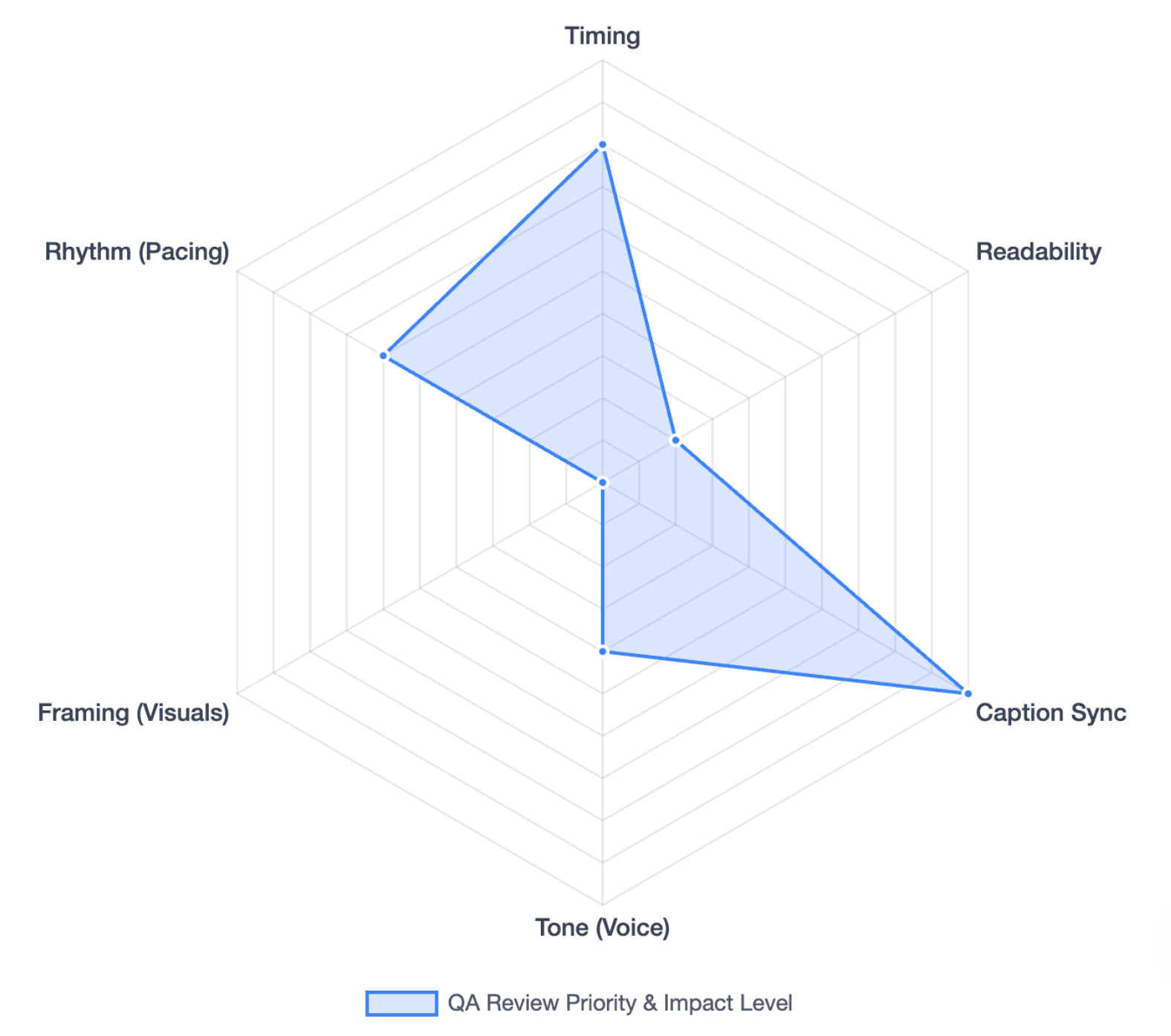
Come si previene la deriva di rigenerazione?
La deriva di rigenerazione è la piccola inconsistenza che può apparire quando una scena generata viene ricreata mentre le scene vicine rimangono invariate.
Rivedi:
- tono e ritmo della voce
- dimensione e posizione dell'avatar
- inquadratura della scena
- stile visivo
- pause
- ritmo della transizione
Una regola pratica è modificare solo le variabili che devono essere cambiate e visualizzare in anteprima una scena interessata prima di rigenerare una sezione più ampia.
Come puoi rendere i video AI da PowerPoint più facili da aggiornare la prossima volta?
Il miglior flusso di lavoro di aggiornamento inizia quando il video originale viene creato.
Mantieni slide, note del relatore e scene modulari
Evita di inserire troppe idee in una scena lunga. Per contenuti che cambiano frequentemente, moduli più piccoli sono più facili da sostituire. Puoi persino trasformare presentazioni PowerPoint lunghe in video di microlearning per minimizzare l'attrito dell'aggiornamento.
Da una prospettiva di progettazione didattica, la volatilità del contenuto dovrebbe influenzare la struttura del video.
Le informazioni ad alta volatilità includono:
- interfacce di prodotto
- prezzi
- procedure
- policy
- regole di conformità
Più frequentemente le informazioni cambiano, più è utile mantenere quel contenuto in una scena più piccola e modificabile in modo indipendente.
Costruisci un flusso di lavoro di versione da sorgente a video
Mantieni:
PPT sorgente → note del relatore/script → progetto modificabile → sottotitoli/localizzazioni → video pubblicato
Usa stati chiari come:
Bozza → Revisione → Approvato → Pubblicato → Archiviato
Per librerie di formazione più grandi, è anche utile tracciare le dipendenze quando converti in batch più presentazioni PowerPoint in video AI. Una modifica del prodotto potrebbe influire sull'onboarding, sull'educazione dei clienti, sulla formazione alle vendite e su diversi video tradotti.
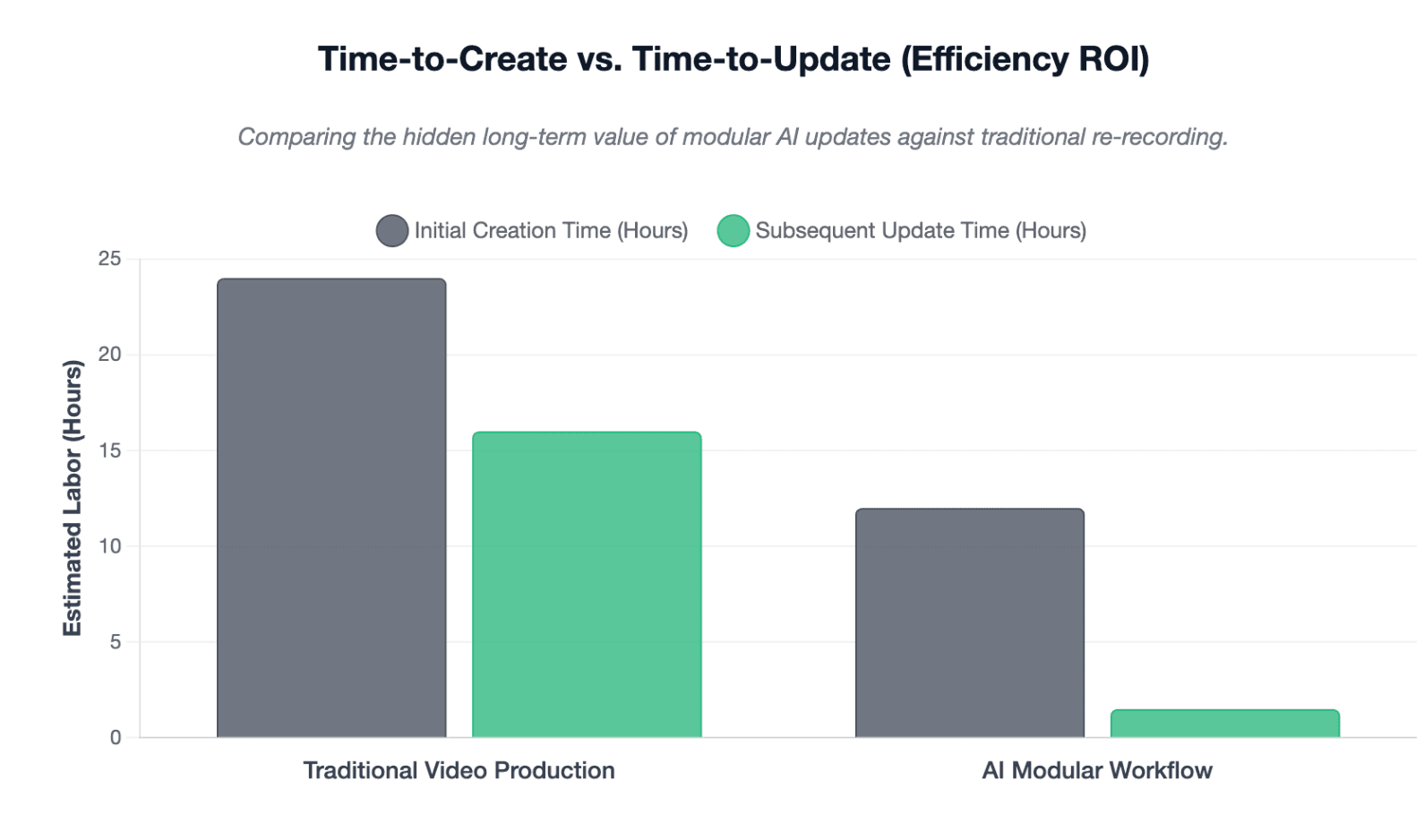
Misura il tempo di aggiornamento, non solo il tempo di creazione
Gli strumenti video AI sono spesso valutati in base alla velocità con cui creano la prima versione.
Per le organizzazioni che gestiscono grandi librerie video, un'altra metrica è altrettanto importante:
Quanto velocemente ogni video interessato può essere aggiornato in sicurezza quando le informazioni sorgente cambiano?
Questo include il tempo di rigenerazione, il QA umano, la localizzazione e la ripubblicazione, non solo la velocità di generazione.
Come si confronta l'aggiornamento AI di PowerPoint con la ri-registrazione tradizionale?
| Compito | Registrazione tradizionale | Flusso di lavoro AI per PowerPoint |
| Correggi una frase | Registra nuovamente la narrazione | Modifica script |
| Cambia una slide | Registra/modifica nuovamente | Aggiorna scena |
| Sostituisci screenshot | Modifica filmato | Sostituisci elemento visivo |
| Cambia narratore | Registra di nuovo | Cambia voce AI |
| Cambia presentatore | Rifare le riprese | Aggiorna avatar |
| Aggiungi lingua | Registra nuova versione | Traduci + rigenera |
| Aggiorna sottotitoli | Risincronizza manualmente | Rigenera + rivedi |
| Mantieni molte versioni | Più lavoro manuale | Flusso di lavoro strutturato |
Le attuali piattaforme video AI trattano sempre più i contenuti PowerPoint come scene e script modificabili piuttosto che semplici registrazioni di slide. Synthesia descrive elementi importati modificabili e narrazione basata su script, mentre Colossyan descrive scene slide per slide e editing basato sullo script.
Per Leadde, lo stesso principio più ampio appare nel suo posizionamento incentrato sulla trasformazione di documenti, presentazioni PowerPoint, SOP e materiali didattici in flussi di lavoro video strutturati e multilingue con narrazione e avatar AI.
Conclusione
Aggiornare un video AI da PowerPoint dovrebbe essere trattato come manutenzione dei contenuti, non un riavvio completo della produzione. Identifica cosa è cambiato, calcola il suo raggio d'impatto dell'aggiornamento, rigenera solo i livelli interessati, rivedi tempistiche e continuità, e conserva la sorgente modificabile per il prossimo aggiornamento. Un flusso di lavoro ben strutturato riduce le ri-registrazioni oggi e rende l'intera libreria video più facile da mantenere nel tempo.
Domande Frequenti
Posso modificare una slide in un video AI da PowerPoint senza rigenerare l'intero video?
Spesso, sì. Se la tua piattaforma video AI mantiene le slide come scene modificabili, puoi aggiornare la scena interessata e rigenerare ciò che è cambiato. Tuttavia, controlla se il nuovo contenuto influisce anche su narrazione, tempistiche, sottotitoli o transizioni.
Devo registrare nuovamente la narrazione quando il testo di PowerPoint cambia?
Non necessariamente. Nei flussi di lavoro video AI basati su script, puoi modificare il testo della narrazione o le note del relatore e rigenerare la voce AI invece di registrarti di nuovo.
L'AI può rigenerare solo una scena di un video PowerPoint?
Alcune piattaforme video AI basate su scene supportano la modifica di singole scene. Il flusso di lavoro di rigenerazione esatto varia a seconda dello strumento, quindi conferma se la tua piattaforma consente la modifica a livello di scena prima di dare per scontato che l'intero progetto possa rimanere intatto.
Cosa succede se la narrazione aggiornata è più lunga dell'originale?
Una narrazione più lunga può aumentare la durata della scena e influire su sottotitoli, animazioni, ritmo e transizioni. Visualizza sempre in anteprima la scena aggiornata insieme alle scene precedenti e successive.
Le animazioni di PowerPoint funzioneranno ancora dopo aver aggiornato il video?
Dipende dalla piattaforma e dal tipo di animazione. Le transizioni semplici sono generalmente più facili da riprodurre, mentre percorsi di movimento, trigger ed effetti a più livelli potrebbero richiedere una revisione o ricreazione aggiuntiva.
Posso aggiornare video PowerPoint tradotti senza registrare nuovamente ogni lingua?
I flussi di lavoro AI possono rigenerare script, voci e sottotitoli tradotti senza richiedere una nuova registrazione umana per ogni lingua. Seguendo una guida alla localizzazione video comprovata, le versioni tradotte possono essere aggiornate rapidamente preservando terminologia e sincronizzazione.
Dovrei modificare l'MP4 finale o il progetto video AI originale?
Quando possibile, modifica la sorgente originale e il progetto video AI modificabile. Modificare solo l'MP4 rende più difficili i futuri aggiornamenti di slide, narrazione, sottotitoli e localizzazione.
Quando è meglio ricostruire l'intero video invece di aggiornarlo?
Ricostruisci quando l'obiettivo di apprendimento, la struttura della storia, il flusso di lavoro, l'identità visiva o la maggior parte delle slide sono cambiati. Se ripetute correzioni stanno creando un ritmo incoerente o sezioni obsolete, una ricostruzione pulita potrebbe essere più efficiente di un'altra correzione locale.





