
PowerPointをオンラインでMP4に変換!

オンラインのAI PowerPoint動画変換ツールにPPT、PPTX、PPSXファイルをアップロードし、出力形式をMP4に選択、スライド表示時間や動画品質を設定するだけで、PowerPointをMP4に変換できます。完成した動画はダウンロード可能です。シンプルなスライド資料であれば、この方法で十分でしょう。ナレーションやアニメーション、トレーニング用途のプレゼンテーションには、PowerPointの「ビデオのエクスポート」機能、画面録画ツール、またはナレーションやタイミング制御が可能な専用のプレゼンテーション動画ツールがより適しています。
ユーザーのワークフローを調査して分かった最も重要な点は、ファイル形式の変換だけが目的ではないということです。ほとんどの場合、ユーザーが本当に求めているのは、音声の途切れ、ナレーションの欠落、エクスポートの遅延、時間のかかる手動編集といった問題なく、PowerPointスライドを洗練された共有可能なMP4動画に変換する確実な方法なのです。
特にナレーションやタイミング調整、共有しやすい動画出力において、よりスムーズなワークフローが必要な場合は、Leaddeを使ってPowerPointファイルをオンラインで洗練されたMP4動画に変換することも可能です。
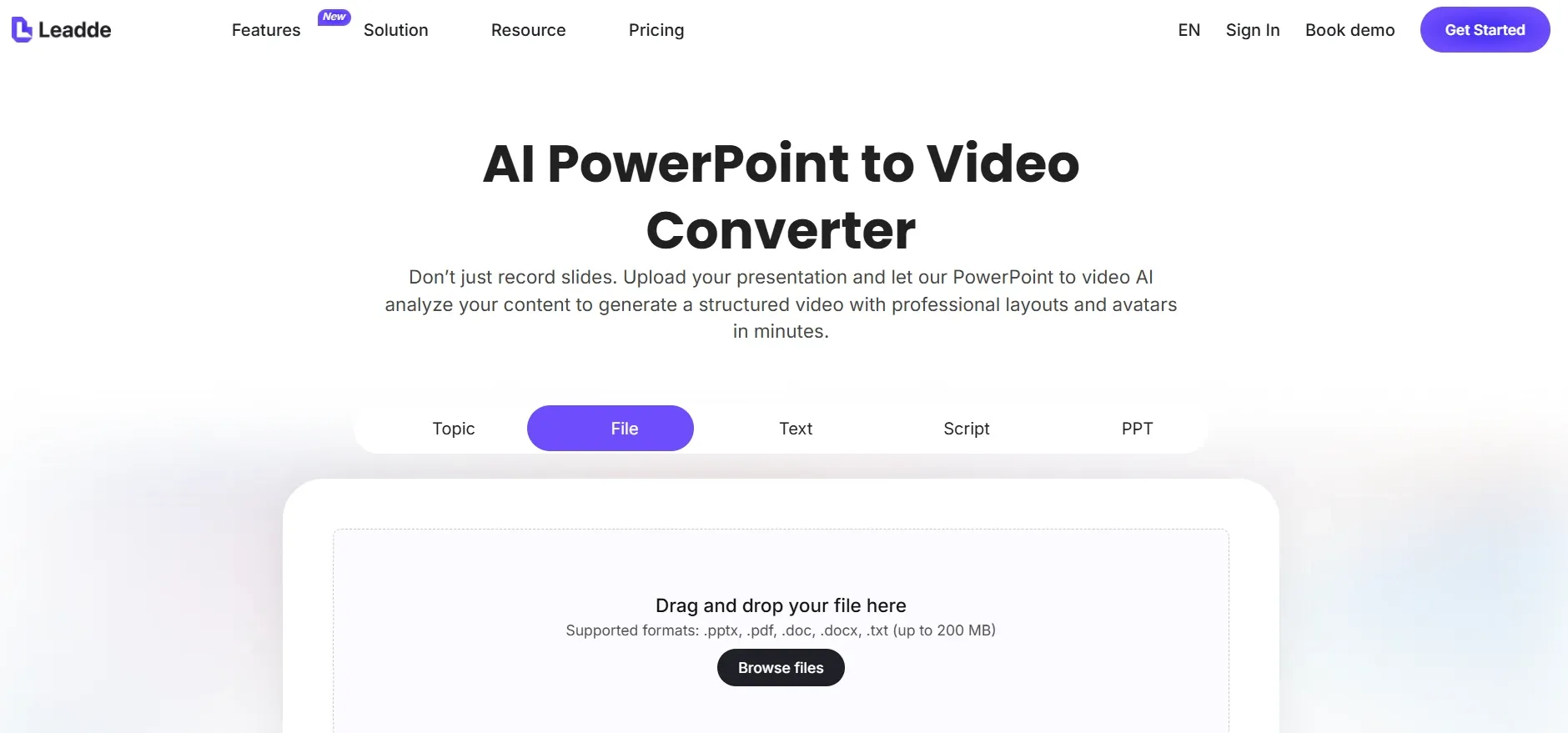
PowerPointをオンラインでMP4に変換する方法
基本的なオンラインでのワークフローはシンプルです。
- PowerPointファイル(通常はPPT、PPTX、PPSX)をアップロードします。
- 出力形式としてMP4を選択します。
- 720pや1080pなど、動画の解像度を選択します。
- 利用可能な場合は、スライドの表示時間、トランジション、ナレーションオプションを設定します。
- 変換を開始します。
- MP4ファイルをダウンロードし、確認します。
この方法は、プレゼンテーションがほとんど静的なスライドで構成されている場合に最適です。迅速な共有、社内プレビュー、授業資料、ウェブサイト動画、シンプルなYouTubeアップロードなどに役立ちます。
しかし、オンラインのPowerPointからMP4への変換ツールは、複雑なファイルに対応しきれない場合があります。私の調査では、ナレーション、埋め込みオーディオ、アニメーション、スライドのタイミング、埋め込み動画などが含まれるプレゼンテーションで最も一般的な問題が発生しました。PowerPointでは正しく再生されても、ナレーションが途切れたり、音声が圧縮されたり、トランジションが失われたり、スライドが速く進みすぎたりする形でエクスポートされることがあります。
そのため、私の実践的な推奨事項は次のとおりです。
シンプルな資料にはオンラインのPPTからMP4への変換ツールを使用してください。ナレーション、アニメーション、またはトレーニング関連の資料には、PowerPointのエクスポート機能、画面録画、またはプレゼンテーション動画ツールを使用してください。
優れたオンライン変換ツールは、PPTおよびPPTXのアップロード、MP4エクスポート、スライド表示時間の制御、音声の保持、アニメーションの処理、720pまたは1080p出力、そして明確なファイルプライバシー規則をサポートしているべきです。ビジネスやトレーニングコンテンツの場合、洗練されたアップロードインターフェースよりも、音声とタイミングのサポートが重要になります。
| ユースケース | 推奨ワークフロー | 理由 |
|---|---|---|
| シンプルなスライド資料 | PPT/PPTXをオンライン変換ツールにアップロードし、MP4としてエクスポート | スライドが静的でナレーションに依存しない場合、最速の選択肢 |
| ナレーション付きプレゼンテーション | PowerPointの「ビデオのエクスポート」機能またはAIプレゼンテーション動画ツールを使用 | ナレーション、タイミング、音声同期の制御が向上 |
| アニメーション付きプレゼンテーション | PowerPointのネイティブエクスポートまたは画面録画を使用 | オンライン変換ツールではアニメーションが失われたり、トランジションが平坦化される可能性あり |
| 大規模なワークショップ資料 | ファイルをセクションに分割するか、スライドショーを画面録画 | エクスポートの極端な遅延や失敗のリスクを軽減 |
| PPSXプレゼンテーション | PowerPointでPPSXを開き、必要に応じてPPTXとして保存後、MP4にエクスポート | タイミング、ナレーション、再生の制御が向上 |
| LMSトレーニング動画 | 各モジュールをMP4に変換し、LMSでクイズを追加 | MP4は動画配信を、LMSは追跡と評価を処理 |
| AIナレーション動画 | LeaddeのようなAIプレゼンテーション動画ツールを使用 | ナレーション生成、スライドタイミング制御、共有可能なMP4出力に役立つ |
| 社内レビュー動画 | 720pでエクスポートするか、画面録画を使用 | ファイルサイズを小さく保ち、レビューを迅速化 |
PowerPointをオンラインでMP4に変換 vs PowerPointのエクスポート機能
PowerPointには、すでに動画エクスポート機能が組み込まれています。ほとんどのバージョンでは、以下のパスでアクセスできます。
ファイル → エクスポート → ビデオの作成 → MP4
または:
ファイル → 名前を付けて保存 → MP4
PowerPointのネイティブエクスポートは、スライドのタイミング、トランジション、アニメーション、録音されたナレーションをPowerPoint自身が理解しているため、サードパーティのオンラインツールよりも信頼性が高いことが多いです。重要な動きや音声を含む資料の場合は、オンライン変換ツールを試す前に、まずPowerPoint自身のエクスポート機能から始めることをお勧めします。
利便性を重視し、スライドがシンプルな場合はオンライン変換が優れています。プレゼンテーションの正確性が重要な場合は、PowerPointのネイティブエクスポートが優れています。エクスポートが失敗したり、時間がかかりすぎたり、音声が破損したりする場合は、画面録画が優れています。Camtasia、iSpring、Storyline、Captivate、またはAIプレゼンテーション動画プラットフォームのような専用ツールは、トレーニング動画、コースモジュール、または洗練されたナレーション付きコンテンツが必要な場合に最適です。
最もシンプルな決定ルールは以下の通りです。
| 方法 | 最適な用途 | 主なリスク |
|---|---|---|
| オンラインPPTからMP4への変換ツール | シンプルなスライド資料 | タイミング、音声、アニメーションが失われる可能性あり |
| PowerPointのネイティブエクスポート | ナレーション、アニメーション、トランジション | 大容量ファイルでは処理が遅くなる可能性あり |
| 画面録画 | 緊急または問題のあるファイル | リアルタイムでの録画が必要 |
| AIプレゼンテーション動画ツール | ナレーション動画と自動化 | タイミングと同期の確認が必要 |
| コース作成ツール | LMS、クイズ、トレーニング | ワークフローが複雑 |
多くのユーザーが犯す間違いは、PowerPointの動画に関するあらゆる問題に変換ツールが必要だと考えることです。実際には、最適な解決策は最終的な動画がどのような役割を果たすべきかによって異なります。
品質を損なわずにPPTをMP4に変換する最適なワークフロー
PowerPointをアップロードまたはエクスポートする前に、動画用にファイルを準備してください。ほとんどの変換失敗は、変換プロセスが始まる前に発生しています。
まず、ファイルをクリーンアップします。非表示のスライド、未使用のメディア、過度に大きい画像、破損したオーディオリンク、不要な埋め込み動画などを削除してください。大きな画像やメディアを多用したスライドは、レンダリングを遅らせたり、エクスポートの失敗を引き起こしたりする可能性があります。
次に、スライドのタイミングを確認します。ナレーション付きのプレゼンテーションの場合、各スライドは、そのスライドに添付された音声よりも長く画面に表示される必要があります。例えば、スライドに18秒のナレーションがある場合、スライドの表示時間を約20秒に設定します。この1〜2秒のバッファが、ナレーションの途切れを防ぐのに役立ちます。
第三に、適切な解像度を選択します。公開動画、マーケティングコンテンツ、YouTube、文字の多いスライドには1080pを使用してください。社内レビューや低帯域幅のトレーニング環境には720pを使用してください。
第四に、MP4全体をプレビューします。最初のスライドだけでなく、全体を確認してください。音声の同期、ナレーションのスキップ、アニメーションの欠落、テキストのぼやけ、埋め込み動画の失敗、最初の数秒間の不具合などに注意して視聴してください。
最後に、元のPPTXファイルとエクスポートされたMP4ファイルの両方を保管しておいてください。ビジネス研修、オンボーディング、コースコンテンツの場合、後でポリシー、製品のスクリーンショット、価格スライドなどを更新する必要がある際に、ソースファイルが不可欠となります。
ケーススタディ:1時間のPPSXをMP4に変換するのに2.5時間、FLVには6分
もう一つの役立つケースは、PPSXファイルに関するものです。PPSXは、スライドショーモードで直接開くPowerPoint Showファイルです。目的は、プレゼンテーションを動画に変換し、メディアプレーヤーで高速再生できるようにすることでした。
ほとんどのプラットフォームで標準形式であるため、MP4が好ましい出力形式でした。しかし、変換には予想よりもはるかに時間がかかりました。
測定結果は以下の通りです。
- ソースファイル:1時間のPPSXプレゼンテーション
- MP4生成時間:2.5時間
- FLV生成時間:6分
- 再生目標:VLCで動画を開き、高速再生で視聴
このケースは重要な点を示しています。MP4は通常、最適な最終形式ですが、常に最速で生成できる形式とは限りません。社内レビュー、個人的な学習、または高速再生が真のニーズである場合、一時的な出力として別の形式が機能する可能性があります。公開、LMSへのアップロード、YouTube、またはクライアントへの納品には、MP4が依然としてより安全な最終選択肢です。
より深い洞察は、「PowerPointをオンラインでMP4に変換」と検索する多くの人々が、実際には再生制御を求めているということです。彼らは、通常の動画のようにプレゼンテーションを一時停止したり、早送りしたり、共有したり、アーカイブしたりしたりしたいと考えています。
ナレーション付きPowerPointをMP4に変換する方法
ナレーションは、音声、スライドのタイミング、トランジション間の関係をツールが保持する必要があるため、PowerPointからMP4への変換をより困難にします。
私のワークフロー調査では、ナレーションに関する問題が最も頻繁で、かつフラストレーションのたまる問題の一つでした。最も一般的な問題は以下の通りです。
- ナレーションが途切れる。
- エクスポート後に音質が悪くなる。
- ナレーションがスキップしたり、飛んだりする。
- 音声の最初の数秒が破損しているように聞こえる。
- スライドのタイミングがナレーションと一致しない。
- エクスポートに予想よりもはるかに時間がかかる。
これらの問題を避けるためには、スライドごとにタイミングを設定してください。各スライドは、それに添付されたナレーションよりも長く表示されるようにします。ナレーションの後に1〜2秒のバッファを追加してください。
より高品質な音声を得るには、動画が顧客向け、トレーニング用、または一般公開されるものである場合、PowerPointの内部録音だけに頼るのは避けてください。より強力なワークフローは以下の通りです。
- 専用のオーディオツールでナレーションを録音します。
- 音声をクリーンアップします。
- PowerPointまたは動画編集ツールに音声をインポートします。
- 各スライドにナレーションを同期させます。
- 完成した動画をMP4としてエクスポートします。
これにより制作ステップが一つ増えますが、直接エクスポートでよく見られる圧縮されたり不均一な音質を防ぐことができます。
ケーススタディ:20〜40枚のPowerPointスライドをナレーション付きMP4動画に変換
私が調査した一般的なワークフローには、20〜40枚のスライドからなるプレゼンテーションが含まれていました。元のプロセスは非常に手作業が多く、以下の通りでした。
- 各スライドをスクリーンショットまたはエクスポートする。
- スライド画像を動画編集ツールにインポートする。
- スクリプトを作成またはコピーする。
- ナレーションを録音または生成する。
- 正しいスライドの下に音声を配置する。
- タイミングを手動で調整する。
- 最終的なMP4をエクスポートする。
これは機能しますが、非効率的です。真のニーズは単なる「PPTからMP4への変換」ではありませんでした。既存のスライドコンテンツをナレーション付き動画に自動で変換する方法が求められていたのです。
このケースの主要データは以下の通りです。
- 一般的な資料サイズ:20〜40枚のスライド
- 元のワークフロー:手動スクリーンショットと動画編集
- 主な課題:煩雑で時間のかかる制作
- 望ましい出力:同期されたナレーション付きMP4
- 望ましい改善点:スクリプトとナレーションの自動生成
ビフォーアフターの対比は明確です。以前は、すべてのスライドを手動でキャプチャし、配置し、ナレーションを付け、タイミングを調整し、エクスポートする必要がありました。理想的なワークフローでは、スライドコンテンツを読み込み、スクリプトを生成またはインポートし、ナレーションを作成し、ナレーションをスライドに同期させ、MP4をエクスポートします。
これは特に教育者、マーケター、コンサルタント、社内トレーニングチームにとって重要です。これらのユーザーにとって、最も強力なツールは基本的なファイル変換ツールではありません。スライド抽出、スクリプト生成、AIナレーション、タイミング制御、字幕、MP4エクスポートをサポートするプレゼンテーション動画ワークフローなのです。
トレーニング、LMS、オンラインコース向けにPowerPointをMP4に変換
トレーニングチームは、単なる動画ファイル以上のものを必要とすることがよくあります。彼らが必要とするのは、LMS内で機能し、オンボーディングをサポートし、クイズや完了追跡を含む可能性のあるコンテンツです。
一般的なワークフローは、品質マニュアル、ポリシープレゼンテーション、またはオンボーディング資料を短いMP4トレーニングモジュールに変換することです。学習者に長い文書を読ませたり、スライドをクリックさせたりする代わりに、チームはLMSにアップロードできる動画レッスンを作成します。
より良いワークフローは以下の通りです。
- 元のプレゼンテーションをモジュールに分割します。
- レッスンごとにPowerPointファイルを作成します。
- ナレーションまたはスピーカーノートを追加します。
- 各レッスンをMP4に変換します。
- MP4動画をLMSにアップロードします。
- LMSまたはコースツール内でクイズと追跡機能を追加します。
重要な点は、MP4は動画形式であり、完全なインタラクティブ学習パッケージではないということです。MP4は視聴、一時停止、埋め込み、ストリーミングが可能ですが、通常、それ自体で追跡可能なクイズロジックは含まれていません。
クイズ、分岐、完了ルール、またはレポートが必要な場合は、LMSネイティブのクイズ、SCORM、xAPI、HTML5コース出力、またはStoryline、Captivate、iSpringなどのオーサリングツールを使用してください。
ケーススタディ:クイズ付きLMS向け大規模PowerPointからMP4への変換
ある高度なケースでは、多くのPowerPointファイルをLMS用のMP4動画に変換する必要があるチームが関わっていました。チームはまた、クイズと高度なクリエイティブ制御も求めていました。
検討されたツールには、Storyline、iSpring、Captivate、Camtasia、After Effects、Premiere、SCORM、xAPI、HTML5出力などが含まれていました。
重要な詳細は以下の通りです。
- ソースコンテンツ:多数のPowerPointファイル
- 必要な出力:MP4動画
- 公開環境:LMS
- 追加のニーズ:クイズ
- 測定可能なROIまたは時間節約:測定可能なデータは共有されず
主な洞察は、チームが単一の「変換ツール」を必要としていたわけではないということです。彼らが必要としていたのは、スケーラブルな制作ワークフローでした。MP4は動画レイヤーを処理し、クイズと追跡はLMSまたはオーサリングツールで処理する必要がありました。
このワークフローの実践的なバージョンは以下の通りです。
- 各PowerPointモジュールをMP4に変換します。
- 動画をLMSにアップロードします。
- クイズの質問を別途追加します。
- LMSを通じて完了状況を追跡します。
- より深いインタラクションデータが必要な場合にのみ、SCORMまたはxAPIを使用します。
これにより、各ツールがその最も得意な役割に集中できます。動画ツールは動画を作成し、学習プラットフォームは学習者の進捗を管理します。
PPSXをオンラインでMP4に変換する方法
PPSXをオンラインでMP4に変換するには、まずPPSXファイルがスライドショーとして直接開くように設計されていることを覚えておいてください。一部のオンライン変換ツールはPPSXのアップロードをサポートしていますが、より安全なワークフローは以下の通りです。
- PowerPointを開きます。
- ファイル → 開く を使用してPPSXファイルを開きます。
- 編集が必要な場合は、PPTXとしてコピーを保存します。
- スライドのタイミング、ナレーション、再生を確認します。
- ファイルをMP4としてエクスポートまたは変換します。
この方法は、PPSXを直接変換ツールにアップロードするよりも、より多くの制御を可能にします。また、オンライン変換で失われる可能性のある埋め込みオーディオ、アニメーション、または動画がファイルに含まれているかどうかを確認するのにも役立ちます。
シンプルなPPSXファイルの場合、オンライン変換は機能します。ナレーション付きのPPSXファイルの場合は、まずPowerPointでファイルを確認し、ネイティブエクスポートまたは画面録画を検討してください。
1時間のPPSXのケースは、有用なベンチマークとなります。MP4の生成には2.5時間かかりましたが、FLVの生成には6分でした。この違いは、形式の選択とツールの設計が変換速度に劇的な影響を与える理由を示しています。
AIナレーション付きPowerPointをMP4に変換する方法
AIナレーションは、人々がオンラインのPowerPointからMP4への変換ツールを探す主要な理由の一つになりつつあります。多くのユーザーはすでにスライドを持っていますが、自分の声を録音したくないと考えています。
典型的なAIワークフローは以下の通りです。
- PowerPointをインポートまたはアップロードします。
- スライドテキストまたはスピーカーノートを抽出します。
- ナレーションスクリプトを生成します。
- AI音声ツールを使用してナレーションを作成します。
- 音声をスライドごとに同期させます。
- 必要に応じて字幕を追加します。
- 最終的なMP4をエクスポートします。
私が調査したあるワークフローでは、スライドはGamma.appで作成され、ナレーションはElevenLabsで生成されていました。欠けていたのは自動化でした。スライドコンテンツ、スクリプト生成、ナレーション、ファイルストレージ、動画アセンブリを一つの繰り返し可能なプロセスに接続することです。そのワークフローで言及されたツールには、ElevenLabs、Gamma.app、n8n、OpenAI API、Google Drive、Json2Videoなどがありました。
主要な詳細は以下の通りです。
- ソース:既存のプレゼンテーションスライド
- ナレーション:AI生成
- 目標:自動化されたナレーション付きMP4
- 定量化された時間節約:測定可能なデータは共有されず
- 主なギャップ:手動編集なしでのスライドとナレーションの同期
重要な教訓は、AIナレーションだけでは完成した動画は作成できないということです。難しいのはタイミングです。優れたAI PowerPointからMP4への変換ツールは、スピーカーノート、スライドごとのナレーション、音声選択、タイミング制御、字幕、MP4エクスポート、そして最終レンダリング前の手動レビューをサポートしている必要があります。
PowerPointをオンラインでMP4に変換する際の一般的な問題
最も一般的な変換問題は予測可能です。
エクスポートの遅延は、最も大きな問題の一つです。45枚のスライドにナレーションが付いたケースでは、約18時間後にエクスポートが50%にしか達しませんでした。エクスポートが極端に遅い場合は、画像を圧縮したり、資料を分割したり、解像度を下げたり、未使用のメディアを削除したり、代わりにスライドショーを画面録画したりしてください。
ナレーションの途切れは、通常、スライドのタイミングが音声よりも短い場合に発生します。すべてのスライドの表示時間をナレーションよりも長く設定し、短いバッファを追加してください。
音質の低下は、PowerPointまたはオンライン変換ツールが録音を圧縮する際に発生する可能性があります。重要な動画の場合は、音声を外部で録音し、クリーンアップしてからプロジェクトにインポートしてください。
アニメーションの破損は、変換ツールがスライドを静止画像に平坦化する際に発生します。アニメーションが重要な場合は、PowerPointのエクスポート機能または画面録画を使用してください。
埋め込み動画もまた、リスクの高い要素です。一部の変換ツールは、それらを正しく保持しません。公開する前に、必ずMP4全体を視聴して確認してください。
ファイルサイズが大きいことも問題となる場合があります。公開用または文字の多い動画には1080pを、社内トレーニングやレビューには720pを使用してください。
PowerPointからMP4への変換に最適な設定
ほとんどのユーザーにとって、これらの設定はうまく機能します。
| ユースケース | 推奨設定 |
|---|---|
| YouTubeまたは公開動画 | MP4、1080p |
| LMSトレーニング動画 | MP4、720pまたは1080p |
| 社内レビュー | MP4、720p |
| 文字の多いスライド | 1080p |
| ナレーション付きプレゼンテーション | 手動スライドタイミング |
| 長いトレーニング資料 | モジュールに分割 |
| AIナレーション動画 | スライドごとの同期 |
スライドの表示時間については、以下の実用的なガイドラインを使用してください。
- タイトルスライド:3〜5秒
- シンプルなスライド:5〜8秒
- 文字の多いスライド:10〜20秒
- ナレーション付きスライド:音声の長さ+1〜2秒
- グラフまたは図表スライド:15〜30秒
トレーニングや教育目的の場合、一つの長いスライド資料を一つの長い動画に変換するのは避けてください。60枚のスライドからなるプレゼンテーションは、通常、いくつかの短いモジュールに分ける方が良いでしょう。短い動画の方が、アップロードしやすく、更新しやすく、視聴者も完了しやすいです。
PowerPointをオンラインでMP4に変換する最適な方法
| 変換方法 | 最適な用途 | 主な利点 | 主な制限 |
|---|---|---|---|
| オンラインPowerPointからMP4への変換ツール | シンプルなPPT、PPTX、またはPPSXファイル | 高速、ブラウザベース、ソフトウェアのインストール不要 | アニメーション、ナレーション、スライドのタイミングが失われる可能性あり |
| PowerPointの「ビデオのエクスポート」機能 | アニメーション、トランジション、または録音されたナレーションを含むプレゼンテーション | PowerPointの動作をより正確に保持 | 大容量またはメディアを多用したファイルでは処理が遅くなる可能性あり |
| 画面録画 | 緊急プロジェクト、エクスポートの失敗、複雑なスライドショー | 画面に表示されるものを正確にキャプチャ | リアルタイムでの録画が必要 |
| AIプレゼンテーション動画ツール | ナレーション付き動画、トレーニングコンテンツ、マーケティング動画 | AIナレーション、スクリプト生成、タイミング、MP4エクスポートをサポート可能 | 出力は同期と正確性のレビューが必要 |
| コース作成ツール | LMSトレーニング、クイズ、コンプライアンスコース | SCORM、xAPI、クイズ、追跡をサポート | 基本的な変換ツールよりも複雑 |
PowerPointをオンラインでMP4に変換する最適な方法は、プレゼンテーションによって異なります。
シンプルな静的スライドには、オンラインのPPTからMP4への変換ツールを使用してください。ナレーション付きまたはアニメーション付きのプレゼンテーションには、PowerPointの組み込みエクスポート機能を使用してください。大容量ファイル、緊急の締め切り、音声の破損、またはエクスポートの失敗の場合は、スライドショーを画面録画してください。トレーニング、LMS、またはコースコンテンツの場合、動画レイヤーにはMP4を使用し、クイズはLMSまたはオーサリングツールを通じて処理してください。AIナレーション動画の場合は、ナレーションを生成し、スライドごとに同期できるツールを選択してください。
実際のワークフロー調査から得られた最大の教訓は、PowerPointからMP4への変換の成功は、単に動画ファイルを作成することだけではないということです。それは、タイミング、ナレーション、音質、再生制御、そして視聴体験を保持することにあります。優れたMP4は、ただ再生されるだけでなく、最初のスライドから最後のスライドまで、プレゼンテーションを明確に伝えるべきです。





