
AIでPowerPointスライドからスクリプトを自動生成する方法【2026年最新版】

AIでPowerPointスライドからスクリプトを生成するには、PPTXまたはPDFをAIプレゼンテーションスクリプトジェネレーターにアップロードし、視聴者、目標時間、トーン、出力言語を設定します。その後、AIが各スライドを分析し、スライドごとのスピーカーノート、完全なスピーチスクリプト、またはナレーション用スクリプトを作成します。最適な結果を得るには、プレゼンテーションや動画ワークフローにエクスポートする前に、タイミング、トランジション、グラフの正確性、自然な話し言葉の流れを確認してください。
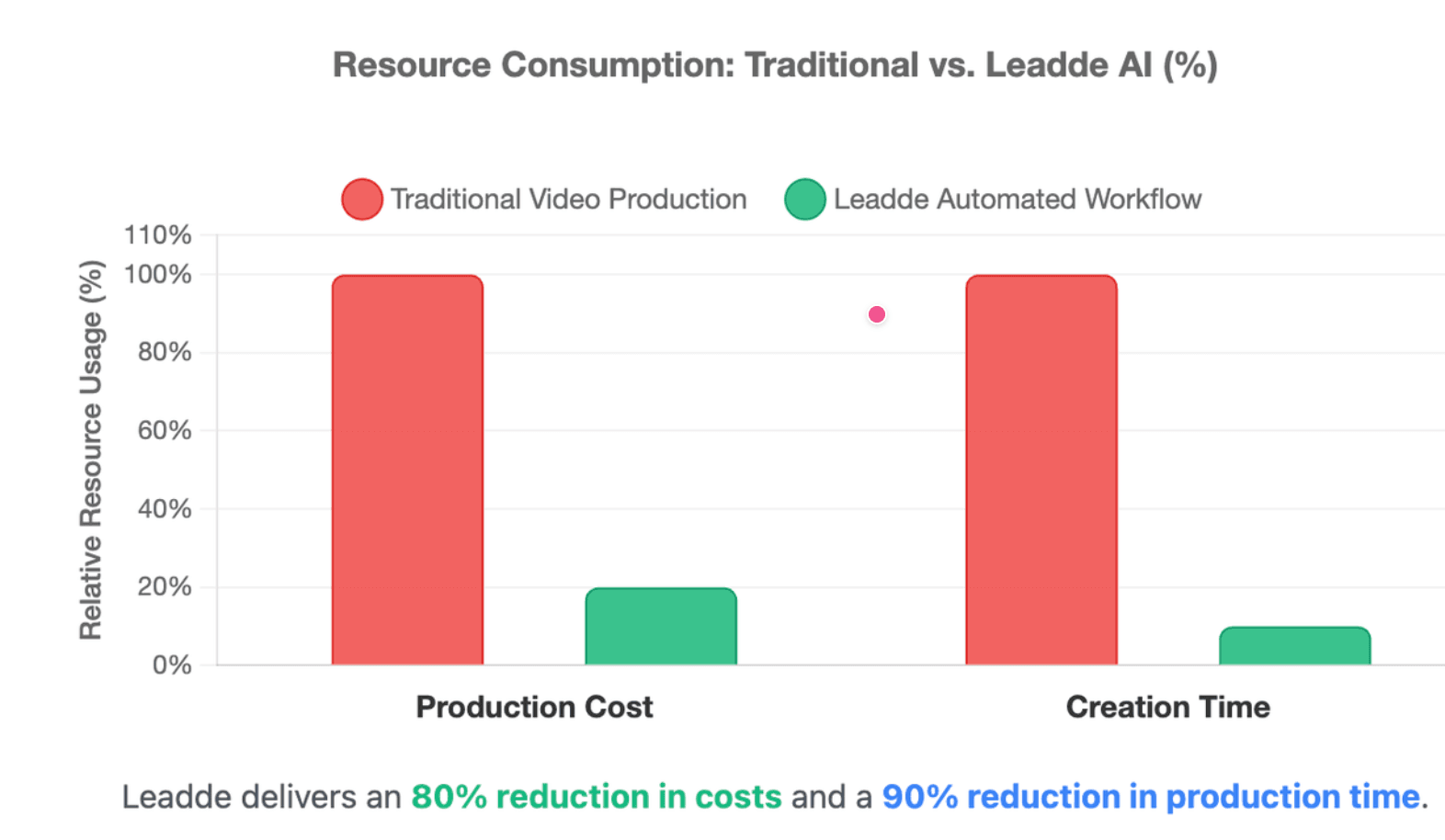
機械的なスクリプト作成や手作業によるコピペ作業は、チームの生産性を低下させます。Leaddeは、プレゼンテーション資料を自動でプロフェッショナルなビジネス動画へと変換することで、その摩擦を解消します。Auto Layout、Auto Highlight、ナレーション対応シーンなどの機能により、チームはわずか数分で動画を作成でき、制作コストを80%、制作時間を90%削減します。

AIでPowerPointスライドからスクリプトを自動生成する方法
AIはPowerPointスライドをスピーカーノート、完全なプレゼンテーションスクリプト、または動画ナレーションスクリプトに変換できます。最適なワークフローはシンプルです。ファイルをアップロードし、出力形式を定義し、スクリプトを生成し、スライドごとにレビューします。
AIに「スライドを読み上げさせる」ことが目的ではありません。スライドの内容を、視聴者、時間制限、最終フォーマットに合わせた明確な話し言葉の説明に変えることが目標です。
ステップ1:プレゼンテーションファイルをPPTX、PDF、または文書形式でアップロードする
まず、プレゼンテーションファイルをサポートするAIツールにスライドデッキをアップロードします。プラットフォームによって異なりますが、一般的な入力形式にはPPTX、PDF、DOCX、TXTなどがあります。OpenAIの公式ファイルアップロードドキュメントには、サポートされる一般的なファイル拡張子としてPPTX、PDF、DOCX、TXTが挙げられています。
最適な結果を得るために、アップロード前にファイルを準備しましょう。
- 明確なスライドタイトルを使用する。
- 重複するテキストを削除する。
- グラフや表を読みやすく保つ。
- 図に不足しているラベルを追加する。
- レイアウトが複雑な場合は、PDFバックアップを保存する。
ステップ2:視聴者、スピーチ時間、トーン、出力言語を設定する
AIが有用なスクリプトを作成するには、コンテキストが必要です。一般的なプロンプトでは、一般的なナレーションしか生成されません。
AIに以下の制約を与えましょう。
| 設定 | 例 |
| 視聴者 | 新入社員、役員、顧客、学生 |
| 時間 | 5分、10分、スライドあたり30秒 |
| トーン | フォーマル、会話調、説得力のある、教育的 |
| 出力タイプ | スピーカーノート、完全なスクリプト、ナレーション原稿 |
| 言語 | 英語、スペイン語、フランス語、日本語、またはローカライズされたバリアント |
具体的な指示の例:
「このPowerPointの10分間のスピーカー用スクリプトを生成してください。視聴者はエンタープライズセールスリーダーです。自信がありながらもシンプルなトーンを使用してください。スライド間のスムーズなトランジションを追加してください。」
ステップ3:スライドごとのスピーカーノート、トークポイント、または完全なスクリプトを生成する
出力は、プレゼンテーションの実施方法に合わせる必要があります。
| 出力タイプ | 最適な用途 | 詳細レベル |
| スピーカーノート | ライブプレゼンテーション | 中 |
| トークポイント | 自信のあるプレゼンター | 少なめ |
| 完全なスクリプト | リハーサルまたは録画配信 | 高 |
| ナレーションスクリプト | AIナレーションまたは動画 | 高(ポーズとキューを含む) |
AIにスクリプトをスライドごとに生成させましょう。これにより、ナレーションが視覚的な流れと一致し、編集がはるかに容易になります。
ステップ4:トランジション、タイミングを確認し、最終スクリプトをエクスポートする
AIが生成したプレゼンテーションスクリプトは、最終的に人間のレビューが必要となることがよくあります。各段落が正しいスライドと一致しているか、トランジションが自然に聞こえるかを確認してください。
エクスポートする前に、以下を確認しましょう。
- タイミング: 目標時間内に読み切れるか?
- 正確性: スクリプトはスライドに表示されていない内容を生成していないか?
- 流れ: 各スライドは次のスライドとつながっているか?
- 声: 実際のプレゼンターが話しているように聞こえるか?
- 用途: ライブ配信、ナレーション、動画のいずれ向けに書かれているか?
PowerPoint Copilotを使用する場合、Microsoftの公式ワークフローでは、対象ユーザーがすべてのスライドまたは現在のスライドのノートを生成し、結果を保持または破棄できます。
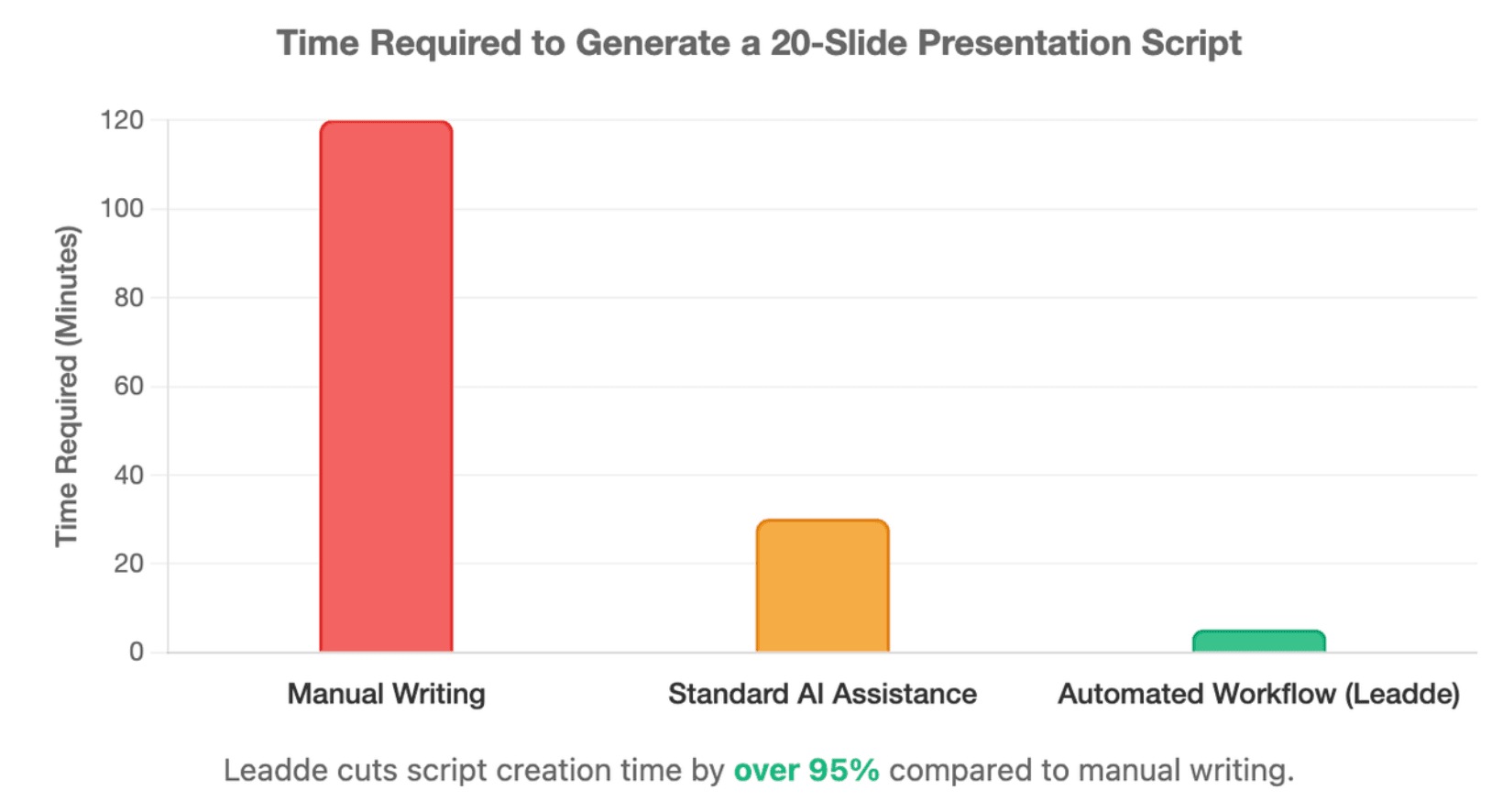
2026年、最適なAIプレゼンテーションスクリプトジェネレーターはどれか?
最適なAIプレゼンテーションスクリプトジェネレーターは、最終的な成果物によって異なります。ライブスピーカーノートを必要とするユーザーと、トレーニング動画や多言語セールスコンテンツを作成するチームでは、ニーズが異なります。
ファイル形式だけでなく、ワークフローに基づいてツールを選ぶのが最も賢明な選択です。
PowerPoint Copilot、ChatGPT、SlideScript、SlideSpeak、Canva、Jotformの比較
各ツールは、PowerPointからスクリプト作成までのワークフローの異なる部分を解決します。
| ツール | 最適な用途 | 主な強み | 注意点 |
| ChatGPT | 柔軟なスクリプト作成 | カスタムプロンプトと書き換え | 視覚的なスライドには追加のコンテキストが必要な場合がある |
| PowerPoint Copilot | Microsoft 365ユーザー | PowerPoint内でのスピーカーノート | アクセスはプランとアカウントに依存 |
| SlideScript | 時間指定スクリプト | 逐語的、スライドごとのスクリプト | スクリプト優先のワークフローに最適 |
| SlideSpeak | スピーカーノート | AIノートをプレゼンテーションに追加 | レビューが依然として必要となる場合がある |
| Canva | プレゼンテーションデザイン | AI生成のスライドドラフト | 主にPPTからスクリプトへのツールではない |
| Jotform Presentation Agent | インタラクティブなプレゼンテーション | スクリプト、ナレーション、Q&A | インタラクティブ性が重要な場合に最適 |
| Leadde | ビジネス動画 | スクリプト、シーン、ナレーション、アバター、動画 | 最終成果物が動画の場合に最適 |
SlideScriptの公開ページは、PowerPointまたはPDFスライドを完全な時間指定スピーチスクリプトに直接変換することに焦点を当てています。CanvaのAIプレゼンテーションメーカーは、Magic Designによるデザインされたスライドドラフトの生成に重点を置いています。Jotform Presentation Agentsは、各スライドのカスタムスクリプトを生成・ナレーションし、リアルタイムの視聴者回答をサポートします。
スピーカーノート、時間指定スクリプト、ナレーション、インタラクティブなプレゼンテーションに最適なツールは?
アプリケーションの選択は、特定のコンテンツ実行レイヤーが運用機能に関して何を必要とするかに完全に依存します。
- ネイティブスピーカーノートの場合:Microsoft Copilotは、Officeエコシステムを離れることなく、標準的なドラフトを迅速に生成する最も簡単な方法です。
- スライドのタイミング制御の場合:SlideScriptは、厳密な時間制約に合わせてスライドごとの文字数を動的に最適化する点で比類がありません。
- インタラクションモデルの場合:Jotform AI Presentation Agentは、構造的なスライド間隔の直後にフォームを埋め込むことで、基本的なユーザーレビューを収集するのに役立ちます。
Leaddeが他と違う理由:PowerPointスライドからスクリプト化されたビジネス動画へ
従来のユーティリティがテキスト生成やスライドへの簡単な録音の重ね合わせで止まるのに対し、Leaddeは完全なマルチモーダルメディア生成を先駆けています。
- エンドツーエンドの自動化:プレゼンテーションスライドを、手動でのナレーションや編集の摩擦を排除し、完全に実現されたデジタルアバター動画に直接変換します。
- ダイナミックなキャンバスレイアウト:静的な従来のプレーヤーとは異なり、Leaddeは基盤となるビジネスレイアウトとビジュアルをスクリプトのハイライトに合わせて自動的に調整します。
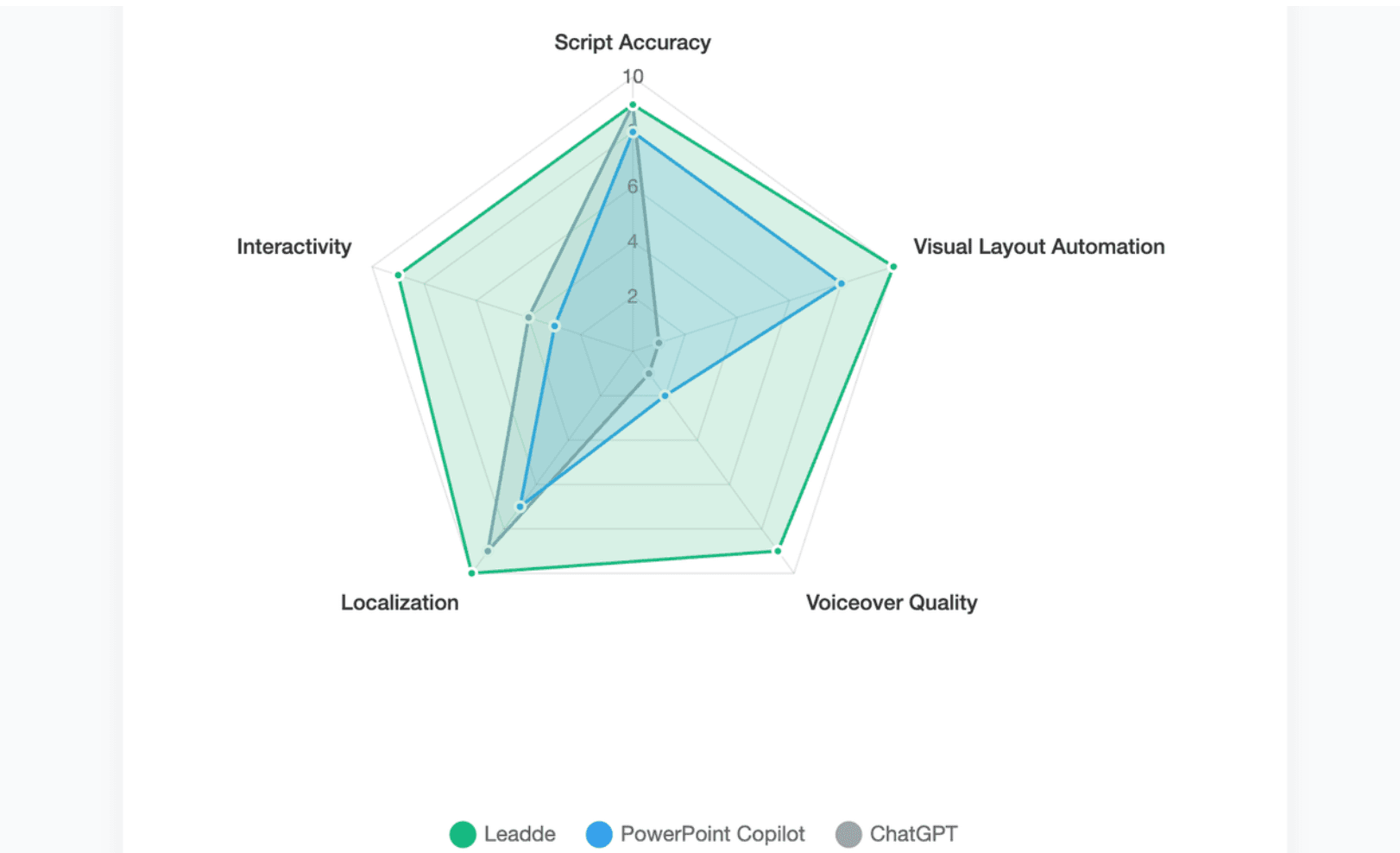
なぜAI生成のプレゼンテーションスクリプトは機械的に聞こえるのか?
ほとんどのAI生成スクリプトが機械的に聞こえるのは、スライドのテキストのみから作成されているためです。スライドは通常、話すためではなく、ざっと見るために書かれています。
良いスクリプトには、コンテキスト、流れ、強調、そして人間の判断が加わります。これらの要素がなければ、AIはしばしば箇条書きを単調な声で繰り返すだけになります。
箇条書きの問題:AIはストーリーを構築せず、スライドを繰り返すだけ
AIナレーションが単調に感じる主な理由は、基本的な大規模言語モデルが、プレゼンテーションテキストを画面に表示された通りに一行ずつ読み上げることにデフォルト設定されているためです。
- 物語のフックの欠如:真のプレゼンテーションには、基本的な断片の中には見られない、言葉による道標、類推、ペースのバリエーションが必要です。
- 冗長性の罠:AIスクリプトが画面に表示された言葉をただ読み上げるだけでは、極端な視聴覚の重複により、視聴者の定着率は急速に低下します。
視覚的コンテキストの問題:グラフ、スクリーンショット、表、図には人間のガイダンスが必要
標準的なテキストパーサーは、スライドキャンバス上の実際のASCIIテキスト文字列のみを処理するため、大規模なマルチモーダルな盲点を持っています。
- グラフィック要素の失敗:PPTデッキに複雑なシステムアーキテクチャのワイヤーフレームや四半期ごとの売上トレンドグラフが含まれている場合、AIはそれをネイティブに読み取ることができません。
- 断絶したスピーチ:これにより、生成されたテキストが重要なデータコールアウトを完全にスキップし、結果として得られる動画の解説が不正確になります。
手動編集ループの摩擦:なぜ手動編集がスライドからスクリプトへの流れを妨げるのか
従来のスクリプト作成戦略は、コンテンツ作成者を手動でのコピペループに強制することで、膨大な実行上の摩擦を生み出します。
- ワークフローの断片化:作業者は、スタンドアロンのAIチャットタブとオフラインのプレゼンテーションファイルアプリの間を絶えず行き来することを強いられます。
- バージョンの非同期化:スライド5に簡単な更新を加えるだけで、スクリプト全体の時系列を完全に再調整する必要が生じ、深刻なタイムラインエラーを引き起こします。
AI PowerPointスクリプトを自然でプレゼンテーションに最適なものにするには?
自然なプレゼンテーションスクリプトは、文書が読み上げられるのではなく、人がアイデアを説明しているように聞こえるものです。
最高のAIスクリプトには、以下の3つの特徴があります。
- 明確な構造
- 話し言葉のリズム
- スライド間の勢い
スライドトランジション、ポーズ、話し言葉での道標を追加する
トランジションは、視聴者がストーリーを追うのに役立ちます。これらがなければ、各スライドは孤立して感じられます。
シンプルなトランジションフレーズを使用しましょう。
| 状況 | トランジションの例 |
| 問題から解決策へ移行する際 | 「課題を理解したところで、解決策を見ていきましょう。」 |
| データから行動へ移行する際 | 「この傾向は、明確な次のステップを示しています。」 |
| 概要から詳細へ移行する際 | 「これを3つの部分に分けて見ていきましょう。」 |
| 最終的な推奨事項へ移行する際 | 「これに基づき、最適な進路は次の通りです。」 |
また、AIにナレーションスクリプト用のポーズと強調の合図を追加するよう依頼しましょう。
「主要なポイントの後に短いポーズマーカーを追加し、各文を読みやすくしてください。」
デッキ全体を書き直さずに、スライドごとの調整を行う
1つのスライドがしっくりこないたびに、プレゼンテーション全体を書き直す必要はありません。それはタイミングを損ない、新たな矛盾を生み出す可能性があります。
スライドごとの編集プロンプトを使用しましょう。
- 「スライド4だけを、より会話調に書き直してください。」
- 「スライド7を30秒に短縮してください。」
- 「スライド10を、より役員向けに聞こえるようにしてください。」
- 「意味は変えずに、このスライドを話しやすくしてください。」
Jotformのヘルプドキュメントには、ユーザーがPresentation Agent Builder内で特定のスライドのナレーションスクリプトを編集できることが示されています。このようなスライドレベルの編集は、プレゼンテーションの他の部分を不必要な変更から保護するため、非常に有用です。(Jotform)
文字数、スライド数、音読テストでタイミングの問題を修正する
画面上では問題なく見えるスクリプトでも、実際に話すと長すぎる場合があります。常にスクリプトを声に出してテストしましょう。
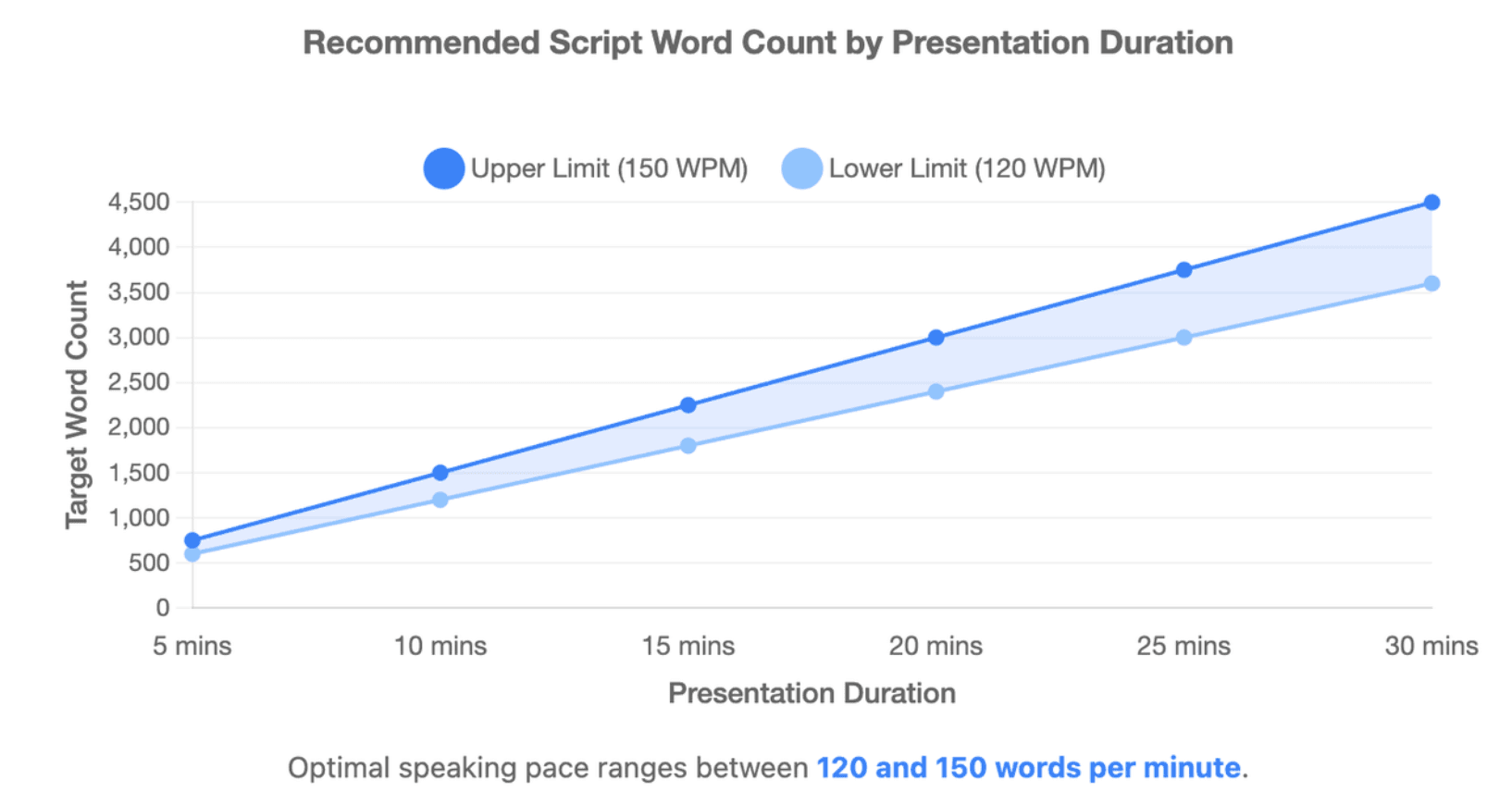
実用的なスピーチの目安は以下の通りです。
| プレゼンテーション時間 | おおよそのスクリプト文字数 |
| 5分 | 600~750語 |
| 10分 | 1,200~1,500語 |
| 15分 | 1,800~2,250語 |
| 20分 | 2,400~3,000語 |
これは厳密なルールではなく、あくまで目安として使用してください。話すのが遅い人、技術的なスライド、デモンストレーションでは、アイデアごとに多くの時間が必要です。
最も有用なテストはシンプルです。スライドを開いた状態でスクリプトを声に出して読んでみましょう。急いでいると感じたら、録音やプレゼンテーションの前にスクリプトを短縮してください。
PowerPointスクリプトをプロフェッショナルな多言語動画に変えるには?
スピーカーノートは便利ですが、多くのチームにとって最終的な成果物ではありません。トレーニング、営業、オンボーディング、顧客教育では、完成した動画が必要となることがよくあります。
動画ワークフローでは、スライドがシーンに、スクリプトがナレーションに、そしてプレゼンテーションコンテンツが繰り返し可能な学習またはマーケティングアセットに変換されます。
トレーニング、営業、顧客教育において、スピーカーノートだけでは不十分な理由
2026年において、テキストファイルやオフラインのPPTコピーをグローバルな社内チームや見込み客に渡すだけでは、現代のユーザーエンゲージメントを促進することはできません。
- L&Dトレーニングの摩擦:リモートワーカーや新入社員は、非同期の視覚的な動画モジュールとインタラクションすることで、より速く学習します。
- 営業イネーブルメントの限界:現代の営業担当者は、見込み客ごとのスライドデッキに対して手動で個別の営業ピッチを録音しなければならない場合、アウトバウンドのアプローチを拡大できません。
AIがスライドをシーン、ナレーションスクリプト、アバター、動画レイアウトに変換する方法
動画ワークフローでは、各スライドが構造化されたシーンになります。スクリプトはナレーションになり、視覚的なレイアウトは動画配信向けに調整されます。
Google Vidsは、Googleエコシステム内でこのパターンを示しています。ユーザーがGoogle Slidesを変換すると、各スライドがシーンになり、スピーカーノートが各シーンのスクリプトになります。Google VidsはAIナレーションワークフローもサポートしています。
完全なスライドから動画へのワークフローには通常、以下が含まれます。
| プレゼンテーションレイヤー | 動画レイヤー |
| スライドタイトル | シーンタイトル |
| 箇条書き | ナレーションスクリプト |
| スピーカーノート | ナレーションスクリプト |
| 画像とグラフ | 視覚的なシーンアセット |
| プレゼンター | アバターまたは音声 |
| スライド順序 | 動画シーケンス |
| 最終デッキ | 公開された動画 |
LeaddeがPowerPoint、PDF、Word文書、スクリプト、テキストをビジネス動画に変える方法
Leaddeは、この完全なワークフローのために構築されています。PowerPointファイル、PDF、Word文書、スクリプト、テキストを構造化された動画プレゼンテーションに変換し、アウトライン、シーン、ナレーションスクリプト、視覚的なレイアウトを自動的に生成します。
その動画作成プロセスでは、ユーザーは.pptx、.pdf、.doc、.docx、または.txtファイルをアップロードするか、テキストを直接入力できます。生成前に、ユーザーは言語、トーン、詳細レベル、視聴者、話者の背景、学習目標を設定できます。
アップロード後、Leaddeはアウトラインとスクリプト構造を生成し、ユーザーはテンプレート、プレゼンター、画像ソース、動画の長さを選択できます。ユーザーは各ページのスクリプトを編集し、動画をプレビューし、レビュー後に最終出力を生成できます。
2026年、プレゼンテーションスクリプト自動化の最も賢明なワークフローとは?
最も賢明なワークフローは、最終的な成果物から始まります。「どのAIツールがPowerPointを読み取れるか?」と尋ねるのではなく、「このコンテンツを何にしたいのか?」と問いかけましょう。
ライブトーク、録画ウェビナー、トレーニング動画、多言語セールスアセットはすべて、異なるスクリプトを必要とします。
ライブプレゼンテーションに最適なワークフロー:スクリプト、スピーカーノート、リハーサル
ライブプレゼンテーションの場合、スクリプトは柔軟に保ちましょう。明確さを保つための十分な構造は必要ですが、スクリプトを読み上げているように聞こえるほど多くのテキストは避けるべきです。
このワークフローを使用しましょう。
- PPTXまたはPDFをアップロードする。
- AIにスライドの流れを要約させる。
- 各スライドのスピーカーノートを生成する。
- トランジションとタイミングを追加する。
- 声に出して練習する。
- ノートを自然なスピーチの合図に短縮する。
PowerPoint Copilotは、PowerPoint内で現在のスライドまたはすべてのスライドのスピーカーノートを直接生成できるため、このユースケースに強力です。(マイクロソフトサポート)
ビジネス動画に最適なワークフロー:スクリプト、ナレーション、ローカライズ、公開
ビジネス動画の場合、より構造化されたプロセスを使用します。スクリプトはライブプレゼンターなしで機能する必要があるため、より多くのコンテキストと明確なペース配分が必要です。
このワークフローを使用しましょう。
- プレゼンテーションまたは文書をアップロードする。
- アウトラインを生成する。
- スライドをシーンに変換する。
- ナレーション準備済みのスクリプトを生成する。
- プレゼンター、音声、言語、レイアウトを選択する。
- スクリプトをプレビューして編集する。
- 動画を生成して公開する。
Leaddeは、文書インポート、アウトライン生成、シーンレイアウト、キーポイントハイライト、プレゼンテーションフロー、ナレーション生成、多言語動画作成、AIアバター、インタラクティブ再生、バージョン管理、分析を組み合わせているため、このワークフローに適合します。
最終的な推奨事項:ファイルタイプだけでなく、成果物に基づいてツールを選択する
すべてのプレゼンテーションに「最適な」AIスクリプトツールは一つではありません。最適な選択肢は、スクリプト生成後に何をしたいかによって異なります。
| 最終目標 | 最適なワークフロー |
| クイックドラフト | ChatGPT |
| PowerPoint内のノート | PowerPoint Copilot |
| 時間指定の逐語的スクリプト | SlideScriptスタイルのスクリプトジェネレーター |
| PPTXに挿入されたノート | SlideSpeakスタイルのスピーカーノートツール |
| インタラクティブなナレーション付きプレゼンテーション | Jotform Presentation Agent |
| Google Slides動画 | Google Vids |
| 大規模なビジネス動画 | Leadde |
ライブトークのリハーサルが目的であれば、スピーカーノートで十分かもしれません。トレーニング、営業イネーブルメント、顧客教育、または多言語動画コンテンツが目的であれば、スクリプトを完成した動画アセットに変換するワークフローを使用しましょう。
まとめ
まとめると、AIを使ってPowerPointスライドからスクリプトを自動生成する方法を学ぶことは、もはや単に箇条書きをデジタルメモ帳に抽出するだけではありません。現代の標準では、平坦なテキストとダイナミックなマルチモーダル動画アセット変換との間のギャップを埋めることが求められます。従来のツールは基本的な書式設定やスピーカーノート作成に役立ちますが、先進的な企業はインテリジェントな動画プラットフォームを通じて規模を拡大しています。Leaddeのようなツールを選択することで、企業組織は未加工のプレゼンテーションデッキを、わずか数分で没入感のある多言語メディアへと変革できます。これにより、制作コストを80%、制作期間を90%削減することが可能です。





