
AI PowerPoint動画を、まるで本物の動画のように見せるには
AIが生成するPowerPoint動画は、動画向けに情報を再構築するのではなく、スライドをそのまま維持するワークフローが原因で、PowerPointらしさが残りがちです。AIナレーション、アバター、トランジションを導入しても、1スライドが1シーンとなり、ナレーターが画面上のテキストを読み上げるだけでは、最終的にスライドショーのような印象を与えてしまいます。
より良いアプローチは、PowerPointを単なる素材と捉え、そのアイデアをシーン、ナレーション、モーショングラフィックス、実際のビジュアル、そして意図的なトランジションへと再構築することです。Leaddeは、PowerPointファイル内のコンテンツロジック、主要情報、セクション構造、ナラティブフローを分析し、構造化された動画シーン、スクリプト、ナレーション、ビジュアルを生成することで、この種のワークフローを強力にサポートします。
このガイドでは、1スライド1シーンのパターンを打ち破り、ナレーションとビジュアルを改善し、より意図的にモーションを活用することで、最終的な動画が単なるスライドのエクスポートではなく、プロが編集した動画のように感じられる方法を解説します。
AI PowerPoint動画:なぜPowerPointの域を出ないのか?
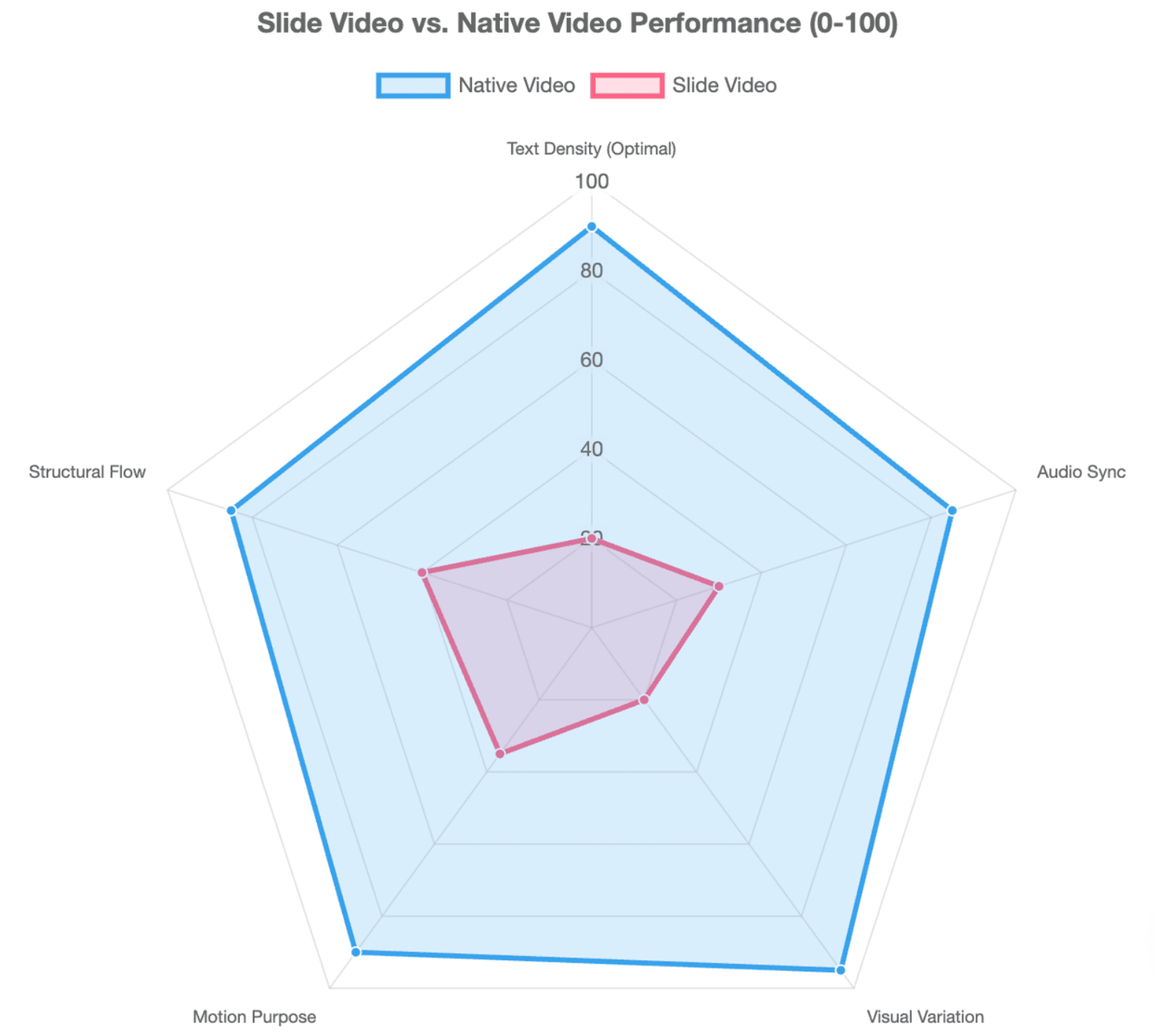
PowerPointの最も強い特徴は、通常、見た目ではなく構造にあります。テンプレートを変更したり、トランジションを追加したりしても、スライドのロジックに従っている動画は改善されません。
1スライドが1シーンになる問題
多くの変換ワークフローでは、実質的に以下のようになります。
スライド1 → シーン1 → スライド2 → シーン2 → スライド3 → シーン3
これは動画を演出するのではなく、デッキ(スライド資料)をそのまま維持しているに過ぎません。
1枚のスライドに複数の独立したアイデアが含まれており、それぞれが複数のビジュアル表現に値する場合があります。逆に、内容の薄い3枚のスライドは、1つの連続したシーケンスとしてまとめた方が効果的かもしれません。
繰り返されるレイアウト、汎用的なビジュアル、読み上げナレーション
AIが生成するプレゼンテーションには、認識しやすいデフォルトの特徴があります。繰り返されるカードレイアウト、中央揃えのタイトル、汎用的な画像、装飾的なアイコン、そして画一的なビジュアルリズムです。現在のプレゼンテーションデザインガイドでは、これらのパターンがAIの出力が汎用的に感じられる一般的な理由として挙げられています。
この問題は、同じシーンが何分も繰り返される動画では、より顕著になります。
アバター + スライド → アバター + スライド → アバター + スライド
実務家の間でも、過剰なテキスト、汎用的な見出し、繰り返されるレイアウトが、自動生成されたプレゼンテーションの明らかな兆候であると指摘されています。
根本的な問題はスライドロジックにある
背景を置き換えたり、映画のようなBロールを追加したり、すべての箇条書きをアニメーション化したりすることは可能です。しかし、ストーリーが依然として以下のように進行する場合:
タイトル → 箇条書き → 次のトピック → 箇条書き → 結論
その結果は、動きのあるプレゼンテーションに過ぎません。
したがって、最初の目標はPowerPointをより多く動かすことではありません。それは、情報が動画のタイムラインに入ったときに何になるべきかを決定することです。
PowerPointスライドを動画シーンとして活かすには?
役立つルールは次のとおりです。
デッキのレイアウトではなく、その意味を保持する。
1スライドが必ずしも1シーンである必要はない
まず、各スライドの背後にあるナラティブな要素(物語の区切り)を特定します。次に、それが1つのシーンを必要とするのか、複数のショットを必要とするのか、あるいは隣接する素材と組み合わせるべきかを判断します。
例えば、**「トレーニングコンテンツが時代遅れになる理由」**というタイトルのスライドには、製品の変更、ポリシー、スクリーンショット、ローカライゼーションに関する4つの箇条書きが含まれているかもしれません。
これら4つの箇条書きをそのまま表示するのではなく、4つのビジュアル要素に変換します。
- 既存のトレーニングリソースを表示する。
- 製品インターフェースが変更される様子を示す。
- 古いトレーニングビジュアルがもはや一致しないことを強調する。
- 更新問題に関する1つの教訓で締めくくる。
元のスライドは情報を提供しましたが、動画の構成を指示したわけではありません。
スライドから動画への変換マトリックスを活用する
| PowerPointコンテンツ | 避けるべき点 | より良い動画表現 |
| 箇条書きリスト | アニメーション付き箇条書き | 連続するビジュアル要素 |
| プロセス図 | 静的な全画面図 | アニメーション化されたプロセス |
| グラフ | すべての数値を一度に表示 | 焦点を絞ったデータストーリー |
| スクリーンショット | 全画面スクリーンショット | ガイド付きUIクローズアップ |
| 比較 | テキスト過多な2列 | 分割画面での対比 |
| 事例研究 | 汎用的なストック画像 | ミニビジュアルナラティブ |
インストラクショナルデザインの観点から見ると、視聴者は時間をかけて情報を処理するため、この分解は重要です。制作前にストーリーボードを作成することは、スライドごとに即興で進めるのではなく、一貫性のあるビジュアルシーケンスを確立するのにも役立ちます。Descriptも同様に、プレゼンテーション動画を作成する前にストーリーボードを計画することを推奨しています。
モーションを追加する前に静的なロジックを構築する
何かをアニメーション化する前に、ストーリーボードを静止画のフレームとして見てください。
問いかけてみましょう。
各シーンは、装飾的な動きに頼ることなく、1つの明確なアイデアを伝えていますか?
もしそうでないなら、アニメーションが根本的な問題を解決することはほとんどありません。
動画向けにスライドテキストとナレーションを書き換える方法
プレゼンテーションの原稿は、ざっと目を通されることを前提に書かれています。動画のナレーションは、聞かれることを前提に書かれています。両者は同じであるべきではありません。
ナレーションで説明し、画面上のテキストで合図する
効果的な役割分担は次のとおりです。
| チャネル | 役割 |
| ナレーション | 説明する |
| 画面上のテキスト | 合図する |
| ビジュアル | 実演または証明する |
| 現実世界の状況 | Bロール |
| 抽象的な概念 | 図 |
| 短い定義 | キネティックタイポグラフィ |
| 人間による説明 | アバターまたはプレゼンター |
Descriptも同様の区別を説明しています。スライドは構造を提供し、音声が議論を伝える、と。
これはマルチメディア学習の研究とも一致します。冗長性の原則は、ナレーションと画面上のテキストで同じ情報を不必要に重複させると、学習を助けるどころか、認知負荷を高める可能性があると警告しています。
したがって、画面に段落を配置してそれを読み上げるのではなく、説明はナレーションに任せ、重要なフレーズ、数字、または視覚的な合図のみを画面に残すようにします。
トピックタイトルを「教訓」タイトルに置き換える
汎用的なAIタイトルはカテゴリを説明します。
従業員トレーニングの課題
より強力なタイトルは、要点を伝えます。
更新のたびに動画を再構築する必要がある場合、トレーニングコンテンツは高額になる
この変更は、人間の編集的な視点を加えます。現在のAIプレゼンテーションガイドも同様に、AIを実際の素材に基づかせ、汎用的な生成言語を受け入れるのではなく、各スライドに特定の視点を与えることを推奨しています。
耳で聞くことを意識して書く — そしてシーンを概念的に繋ぐ
以下のようなスクリプトは避けてください。
「次に…」
「では、〜を見てみましょう…」
「もう一つの利点は…」
代わりに、1つのアイデアが次のアイデアを生み出すようにします。
「問題は最初のトレーニング動画を作成することではありません。製品が変更されたときに、何百もの動画を最新の状態に保つことです。」
これで、次のシーンが存在する理由が生まれます。
良いトランジションは、まず概念的であり、次に視覚的です。

どのようなビジュアルとモーションが、AI PowerPoint動画を「本物の動画」のように感じさせるのか?
すべてのスライドがBロールになるべきではありませんし、すべての概念にアバターが必要なわけでもありません。情報が何を伝える必要があるかに基づいて、ビジュアル形式を選択してください。
情報に合わせてビジュアル形式をマッチさせる
| 情報タイプ | 推奨されるビジュアル形式 | 効果的な理由 |
| ソフトウェアの手順 / ハウツー | 画面録画 / UIクローズアップ | 具体的な行動の証拠を提供する |
| 抽象的な関係性 | アニメーション図 / モーショングラフィックス | 目に見えない繋がりをマッピングする |
| 感情的な訴求 / コンテキスト | 実際の映像 / 意図的なBロール | ナラティブを人間味あふれるものにする |
| データと比較 | アニメーションチャート | 時間経過による傾向を明らかにする |
例えば、SaaSトレーニングの場合、実際のインターフェースのクローズアップは、ラップトップでタイピングしている人の映像よりも、製品のステップをより良く説明することがよくあります。
装飾的なBロールではなく、証拠となるビジュアルを使用する
次のステートメントに対する2つのビジュアルを考えてみましょう。
「製品の再設計後、トレーニングのスクリーンショットは時代遅れになる。」
雰囲気を示すビジュアルは、オフィスで働く従業員を示すかもしれません。
証拠となるビジュアルは、以下を示すことができます。
古いインターフェース → 新しいインターフェース → 時代遅れのトレーニングスクリーンショット
2番目のビジュアルは、説明に積極的に関与しています。
簡単なテストを使いましょう。
このビジュアルは、証拠、コンテキスト、または説明を提供していますか?
もしそうでなければ、それは動く壁紙に過ぎないかもしれません。
モーションを使って関係性を説明する
アニメーションが利用可能だからといって、単にオブジェクトをアニメーション化するのは避けましょう。
代わりに、関係性をアニメーション化します。
- 前 → 後
- 原因 → 結果
- 全体 → 詳細
- ステップ → 次のステップ
- 比較 → 違い
プログレッシブディスクロージャーは特に役立ちます。最初のフレームからスライド全体を表示するのではなく、ナレーションがその情報に到達したときに情報を開示します。
生成される映像の場合、ショットの表現も重要です。OpenAIのSoraのプロンプトガイドでは、ショットを独立したクリエイティブな単位として扱い、フレーミングとアクションを具体的に指定し、モーションを比較的シンプルに保つこと(例:1つの明確なカメラの動きと1つの明確な被写体のアクション)を推奨しています。また、簡潔なショットは長いショットよりも制御しやすいとも指摘しています。
これは、PowerPointのトランジションを選択するのとは根本的に異なる考え方です。
動画に一貫性を保ちつつ、シーンの多様性を生み出すには?
プロフェッショナルな動画には、多様性と一貫性の両方が必要です。
スライドレイアウトだけでなく、シーンの文法も多様化する
あるスライドテンプレートから別のテンプレートに変更するのではなく、情報の伝え方を多様化させます。
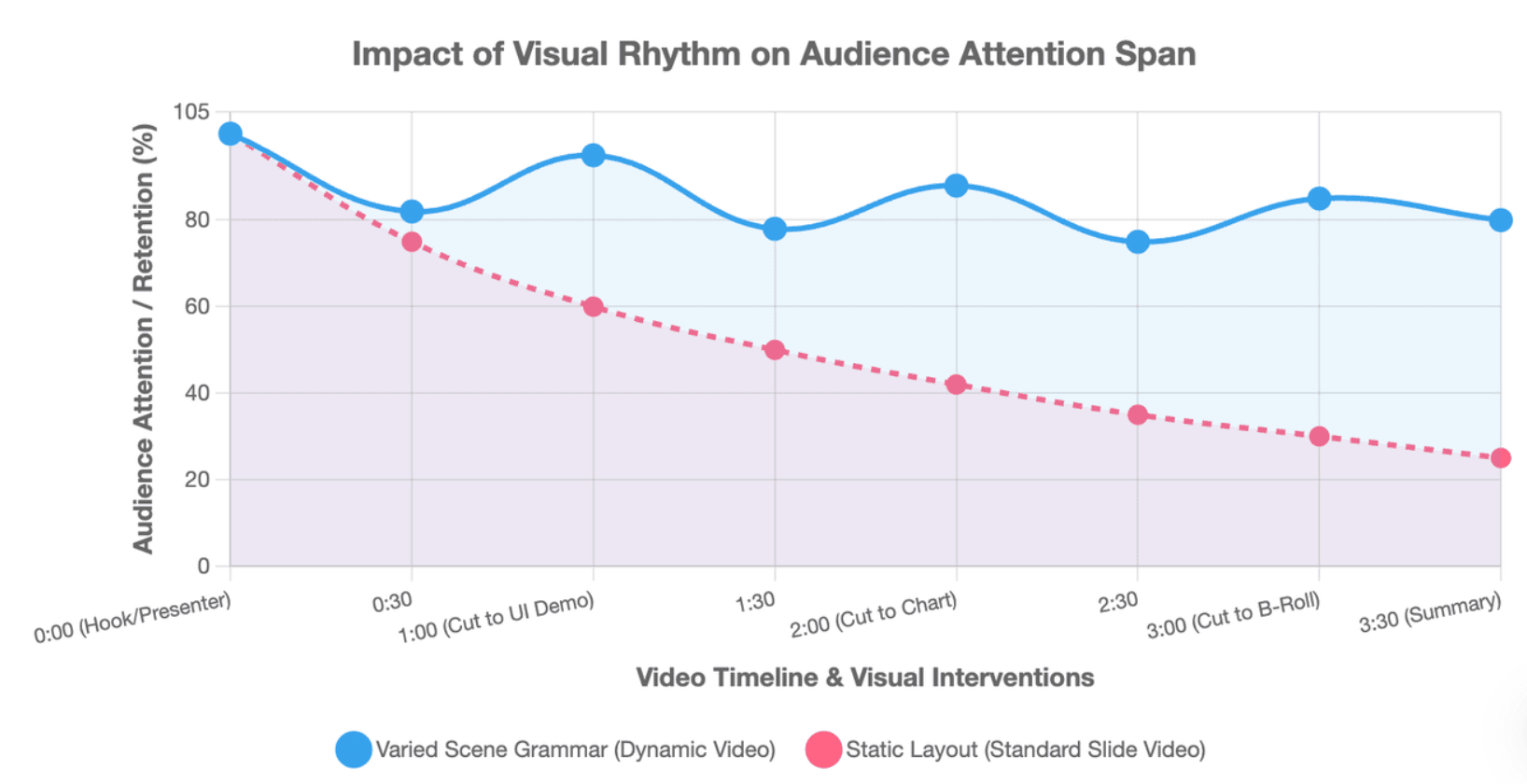
プレゼンター → UIデモ → 図 → Bロール → グラフ → 詳細ショット → プレゼンター
これにより、すべてのアイデアを同じ長方形の構図に無理やり押し込むことなく、視覚的なリズムが生まれます。
動画デザインシステムを構築する
PowerPointのブランドキットは通常、色、フォント、ロゴを定義します。動画システムはさらに踏み込むべきです。
- キャプションスタイル
- モーションの挙動
- トランジションの哲学
- グラフのアニメーション
- イラストの扱い
- アバターのスタイリング
- Bロールの扱い
- オーディオトーン
原則は次のとおりです。
レイアウトは変化しても、ビジュアル言語は一貫性を保つ。
OpenAIの動画ガイドラインも同様に、クリップを首尾一貫して繋ぎ合わせる必要がある場合、ライティングロジック、描写の詳細、パレットアンカーを一貫して保つことを推奨しています。
AIアバターは選択的に使用する
アバターは、オープニング、トランジション、説明、要約には効果的です。しかし、視聴者がグラフ、プロセス、製品インターフェース、または詳細な図を精査する必要がある場合には、あまり役立ちません。
アバターはプレゼンテーションモードであり、普遍的な動画レイアウトではありません。
もしアバターが動画全体を通して静的なスライドの横に留まるのであれば、それはプレゼンターを変更しただけであり、ストーリーテリングの形式を変更したことにはなりません。
AI PowerPoint動画を完成品に見せるための人間による編集作業とは?
AI生成は編集可能な素材を生み出すべきであり、編集判断を排除するものではありません。
意味に基づいてシーンをカット、結合、分割する
最初のカットをレビューし、以下を行います。
- ナレーションを繰り返すだけのシーンを削除する。
- 情報が少なすぎるシーンを結合する。
- 情報過多なシーンを分割する。
- 汎用的なBロールを置き換える。
- 繰り返されるアバターレイアウトを減らす。
- 事実の主張とデータをチェックする。
これが、ソースに基づいたドキュメントから動画へのワークフローが重要である理由でもあります。Leaddeの体系化されたワークフローは、単にテキストをテンプレートに配置するのではなく、情報階層とナラティブフローを分析することで、チームにトレーニング、教育、製品説明、知識動画のためのより構造化された出発点を提供します。
シーン間の連続性を確認する
各シーンの後に問いかけてみましょう。
なぜこれが次のシーンに繋がるのか?
AIプレゼンテーションワークフローに関するコミュニティの議論では、個々には問題のないスライドが含まれていても、複数のページにわたって一貫した進行がない場合、明らかにAIが生成したように感じられることが繰り返し指摘されています。
3つのテストによるQAモデルを活用する
公開する前に、3つの簡単なチェックを実行してください。
サムネイルテスト: 各シーンを小さなストーリーボードのサムネイルとして表示します。ほとんどのフレームが同じ構図である場合、動画にはまだスライドのリズムが残っています。
ミュートテスト: 音声なしで視聴します。ビジュアルは、単にナレーションを装飾するだけでなく、意味のある情報を伝えるべきです。
音声のみテスト: 視聴せずに聞きます。議論は、スライドの見出しのリストのように聞こえるのではなく、自然に流れるべきです。
目標はシンプルです。最終的な動画は、エクスポートされたものではなく、編集されたもののように感じられるべきです。
結論
AI PowerPoint動画をPowerPointらしく見せないようにすることは、単にアニメーションを追加することではありません。デッキを知識として扱い、その知識をシーンやショットとして再設計し、ナレーションとビジュアルに異なる役割を与え、情報に基づいてメディアを選択し、モーションを使って時間の経過とともに注意を誘導することです。これこそが、変換されたプレゼンテーションを動画ファーストのコミュニケーション体験に変えるものです。





