
Googleスライドを動画にする方法:6つの簡単な方法

Googleスライドを動画にするには、対象ユーザーは**「ファイル」→「動画に変換」**を選択します。これにより、選択したスライドが編集可能なGoogle Vidsのシーンに変わり、スクリプト、スピーカーノートのナレーション、音楽、アニメーション、AI音声、アバターなどを追加できるようになります。
このオプションが利用できない場合、または従来のMP4が必要な場合は、プレゼンテーションをPowerPoint用のPPTXとしてダウンロードするか、スライドショーを録画するか、動画編集ツールやAI動画プラットフォームを使用します。
しかし、手動での録画、スライドのタイミング調整、ナレーション、修正作業は、簡単な変換作業を何時間もの制作へと変えてしまいがちです。
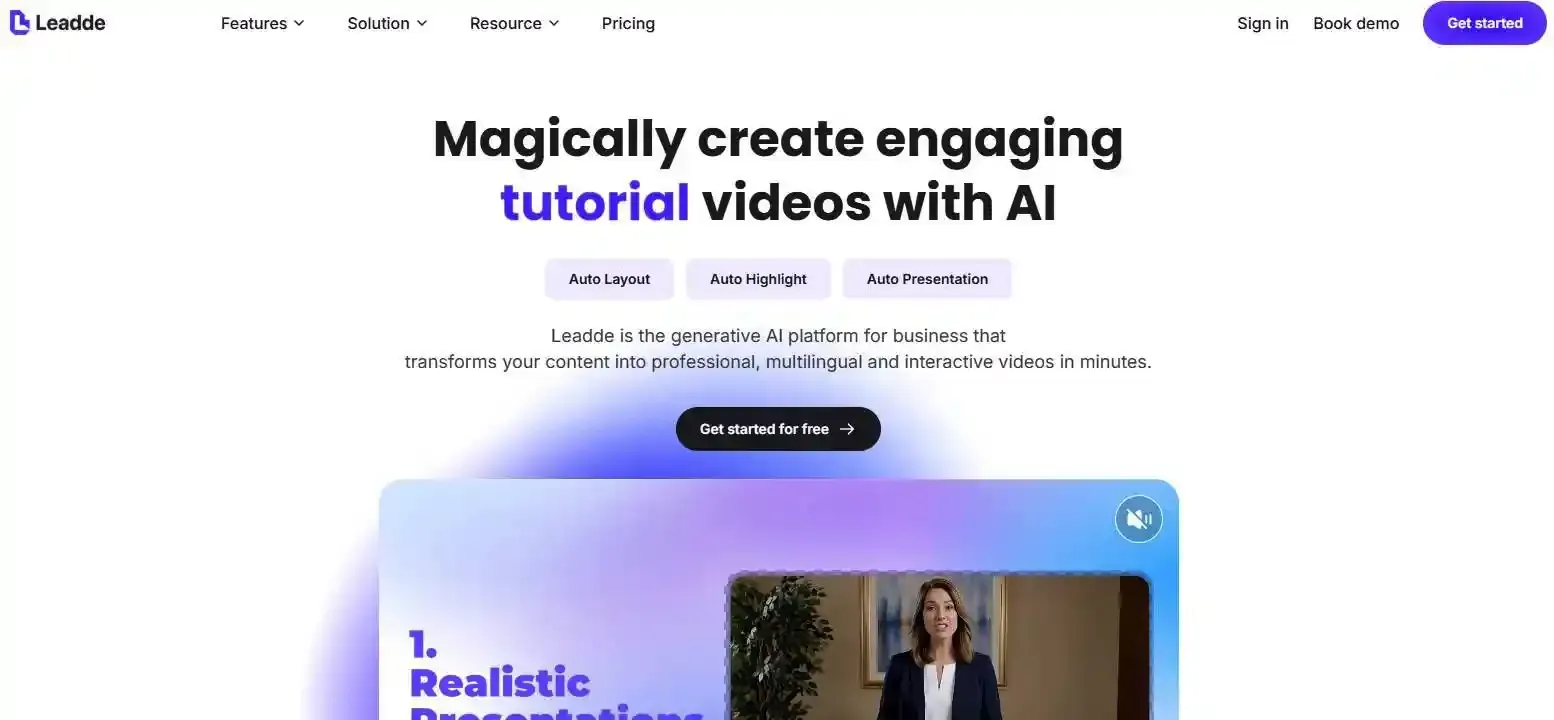
Leaddeは、ドキュメントやテキストをわずか数分でプロフェッショナルなビジネス動画に自動変換し、制作コストを80%以上、コンテンツ作成時間を90%削減した実績があります。
2026年にGoogleスライドを動画にする方法:6つの実践的な方法
Googleスライドを動画にするには、対象ユーザーは**「ファイル」→「動画に変換」**を選択します。これにより、選択したスライドが編集可能なGoogle Vidsのシーンに変わり、スクリプト、スピーカーノートのナレーション、音楽、アニメーション、AI音声、アバターなどを追加できるようになります。このオプションが利用できない場合、または従来のMP4が必要な場合は、プレゼンテーションをPowerPoint用のPPTXとしてダウンロードするか、スライドショーを録画するか、動画編集ツールやAI動画プラットフォームを使用します。
しかし、手動での録画、スライドのタイミング調整、ナレーション、修正作業は、簡単な変換作業を何時間もの制作へと変えてしまいがちです。Leaddeは、ドキュメントやテキストをわずか数分でプロフェッショナルなビジネス動画に自動変換し、制作コストを80%以上、コンテンツ作成時間を90%削減した実績があります。
Googleスライドを動画にする方法:最適な選択肢は?
最適な方法は、必要なファイル形式、編集の必要性、そしてご自身で録画したいかどうかによって異なります。
シンプルなスライドショーであれば、画面録画だけで十分でしょう。ビジネス向けのトレーニング動画には、編集可能なシーン、ナレーション、キャプション、翻訳、そして繰り返し更新できるプロセスが必要となります。
GoogleスライドはMP4に直接エクスポートできますか?
Googleスライドは、通常のダウンロードメニューからプレゼンテーションを直接MP4に変換する機能はありません。しかし、対象ユーザーは**「ファイル」→「動画に変換」**を選択し、Google Vidsでプレゼンテーションを編集した後、完成したプロジェクトをMP4としてエクスポートできます。
Google Vidsは、MP4をGoogleドライブに保存したり、デバイスにダウンロードしたり、YouTubeにエクスポートしたりすることも可能です。したがって、ネイティブなワークフローは次のようになります。
Google Slides → Google Vids project → MP4 export
これは、スライドからMP4へのワンクリックダウンロードではありません。
Google Vids vs. PowerPoint vs. 画面録画 vs. AI動画ツール
- Google Vidsは、Google Workspace内で作業を完結させ、編集可能な動画シーンを作成したい場合に便利です。スピーカーノートの活用、ナレーションの生成、AIアシストによる動画要素の追加が可能です。
- PowerPointは、スライドのタイミング、録音されたナレーション、アニメーション、トランジションに基づいた従来の動画ファイルが必要な場合に優れています。Microsoftは**「ファイル」→「エクスポート」→「ビデオの作成」**という直接的なワークフローを提供しています。
- 画面録画は、プレゼンテーションが実行される様子をそのままキャプチャします。ライブカーソルの動き、デモンストレーション、実際のプレゼンターを記録する必要がある場合に役立ちます。
- AI動画ツールは、生成されたスクリプト、AIプレゼンター、多言語対応、再利用可能なテンプレート、または多数の動画にわたる迅速な更新が必要な場合に優れています。
| 方法 | 最適な用途 | 出力形式 | 主な利点 |
| Google Vids | ネイティブなWorkspaceユーザー向け | 編集可能なプロジェクト、MP4 | Googleエコシステム内で完結、簡単なAIツール |
| PowerPoint | 従来のプレゼンテーション | MP4、WMV | 直接エクスポート、特定のアニメーションを保持 |
| 画面録画 | ライブプレゼンテーション | MP4、WebM | リアルタイムのカーソルとタイミングをキャプチャ |
| AI Tools (Leadde) | スケーラブルなビジネス動画 | MP4、多言語 | 自動生成、AIプレゼンター、簡単な更新 |
出力、編集、コスト、動画の長さに応じた最適な方法の選択
以下の4つの質問に答えることで、最適な方法を選択できます。
- ダウンロード可能なMP4、GIF、または編集可能なプロジェクトが必要ですか?
- ご自身の声を録音したいですか、それともナレーションを生成したいですか?
- 動画に高度な編集、翻訳、またはAIプレゼンターが必要ですか?
- プレゼンテーションは、プラットフォームの制限内で十分な長さですか?
迅速なネイティブワークフローには、Google Vidsから始めましょう。長い従来のプレゼンテーションには、PowerPointまたは画面録画がより実用的かもしれません。頻繁に翻訳または更新されるビジネスコンテンツには、単一の連続録画ではなく、シーンベースのAIプラットフォームを使用してください。
Google VidsでGoogleスライドを動画に変換する方法
Google Vidsは、Googleが提供するネイティブなシーンベースの動画エディターです。プレゼンテーションを一つの長いクリップとして録画するのではなく、選択したスライドを個別の動画シーンに変換します。
Gemini機能を使用する場合、このプロセスには対象となるGoogle WorkspaceまたはGoogle AIプランが必要です。機能の利用可能性は、アカウントや展開状況によって異なる場合があります。
スライドを編集可能なGoogle Vidsシーンに変換する
コンピューターでプレゼンテーションを開き、以下を選択します。
ファイル → 動画に変換
インポートしたいスライドを選択します。選択された各スライドは、レビュー、編集、並べ替え、削除が可能な新しいシーンとなります。
AI機能が無効の場合、Google Vidsは最大100枚の対象スライドをインポートできます。インポートされた各シーンは初期設定で5秒ですが、後でタイミングを変更できます。
編集後、プロジェクトを共同作業可能なGoogle Vidsファイルとして保持するか、MP4としてエクスポートできます。これは、複数の人が動画をレビューまたは更新する必要がある場合に役立つワークフローです。
スクリプト、スピーカーノート、AI音声、アバター、音楽、アニメーションを追加する
変換中に、Geminiに以下の生成を依頼できます。
- 各シーンのスクリプト
- AI音声
- BGM
- アニメーション
- AIアバター
下書きを作成する前に、生成されたスクリプトを確認できます。既存のプレゼンテーションノートを使用するには、**「スピーカーノートで置き換え」**を選択します。これは、生成されたスクリプトを上書きするものであり、両方のバージョンを組み合わせるものではありません。
下書きが作成された後も、スクリプトの編集を続け、ナレーションを更新できます。AI音声がある場合、Googleはシーンの長さをナレーションに自動的に合わせます。生成された音声がない場合、デフォルトのシーン長は5秒です。
Google Vidsのスライド、音声、言語、および時間制限
スライド変換ワークフローは、AI生成が有効な場合は最大45枚のスライド、無効な場合は最大100枚のスライドをサポートします。
Googleは以下の制限も明記しています。
- 変換された動画は10分以内である必要があります。
- 1つの動画には最大50個の音声オブジェクトを含めることができます。
- 既存の音声は、インポート可能なスライド数を減らす可能性があります。
- スライドデッキ内のWordArtおよび動画ファイルはインポートされません。
- スライドからVidsへのGemini変換でサポートされている言語は、英語、フランス語、ドイツ語、イタリア語、日本語、韓国語、ポルトガル語、スペイン語です。
| 機能 / 指標 | AI生成ありの場合の制限 | AIなし(手動)の場合の制限 |
| 最大インポートスライド数 | 45枚のスライド | 100枚のスライド |
| 最大動画時間 | 10分 | 10分 |
| 最大音声オブジェクト数 | 50個 | 50個 |
| 未サポート要素 | WordArt、埋め込み動画 | WordArt、埋め込み動画 |
一般的なGoogle Vidsプロジェクトは、スライド変換ワークフローよりも長くすることができますが、Googleは現在、Vidsで作成された動画の最大継続時間は30分であると述べています。
Googleスライドを動画にするための最適な代替方法とは?
Google Vidsだけが唯一の選択肢ではありません。より長い動画、プレゼンテーションの正確な録画、シンプルなGIF、またはGoogle Vidsへのアクセスに依存しないファイルが必要な場合は、別の方法がより良い選択肢となるでしょう。
Microsoft PowerPointでGoogleスライドをMP4としてエクスポートする
まず、Googleスライドのプレゼンテーションを.pptxファイルとしてダウンロードします。それをPowerPointのデスクトップ版で開き、エクスポートする前にすべてのスライドを確認してください。
以下を追加または確認します。
- スライドのタイミング
- 音声ナレーション
- アニメーション
- トランジション
- 埋め込みメディア
次に、**「ファイル」→「エクスポート」→「ビデオの作成」**を選択します。PowerPointは、記録されたタイミングとナレーションを使用したり、すべてのスライドに固定の継続時間を適用したりできます。1080pや720pを含む複数の解像度オプションを提供し、WindowsワークフローではMPEG-4動画を作成できます。
PowerPointは、より長いプレゼンテーションに適した強力な選択肢ですが、Googleスライドからの変換では、フォント、レイアウト、メディアリンク、または未サポートのエフェクトが変更される可能性があります。完全な動画をエクスポートする前に、ダウンロードしたPPTXを必ず確認してください。あるいは、プロセスを簡素化したい場合は、PowerPoint動画変換ツールを使用することもできます。
Googleスライド、ScreenPal、Loom、またはOBSでプレゼンテーションを録画する
対象となる職場および学校アカウントでは、Googleスライドのネイティブ録画機能を使用できます。**「録画」→「新しい動画を録画」**を選択し、スライドショーをプレゼンテーションして、録画をGoogleドライブに保存します。
Googleによると、スライドの録画機能はChromeとEdgeで動作し、編集アクセスが必要で、各録画には30分の制限があります。録画は**「Slides recordings」**という名前のドライブフォルダに保存されます。
ScreenPal、Loom、OBSなどのサードパーティ製レコーダーは、画面領域、システムサウンド、ウェブカメラの配置、または編集に関してより詳細な制御が必要な場合に役立ちます。可能な場合はセクションごとに録画し、特に修正が必要になる可能性がある場合はそうしてください。
ScreenPalは2025年にGoogleスライドのストーリーボード直接インポート機能を削除しました。現在のストーリーボード方式では、スライドをPDFとしてエクスポートし、**「PDFから開始」**を使用する必要がありますが、通常の画面レコーダーは引き続きライブスライドショーを録画できます。
アドオン、Canva、または動画編集ツールでMP4またはGIFを作成する
Google Workspaceのアドオンは、各スライドを画像としてレンダリングし、表示時間を適用して、MP4またはGIFを生成できます。この方法は、シンプルな写真スライドショーや、複雑なアニメーションに依存しないプレゼンテーションに便利です。
Canvaや従来の動画編集ツールは、よりクリエイティブな制御を提供します。スライドをPPTX、PDF、PNG、またはJPGとしてエクスポートし、コンテンツをインポートして動画タイムラインに配置します。
その後、以下を追加できます。
- 新しいトランジション
- 音楽と効果音
- ナレーション
- キャプション
- ブランディング
- Bロール
- プレゼンターの映像
主な欠点は手作業が多いことです。インポートされたテキストがずれたり、PDFや画像ベースのワークフローでは通常、スライド要素がフラット化され、個別に編集するのが難しくなります。
| 代替方法 | ツール例 | 利点 | 欠点 |
| デスクトップエクスポート | Microsoft PowerPoint | 高品質MP4、タイミングを保持 | PPTXのダウンロードが必要、フォントが崩れる可能性あり |
| 画面録画 | Loom, OBS, ネイティブ録画 | ライブ配信とシステム音声をキャプチャ | 後からの編集が困難、リアルタイムでの録画が必要 |
| デザイン/動画編集ツール | Canva, Premiere Pro | 完全なクリエイティブ制御、高度なエフェクト | 非常に手作業が多い、スライド要素がフラット化される |
ナレーション、タイミング、アニメーション、動画品質を維持する方法
Googleスライドでは正しく表示されていても、変換後に問題が発生する可能性があります。音声が途中で途切れたり、フォントが変わったり、アニメーションが消えたりすることがあります。
最も安全な方法は、完全な動画を制作する前に、最も複雑なスライド、ナレーション、アニメーション、埋め込みメディアを含む短いテストをエクスポートすることです。
各スライドの継続時間をナレーションと事前録音された音声に合わせる
各スライドに異なる量のナレーションが含まれている場合、一律の継続時間を適用しないでください。
各音声トラックの長さを測定し、話されている音声よりもわずかに長くシーンを設定します。ナレーションの前後に短い間を設けることで、トランジション中に言葉が途切れるのを防ぎます。
事前録音された音声の場合、以下の情報を含むタイミングシートを作成します。
- スライド番号
- 音声ファイル名
- 音声の長さ
- 必要なシーンの長さ
- トランジションに関するメモ
Google Vidsは生成された音声にシーンの長さを自動的に合わせますが、PowerPointは記録されたスライドのタイミングとナレーションを使用できます。
画面レコーダーを使用する場合は、長いプレゼンテーションを一気に録画するのではなく、セクションごとに再生してください。これにより、プレゼンテーション全体をやり直すことなく、一つの間違いを修正しやすくなります。
トランジション、フォント、WordArt、グラフ、埋め込みメディアはどうなりますか?
結果は方法によって異なります。
- 画面録画は、再生中に表示されるもの(視覚的なアニメーションやトランジションを含む)をキャプチャします。ただし、プレゼンテーションに埋め込み動画が含まれる場合、システムオーディオが正しく設定されている必要があります。
- PowerPointのエクスポートには、サポートされているアニメーション、トランジション、ナレーション、埋め込み動画を含めることができます。Microsoftは、特定のリンクされたメディアや古いメディアは、アップグレードまたは正しく埋め込まれていない限り、除外される可能性があると警告しています。
- Google Vidsの変換は新しいシーンを作成しますが、元のスライドに含まれるWordArtや動画ファイルはインポートしません。
- 静的アドオンや画像エクスポートは通常、各スライドの最終的な外観をキャプチャし、元のアニメーションタイムラインはキャプチャしません。
カスタムフォントもよくある問題です。代替フォントによって改行が変わったり、テキストが移動したり、タイトルが他の要素を覆い隠したりする可能性があります。PPTXまたはPDFファイルをインポートした後、すべてのシーンを確認してください。
音声同期の問題なく20分以上のプレゼンテーションを変換する方法
20分のプレゼンテーションは、GoogleスライドからVidsへの変換で文書化されている10分という制限を超えます。その場合、プレゼンテーションを論理的なセクションに分割するか、PowerPoint、スライドの直接録画、または別のレコーダーを選択してください。
信頼性の高い長尺動画ワークフローは次のとおりです。
- プレゼンテーションを短いチャプターに分割します。
- 各チャプターを個別にエクスポートまたは録画します。
- 各パートの開始時と終了時に音声をテストします。
- 動画編集ツールで各パートを結合します。
- イントロ、アウトロ、一貫したトランジションを追加します。
| 要素 | 潜在的な変換リスク | 最も安全な維持ワークフロー |
| カスタムフォント | 代替によってレイアウトが変更される | エクスポート前に標準のウェブセーフフォントを使用する |
| ナレーション音声 | トランジション中に途切れる | シーンの継続時間に1秒のバッファを追加する |
| 長尺動画(20分以上) | 音声同期のずれ、エクスポートのクラッシュ | 5分チャプターに分割し、後で結合する |
| 埋め込み動画 | Google Vidsで削除される | 動画編集ツールにメディアファイルを直接再挿入する |
短いセクションは修正も容易です。スライド38が変更された場合、プレゼンテーション全体を再生成または再録画するのではなく、そのセクションだけを再構築すれば済みます。
AIはGoogleスライドをプロフェッショナルなビジネス動画にどのように変えることができるか?
従来の変換では、プレゼンテーションは元の形式に近い状態を保ちます。AI動画作成は、コンテンツを話し言葉での配信向けに再構築し、プレゼンターを追加し、多言語バージョンを作成することで、さらに進化できます。
目標は「スライドを再生する」ことだけではありません。情報を理解しやすく、維持しやすい動画に変えることです。
スピーカーノートとスライドコンテンツを編集可能な動画シーンに変換する
スピーカーノートには、最も役立つナレーションが含まれていることがよくあります。AI動画ツールは、それらのノートをシーンスクリプトに変換し、長い文章を短縮し、より自然な話し言葉を作成できます。
強力なAIワークフローは、以下の点を考慮すべきです。
- 元のプレゼンテーションから事実と数字を保持する
- 複雑なスライドを複数の短いシーンに分割する
- 画面に表示されているすべての単語を読み上げない
- 視聴者がグラフを理解するのに十分な時間を確保する
- 不足している情報を捏造するのではなく、フラグを立てる
編集可能なシーンは、単一のフラットな録画よりもはるかに有用です。元のコンテンツが変更された場合、テキスト、画像、ナレーション、プレゼンターを個別に更新できます。
Leaddeを使用してAIプレゼンター、ナレーション、字幕、ビジュアル、多言語を追加する
LeaddeでGoogleスライドを使用するには、まずプレゼンテーションをPPTXファイルとしてダウンロードし、プラットフォームにアップロードします。
Leaddeのワークフローは、プレゼンテーションやドキュメントからアウトライン、シーン構造、ナレーションを生成できます。ユーザーは、言語、トーン、詳細レベル、視聴者、スピーカーの背景、学習目標、テンプレート、プレゼンター、画像ソース、目標動画の長さを設定することもできます。
Leaddeは2つの便利なアプローチを提供します。
- スライドプレゼンター: 既存のスライド資産を保持し、プレゼンテーションします。
- AI動画クリエイター: ドキュメントコンテンツを新しい動画プレゼンテーションに再構築します。
結果として得られるプロジェクトには、AIプレゼンター、ナレーション、字幕、一致するビジュアル素材、および多言語バージョンを含めることができます。ユーザーは、最終的な動画を作成する前に、生成されたスクリプトを確認および編集できます。
AI動画プラットフォームは、画面録画や静的MP4よりも優れているのはどのような場合ですか?
コンテンツが以下のいずれかに該当する場合、AIプラットフォームを使用してください。
- 複数の言語に翻訳される
- 頻繁に更新される
- オンボーディングやトレーニングに使用される
- 一貫したデジタルプレゼンターによって提示される
- 大規模に制作される
- 複数の関係者によってレビューされる
画面録画は、一度限りのプレゼンテーションにはより迅速です。静的なMP4変換ツールは、シンプルな画像スライドショーには十分です。
動画が一度限りのエクスポートではなく、維持管理されるビジネス資産である場合、AIプラットフォームの価値は高まります。1つのシーンを変更したり、ナレーションを置き換えたり、別の言語バージョンを作成したりする機能は、繰り返しの録画作業を削減できます。
Googleスライドから動画への変換でよくある問題を回避する方法
ほとんどの失敗は、最終エクスポートの前に防ぐことができます。長時間のレンダリングを行う前に、アカウント、元のプレゼンテーション、音声、出力形式、プライバシー設定を確認してください。
無料プランの制限、ウォーターマーク、ダウンロード、サードパーティの権限を確認する
「無料」とされているツールでも、以下の制限がある場合があります。
- スライド数
- 動画の長さ
- 月間制作時間
- 解像度
- MP4ダウンロード
- ウォーターマークの削除
- AI音声
- キャプション
- ファイルストレージ
プロジェクトを作成する前に、現在の料金とエクスポートルールを確認してください。MP4ダウンロードを制限する無料エディターでは、最終的な要件を満たせない場合があります。
アドオンの場合、Googleの権限画面を注意深く確認してください。そのツールが現在のファイルのみにアクセスできるのか、すべてのプレゼンテーションにアクセスできるのか、そしてコンテンツを外部サーバーに送信するのかどうかを判断してください。
機密性の高いプレゼンテーションは、組織のセキュリティポリシーに従う必要があります。プレゼンテーションをサードパーティサービスにアップロードすることが許可されていない場合は、ローカル録画またはPowerPointエクスポートを使用してください。
公開前に音声、キャプション、レイアウト、アバター、アスペクト比をテストする
以下の要素を含む短いテストを作成します。
- テキストが多いスライド
- グラフ
- アニメーション
- ナレーション
- BGM
- アバターまたはウェブカメラ
- キャプション
ラップトップとスマートフォンでテストを確認します。キャプションが重要なテキストを覆い隠していないか、アバターがグラフ、ロゴ、または重要な指示を遮っていないかを確認します。
ヘッドホンと通常のスピーカーで聞きます。音楽がある場合でも、音声は明瞭である必要があります。名前、頭字語、製品用語、専門用語の発音エラーを確認します。
欠落した変換オプション、破損したフォント、無音のエクスポート、過大な動画を修正する
**「動画に変換」**オプションがない場合、コンピューターと対象となるアカウントを使用していることを確認してください。Geminiベースの変換には、対象となるGoogle WorkspaceまたはGoogle AIプランが必要であり、一部の機能は段階的に展開される場合があります。
Google Vidsで**「スライドを変換」**がグレー表示されている場合、Googleは現在の動画が大きすぎると述べています。より多くのスライドをインポートする前に、動画を短縮してください。
破損したフォントの場合、エクスポートする前にサポートされていない書体を一般的な代替フォントに置き換えてください。無音出力の場合、レコーダーがマイク、システムサウンド、またはその両方をキャプチャしたかどうかを確認してください。
ファイルが大きすぎる場合、可読性をテストした後にのみ解像度を下げてください。低品質では、小さなテキストが読みにくくなる可能性があります。
| エクスポート前の確認事項 | 確認内容 |
| プラン制限 | ウォーターマークなしでMP4をダウンロードできますか? |
| 権限 | そのツールはすべてのGoogleドライブファイルへのアクセスを必要としますか? |
| モバイルレイアウト | 小さな画面でキャプションやアバターが重要なグラフを遮っていませんか? |
| 音声ミックス | BGMがあってもナレーションは聞き取れますか? |
あなたのプロジェクトに最適なGoogleスライドから動画への変換方法は?
すべてのプレゼンテーションに最適な単一の方法はありません。最も強力な選択肢は、不要な作業を追加することなく、必要な出力を生成できる方法です。
迅速なネイティブGoogleワークフローに最適なオプション
以下の場合はGoogle Vidsを選択してください。
- あなたのアカウントがアクセス権を持っている
- プレゼンテーションが変換制限に適合している
- 編集可能なシーンが必要である
- スピーカーノートスクリプトまたはAI音声が必要である
- あなたのチームがGoogle Workspaceで作業している
- ドライブ、MP4、GIF、またはYouTubeにエクスポートする可能性がある
Google Vidsは最も直接的なネイティブオプションですが、ユーザーは、**「動画に変換」**が最終的なMP4がエクスポートされる前に編集可能な動画プロジェクトを作成することを覚えておく必要があります。
シンプルなライブプレゼンテーションの場合、Googleスライドの録画機能はさらに高速かもしれません。これは結果を直接ドライブに保存し、対象となるアカウントでは最大30分の録画をサポートします。
ダウンロード可能なMP4または長尺プレゼンテーションに最適なオプション
標準的な動画ファイルが必要で、すでにスライドのタイミング、ナレーション、トランジション、またはアニメーションがある場合は、PowerPointを選択してください。
PowerPointは、直接動画エクスポート、選択可能な品質、および記録されたタイミングのサポートを提供します。また、プレゼンテーションがGoogle Vidsのスライド変換の10分制限を超える場合にも実用的な選択肢です。
要素レベルの編集よりも正確なライブ再生が重要な場合は、画面レコーダーを選択してください。デモンストレーション、埋め込みウェブコンテンツ、またはスライドとライブソフトウェアを組み合わせたプレゼンテーションに特に役立ちます。
非常に長いコンテンツの場合は、チャプターごとに録画またはエクスポートしてください。これにより、一つの間違いやレンダリングの失敗によってプロジェクト全体を失うリスクが軽減されます。
トレーニング、ローカライズ、頻繁な更新が必要な動画に最適なオプション
プレゼンテーションが継続的なトレーニング、オンボーディング、コンプライアンス、または製品教育プログラムの一部である場合は、シーンベースのAI動画プラットフォームを選択してください。
Leaddeは、ドキュメントやプレゼンテーションを、生成されたスクリプト、プレゼンター、ナレーション、字幕、ビジュアル、多言語ワークフローを備えた構造化されたビジネス動画に変換するように設計されています。
このアプローチは、以下の場合は連続した画面録画よりも適しています。
- ポリシーが定期的に変更される
- 異なる地域で異なる言語が必要である
- 複数の動画が同じプレゼンターとスタイルを共有する必要がある
- 個々のシーンを置き換える必要がある
- 組織が既存のドキュメントを大規模に再利用したいと考えている
まとめ
Googleスライドを動画にする最適な方法は、必要な出力によって異なります。Google Vidsはネイティブな編集可能なワークフローを提供し、PowerPointと画面録画は信頼性の高いMP4オプションを提供します。一方、LeaddeのようなAIプラットフォームは、プロフェッショナルなナレーション、多言語制作、および定期的な更新が必要なコンテンツにより適しています。





