
ビデオ講義の作り方:徹底解説

動画講義の作成は、録画ボタンを押すだけでは始まりません。最も効果的なワークフローは、明確な学習目標を一つ設定し、元となる資料を要点ごとに整理し、ナレーションとビジュアルを一体的に計画します。その上で、従来の録画方法で講義を作成するか、AIで生成するかを選択します。PowerPointやPDF、コース資料、過去の講義、メモなど、あらゆるものが開始点となり得ますが、それらは単に読み上げるのではなく、動画向けに再設計する必要があります。
この点が重要となるのは、事前に録画された講義では、講師が対面授業で頼りにしているフィードバックの多くが失われるためです。説明が不明瞭な場合でも、受講者は途中で質問できませんし、長い録画は後から見直したり更新したりするのが難しい場合があります。そのため、質の高い動画講義には、意図的なペース配分、関連性の高いビジュアル、明確なチャプター、字幕、そして一時停止して熟考し、理解度を確認できる機会が必要です。
このガイドでは、動画講義の作成方法をステップバイステップでご紹介します。具体的には、既存のコース資料を動画に変換する方法、スライド、スクリーン録画、人間によるプレゼンター、AIアバターの選択肢、より魅力的なビジュアルの作成、効果的な講義の公開方法、そして後から更新、ローカライズ、スケールアップしやすい動画の構築方法について解説します。
動画講義の作成方法:最適なステップバイステップのワークフローとは?
最適なワークフローは、録画ツールからではなく、学習目標から始めることです。受講者が何を理解し、何ができるようになるべきかを定義し、適切な講義形式を選択し、資料を要点ごとにまとめたモジュールに分割し、ナレーションを書き、ビジュアルを計画し、それから動画を録画または生成します。その後、レビュー、字幕を付与し、公開、効果測定、更新を行います。
Ohio State大学の教育動画に関するガイダンスも同様に、録画を開始する前に、明確な学習成果に基づいてアウトライン、スクリプト、または絵コンテを作成することを推奨しています。
ステップ1:誰が講義を視聴し、何を学ぶべきか?
視聴者、彼らがすでに知っていること、どこで視聴するか、そして視聴後に何ができるようになるべきかを特定します。
独立したYouTube講義は、受講者がすでに読書課題、演習、講師のサポートを受けている構造化されたコース内の動画よりも、より多くのコンテキストを必要とする場合があります。Synthesiaの現在の講義設計フレームワークも、独立型、サポート型、ハイブリッド型の講義を同様に区別しています。
1つのモジュールにつき、1つの主要な学習目標を目指しましょう。講義が複数の無関係な学習課題を解決しようとする場合は、分割してください。
ステップ2:どの動画講義形式が学習目標に合致するか?
学習内容に応じて形式を選択します。
- トーキングヘッド: 導入、説明、講師の存在感
- スライド+ナレーション: 概念、フレームワーク、学術コンテンツ
- スクリーンキャスト: ソフトウェアやデジタル手順
- デモンストレーション: 物理的なプロセスや機器
- インタラクティブ動画: インタラクティブeラーニング動画による確認、分岐、演習
- AI生成講義: 繰り返し利用可能、多言語対応、頻繁に更新されるコンテンツ
最適な形式とは、最も多くの制作機能を持つものではなく、知識を最も理解しやすくするものです。
ステップ3:トピックを動画サイズのモジュールに分割する方法は?
50分の対面講義を自動的に50分の動画に変換してはいけません。
690万件のMOOC視聴セッションを分析した調査では、短い動画の方が視聴エンゲージメントが高いことが示されました。ただし、この研究は理想的な学習時間を証明するものではなく、エンゲージメントを測定したものです。
実用的な構成は次のとおりです。
コンテキスト → 説明 → 例 → 理解度確認
各モジュールは、意味のある学習目標を達成するのに十分な長さとし、元の対面セッションが長かったという理由だけでそれ以上長くしないようにしましょう。
ステップ4:コンテンツをスクリプトとビジュアル計画に変換する方法は?
まず、ナレーションに含めるべき内容と、受講者が見るべき内容を決定します。
ナレーションは、論理、関係性、例を説明するべきです。ビジュアル層は、説明を助ける図、スクリーンショット、プロセス、キーワード、または証拠を示すべきです。
これにより、よくある講義動画の問題、つまりスライドにスクリプト全体を載せて読み上げることを防ぎます。TechSmithは、ナレーションを複製するのではなく、スライドをシンプルに保ちながらビジュアルでメッセージを補強することを推奨しています。
ステップ5:講義を録画すべきか、AIで生成すべきか?
講師の個性、デモンストレーション、または自発的な説明が重要な場合は、従来の録画が効果的です。
AIワークフローと最適なAI講義動画作成ツールは、チームが以下のことを行う必要がある場合に、より役立ちます。
- 多数の動画を制作する
- 繰り返しの撮影を避ける
- 多言語版を作成する
- 既存のドキュメントから作業する
- 資料を頻繁に更新する
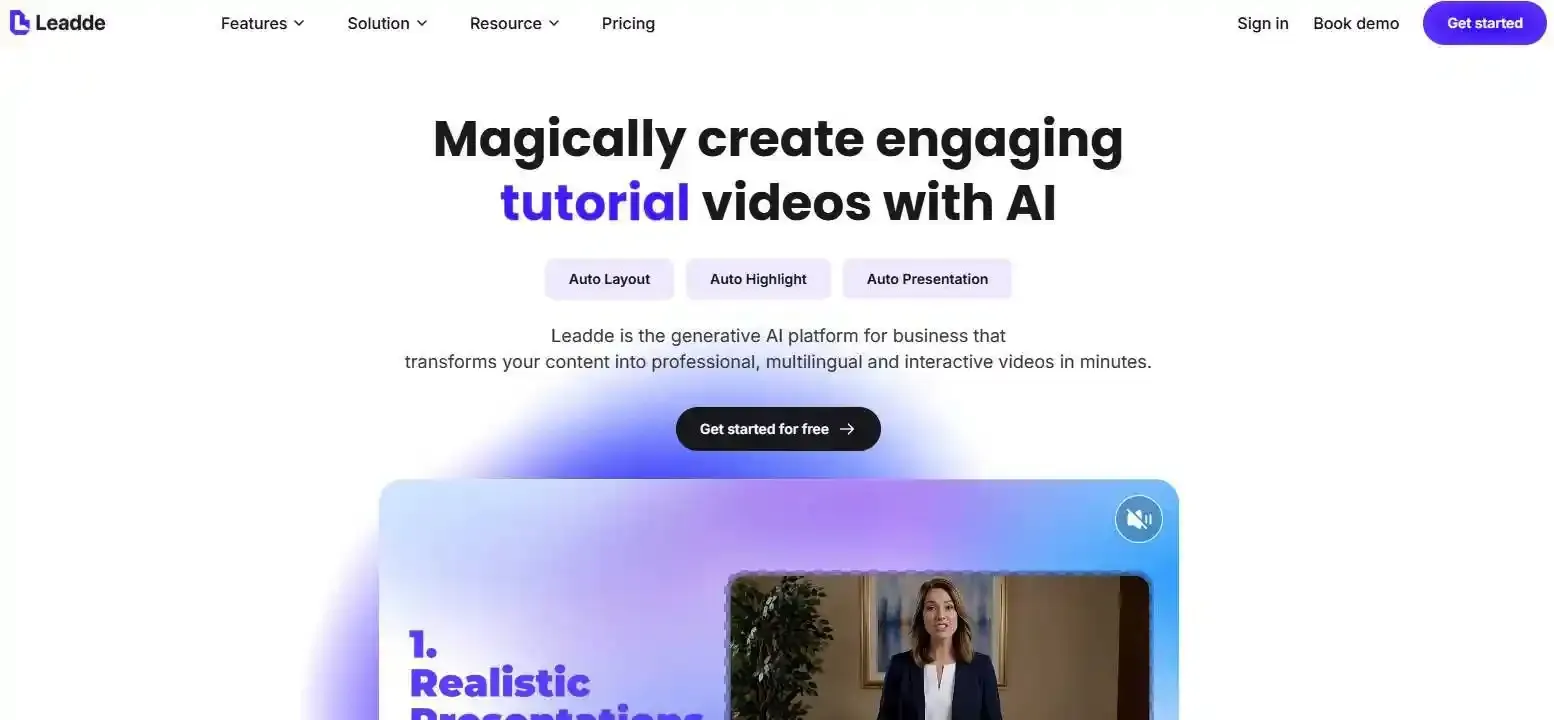
例えば、Leaddeの公式製品ドキュメントでは、教材を動画レッスンに変換するためのドキュメントファーストのワークフローが説明されており、PDF、PowerPointファイル、学習資料、SOP、その他のドキュメントを構造化されたシーン、スクリプト、ナレーション、多言語動画にシームレスに変換します。
ステップ6:最初のバージョンが作成された後、どうなるか?
最初のレンダリングはドラフトとして扱います。
以下を確認してください。
- 不必要に長い部分はないか?
- 各ビジュアルは、議論されているときに表示されるか?
- 重要な用語は正しく発音されているか?
- 受講者は、どこを見るべきか推測することなくコンテンツを追えるか?
- 字幕は正確か?
- 影響を受けるセクションは、すべてを再構築することなく後で更新できるか?
プロの動画ワークフローでは、レビューのしやすさと保守性は、初期の制作速度とほぼ同じくらい重要です。
どのような種類の動画講義を作成すべきか?
知識の種類によって、異なるビジュアル処理が必要です。
| 形式 | 最適な用途 | 主な利点 | 主な制約 |
| トーキングヘッド | 導入、説明 | 人間的な存在感 | 撮影が必要 |
| スライド+ナレーション | 概念、フレームワーク | 構造化されたビジュアル | テキスト過多になりがち |
| スクリーンキャスト | ソフトウェアチュートリアル | 実際の操作を示す | UIが古くなる可能性 |
| インタラクティブ | 正式な学習 | 演習を追加 | 作成作業が増える |
| AI生成 | スケールとローカライズ | 再利用と更新が容易 | 品質レビューが必要 |
トーキングヘッド講義はいつ使用すべきか?
話者を見ることが社会的または教育的価値に貢献する場合、例えば導入、難しい説明、または移行の際にプレゼンターを使用します。
プレゼンターは講義中ずっと画面に表示されている必要はありません。受講者が図やインターフェースを詳しく見る必要がある場合は、コンテンツにより多くの画面スペースを与えましょう。
スライドとナレーションはいつ使用すべきか?
スライドは、概念、モデル、データ、構造化された議論に適しています。
視覚的に読みやすく保ちましょう。話されている説明と競合するような段落ではなく、いくつかの意味のある単語、図、例を使用してください。
スクリーンキャストやデモンストレーションの方が良いのはいつか?
受講者がどのように行われるかを見る必要がある場合は、スクリーン録画を使用します。
ソフトウェアの設定、分析ワークフロー、デザインツール、コーディング、製品チュートリアルなどは、抽象的に説明するよりも、実際のプロセスを示す方が通常は教えやすいです。
インタラクティブまたはAI生成講義はいつ使用すべきか?
受講者が意思決定をしたり、情報を検索したり、概念を適用したりする必要がある場合は、インタラクションを使用します。
運用上の問題がスケールである場合、つまり多くのソースドキュメント、多くのバージョン、複数の言語、または頻繁な改訂がある場合は、AI生成を使用します。
既存のコース資料を動画講義に変換する方法は?
最も有用な現代のワークフローの一つは、ソースファーストの動画制作です。
白紙のスクリプトから始めるのではなく、すでに持っている知識から始めましょう。
PowerPoint → PDF → Wordドキュメント → レッスンノート → SOP → 過去のトランスクリプト
そして、そのソースを動画向けに再設計します。
PowerPointを動画講義に変換する方法は?
PowerPointは、ナレーション、カメラ動画、インク、スライドのタイミングを記録でき、現在のデスクトップ版では簡単にプレゼンテーションをMP4動画としてエクスポートできます。録画はスライドごとに保存されるため、個々のスライドを再録画するのも容易です。
より良いワークフローは次のとおりです。
スライドを簡素化 → スピーカーノートを追加 → ナレーションを録画/生成 → タイミングをレビュー → エクスポート
対面授業用に設計されたプレゼンテーションスライドが、自動的に動画対応であると仮定してはいけません。
PDF、ドキュメント、またはメモを動画講義に変換する方法は?
以下の6つのステップを実行します。
- 学習目標を定義する。
- 必須の情報を抽出する。
- 参照のみの詳細を削除する。
- 概念をモジュールにグループ化する。
- 各モジュールをシーンに変換する。
- 各シーンをナレーションとビジュアルに合わせる。
ここで、ドキュメントから動画へのAIが、大幅な手動での再構築作業を削減できますが、生成された構造は依然として専門家によるレビューが必要です。
既存の講義やトランスクリプトをより良い動画に変換する方法は?
単にトランスクリプトをクリーンアップして、もう一度読み上げるだけではいけません。
以下を削除します。
- 教室でのロジスティクス
- 繰り返しの説明
- 対面でのインタラクションに依存した脱線
- 長い移行部分
- 元の部屋でしか意味をなさない参照
そして、意図的な例、視覚的な手がかり、知識確認を追加します。
動画講義のスクリプトと絵コンテを作成する方法は?
完全なスクリプトを書くべきか、アウトラインを使うべきか?
言葉遣いが正確である必要がある場合、ナレーションがAIによって生成される場合、またはローカライズが計画されている場合は、完全なスクリプトを使用します。
プレゼンターがトピックをよく知っており、正確な言葉遣いよりも自然な話し方が重要な場合は、アウトラインを使用します。
いずれにせよ、学術論文のためではなく、話すために書きましょう。
オープニングには何を含めるべきか?
冒頭で、受講者に以下のことを伝えます。
何を学ぶのか、なぜそれが重要なのか、そして視聴後に何ができるようになるべきか。
長い挨拶や一般的な背景情報は、レッスンを直接サポートしない限りスキップしましょう。
各学習セグメントをどのように構成すべきか?
有用で繰り返し使えるモデルは次のとおりです。
コンテキスト → 説明 → 例 → 確認
「確認」は、質問、一時停止の指示、シナリオ、またはクイズにすることができます。
ナレーションとビジュアルを合わせる方法は?
すべてのシーンで一つの質問を問いかけましょう。
この文章を聞いている間、受講者は何を見るべきか?
ナレーションがワークフローを説明しているなら、そのワークフローを見せましょう。数字を説明しているなら、関連する数字を強調しましょう。受講者がチャートを詳しく見る必要があるなら、競合する要素を減らしましょう。
このシーンレベルでの整合性は、単に「ビジュアルを追加する」よりもはるかに有用です。
動画講義の長さはどれくらいが適切か、そして受講者のエンゲージメントを維持する方法は?
普遍的な理想的な長さはありません。Ohio State大学は比較的短く、成果に焦点を当てた教育動画を推奨しており、大規模なMOOC研究もエンゲージメント戦略としてセグメンテーションを支持しています。
より良いルールは次のとおりです。
1つの動画につき、1つの意味のある学習目標。
録画された対面講義のように感じさせない方法は?
教室での自然な注意のリセットを、計画されたものに置き換えましょう。
- 明確なセクション間の移行
- 例
- ビジュアルの変化
- 質問
- 一時停止
- 要約
形式的な散文を読むのではなく、会話調で話しましょう。TechSmithとSynthesiaはどちらも、自然で動画に適した話し方を強調しています。
講師は常に画面に表示されているべきか?
通常はそうではありません。
プレゼンターの表示は意図的に使いましょう。受講者が複雑な図、デモンストレーション、またはスクリーン録画を詳しく見る必要がある場合、プレゼンターは小さくしたり、非表示にしたりできます。
質問は講義をどのように改善するか?
質問は視聴を処理に変えます。
以下のようなリスクの低いプロンプトを使用しましょう。
- 「どの選択肢を選びますか?」
- 「一時停止して、次に何が起こるか予測してください。」
- 「これら2つの例の間で何が変わりましたか?」
目的は、単に画面に目を向けさせることではなく、受講者に情報を検索させたり適用させたりすることです。
動画講義を作成するために必要な機器とツールは?
高価なスタジオがなくても始めることができます。
以下の優先順位をつけましょう。
クリアな音声 → 読みやすいビジュアル → 安定した録画 → 適切な照明
カメラの品質を向上させる前に、これらを優先しましょう。
マイクとカメラ、どちらが重要か?
ほとんどの講義動画では、理解しやすい音声が映画のような動画よりも優先されるべきです。
音声が悪いと説明が理解しにくくなります。コンテンツが明確であれば、通常のウェブカメラの映像でも機能します。講師間のコミュニティでの議論でも、特に作成者がすべてのフィラーワードや一時停止を削除しようとすると、過度な編集が大きな時間コストになると繰り返し述べられています。
従来の録画とAIのどちらを選択すべきか?
ワークフローに基づいて選択します。
- 個人的な講義が1つ: 従来の録画が最もシンプルかもしれません。
- ソフトウェアのデモンストレーション: スクリーンキャスト。
- 既存のPPT: PowerPointの録画機能またはプレゼンテーションから動画へのワークフロー。
- 多数のドキュメント: ドキュメントから動画へのAI。
- 頻繁な更新: モジュール式またはAI生成ワークフロー。
- 多数の言語: ローカライズ対応のAIプラットフォーム。
顔出しなしで動画講義を作成する方法は?
スライド、図、スクリーン録画、ナレーション、アニメーション、またはAIプレゼンターを使って効果的な講義を作成できます。
AIアバターはいつ役立ち、いつ気が散る原因になるか?
プレゼンターの存在が価値をもたらす場合、または撮影が制作のボトルネックになっている場合は、アバターを使用します。
ツールがアバターをサポートしているからといって、技術的な図やソフトウェアのデモンストレーションをアバターが支配するようなことは避けましょう。
教育設計に関する議論では、AIアバターに対する反応は様々です。一部のチームは、改訂の容易さやスケーラブルな音声制作のためにアバターを評価していますが、不自然なプレゼンテーションが受講者の集中を妨げると報告するチームもあります。
AI音声で専門用語を扱う方法は?
常に以下を確認してください。
- 略語
- 固有名詞
- 科学用語
- 製品用語
- 外国語の単語
技術的に正しいスクリプトでも、重要な用語が誤って発音されると、質の低い講義になってしまう可能性があります。
動画講義をアクセシブル、インタラクティブ、そして見直しやすくする方法は?
字幕は制作計画の一部として考えるべきであり、オプションの最終的な装飾ではありません。WCAG 2.2は、同期メディアにおける事前録音された音声に対して、成功基準1.2.2に基づき、明記された例外を除き、字幕を義務付けています。
以下も考慮してください。
- トランスクリプト
- 読みやすいタイポグラフィ
- 強いコントラスト
- 意味のある視覚的説明
- 明確なチャプター名
チャプターとトランスクリプトを追加すべき理由は?
受講者は常に講義を直線的に視聴するわけではありません。
後で特定の公式、定義、またはプロセスを見つけるために戻ってくることがあります。チャプターとトランスクリプトは、動画を単なる再生体験ではなく、参照可能な知識リソースに変えます。
動画を複雑にしすぎずにインタラクションを追加する方法は?
学習をサポートする場合にのみインタラクションを追加しましょう。
適切に配置された1つの知識確認は、すべてのシーンにクリック可能な要素を挿入するよりも、通常は価値があります。例えばiSpringは、講義作成ワークフローの一部としてクイズやその他のインタラクティブコンポーネントをサポートしています。
動画講義はどこで公開すべきか、そして効果をどう判断するか?
公開で発見可能な教育動画にはYouTubeを、管理された配信には専用の動画ホストを、評価と進捗追跡を伴う構造化されたトレーニングに講義が属する場合はLMSを使用します。
成功を視聴回数だけで判断してはいけません。
以下に注目しましょう。
- 完了率
- リプレイ行動
- 受講者の質問
- クイズの成績
- 課題への応用
- フィードバック
視聴回数が少なくても、受講者が必要なタスクを完了するのに役立つ講義は、広く視聴されても理解度が低い動画よりも効果的である可能性があります。
動画講義を再録画せずに更新・スケールアップする方法は?
ここでモジュール式動画アーキテクチャが重要になります。
講義を1つの永続的なMP4として扱うのではなく、基盤となる知識をモジュール化して保持しましょう。
ソース資料 → モジュール → スクリプト → シーン → 動画
ソースが変更された場合、コース全体を再構築するのではなく、影響を受けるモジュールを更新します。
真実の源泉ワークフローとは?
信頼できるPDF、PowerPoint、SOP、またはコース資料を真実の源泉として保持します。
そして、このプロセスを使用します。
ソースの変更 → 影響を受けるモジュールを特定 → ナレーション/ビジュアルを更新 → レビュー → 再公開
これは、製品教育、コンプライアンス研修、ソフトウェアチュートリアル、SOPに特に有用です。
AIはどこで最も時間を節約できるか?
最も持続的な価値は、単なる初回生成ではなく、改訂にあるかもしれません。
AI音声とアバターのワークフローについて議論する教育設計者は、更新を実用的な利点として頻繁に挙げています。なぜなら、改訂されたテキストは、プレゼンターや声優を呼び戻すことなく、動画の一部を置き換えることができるからです。
チームは複数の言語にスケールアップできるか?
用語、ビジュアル構造、ソースコンテンツの一貫性を保ち、その後ローカライズします。
- ナレーション
- 字幕
- 画面上のテキスト
- 必要に応じて例
最後に、自動翻訳が正しいと仮定するのではなく、知識のあるレビュー担当者に専門用語を確認してもらいましょう。
動画講義で最も時間を無駄にする間違いは?
最大の制作上の問題は、録画前または録画後に発生することがよくあります。
避けるべきこと:
- コンテンツを構造化する前に録画を開始する
- モジュールではなく、1つの巨大な講義を作成する
- わずかな一時停止やフィラーワードをすべて編集する
- 説明と音声よりも視覚的な完成度を優先する
- 受講者がコンテンツを詳しく見る必要があるときにアバターを画面に表示し続ける
- 動画の更新方法を計画せずに公開する
わずかな自然な一時停止が学習を損なうことはめったにありません。しかし、人間のあらゆる不完全さを取り除くために何時間も費やすことは、かえって時間を無駄にする可能性があります。
より良い基準はシンプルです。
理解を妨げるものを編集する。
FAQ
動画講義の長さはどれくらいが適切ですか?
普遍的な理想的な長さはありません。大規模なMOOC研究では、短い動画の方が高いエンゲージメントが見られましたが、これはすべての講義が6分以内であるべきだと証明するものではありません。より良いアプローチは、明確な学習目標に基づいてコンテンツを分割し、トピックが本当に持続的な説明を必要とする場合にのみ、より長い動画を使用することです。
PowerPointで動画講義を作成できますか?
はい、できます。現在のデスクトップ版PowerPointは、ナレーション、カメラ動画、インク、スライドのタイミングを記録でき、プレゼンテーションを動画としてエクスポートできます。録画はスライドごとに保存されるため、講義全体を繰り返すことなく、特定のスライドを再録画することも可能です。
PDFを動画講義に変換できますか?
はい、できます。手動で行う場合は、主要な概念を抽出し、学習モジュールにグループ化し、ナレーションを作成し、それに合うビジュアルを構築します。ドキュメントから動画へのAIは、PDFを分析して構造化された動画ドラフトを生成することで、このプロセスの一部を自動化できます。例えばLeaddeは、ドキュメントおよびPDFから動画へのワークフローを公式にサポートしています。
顔出しなしで動画講義を作成できますか?
はい、できます。一般的な選択肢には、ナレーション付きスライド、スクリーン録画、図、アニメーション、そして自分を録画する必要のないAIアバターがあります。学習タスクに基づいて選択してください。ソフトウェアチュートリアルではプレゼンターよりも画面が必要な場合があり、導入や概念の説明では講師の存在が見える方が有益な場合があります。
AIは完全な動画講義を作成できますか?
AIは、コンテンツの構造化、スクリプト、ナレーション、ビジュアル、アバター、翻訳、動画生成を支援できます。しかし、専門家によるレビューは依然として重要です。AIは、優先順位付けが不十分であったり、用語が不正確であったり、説明をサポートしないビジュアルが含まれていたりする、見た目は洗練された講義を生成する可能性があるため、公開前に教育的な論理をレビューしてください。
動画講義を録画するために高価な機器が必要ですか?
いいえ、必要ありません。信頼できるマイク、静かな環境、読みやすいスライド、適切な照明、そして必要に応じてウェブカメラまたはスクリーンレコーダーから始めましょう。高価なカメラは視覚的な品質を向上させることができますが、不明瞭な説明、質の悪い音声、または情報過多なスライドを補うことはできません。
動画講義には字幕とトランスクリプトを含めるべきですか?
字幕は、WCAG 2.2に基づき、事前録音された同期メディアにおける主要なアクセシビリティ要件と見なされるべきです。トランスクリプトも、受講者が特定の情報を検索、レビュー、再確認するのに役立ちます。明確なチャプターと合わせて、トランスクリプトは長期的な教育コンテンツを参照資料として使いやすくします。
古い動画講義を更新する最も簡単な方法は何ですか?
講義をモジュールで構築し、元のコース資料を真実の源泉として保持します。情報が変更された場合、影響を受けるモジュールを特定し、そのスクリプトとビジュアルを更新し、そのセクションのみを置き換えます。これは、特にソフトウェア、SOP、製品、トレーニングコンテンツの場合、1つの長く単一の録画を維持するよりもはるかに簡単です。





