
AIで教材を動画レッスン化!
既存の教材をAIで動画レッスンに変換しましょう。まず、コンテンツを短い学習目標に分解し、PDFやPowerPointスライド、授業計画、ドキュメントなどをAI動画ツールにアップロードします。次に、スクリプトと絵コンテを生成し、ナレーション、ビジュアル、キャプション、アバター、クイズ要素をカスタマイズ。完成した動画はLMSやコースプラットフォームに公開できます。AIはインストラクショナルデザインのワンクリック代替ではなく、制作アシスタントとして活用することで最高の成果を引き出せます。
私のワークフローでは、最も効果的なAI生成動画レッスンは以下の5つのルールに従っています。
- 動画1本につき1つの学習目標
- 冒頭で1つの学習者の課題を提示
- 1つの明確な例
- 1シーンにつき1つのビジュアルアイデア
- 最後に学習者が取るべき1つの行動
より早く動画作成を始めたい教育者やコースクリエイターにとって、Leadde.aiは実用的な選択肢です。PDF、学習ガイド、授業計画など、あらゆる教材を構造化されたAI動画レッスンに変換できるよう設計されています。

AIで教材を動画レッスンにするメリットとは?
多くの教育者や研修チームは、すでに価値あるコンテンツを保有しています。しかし、その多くは学習者が消費したがらない形式で存在しているのが現状です。例えば、長大なPDF、50ページにも及ぶPowerPoint資料、情報量の多い授業ノート、学習ガイド、オンボーディング資料、あるいは長時間の講義などです。
AI動画ツールは、これらの静的な教材を以下のような形式に変換するのに役立ちます。
私が分析したある研修ワークフローでは、あるチームが経営陣から50ページに及ぶPowerPoint資料を受け取っていました。コンテンツは重要でしたが、その形式は学習者にとって親しみやすいものではありませんでした。本当の問題はデザインではなく、学習者の「注意」でした。50枚ものスライドを読みたいと思う人はほとんどいなかったため、その資料を実際に視聴してもらえる短い動画解説に変換することが目標となりました。
これこそがAI動画作成の重要な価値です。単にファイルを変換するだけでなく、既存の知識をよりアクセスしやすい学習体験へと変換するのです。
教材をAI動画レッスンに変換する最適なワークフロー
最も確実なワークフローは以下の6つのステップで構成されます。
- 動画1本につき1つの学習目標を定義する
- 教材を短いレッスンに分割する
- スクリプトを生成・編集する
- シンプルな絵コンテを作成する
- ナレーション、キャプション、ビジュアル、アバター、またはスクリーンキャストを追加する
- 公開、測定、改善を行う
長いドキュメントをアップロードしてAIに「これを動画にして」と依頼するのは避けましょう。それでは一般的に、漠然とした要約しか生成されません。より良いプロンプトは次のとおりです。
「このPDFを5部構成の動画レッスンシリーズにしてください。各動画は1つのコンセプトを教え、2〜5分程度で、1つの実践的な例を含み、最後に振り返りの質問で終わるようにしてください。」
これによりAIは単なる要約ツールではなく、インストラクショナルデザイナーのように考えるようになります。
ステップ1:AI動画レッスンごとに1つの学習目標を定義する
すべてのAI動画レッスンは、学習者の1つの疑問に答え、または1つの特定のスキルを教えるべきです。
弱い目標の例:
「生徒に光合成について教える。」
より強力な目標の例:
「この3分間の動画の終わりまでに、生徒は光、二酸化炭素、水が植物のブドウ糖生成にどのように役立つかを説明できるようになる。」
この公式を使用しましょう:
この動画の終わりまでに、学習者は[特定の文脈]において[動詞][特定の概念またはスキル]できるようになる。
例:
- この動画の終わりまでに、生徒は1文の論文の主張文を書けるようになる。
- この動画の終わりまでに、従業員はフィッシングメールの3つの兆候を特定できるようになる。
- この動画の終わりまでに、ESLの生徒は短い物語の中で5つの目標語彙を使用できるようになる。
- この動画の終わりまでに、管理職は新しい報告プロセスを説明できるようになる。
このステップは、動画のあらゆる側面を改善します。スクリプトは短くなり、ビジュアルはよりシンプルに、そして最終的なレッスンは測定しやすくなります。
ステップ2:長い教材を短い動画レッスンに分割する
最適なAI動画レッスンは通常、短時間です。ほとんどの単一コンセプトのレッスンでは、2〜5分を目指しましょう。より複雑な研修トピックの場合は、2〜7分でも効果的です。
45分の講義を45分のAI動画にするべきではありません。以下のような10部構成のレッスンシリーズにすることができます。
- コースロードマップ:2分
- 主要コンセプト1:定義と例:3分
- 主要コンセプト1:応用:2分
- 主要コンセプト2:定義と例:3分
- よくある間違い:2分
- ツールまたはプロセスのデモ:4分
- ケーススタディ:3分
- 練習問題の提示:2分
- 要約と統合:2分
- 評価と次のステップ:2分
これにより、各部分を視聴、復習、更新、再利用しやすくしながら、内容の深さを維持できます。
教材を分割する際は、自然な区切りを探しましょう。
- 定義
- 例
- ステップバイステップのプロセス
- よくある間違い
- ケーススタディ
- 比較
- 練習問題
- 評価ポイント
役立つルールとして、1つのセクションが学習者の1つの疑問に答えるなら、それは1つの短い動画になる可能性が高いです。
ステップ3:スライド、PDF、または授業計画からスクリプトを生成する
コンテンツが分割されたら、各動画のスクリプトを生成します。強力なAI動画スクリプトは通常、以下の4つのパートで構成されます。
フック(導入): 学習者の課題から始めます。
例:「段落のすべての文を理解できたのに、主要な主張が特定できなかった経験はありませんか?」
ティーチ(解説): 1つのコンセプトを明確に説明します。
例:「論文の主張文は、トピック、主張、理由の3つの部分で構成されます。」
アプライ(応用): コンセプトがどのように使われるかを示します。
例:「『ソーシャルメディアはティーンエイジャーに影響を与える』と書く代わりに、『ソーシャルメディアは絶え間ない社会的比較を生み出すため、ティーンエイジャーの不安を増大させる』と書きましょう。」
クローズ(締め): 学習者が取るべき1つの行動で締めくくります。
例:「次のレッスンまでに、トピック、主張、理由を使って、弱い主張文を1つ書き直してみましょう。」
AIが生成した最初のドラフトをそのまま公開してはいけません。AIスクリプトは、一般的すぎたり、長すぎたり、あるいは洗練されすぎているように聞こえることがあります。私は通常、以下の3つの点を編集します。より短い文、より具体的な例、そしてより自然な教え方です。
良い動画レッスンは、企業のパンフレットではなく、明確な教師のように聞こえるべきです。
AIスクリプト生成は、構造化された教材がすでにあるものの、ナレーションの各行をゼロから書きたくない場合に特に役立ちます。例えば、スライドデッキ、PDF、または授業計画をアップロードし、各セクションにフック、説明、例、締めくくりのプロンプトを含む初稿スクリプトを生成するようAIに依頼できます。私のワークフローでは、この出力を最終的なレッスンではなく、スクリプトのドラフトとして扱います。最高の成果は、特定の学習者レベル、目標動画長、教え方、ユースケースに合わせてAIに執筆を依頼することで実現します。
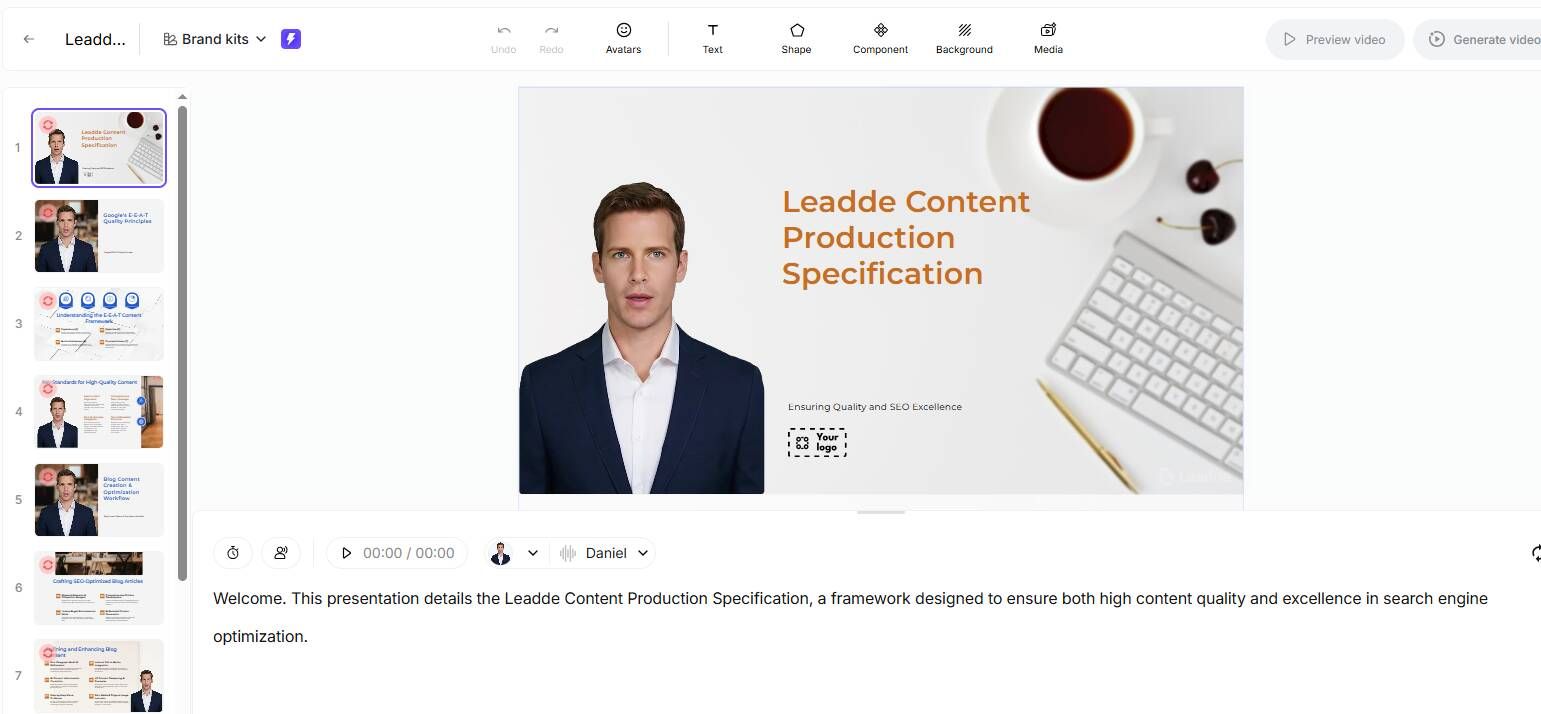
ステップ4:動画制作の前に絵コンテを作成する
絵コンテは、AI動画が単なるナレーション付きドキュメントになるのを防ぎます。各シーンをビジュアルにマッピングします。
シンプルな構成を使用しましょう。
| シーン | ナレーションの目的 | ビジュアル | 画面上のテキスト |
|---|---|---|---|
| 1 | 問題の提示 | 長い段落を見つめる学生 | 「主要な主張は何?」 |
| 2 | コンセプトの定義 | ハイライトされた主張文 | 「トピック+主張+理由」 |
| 3 | 弱い例の提示 | 打ち消し線が引かれた曖昧な主張 | 「広すぎる」 |
| 4 | 改善された例の提示 | ラベル付きの修正された主張 | 「具体的で議論の余地がある」 |
| 5 | 練習 | プロンプトスライド | 「この主張を書き直す」 |
これは、スライドやPDFを動画レッスンに変換する際に特に効果的です。目標は、元の資料のすべての単語を表示することではありません。説明をより分かりやすくすることです。
ステップ5:適切なAI動画フォーマットを選択する
教材の種類によって、適切な動画フォーマットは異なります。
スライドベースのAI動画レッスン

講義、学術的な説明、学習ガイド、社内研修に最適です。スライドやPDFをアップロードし、ナレーションを生成し、キャプションを追加してMP4としてエクスポートします。PowerPointやGoogle Slidesをすでに持っている教育者にとって、これは最も迅速な選択肢となることが多いです。
AIアバター動画レッスン
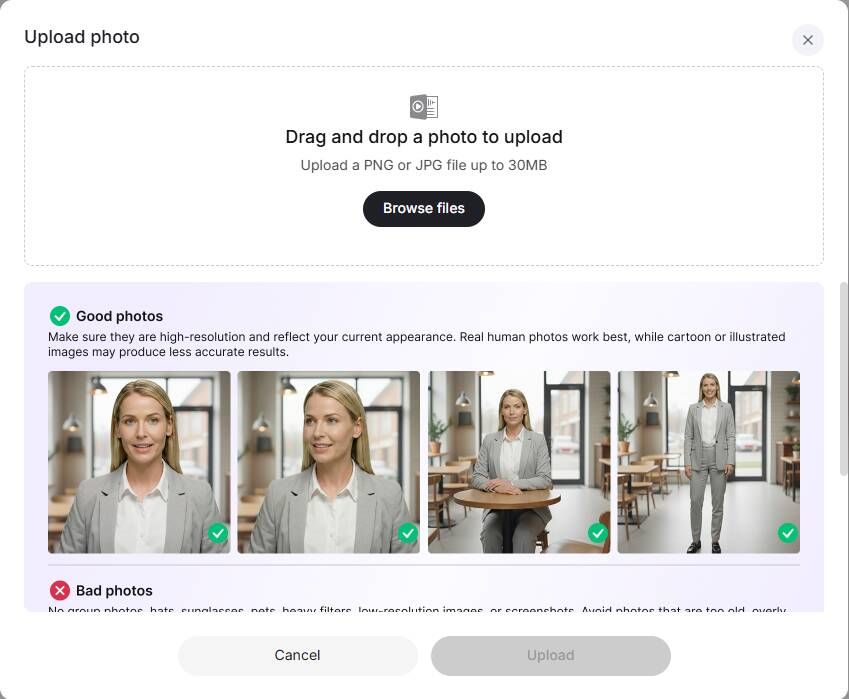
オンボーディング、コンプライアンス研修、短い講師主導の説明、コース紹介に最適です。アバターは存在感を加えることができますが、どこでも使うべきではありません。図、スクリーン録画、または注釈付きスライドの方が教えやすい場合は、そちらを使用しましょう。
スクリーンキャスト動画レッスン
ソフトウェアチュートリアル、LMSの操作説明、コーディングレッスン、プロセスデモンストレーションに最適です。学習者がクリック、メニュー、または設定を見る必要がある場合、スクリーンキャストは通常アバターよりも優れています。
アニメーション解説レッスン
抽象的な概念、システム、科学トピック、プロセスフローに最適です。学習者が順序、動き、または因果関係を理解する必要がある場合に、アニメーションは効果的です。
テキストとビジュアルのマイクロラーニング動画
定義、語彙練習、試験対策、クイックヒント、ソーシャルスタイルの学習クリップに最適です。
ステップ6:AIナレーション、キャプション、アクセシビリティを追加する
ナレーションとキャプションは単なる仕上げではありません。学習に直接影響を与えます。
公開前に、以下の点を確認しましょう。
- AI音声は、継続的な学習に十分自然か?
- 専門用語は正しく発音されているか?
- キャプションは正確か?
- ペースは快適か?
- テキストはモバイルで読みやすいか?
- 音声がなくてもレッスンを理解できるか?
あるシンプルなPowerPointワークフローでは、手動で音声を録音することなく、AIナレーションを追加することだけが目標でした。VokiやSlideSpeakerのようなツールが検討され、月額約5ドルの低コストオプションも議論されました。これは重要な現実を示しています。すべてのユーザーが完全なAI動画プラットフォームを必要とするわけではないということです。PowerPointのエクスポートと信頼性の高いAIナレーションがあれば十分な場合もあります。
ケーススタディ:教材をAI動画レッスンに変換する実践的な方法
50ページのPowerPointを研修動画に変換する
あるチームは経営陣から50ページに及ぶPowerPoint資料を受け取っていました。元の資料は完全でしたが、従業員が読むには長すぎました。
より良いワークフローは次のとおりでした。
- PowerPointをよりクリーンなPDFに変換する
- 各セクションの主要なメッセージを特定する
- 資料をより小さな学習トピックに分割する
- 各セクションのスクリプトを生成する
- 短いナレーション付き動画解説を作成する
- メッセージをサポートする場合にのみビジュアルを使用する
この種のワークフローで検討されたツールには、NotebookLM、Distilbook、Vyond、Synthesia、PowerPoint export、Canva、Camtasiaなどがありました。
Before: ほとんどの人が読みたがらない静的な50ページの資料。
After: より短く、理解しやすい動画解説のセット。
定量データ: 50ページの元資料。エンゲージメントデータは共有されず。
教訓: 長い資料は、1つの長い動画ではなく、動画シリーズにすべきです。
PDFとリンクをスライドと動画に変換する
ある教師のワークフローでは、PDFとウェブリンクがスライドや短い動画レッスンの元資料として使用されました。目標は、準備時間を短縮することであり、プロセスから教師を排除することではありませんでした。
ワークフローは次のとおりでした。
- PDFまたはリンクをアップロードする
- アウトラインを生成する
- アウトラインを動画スクリプトに変換する
- 動画の初稿を作成する
- 不明確なセクションや一般的なセクションを手動で調整する
この種のワークフローで使用または比較されたツールには、ChatSlide、Gamma、Beautiful.ai、Slidespeak、GPT Slidesなどがありました。
Before: 教師が手動で資料を要約し、スライドを作成し、説明を準備していた。
After: AIがドラフトを作成し、教師が正確性、例、トーンを改善した。
定量データ: 測定可能なデータは共有されず。
教訓: AIは初稿作成エンジンとして最も強力です。教師は依然として判断、例、文脈を追加します。
L&Dチームが長文レポートを研修コンテンツに変換する
あるL&Dチームは、長文レポートや社内文書を研修資料に変換する必要がありました。目標は、より迅速な制作と研修価値のより良い証拠でした。
AIは以下の作成を支援しました。
- スライドデッキ
- 短い動画
- インタラクティブな学習資料
- スクリプトのドラフト
- 学習者向け要約
ChatSlideは、この種のワークフローで言及されたツールの1つでした。
Before: 長い文書は、研修資産への手動変換に時間がかかっていた。
After: AIが初期ドラフトを生成し、学習チームはレビュー、構成、改善に注力した。
定量データ: 正確なROIやコスト削減の数値は共有されなかったが、学習者のエンゲージメント分析がROIに関する議論を裏付けるために使用された。
教訓: 企業にとって、AI動画の価値は制作の迅速化だけではありません。完了率、視聴時間、再視聴、クイズスコア、エンゲージメントといった測定も重要です。
トーキングヘッド、スライド、AIアバターの選択
ある大学の講義ワークフローでは、重要な疑問は、トーキングヘッド動画を録画するか、ナレーション付きスライドを使用するか、AIアバターを追加するかでした。
最も実用的なアプローチは混合型でした。
- 歓迎と概要のレッスンには、カメラ目線の動画を使用する
- 主要な教育には、スライド、図、ホワイトボードスタイルのビジュアルを使用する
- 視覚的な説明が最も重要な場合は、ナレーションを使用する
- 存在感、表現、または発音が学習を向上させる場合は、トーキングヘッドを使用する
Before: 授業はライブの教室での存在感に大きく依存していた。
After: コースは、異なる教育目標のために異なる動画フォーマットを使用した。
定量データ: 測定可能なデータは共有されず。
教訓: ツールが提供しているからといってアバターを選ぶべきではありません。学習ニーズに基づいてフォーマットを選択しましょう。
100人以上のESL学生のためのAI動画作成
あるESL教室のワークフローでは、教師は100人以上の生徒に、学習した語彙を使って短いAI動画を作成させたいと考えていました。
理想的なツールは以下の条件を満たす必要がありました。
- 手頃な価格または無料であること
- 登録が簡単であること
- 生徒にとってシンプルであること
- コンピューターラボで使用可能であること
- WindowsまたはiPadと互換性があること
- 生徒が書いたプロンプトから短い動画を生成できること
Before: 語彙練習は、伝統的な演習や教室活動に基づいていた可能性が高い。
After: 生徒は創造的な短い動画制作を通じて語彙を練習できた。
定量データ: 100人以上の生徒。学習成果データは共有されず。
教訓: 教室において、最適なAI動画ツールは必ずしも最も高度なものとは限りません。生徒が実際にアクセスし、大規模に利用できるものであることが重要です。
教材を動画レッスンに変換するための最適なAIツール
最適なツールは、元の資料と動画フォーマットによって異なります。
Leadde AIは、学習ガイド、PDF、教材を構造化された動画レッスンに変換したい講師や教育者向けに設計されています。
Synthesiaは、プロフェッショナルなアバター主導の研修、オンボーディング、コンプライアンス動画に最適です。プレゼンターの存在感が役立つ場合に使用しますが、ビジュアルやデモの方が教えやすい場合はアバターを避けましょう。
Google Vidsは、Google Workspaceで既に作業しているチームに役立ちます。スライド作成と同じように動画作成を行いたい場合に適しています。
NotebookLMは、ワークフローの初期段階でドキュメントを要約し、主要なアイデアを抽出し、最終的な動画を他の場所で制作する前にアウトラインを準備するのに役立ちます。
Distilbookは、PDFベースのホワイトボードスタイルの説明や視覚的な教育に効果的です。
Vyondは、洗練されたアニメーション研修動画、職場シナリオ、プロセス解説に強力ですが、より手動でのデザイン作業が必要になる場合があります。
PowerPoint Exportは、スライドベースのレッスンにとって最もシンプルなオプションであり、特にAIナレーションとキャプションと組み合わせる場合に有効です。
Canva、CapCut、VEED、Camtasiaは、編集、キャプション、オーバーレイ、ソーシャルスタイルのクリップ、最終的な仕上げに役立ちます。
AI動画レッスンをより魅力的にする方法
エンゲージメントは、動きやアバターだけで生まれるものではありません。関連性、明瞭さ、ペース、そして学習者の行動から生まれます。
これらの実践を活用しましょう。
- 実際の学習者の課題から始める
- 1シーンにつき1つのビジュアルアイデアを使用する
- 一般的な例を教室や職場の例に置き換える
- 振り返りのプロンプトや短いクイズ問題を追加する
- 画面上のテキストを短く保つ
- キャプションを使用する
- 特定の行動で締めくくる
弱いオープニング:
「今日は職場のコミュニケーションについて学びます。」
より良いオープニング:
「明確なメッセージを送ったのに、チームメイトに誤解された経験はありませんか?その理由を解説します。」
この小さな変更が、動画をすぐに役立つものだと感じさせます。
AI動画レッスンの品質を測定する方法
AI動画レッスンを、見た目の洗練度だけで判断してはいけません。学習者の助けになっているかどうかを測定しましょう。
追跡すべき項目:
- 完了率
- 平均視聴時間
- 離脱ポイント
- クイズスコア
- 再視聴率
- 学習者の質問
- 課題の質
- レッスン更新にかかる時間
- 次のレッスン制作にかかる時間
ビジネス研修の場合、動画のパフォーマンスを、オンボーディングの速度、繰り返される質問の減少、コンプライアンスの向上、より高い評価スコア、より一貫したメッセージングと関連付けましょう。
学術的な教育の場合、クイズの成績、宿題の質、学生の自信、教室での議論に注目しましょう。
最も役立つシグナルは、学習者が停止したり、巻き戻したり、質問したりする箇所です。それらの瞬間は、レッスンがより明確である必要がある場所を示しています。
AIで教材を動画レッスンに変換する際のよくある間違い
最もよくある間違いは、長いドキュメントを1つの長い動画にすることです。50ページの資料は、短い動画シリーズにすべきです。
その他の間違いには以下が含まれます。
- 画面に表示するテキストが多すぎる
- 学習を向上させない場合にアバターを使用する
- AIが生成した最初のドラフトをそのまま公開する
- キャプションとアクセシビリティを無視する
- 学習目標を定義する前にツールを選択する
- 公開後に測定を怠る
AIは制作を加速できますが、明確なインストラクショナルデザインの決定に取って代わることはできません。
再利用可能なAI動画レッスンテンプレート
ほとんどすべての教材にこのテンプレートを使用しましょう。
動画タイトル: [特定のスキルまたはコンセプト]の方法
学習目標: この動画の終わりまでに、学習者は[特定の成果]を達成できるようになる。
目標時間: 2〜5分
スクリプト構成:
- フック:学習者はどのような課題に直面しているか?
- コンセプト:主要なアイデアは何か?
- 例:実践ではどのように見えるか?
- 練習:学習者は何を試すべきか?
- クローズ:主要な教訓は何か?
公開チェックリスト:
- 1つの明確な目標
- 短いスクリプト
- シンプルなビジュアル
- 正確なナレーション
- キャプション
- クイズまたは振り返りプロンプト
- LMSタイトルと説明
- トランスクリプト
- 分析トラッキング
最終的なポイント
AIで教材を動画レッスンに変換する最善の方法は、動画エフェクトからではなく、インストラクショナルデザインから始めることです。1つの目標を定義し、教材を分割し、スクリプトを生成し、ビジュアルを絵コンテ化し、ナレーションとキャプションを追加し、その後、学習者がどのように反応するかを測定します。
AIは時間を節約できますが、最も強力な動画レッスンは依然として人間の教育的判断に依存します。適切な例の選択、不要なコンテンツの削減、明確な説明、そして学習者が次に何をすべきかに基づいた各動画のデザインです。





