
PowerPointから動画を生成:顔出し不要の秘訣
自分で録音せずにPowerPointから動画を作成する最も簡単な方法は、スライドにAIナレーションを追加し、タイミングを設定してMP4としてエクスポートすることです。シンプルな資料であれば、PowerPointとAI音声合成ツールで十分でしょう。しかし、コース、オンボーディング、トレーニング、あるいは多数のスライド資料を作成する場合、PowerPoint動画作成AIツールは、スクリプト、ナレーション、動画を一連のワークフローで生成できるため、通常はより高速です。
私のユーザー調査と制作テストによると、最大の課題はPowerPointを単に動画としてエクスポートすることではありません。実際に直面する問題は、手作業でのナレーション、動画エクスポートの遅さ、不自然なAI音声、音声とアニメーションの同期、そしてアバターベースの動画ツールのコストです。
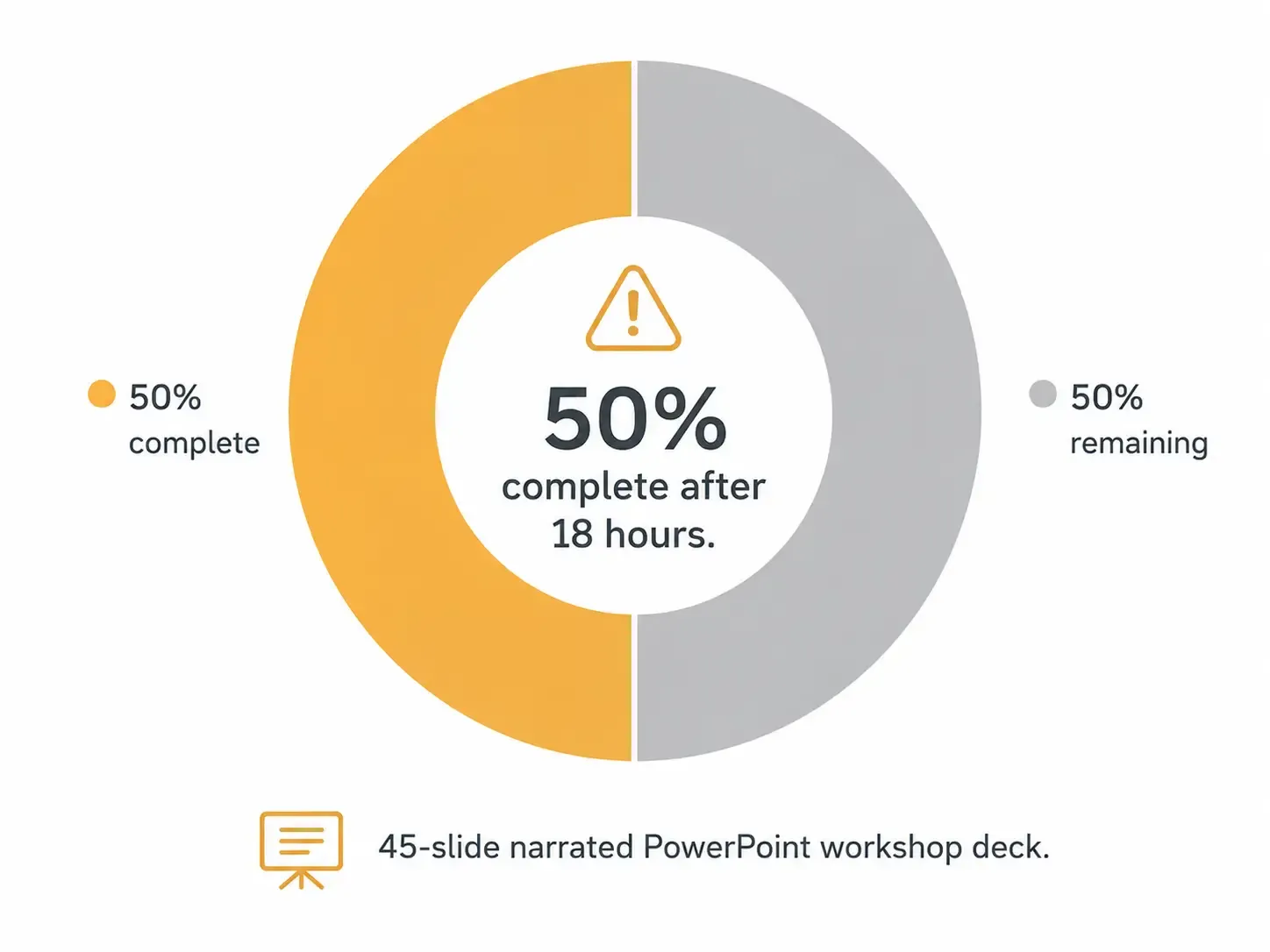
私の調査事例の一つは、ワークフローがいかに重要かを示しています。あるワークショップ向けに、ナレーション付きの45スライドのPowerPointをPowerPointから直接エクスポートしたところ、約18時間経ってもエクスポートは50%程度しか完了していませんでした。実際のトレーニングやワークショップ制作において、このような遅延は現実的ではありません。
このガイドでは、実際のユースケース、測定可能な結果、実践的なワークフローの教訓を用いて、自分で録音せずにPowerPointを動画に変換する最適な方法を解説します。
より高速なオールインワンワークフローを求めるなら、Leaddeは試す価値のある実用的なPowerPoint動画作成AIツールです。自分で録音することなく、PowerPointファイルをAI生成スクリプトとナレーション付き動画に変換するのに役立ちます。

自分で録音せずにPowerPointから動画を作成する最適な方法
| 方法 | 最適な用途 | 仕組み | 主な利点 | 主な制約 |
|---|---|---|---|---|
| PowerPointエクスポート | 短くシンプルなプレゼンテーション | スライドにAIナレーションを加え、タイミングを設定し、MP4としてエクスポート | 追加の動画ソフトウェアが不要 | ナレーション付きの大きな資料では遅い、または不安定になる場合がある |
| AIナレーション + PowerPoint | ほとんどのナレーション付きPowerPoint動画 | スライドごとにAI音声ファイルを生成し、音声を挿入後エクスポート | 速度、制御、更新の柔軟性のバランスが良い | 手動でのタイミング調整とレビューが必要 |
| PowerPoint動画作成AIツール | コース、オンボーディング、繰り返し制作 | PowerPointファイルをアップロードし、スクリプト、ナレーション、動画を生成 | 最速のエンドツーエンドワークフロー | コストが高くなる可能性があり、タイミング制御の精度が低い場合がある |
| 画面録画 | エクスポートの問題やアニメーションのキャプチャ | スライドショーを再生し、顔出しせずに画面を録画 | PowerPointエクスポートが遅い場合の有用な代替手段 | 自動化の度合いが低く、撮り直しが必要になる場合がある |
| 動画編集ワークフロー | Eラーニング、洗練されたトレーニング動画 | スライドはPowerPoint、ナレーションはAIナレーション、タイミング調整は動画編集ソフトを使用 | 同期、ペース配分、完成度の最高の制御 | より多くの手作業と高い学習曲線 |
自分で録音せずにPowerPointから動画を作成する最適なワークフロー
最も信頼性の高いワークフローは以下の通りです。
- PowerPointスライドを完成させる。
- 各スライドのナレーションスクリプトを作成する。
- スクリプトからAIナレーションを生成する。
- スライドごとに1つの音声ファイルを挿入する。
- スライドとアニメーションのタイミングを設定する。
- 短いテスト動画をエクスポートする。
- 最終的なMP4をエクスポートする。
- ペース配分、発音、同期について動画全体をレビューする。
重要なのは、長い単一の音声ファイルを使用しないことです。slide-01.mp3、slide-02.mp3のように、スライドごとに1つのナレーションファイルを使用します。これにより、編集がはるかに簡単になります。例えば、後でスライド12が変更された場合、動画全体を再構築するのではなく、スライド12の音声だけを再生成すれば済みます。
ほとんどのプロジェクトにおいて、このスライドごとのワークフローは、速度、品質、将来的な柔軟性の最適なバランスを提供します。
| ユースケース | 推奨ワークフロー | 効果的な理由 | 主要なヒント |
|---|---|---|---|
| 短いビジネスプレゼンテーション | PowerPoint + AIナレーション | 最小限のツールで素早く設定可能 | スライドごとに1つの音声ファイルを使用する |
| オンラインコース | PowerPoint動画作成AIツールまたはAIナレーション + 動画編集ソフト | ナレーションの品質、ペース配分、レッスン構成に適している | アニメーションを確定する前にスクリプトを作成する |
| 従業員オンボーディング | AIナレーション付きのモジュール式PowerPoint動画 | 更新しやすく、チーム間で再利用しやすい | 長い単一動画ではなく、短いモジュールとしてエクスポートする |
| コンプライアンスまたは品質マニュアルトレーニング | セクションごとの動画モジュール | 学習者は必要なセクションを視聴できる | 将来の更新のためにスクリプトと音声ファイルを整理しておく |
| ワークショッププレゼンテーション | PowerPointエクスポートテスト + 画面録画バックアップ | 締め切り前のエクスポート遅延のリスクを軽減 | まず3〜5枚のスライドでエクスポートをテストする |
| 頻繁に更新されるコンテンツ | AIナレーション + スライドレベルの音声ファイル | 改訂がはるかに高速になる | 変更されたスライドの音声のみを再生成する |
自分で録音する代わりにAIナレーションを使う理由
自分で録音せずにPowerPoint動画を作成することは、カメラやマイクを避けることだけが目的ではありません。コンテンツの更新と拡張を容易にします。
私が調査したあるトレーニングコンテンツのワークフローでは、AI音声生成に切り替えることで、ナレーションの更新が少なくとも10倍高速になりました。AIナレーション導入前は、更新のたびに人間の録音セッション、音声クリーンアップ、圧縮、ミキシング、音量正規化が必要でした。AIナレーション導入後は、作成者はスクリプトを編集し、変更されたセクションを再生成し、音声を置き換え、動画を再エクスポートするだけで済みました。
これがAIナレーションの最も強力なビジネス上の根拠です。音声を編集可能な資産に変えるのです。
これは特に以下の用途に役立ちます。
- オンラインコース
- 従業員オンボーディング
- コンプライアンス研修
- 品質マニュアル
- ワークショップ資料
- 製品チュートリアル
- セールスイネーブルメント
- 社内ナレッジ共有
スライドが頻繁に変更される場合、自分で録音することはメンテナンスの負担になります。AIナレーションを使用すれば、毎回自分の声を再録音することなく動画を更新できます。
方法1:自分で録音せずにPowerPointから動画をエクスポートする
PowerPointはプレゼンテーションを動画としてエクスポートできます。すでにAIナレーションファイルがある場合、それらをスライドに挿入し、タイミングを設定して、資料をMP4としてエクスポートできます。
基本的なワークフロー:
各スライドにAI生成ナレーションを加える。
各音声ファイルを自動再生に設定する。
ナレーションに合わせてスライドの表示時間を調整する。
エクスポートに進む。
「ビデオの作成」を選択する。
MP4としてエクスポートする。
この方法は、短い資料、シンプルな社内動画、時折のプレゼンテーションに最適です。ワークフローをPowerPoint内に留め、別途動画編集ソフトを必要としません。
しかし、これには限界があります。45スライドのワークショップ事例では、資料にはすでにナレーションがありましたが、PowerPointのエクスポートは非常に遅かったのです。約18時間後、動画の約半分しかエクスポートされていませんでした。この経験は、PowerPointの内蔵動画エクスポートが便利である一方で、ナレーション付きの大きな資料では常に信頼できるとは限らないことを示しています。
PowerPointエクスポートを使用する場合:
資料が短い場合。
アニメーションがシンプルな場合。
音声ファイルが大きすぎない場合。
時折動画が必要なだけの場合。
PowerPoint単独に頼るのを避けるべき場合:
長い資料がある場合。
多くの動画を制作している場合。
正確なタイミングが必要な場合。
ファイルに重い画像、動画、またはアニメーションが含まれている場合。
締め切りが迫っている場合。
大規模なプロジェクトでは、常にまず3〜5枚のスライドでテストエクスポートを行ってください。
方法2:AIナレーションを使ってナレーション付きPowerPoint動画を作成する
AIナレーションは、自分の声を録音せずにPowerPoint動画を作成する最も実用的な方法です。
ワークフローはシンプルです。
各スライドのスクリプトを作成する。
スクリプトをAI音声合成ツールに貼り付ける。
自然な声を選択する。
音声を生成する。
ファイルをダウンロードする。
各ファイルを対応するスライドに挿入する。
スライドのタイミングを設定する。
動画をエクスポートする。
最大の誤りは、AIにスライドの箇条書きをそのまま読ませることです。良いナレーションはスライドを説明するものであり、繰り返すものではありません。
例えば、次のようにナレーションする代わりに:
「利点:オンボーディングの高速化、コスト削減、一貫したトレーニング。」
次のように使用します:
「このワークフローがオンボーディングに役立つ理由は3つあります。第一に、新入社員の学習を高速化します。第二に、繰り返しのライブトレーニングコストを削減します。第三に、チーム全体でメッセージの一貫性を保ちます。」
私の調査によると、AIナレーションはスクリプトが以下を使用する場合に最も効果的です。
短い文章
明確なトランジション
自然な話し言葉
固有名詞や略語の正しい発音
段落ごとに1つのアイデア
AIナレーションは、特に非ネイティブスピーカー、多くの資料を持つトレーナー、そして複数の動画で一貫した音声が必要なチームに役立ちます。
方法3:PowerPoint動画作成AIツールで制作を高速化する
自分で録音せずにPowerPointから動画を最速で作成したい場合は、PowerPoint動画作成AIツールを使用してください。これらのプラットフォームは、エクスポート以上の処理を目的として設計されています。多くはPowerPointファイルをアップロードし、スクリプトを生成し、AIナレーションを作成し、スライドをナレーション付き動画に変換できます。
私が調査したあるコース制作のケースでは、作成者は多くの授業プレゼンテーションを持っており、それぞれに手動でナレーションを録音するのを避けたいと考えていました。元のワークフローでは、PowerPoint内でスライドごとに音声を録音する必要がありました。AIスライド動画化ワークフローをテストした結果、作成者は自動スクリプトとナレーション生成が大幅な時間短縮になることを発見しました。ただし、このツールは無料ではありませんでした。
これがトレードオフです。
無料のワークフローは通常、より多くの手作業を必要とします。
有料のPowerPoint動画作成AIツールは、多くのスライドや繰り返し利用するコンテンツがある場合に時間を節約できます。
これらのツールは特に以下の用途に強力です。
- コース動画
- トレーニングライブラリ
- オンボーディング動画
- 部署内ナレッジ共有
- ワークショップコンテンツ
- 製品教育
ツールを選択する前に、実際の資料でテストしてください。レイアウトを維持できるか、編集可能なスクリプトを生成できるか、自然なナレーションを作成できるか、MP4をエクスポートできるか、長時間のプレゼンテーションを処理できるか、変更されたセクションのみを再生成できるかを確認してください。
洗練されたデモだけで選ばないでください。実際のPowerPointファイルを使用してください。
方法4:顔出しなしで画面録画を利用する
画面録画は、PowerPointエクスポートが遅い、または不安定な場合の、実用的な代替手段です。プレゼンテーションモードでスライドを再生し、画面を録画し、AI音声をナレーションとして使用できます。
ワークフロー:
AIナレーションを生成する。
スライドショーモードで資料を開く。
プレゼンテーションの再生中に画面を録画する。
AI音声を加えたり、同期させたりする。
最初と最後をトリミングする。
最終的な動画をエクスポートする。
この方法は、アニメーションを正確にキャプチャする必要がある場合に役立ちます。PowerPointエクスポートが遅すぎた後、45スライドのワークショップ事例で検討された実用的な代替手段の一つでもありました。
欠点は、画面録画の自動化の度合いが低いことです。プレゼンテーションの再生を最後まで見届ける必要がある場合があり、間違いがあれば撮り直しが必要になることもあります。一時的な回避策として利用し、主要な制作システムとはしないようにしてください。
PowerPointのスライドとアニメーションにAIナレーションを同期させる方法
AIナレーションをスライドに同期させることは、自分で録音せずにPowerPoint動画を作成する上で最も難しい部分となることがよくあります。
同期には3つのレベルがあります。
スライドレベルの同期:音声がスライドの表示時間と一致する。
アニメーションレベルの同期:箇条書き、グラフ、画像が言及されたときに表示される。
シーンレベルの同期:動画が、正確な視覚的変化を伴う設計されたコースモジュールのように動作する。
ほとんどのビジネス動画では、スライドレベルの同期で十分です。Eラーニング、製品チュートリアル、トレーニングでは、アニメーションレベルまたはシーンレベルの同期が必要になる場合があります。
私が調査したある公開Eラーニングのケースでは、作成者はAIナレーションを使用したいと考えていましたが、ナレーションをスライドのアニメーションや画像トランジションに合わせる必要がありました。問題は音声の生成ではなく、ビジュアルを適切なタイミングで表示させることでした。
最適なワークフローは以下の通りです。
まずナレーションを作成する。
スライドレベルの音声を生成する。
ナレーションに合わせてビジュアルをデザインする。
アニメーションはシンプルにする。
正確なタイミング調整には動画編集ソフトを使用する。
この順序が重要です。まず複雑なアニメーションを作成し、その後AIナレーションを無理に合わせようとすると、ワークフローは時間がかかり、フラストレーションが溜まります。
詳細なトレーニング動画の場合、ハイブリッドワークフローが最も効果的であることがよくあります。
スライドデザインにはPowerPoint
ナレーションにはAIナレーション
タイミング調整と完成度には動画編集ソフト
動画の教育的な要素が強ければ強いほど、タイミングが重要になります。
| ケーススタディ | 最初の課題 | ワークフローの変更 | 測定可能な結果 | 実践的な教訓 |
|---|---|---|---|---|
| 授業PowerPointをナレーション付き動画に変換 | 手動で録音するにはコーススライドが多すぎる | スクリプト生成とAIナレーションを使用 | 測定可能なデータは共有されていません | AIナレーションは、最も時間のかかる手作業のステップを排除します |
| 45スライドのワークショップ動画のエクスポートに時間がかかりすぎたケース | PowerPointエクスポートが遅すぎた | 資料の分割、メディアの圧縮、画面録画を検討 | 45スライドで、約18時間後もエクスポートは50%程度しか完了していなかった | 締め切り前に必ず動画エクスポートをテストしましょう |
| AIナレーションを使った公開Eラーニングの作成 | AIナレーションをスライドアニメーションに合わせる必要があった | スクリプト先行のワークフローで、アニメーションはシンプルに | 測定可能なデータは共有されていません | 学習動画では、音声がビジュアルデザインを主導すべきです |
| 品質マニュアルをトレーニング動画に変換 | 書面のマニュアルを動画トレーニングにする必要があった | セクションを短いナレーション付きモジュールに変換 | 測定可能なデータは共有されていません | モジュール化された動画は、更新しやすく、ナビゲートしやすい |
| トレーニングナレーションの更新 | 人間による再録音がコンテンツメンテナンスを遅らせていた | 手動ナレーションをAI音声生成に置き換え | ナレーションの更新が少なくとも10倍高速になった | AIナレーションは、頻繁に更新されるコンテンツで最も価値を発揮します |
ケーススタディ:授業PowerPointを手動録音なしで動画に変換する
既存の授業PowerPointをナレーション付き動画に変換することは、一般的なユースケースです。
最初の課題:多くのコーススライドはすでに存在していましたが、各スライドに手動で音声を録音するのは時間がかかりすぎました。目標は、スクリプトを生成し、ナレーションを作成し、個人の録音なしで各資料を動画に変換することでした。
以前:
PowerPointを開く。
ナレーションを作成または即興で話す。
手動で音声を録音する。
スライドのタイミングを調整する。
動画をエクスポートする。
各授業資料で繰り返す。
その後:
PowerPointをアップロードまたは処理する。
スライドごとのスクリプトを生成する。
正確性のためにスクリプトを編集する。
AIナレーションを生成する。
ナレーション付き動画を作成する。
このケースでは測定可能な時間短縮は共有されていませんが、このワークフローは最もフラストレーションのたまるステップである手動音声録音を排除しました。
重要な洞察は、多くの教師やコース作成者はAIアバターを必要としないということです。彼らが必要としているのは、既存のスライドをナレーション付きレッスンに変換する高速で信頼性の高い方法です。
ケーススタディ:45スライドのワークショップ動画のエクスポートに時間がかかりすぎたケース
このケースは、PowerPointエクスポートを早期にテストすべき理由を最も明確に示しています。
プロジェクトは、ワークショップ用の45スライドのナレーション付きPowerPointでした。作成者はPowerPointから直接動画としてエクスポートしようとしました。エクスポートは午後3時頃に始まりました。約18時間後、50%程度しか完了していませんでした。このペースでは、完全なエクスポートに2日近くかかる可能性がありました。
以前:
45スライドを作成する。
ナレーションを追加する。
PowerPointのエクスポート機能を使って動画にする。
MP4のレンダリングを待つ。
問題:
実際的なワークショップのタイムラインに対してエクスポートが遅すぎた。
より良いワークフロー:
まず短いテストエクスポートを行う。
大きな画像を圧縮する。
不要なアニメーションを減らす。
資料を小さなモジュールに分割する。
エクスポートが停止した場合は画面録画を使用する。
PowerPoint外にバックアップのナレーションファイルを保存しておく。
教訓:PowerPoint動画のエクスポートテストを最終締め切りまで待たないでください。ナレーション付きの大きな資料は、セクションごとにテストすべきです。
ケーススタディ:AIナレーションを使った公開Eラーニングの作成
公開Eラーニングの場合、標準はシンプルな社内プレゼンテーションよりも高くなります。動画には明確なナレーション、良いペース配分、そして説明に合ったビジュアルが必要です。
あるEラーニングのケースでは、作成者は自分の声を録音する代わりにAIナレーションを使用したいと考えていました。主な問題は、ナレーションとアニメーション、視覚的トランジションの同期でした。
以前:
コーススライドを作成する。
AIナレーションを生成する。
手動でナレーションをアニメーションに合わせようとする。
その後:
まずスクリプトを作成する。
スライドごとにAIナレーションを生成する。
ナレーションに合わせてビジュアルを構築する。
シンプルなアニメーションを使用する。
複雑なタイミング調整は動画編集ソフトで行う。
測定可能なデータは共有されていませんが、制作上の教訓は重要です。Eラーニングでは、音声がワークフローを主導すべきです。スライドデザインとアニメーションのタイミングはナレーションをサポートするものであり、それに反するものであってはなりません。
これは、ペース配分が悪かったり、AIナレーションが不自然だったりすると信頼性が低下する公開コースにとって特に重要です。
ケーススタディ:品質マニュアルをトレーニング動画に変換する
別のビジネスユースケースでは、品質マニュアルをトレーニング動画に変換することが含まれていました。目標は、学習者が順番に視聴したり、必要なセクションを選択したりできるように、各セクションごとにPowerPointのナレーション付き動画を作成することでした。
これは単なるPowerPointのエクスポート作業ではありません。トレーニングデザインの作業です。
以前:
品質マニュアルは書面文書として存在していた。
トレーニングコンテンツはセクションごとに整理されていた。
PowerPointが基本フォーマットとして使用されていた。
その後:
マニュアルを短いモジュールに分割する。
セクションごとに1つの資料を作成する。
各モジュールのナレーションを作成する。
AIナレーションを生成する。
各モジュールを個別のMP4としてエクスポートする。
動画を構造化されたトレーニングパスに整理する。
測定可能なデータは共有されていませんが、実践的な洞察は明確でした。短いモジュールは、長い単一動画よりも更新しやすく、ナビゲートしやすく、学習者にとって優れています。
品質マニュアル、SOP、コンプライアンス研修、オンボーディングの場合、モジュール化された動画が通常最適な形式です。ポリシーが変更された場合、コース全体を再構築するのではなく、1つのモジュールだけを更新すれば済みます。
ケーススタディ:トレーニングナレーションの更新が10倍高速に
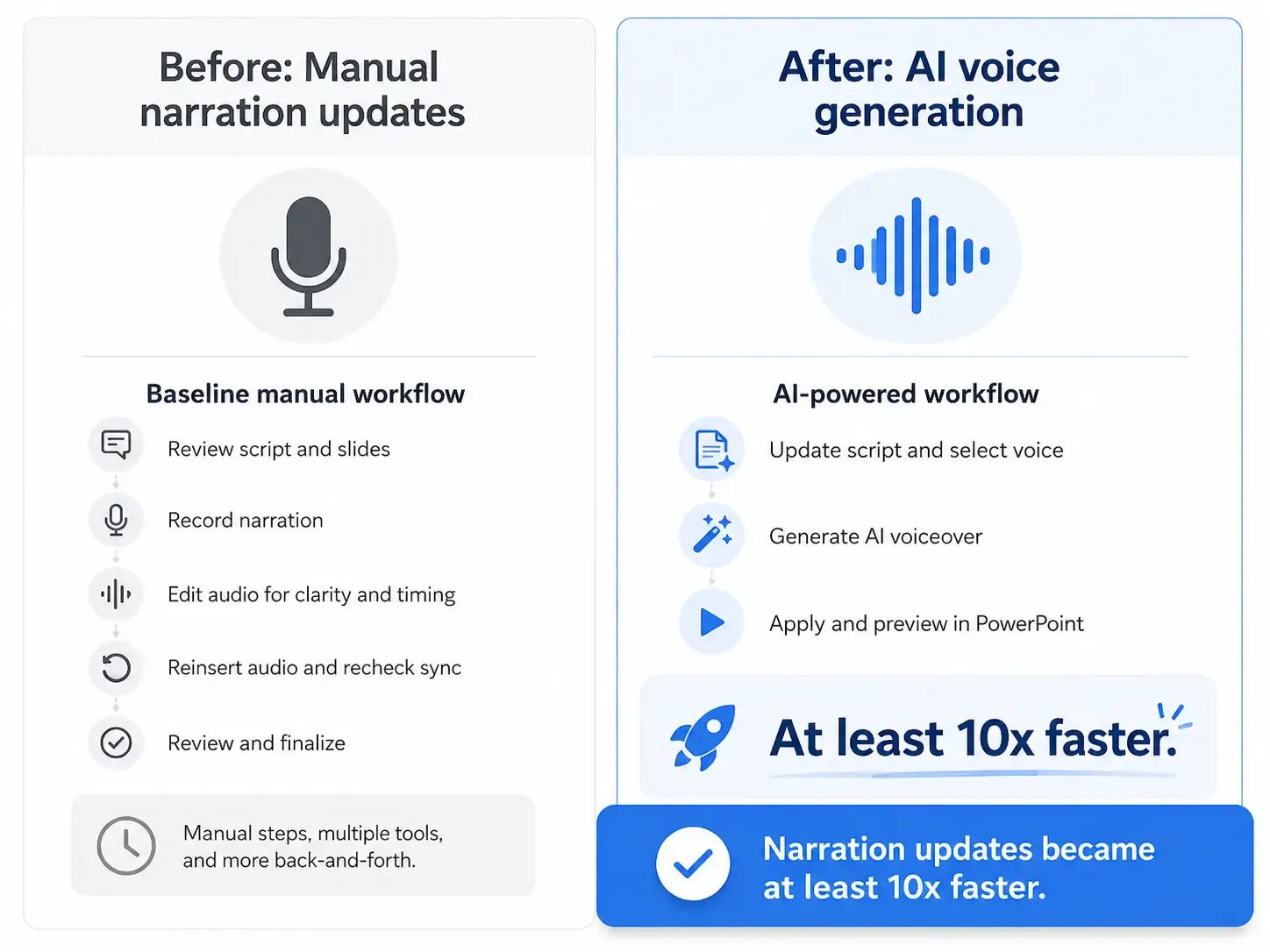
私の調査で得られた最も強力な測定可能な結果は、AI音声生成によってナレーションの更新が少なくとも10倍高速になったトレーニングワークフローからのものでした。
AIナレーション導入前の更新には以下が必要でした。
スクリプトの改訂
人間による録音
音声編集
圧縮
ミキシング
音量正規化
古いナレーションの置き換え
動画の再エクスポート
AIナレーション導入後、ワークフローは以下のようになりました。
スクリプトを改訂する。
AIナレーションを再生成する。
音声を置き換える。
更新された動画を再エクスポートする。
定量的な結果:ナレーションの更新が少なくとも10倍高速になりました。
これがPowerPoint動画でAIナレーションを使用する最大の利点です。利点は最初の制作が速くなることだけではありません。より大きな利点は、メンテナンスの高速化です。
これは、ソフトウェアチュートリアル、人事オンボーディング、コンプライアンス研修、製品教育、および定期的に変更されるあらゆるコンテンツにとって最も重要です。
自分で録音せずにPowerPointから動画を作成するための最適なツール
最適なツールは、あなたの目標によって異なります。
PowerPoint
シンプルなスライド動画エクスポートに最適。
PowerPointはMP4動画をエクスポートし、スライド構造を維持できます。短くシンプルな資料には良い選択肢です。しかし、45スライドのワークショップ事例が示したように、長いナレーション付きプレゼンテーションでは遅くなる可能性があります。
AIナレーションツール
自分の声を置き換えるのに最適。
AI音声ツールは、録音せずに自然なナレーションが必要な場合に理想的です。コース、社内トレーニング、繰り返し利用するコンテンツに効果的です。主な制約は、発音の誤り、サブスクリプション費用、手動での音声同期の必要性です。
PowerPoint動画作成AIツール
より高速なエンドツーエンド制作に最適。
これらのツールは、PowerPointファイルからスクリプト、ナレーション、動画を生成できます。多くの資料がある場合や、繰り返し可能な制作プロセスが必要な場合に役立ちます。制約は、コスト、タイミング制御の弱さ、スクリプト生成の不完全さです。
このワークフローでは、Leaddeは検討すべき実用的な選択肢です。PowerPointファイルをAI生成スクリプトとAIナレーションで動画に変換するように設計されており、自分で録音せずにPowerPoint動画作成プロセスを高速化したいユーザーにとって特に役立ちます。
画面録画ツール
代替手段として最適。
画面録画は、PowerPointエクスポートが遅すぎる場合や、アニメーションを正確にキャプチャする必要がある場合に役立ちます。自動化の度合いは低いですが、緊急時には実用的です。
動画編集ソフト
正確なタイミング調整に最適。
動画編集ソフトは、Eラーニング、製品ウォークスルー、洗練されたトレーニングコンテンツに最適です。ナレーション、アニメーション、コールアウト、ペース配分をより細かく制御できます。
AIアバターは必要ですか?
良いPowerPoint動画を作成するためにAIアバターは必要ありません。
多くのユースケースでは、スライドと自然なナレーションで十分です。これは特に、社内トレーニング、コンプライアンス動画、製品教育、ナレッジ共有コンテンツに当てはまります。
プレゼンターのような体験を求める場合や、動画が営業向けである場合にAIアバターを使用してください。作成する動画が多い場合、予算が限られている場合、またはコンテンツが頻繁に変更される場合は避けてください。
私の調査では、真のニーズは通常、画面上の顔ではありませんでした。真のニーズは、明確な説明、自然なナレーション、簡単な更新、そして迅速な制作でした。
避けるべき一般的な間違い
最大の誤りは、動画を通常のスライド資料のように扱うことです。動画にはスクリプト、ペース配分、構成が必要です。
以下の間違いを避けてください。
スライドの箇条書きをそのまま読む
長い単一の音声ファイルを使用する
アニメーションを多用する
短いエクスポートテストを省略する
発音を確認せずにAI音声を選択する
モジュールではなく、長い単一のトレーニング動画を作成する
ナレーションで十分な場合にアバターを使用する
将来の更新を無視する
最適なワークフローは、改訂を前提として構築されます。スクリプト、音声ファイル、PowerPointモジュールを整理しておくことで、後で動画を最初から作り直すことなく更新できます。
最終的な推奨事項
自分で録音せずにPowerPointから動画を作成する最適な方法は、スライドごとのワークフローでAIナレーションを使用することです。シンプルなプロジェクトの場合は、AI音声をPowerPointに挿入し、MP4をエクスポートします。コース、オンボーディング、トレーニング、または多数のスライド資料の場合は、PowerPoint動画作成AIツールを使用するか、PowerPoint、AIナレーション、動画編集ソフトを組み合わせます。
最も信頼性の高いワークフローは以下の通りです。
スライドを準備する。
自然なスクリプトを作成する。
AIナレーションを生成する。
スライドごとに1つの音声ファイルを追加する。
タイミングを同期させる。
短いテストエクスポートを行う。
最終的なMP4をエクスポートする。
公開前にレビューする。
速度を優先するなら、PowerPoint動画作成AIプラットフォームを使用してください。制御を優先するなら、PowerPointとAIナレーション、動画編集ソフトを組み合わせてください。コンテンツが頻繁に変更される場合は、最初からモジュール式のスクリプトとスライドレベルの音声を中心としたワークフローを構築してください。
目標はPowerPointを動画に変換することだけではありません。目標は、毎回自分で録音することなく、明確で、スケーラブルで、更新しやすいナレーション付き動画を作成することです。





