
情報量の多いPowerPointを魅力的なAIトレーニング動画に変える方法

情報量の多いPowerPointを魅力的なAIトレーニング動画に変えるには、単に各スライドにナレーションを追加するだけでは足りません。より良い方法は、デッキを素材として扱い、学習者が知るべきことや行うべきことを特定し、参考資料的な内容を削除または再配置し、長いプレゼンテーションを集中型モジュールに分割し、密度の高いスライドを話し言葉向けに書き直すことです。
これは、50、100、あるいは150枚以上のスライドからなるデッキで特に重要です。直接変換すると、単調で長いナレーションや情報過多なビジュアルになりがちだからです。Leaddeは、コンテンツ構造、主要情報、セクションロジック、ナラティブフローを分析し、構造化された動画シーン、ナレーション、AIプレゼンター、多言語版を生成することで、このワークフローをサポートします。
このガイドでは、密度の高いPowerPointを、レビュー、更新、展開が容易な、より明確なAIトレーニング動画へと再構築する方法をご紹介します。
情報量の多いPowerPointを効果的なAIトレーニング動画に変えるには?
最も信頼性の高いワークフローは次のとおりです。
PowerPoint → コンテンツ監査 → 学習目標 → コンテンツ選別 → モジュール → シーン → ナレーション → ビジュアルデザイン → AI生成 → QA → 公開
PowerPointは録音されたナレーションやタイミングを含め、プレゼンテーションを動画としてエクスポートできるため、この区別は重要です。したがって、AIトレーニングワークフローの真の価値は、単にMP4を生成することではありません。それは、プレゼンテーション資料を、ライブプレゼンターなしで教えることができるものへと変革することにあります。
PowerPointを最終スクリプトではなく、素材として扱う
ライブプレゼンテーション用に作成されたスライドは、完全な説明ではなく、プロンプト(指示)を含むことがよくあります。プレゼンターは文脈を提供し、無関係な詳細を飛ばし、ペースを変え、質問に答え、重要な点を強調します。
自己学習型のトレーニング動画では、これらの機能を明確にする必要があります。自動的にスライド1 → シーン1とマッピングするのではなく、学習者が理解または実行する必要があることを中心にコンテンツを整理しましょう。
マルチメディア学習に関する研究もこのアプローチを支持しています。複雑な資料は、連続した一つの単位として提示されるよりも、意味のあるセグメントに分割された方が一般的に理解しやすいためです。
AIは何を自動化すべきか?
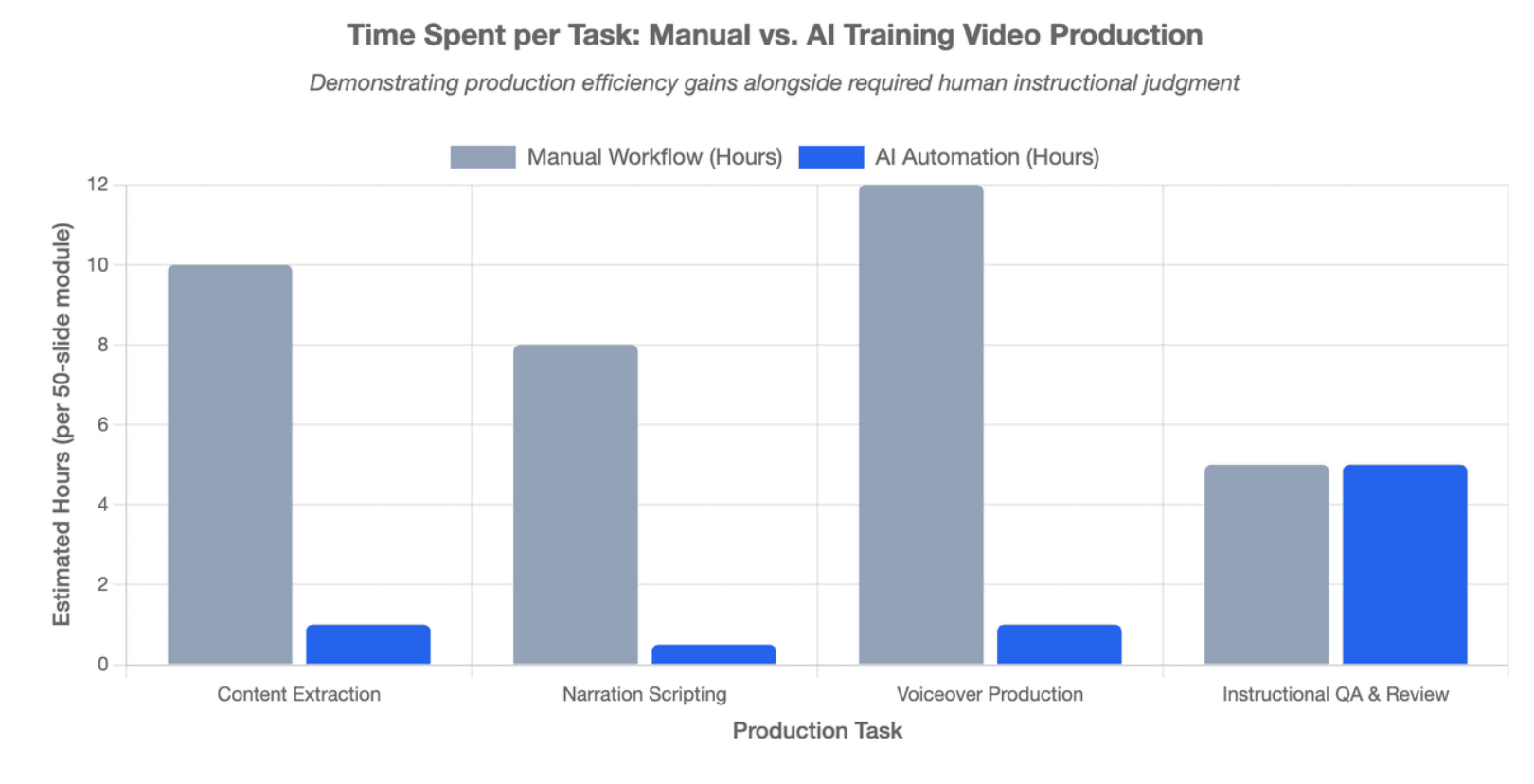
AIは、コンテンツの抽出、下書きのアウトラインとナレーションの生成、シーンの作成、キャプションの追加、ボイスオーバーの制作、承認済みコンテンツのローカライズといった反復的な制作作業に役立ちます。
しかし、学習の優先順位、技術的な正確性、例、例外、評価の質、そして何を削除すべきかについての決定には、依然として指導上の判断が必要です。
自動化は反復的な制作作業を排除すべきであり、不適切な指導構造を自動化するべきではありません。
大規模なPowerPointのどのコンテンツが実際にトレーニングになるべきか?
情報量の多いデッキで最も大きな間違いの一つは、重要なものはすべて動画に登場しなければならないと仮定することです。
プロフェッショナルなトレーニングワークフローでは、PowerPointはしばしばトレーニングコンテンツ、パフォーマンスサポート、参考資料を混在させています。
トレーニングと参考資料を分離する
役立つモデルは次のとおりです。
| レイヤー | 目的 | 例 |
| トレーニング | 学習者は今すぐ理解または実践する必要がある | 主要なプロセス、意思決定、概念 |
| パフォーマンスサポート | 業務遂行中に必要となる | チェックリスト、ワークフローガイド、トラブルシューティング手順 |
| 参考資料 | 時折必要となる | 完全なポリシー、仕様、大規模な表、付録 |
12列の参考表は重要かもしれませんが、ナレーターがそれを読み上げるべきだという意味ではありません。動画で表の使い方を説明し、完全な表はジョブエイドとして別途提供することができます。
問いかけ:今知るべきか、今すべきか、後で調べるべきか?
デッキの各セクションについて、情報を次のように分類します。
KNOW NOW: 学習者が正しい意思決定をするために理解すべきことは何か?
DO NOW: トレーニング後、学習者が実行できるようになるべきことは何か?
LOOK UP LATER: 重要だが、記憶する必要のないことは何か?
この分類は、SME(Subject Matter Expert)間でよくある議論の視点を変えるものです。「このスライドは削除できますか?」と尋ねる代わりに、**「従業員はこれを記憶する必要があるか、実行する必要があるか、それともどこで探せばよいかを知る必要があるか?」**と問いかけましょう。
コンテンツを適切な形式に合わせる
すべてのスライドが同じ扱いを必要とするわけではありません。
| コンテンツ | より良い形式 |
| 概念とフレームワーク | ナレーション付きトレーニング動画 |
| ソフトウェアの手順 | スクリーンキャストまたはデモンストレーション |
| 判断と例外 | シナリオ |
| 大規模な表と正確な値 | ジョブエイド |
| 複雑な分岐決定 | インタラクティブeラーニング |
| 詳細なポリシー | 検索可能な参考資料 |
一つのPowerPointから得られる最良のアウトプットは、一つの長い動画ではなく、複数の学習アセットである場合があります。
50、100、または150枚のPowerPointスライドを監査し、再構築するには?
大規模なデッキの場合、「動画生成」ボタンから始めるのではなく、まずコンテンツインベントリを作成することから始めましょう。
生成前にすべてのスライドを監査する
各スライドについて、トピック、主要メッセージ、ビジュアルタイプ、スピーカーノート、トレーニング関連性、提案されるアクションを記録します。
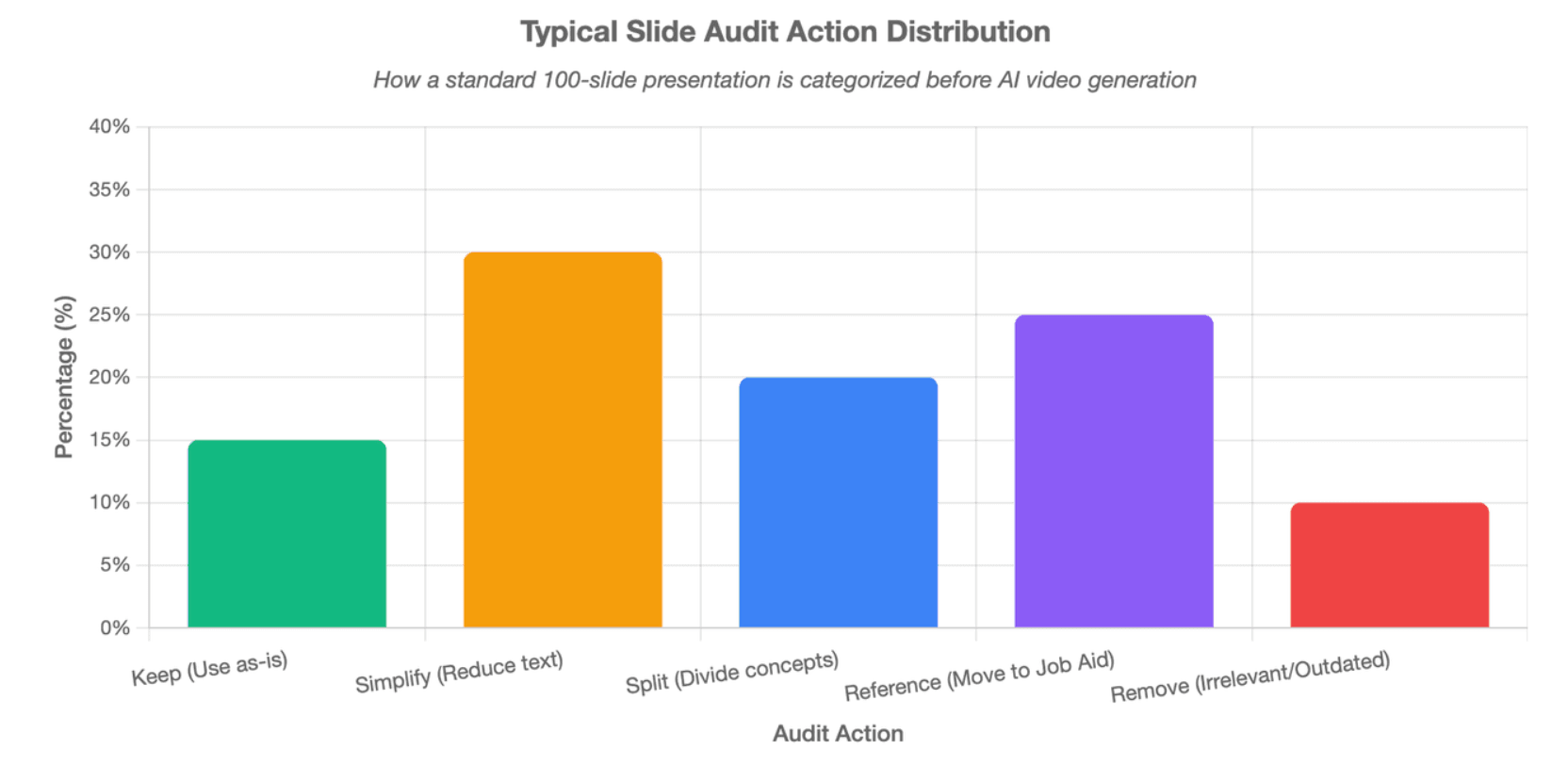
次に、6つのアクションのいずれかを割り当てます。
- KEEP: トレーニングにすでに役立つ
- SIMPLIFY: 重要だが情報過多
- SPLIT: いくつかの教えるべきアイデアを含む
- COMBINE: 別の点を繰り返すか、続ける
- REFERENCE: 重要だが、動画外の方が良い
- REMOVE: 古い、重複している、または無関係
技術、安全、またはコンプライアンス資料の場合、簡素化によって意味が変わらないよう、重要な用語、数値、警告、しきい値、決定ルールもフラグ付けしてください。
スライド番号ではなく、学習成果を中心に整理する
構造は次のようになります。
学習成果 → モジュール → シーン → 関連する元スライド
例えば、代表的な120枚のスライドからなるオンボーディングデッキは、120シーンの動画ではなく、ツールとアクセス、主要ワークフロー、よくある間違い、エスカレーション、リソースをカバーする5つのモジュールになるかもしれません。
正確なモジュール長は、任意の時間制限ではなく、学習タスクに従うべきです。690万回のMOOC視聴セッションに基づいた研究では、短い教育動画の方が一般的に高いエンゲージメントを得られることがわかりましたが、実用的な教訓は、講義全体やデッキを一つの録画に押し込むのではなく、焦点を絞った動画を作成することです。
「学習者はすべてを知る必要がある」という意見をリスク質問で対処する
SMEがすべてのエッジケースを含めることを望む場合、議論を削除からパフォーマンスへとシフトさせましょう。
- 従業員はこれにどのくらいの頻度で遭遇するか?
- 間違えた場合、どうなるか?
- 彼らはそれを記憶する必要があるか?
- 安全に調べることができるか?
- それは主要なワークフローの一部か、それとも例外か?
これにより、すべての情報を一度にワーキングメモリに押し込むことなく、重要な知識を保持できます。
密度の高いスライドを明確な動画シーンと自然なナレーションに変えるには?
密度の高いスライドは、単にAI音声がそれを読み上げるだけでは、魅力的になることはめったにありません。
聞くためのスライド言語に書き換える
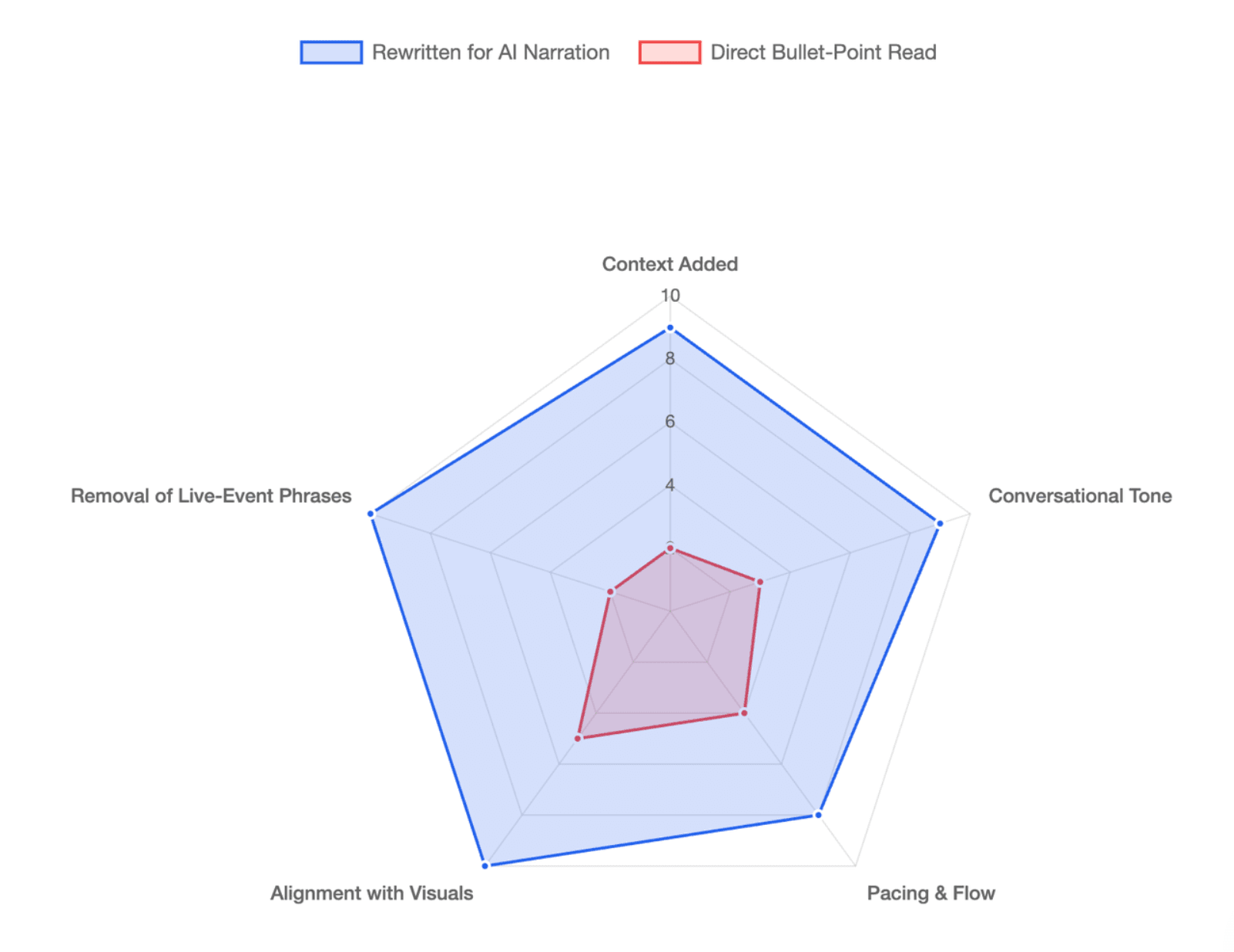
スライドの箇条書きは、ざっと目を通すために書かれていますが、ナレーションは聞くために書かれています。
良いナレーションは、ソースに裏付けられていない情報を捏造することなく、文脈、説明、移行、定義、結果、役立つ例を追加すべきです。
スピーカーノートは貴重なインプットとなり得ますが、非同期配信のためにレビューし、書き直す必要があります。ライブプレゼンテーション中にのみ意味をなすフレーズを削除し、画面にすでに表示されている同じ大きなテキストブロックをナレーションするのを避けましょう。
表、グラフ、図、スクリーンショットを再設計する
複雑なビジュアルにはプログレッシブ・リビールを使用します。
方向付け → 分離 → 説明 → 接続 → 全体像の復元
大きな表の場合、表全体を簡潔に表示し、関連する行または列を分離し、主要なポイントを強調し、完全な表は別途提供します。プロセス図の場合、概要から個々のステップと決定点へと進みます。ソフトウェアトレーニングの場合、無関係なインターフェース要素をトリミングし、ズームやハイライトをナレーションと同期させましょう。
これはマルチメディア学習の研究と一致しており、セグメンテーションとシグナリングは、複雑な指導資料の処理負荷を管理するのに役立ちます。
アバターを効果的に活用する
AIプレゼンターは、導入、説明、移行、要約にうまく機能します。詳細なグラフ、ソフトウェアデモンストレーション、または密度の高い図の場合、音声のみのプレゼンテーションの方が、資料自体により多くの視覚的スペースを残すことができます。
例えばLeaddeは、PowerPointやその他のドキュメントからの構造化されたトレーニング生成をサポートし、チームがAIプレゼンターまたはボイスオーバーのみの配信を使用できるようにします。
原則はシンプルです。プレゼンターは説明をサポートすべきであり、それと競合すべきではありません。
AIはトレーニング動画をどのように生成、レビュー、検証すべきか?
大規模なデッキの場合、次のようなワンパスワークフローは避けてください。
150スライド → 1つのプロンプト → 最終動画
より信頼性の高いシーケンスは次のとおりです。
- コンテンツインベントリを構築する。
- 学習構造を承認する。
- 代表的なモジュールを1つ生成する。
- ナレーション、シーン、ビジュアル処理をレビューする。
- ルールを洗練する。
- 承認されたワークフローを残りのモジュール全体に展開する。
AIの出力は編集可能な初稿として扱いましょう。特にコンテンツに技術的な手順やコンプライアンス要件が含まれる場合は重要です。
ソースから動画へのカバレッジマトリックスを構築する
役立つQA方法の一つは、ソースから最終トレーニングへの重要な情報を追跡することです。
| 重要項目 | 元スライド | モジュール | シーン | ステータス |
| 安全しきい値 | 24 | 2 | 2.4 | 検証済み |
| エスカレーションルール | 36 | 3 | 3.2 | 検証済み |
リスクに応じてレビューの重み付けを行いましょう。歴史的背景の事実を見落とすことは、安全しきい値を変更することとは同等ではありません。
インストラクショナルデザイナーは、シーケンス、明瞭さ、認知負荷、ペース、評価をレビューすべきです。SMEは、用語、数値、手順、警告、例外を検証すべきです。
最終QAでは、発音、キャプション、ビジュアル同期、アクセシビリティもカバーすべきです。WCAG 2.2は、該当する適合コンテキストにおいて、同期メディア内の録音済み音声に対するキャプションを要求します。
コンテンツ負債を生み出すことなく、PowerPointからAIトレーニング動画制作を展開するには?
組織が何百ものデッキを持っている場合、目標はすぐに何百もの動画を生成することではありません。
シンプルなデッキ、技術的なデッキ、スクリーンショットが多いデッキ、密度の高いSMEデッキ、頻繁に更新されるデッキなど、代表的なパイロットプロジェクトから始めましょう。それらを使用して、コンテンツ選別、モジュール設計、ナレーション、用語、ビジュアル処理、QA、SME承認に関する繰り返し可能なルールを確立します。
アバター、色、動画テンプレートを標準化する前に、指導上の決定を標準化しましょう。
最初から更新を考慮して設計する
モジュール式のトレーニングは維持が容易です。製品のスクリーンショットやポリシーが変更された場合、チームはコース全体を再構築する代わりに、影響を受けるシーンまたはモジュールを更新できるべきです。
これは重要です。なぜなら、不適切なコンテンツアーキテクチャはコンテンツ負債を生み出すからです。150枚のスライドからなるデッキを一つの大きな動画に変換することは、今日では迅速に生成できるかもしれませんが、ソースが変更されるたびに維持費用がかかります。
Leaddeのトレーニングワークフローはプロジェクトを編集可能に保ち、ソースドキュメントをシーンベースのトレーニングコンテンツに再構築するように設計されており、この種の維持可能な制作モデルをサポートします。
最後に、学習要件に基づいて配信形式を選択します。MP4は、シンプルな非同期トレーニングに適しています。完了と評価を追跡する必要がある場合は、LMSまたはSCORMワークフローがより適切です。複雑な分岐、シミュレーション、または意思決定の練習には、動画単体ではなく、eラーニングオーサリング環境が必要になる場合があります。
まとめ
情報量の多いPowerPointを効果的なAIトレーニング動画に変えることは、スライドを変換することよりも、学習のための知識を再構築することが重要です。学習者が知るべきこと、行うべきことと、後で参照できることを分離し、大規模なデッキを学習成果を中心に整理し、密度の高い情報を動画向けに再設計し、指導構造が明確になった後、AIを使用して制作を加速しましょう。その結果は、単にナレーション付きのPowerPointではなく、理解しやすく、レビュー、更新、展開が容易なトレーニングとなります。
FAQ
AIはPowerPointを自動的にトレーニング動画に変えられますか?
はい。AI動画ツールは、PowerPointコンテンツからアウトライン、ナレーション、シーン、ボイスオーバー、キャプション、プレゼンターを生成できます。しかし、直接的な自動化が最も効果を発揮するのは、元の資料がすでに適切に構造化されている場合です。密度の高いSMEプレゼンテーションは通常、最終的な動画生成の前に監査され、再編成されるべきです。
100枚のスライドからなるPowerPointをトレーニング動画に変換するにはどうすればよいですか?
100枚すべてのスライドを順次変換するのではなく、まず学習成果を特定することから始めましょう。各スライドを監査し、参考資料を削除または再配置し、関連するコンテンツをモジュールにグループ化し、元スライドを個々のシーンにマッピングします。大規模なデッキはしばしば、いくつかの焦点を絞った動画と、ジョブエイドや参考資料を生成することになります。
すべてのPowerPointスライドが1つの動画シーンになるべきですか?
いいえ。1つの密度の高いスライドが複数のシーンを必要とする場合がありますが、いくつかのシンプルまたは反復的なスライドは結合される場合があります。**スライド構造と動画構造は異なる目的を果たします。**1対1のスライドマッピングを保持するのではなく、1つの明確な説明、アクション、または決定を中心にシーンを設計しましょう。
PowerPointトレーニング動画の長さはどのくらいが適切ですか?
普遍的な理想的な長さはありません。動画ごとに1つの意味のある学習成果に焦点を当て、大きなトピックは自然なタスクまたは概念の境界で分割しましょう。オンライン教育動画に関する研究では、短い動画の方が高いエンゲージメントを得られる傾向があることが示唆されていますが、すべてのモジュールを固定された長さに押し込むよりも、明瞭さと完全性の方が重要です。
AIはPowerPointのスピーカーノートを使ってナレーションを作成できますか?
はい、ツールによります。スピーカーノートは、スライドの箇条書きに欠けている有用なSMEコンテキストを提供できます。しかし、それらは最終スクリプトとして自動的に受け入れられるのではなく、素材として扱われるべきです。ライブプレゼンテーションのノートは、自己学習者向けに設計された、簡潔で自然なナレーションに書き直しましょう。
AIがPowerPointから重要な情報を削除しないようにするにはどうすればよいですか?
ソースから動画へのカバレッジマトリックスを作成し、手順、警告、しきい値、技術用語、決定ルールなどの高リスク項目をマークします。各重要項目を最終モジュールとシーンにマッピングし、公開前にインストラクショナルデザイナーと主題専門家の両方にアウトプットをレビューしてもらいましょう。





