
Word文書のナレーション方法:読み上げ、AI音声、動画

Word文書をナレーションしたいなら、Microsoft Wordに標準搭載されているRead Aloud機能が最も手軽な選択肢です。「校閲」タブから「Read Aloud」を選択すれば、カーソル位置から、または選択したテキストを読み上げます。校正、アクセシビリティ、ドキュメントの迅速な確認に役立ちます。
しかし、Word内で聞くことと、洗練されたナレーションを作成することは異なります。MP3ファイル、より自然なAI音声、あるいは研修・教育ビデオ用のコンテンツが必要な場合、ドキュメントは書かれた通りに読むのではなく、話し言葉として調整する必要があります。
Leaddeのようなツールは、さらに一歩進んで、ドキュメントやその他の資料から情報提供ビデオを作成できます。AIナレーション、AIプレゼンター、多言語出力を備えた構成的なビデオへと変換するのです。このガイドでは、WordのRead Aloudで十分なケース、AIナレーションがより適しているケース、そして最適なワークフローの選び方を解説します。

Microsoft WordのRead AloudでWord文書をナレーションする方法
Microsoft WordのRead Aloud機能は、個人的なリスニングやレビューのためにWord文書をナレーションする最も簡単な方法です。Microsoftによると、この機能はテキスト読み上げ技術を使用して、書かれたテキストを話し言葉として再生します。
Microsoft WordでRead Aloudを開始する方法
ドキュメントを開き、「校閲」タブから「Read Aloud」を選択します。画面上のコントロールを使って、ナレーションの再生/一時停止、前後の段落への移動、再生の停止を行います。
Word文書の一部だけをナレーションする方法
Read Aloudを開始する前に、読み上げたい箇所を選択します。テキストを選択しない場合、Wordはカーソル位置からドキュメント全体を読み上げます。
Read Aloudの音声と読み上げ速度を変更する方法
Read Aloudのコントロールにある歯車アイコンを選択すると、読み上げ速度を変更したり、利用可能な音声を選択したりできます。Wordはドキュメントの校正言語も使用するため、アクセントや発音が不自然に聞こえる場合は、この設定を確認してください。
WordのRead Aloudで使えるキーボードショートカット
Windowsでは、Ctrl + Alt + SpaceでRead Aloudを開始し、Ctrl + Spaceで再生/一時停止します。macOSでは、Control + Option + Spaceで読み上げを開始し、Option + Spaceで再生を制御します。
Microsoft WordはWindows、Mac、Web、モバイルでドキュメントを読み上げられますか?
はい、ただしプラットフォームによって体験は異なります。WordはWindows、macOS、iPad、iPhone、AndroidでRead Aloudをサポートしていますが、Word for the Webでは音声再生にイマーシブリーダーを使用します。
WindowsでのRead Aloudの仕組み
「校閲」タブから「Read Aloud」を使用し、フローティングツールバーから再生、速度、音声、段落移動を制御します。
MacでのRead Aloudの仕組み
WordのワークフローはWindowsと似ています。macOSには独自の音声アクセシビリティ機能があるため、システムの音声機能とWordのRead Aloudを混同しないようにしてください。
Word for the Webでドキュメントを聞く方法
「表示」タブから「ドキュメントビュー」の「イマーシブリーダー」を選択し、「再生」をクリックします。イマーシブリーダーから音声速度と利用可能な音声オプションを調整できます。
iPhone、iPad、AndroidでRead Aloudを使用する方法
モバイル版Wordアプリでは、再生と段落移動のためのRead Aloudコントロールが提供されます。これらのバージョンは、デスクトップから離れて聞くことが目的であり、一行ずつ編集するわけではない場合に便利です。
Wordは異なる言語を自動検出できますか?
オンライン時、Wordのモバイル版Read Aloudは言語を検出し、一つのドキュメント内で複数の言語をサポートしようとします。利用可能な音声は、引き続きプラットフォームと音声サービスに依存します。
WordのRead Aloud、Speak、Narrator、Dictateの違いは何ですか?
これらのツールはそれぞれ異なる課題を解決します。
| 機能 | 方向性 | 最適な用途 |
| Read Aloud | テキスト → 音声 | リスニングと校正 |
| Speak | 選択したテキスト → 音声 | 短い文章 |
| Narrator | 画面/UI → 音声 | アクセシビリティナビゲーション |
| Dictate | 音声 → テキスト | 音声入力による執筆 |
| Transcribe | 録音 → テキスト | 録音された音声の文字起こし |
Microsoftは、Read AloudをSpeakおよびNarratorとは明確に区別しています。
Speakの代わりにRead Aloudを使うべきなのはどんな時ですか?
ドキュメントを継続的に聞く場合はRead Aloudを使用します。選択したテキストだけを読み上げてもらいたい場合はSpeakが適しています。
Read Aloudの代わりにNarratorを使うべきなのはどんな時ですか?
ボタン、ダイアログボックス、インターフェース要素を読み上げるフルスクリーンリーダーが必要な場合、つまり単なるドキュメントのナレーションではない場合にNarratorを使用します。
Dictationがナレーションと同じではないのはなぜですか?
方向性が逆だからです。ナレーションはテキストを音声に変換し、ディクテーションは音声をテキストに変換します。
なぜライターやプロは校正にRead Aloudを使うのですか?
聞くことで、視覚的な編集を繰り返すうちに気づかなくなる問題が明らかになります。プロの編集者は、Read Aloudを通じて、単語の欠落や重複、時制の問題、不自然な言い回しなどを見つけたと報告しています。法務ワークフローのガイダンスでも、同様に誤字脱字や不適切な表現が指摘されています。
見るよりも聞く方が気づきやすいエラーとは?
句読点の誤り、単語の繰り返し、単語の欠落、ぎこちない接続、不自然な会話、リズムを失った文章に注意して聞いてください。コミュニティの議論では、画面上では何度も見落としていた句読点に、読み上げで初めて気づいたというライターの声が具体的に挙げられています。
Read Aloudを校正ワークフローとして活用する方法
- 通常の目視による編集を完了します。
- スペルチェックと文法チェックを実行します。
- Read Aloudを開始します。
- 先読みせずに聞きます。
- 何かおかしいと感じたら一時停止します。
- その文章を自分で確認します。
- 問題が音声ではなくテキストにある場合にのみ編集します。
- 修正した箇所を再度再生します。
おかしいと感じるすべての文章を編集すべきではないのはなぜですか?
合成音声は、間違った場所にアクセントを置くことがあります。ライターからは、実際に修正が必要かどうかを判断する前に、一度一時停止して自分で文章を読み直したという報告があります。
文章が悪いのか、AI音声が悪いのかをどう判断しますか?
二段階ナレーションテストを使用します。まず、テキストを評価します。文法、明瞭さ、句読点、繰り返し、論理です。次に、レンダリングを評価します。発音、ポーズ、強調、ペース、アクセント、感情です。
二段階ナレーションテストとは何ですか?
複数の音声が同じ文章でつまずく場合、テキストの修正が必要かもしれません。もし一つの音声だけが不自然な強調や発音をするのであれば、スクリプトを変更しても根本的な問題解決にはならない可能性があります。
注意散漫はペースの問題を示唆しますか?
はい。コンテンツレビューの観点から見ると、同じ箇所で注意が散漫になるのは、たとえ文法が正しくても、繰り返し、過剰な説明、または情報階層の弱さを確認するための有用な兆候となり得ます。
より自然な音声は常に校正を向上させますか?
必ずしもそうではありません。ニュートラルな音声は、実際にページに書かれている内容を浮き彫りにしますが、表現豊かな音声は、弱い言い回しをスムーズに聞こえさせてしまう可能性があります。最高の校正用音声が、最高の公開用音声であるとは限りません。
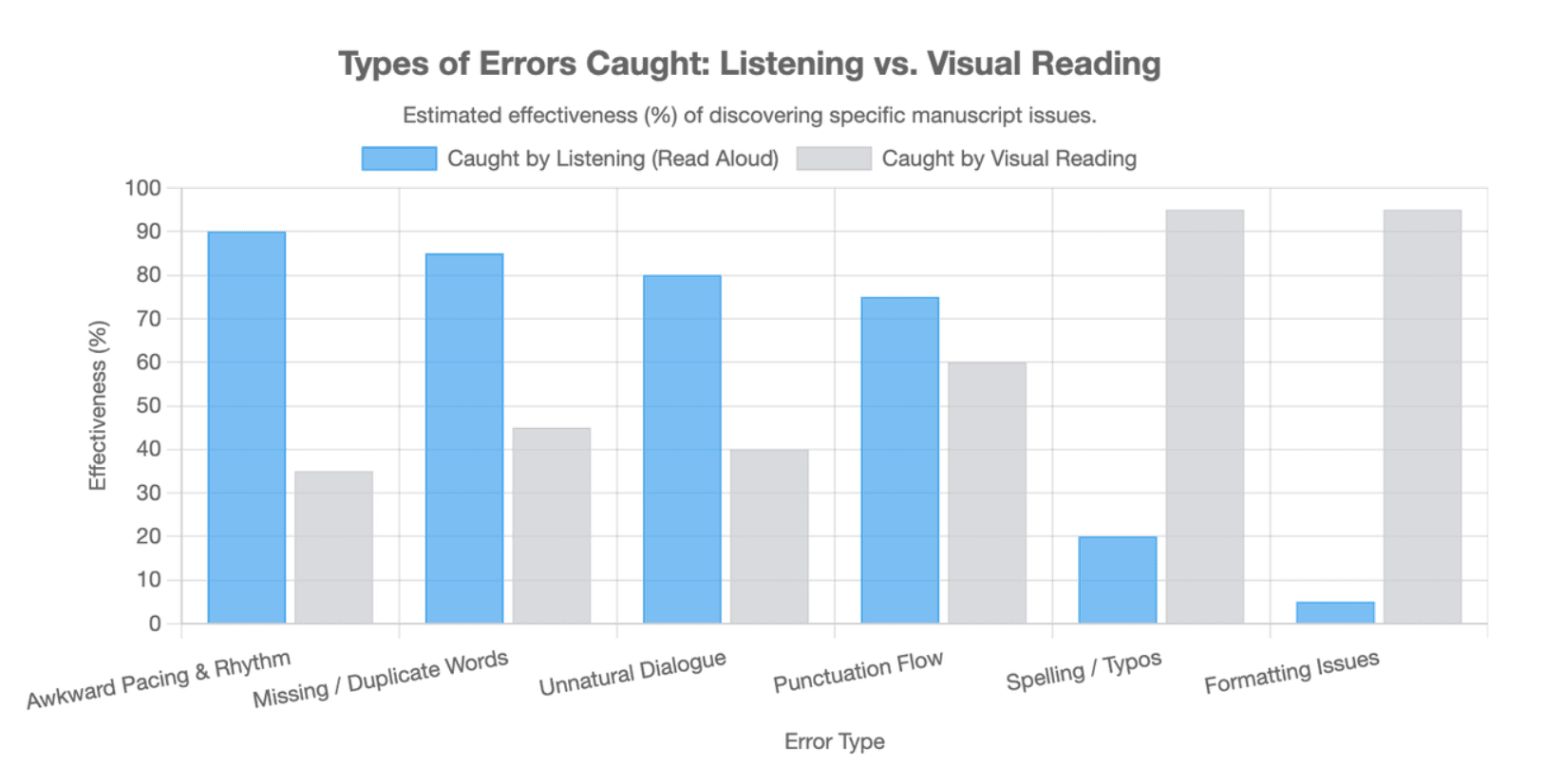
Read Aloudはアクセシビリティ、集中力、学習に役立ちますか?
Microsoftは、Word文書を聞く理由として、校正、マルチタスク、理解力、学習を挙げています。
Read Aloudはリスニングを好む人々をどのようにサポートできますか?
書かれた情報を消費する別の方法を提供し、読書セッション全体を通してページに視覚的に集中し続ける必要性を減らすことができます。
イマーシブリーダーはRead Aloudとどう違いますか?
Read Aloudは音声を提供します。イマーシブリーダーは、より広範な読書環境であり、音声再生と、テキストをより追いやすくするための変更を組み合わせることができます。
スクリーンリーダーはWord文書のアクセシビリティテストに役立ちますか?
はい、しかしRead Aloud自体は完全なスクリーンリーダーテストではありません。アクセシビリティは、ナビゲーション、見出し、リンク、表、代替テキスト、ドキュメント構造にも依存します。
Microsoft WordのRead Aloudが機械的に聞こえたり、間違った音声を使ったりするのはなぜですか?
音声品質は、デバイス、音声サービス、選択された音声、読み上げ速度、ドキュメント言語に部分的に依存します。Microsoftは、利用可能な音声がTTSサービスによって異なると述べています。
音声やアクセントが不自然に聞こえるのはなぜですか?
まず校正言語を確認してください。言語設定が一致していないと、Wordがテキストを解釈する方法に影響を与える可能性があります。
WordのRead Aloudの音質を向上させるには?
別の音声を試したり、速度を調整したり、句読点を修正したり、声に出して読みにくい文章を簡素化したりしてください。一つのTTS音声を操作するためだけに、本来正しい文章を損なうことは避けるべきです。
WordのRead Aloudで十分な場合と、そうでない場合
Read Aloudは、校正、個人的なリスニング、ドキュメントレビューに実用的です。顧客向けのナレーション、オーディオブック、ブランド研修、ダウンロード可能な音声、または正確な発音制御が必要な場合は、専用のAI動画生成プラットフォームやAIナレーションワークフローの方が通常は適しています。
Microsoft WordのRead Aloudが機能しないのはなぜですか?
ドキュメントが破損していると決めつける前に、基本的なことから確認しましょう。
Read Aloudが見つからない場合、何をチェックすべきですか?
Microsoftは、Microsoft 365アカウントにサインインしていることを確認し、その後Wordを再起動するか、一度サインアウトしてから再度サインインすることを推奨しています。
音が出ない場合、どうすればよいですか?
Word自体のトラブルシューティングを行う前に、システム音量、出力デバイス、および他のアプリケーションが音声を再生できるかどうかを確認してください。
ニューラル音声が利用できないのはなぜですか?
ニューラル音声が利用できない場合、Microsoftは安定したインターネット接続とアクティブなMicrosoft 365サインインを推奨しています。
音声が突然変わったのはなぜですか?
選択されている音声と、ドキュメントの校正言語を確認してください。音声の利用可能性は、プラットフォームやTTSサービスによっても異なります。
Read Aloudにはインターネット接続が必要ですか?
WordはデバイスベースのソフトウェアまたはMicrosoftサービスを使用する場合があるため、すべての音声が同じように動作するわけではありません。そのため、一部のオンライン音声機能には異なる接続要件があります。
サインアウトまたはWordの再起動でRead Aloudは修正されますか?
はい。どちらの操作もMicrosoftの公式トラブルシューティングガイダンスに記載されています。
Microsoft WordのRead AloudをMP3として保存できますか?
WordのRead Aloudは、主に再生機能であり、MP3作成ワークフローではありません。再利用可能な音声アセットが目的であれば、音声を生成・エクスポートするために設計されたワークフローを使用してください。
Wordで聞くことと音声ファイルを作成することの違いは何ですか?
再生はWord内でドキュメントを聞くことを可能にします。音声制作は、保存、共有、編集、公開が可能なファイルを作成します。
代わりにWord文書をMP3に変換すべきなのはどんな時ですか?
MP3や他の音声形式は、オフラインでのリスニング、コース、オーディオブック、共有研修、またはWord外で利用する必要があるコンテンツに適しています。
Wordから音声への変換ツールで注目すべき点は?
DOCXサポート、ダウンロード可能な形式、音声品質、発音制御、言語サポート、長文ドキュメントの処理、プライバシー規約を確認してください。
聞き手を飽きさせずに長いWord文書をナレーションするには?
長いドキュメントは、単にページ数ではなく、意味によって分割されるべきです。
長いドキュメントをページ数ではなく意味で分割すべきなのはなぜですか?
ページの区切りは視覚的な書式設定です。ナレーションは、章、トピック、手順、または概念を中心に構成されている方が効果的です。
音声セクション間で文脈を維持するには?
明確なセクションタイトル、短いトランジション、安定した用語、一貫した発音を使用してください。各セグメントは、より大きなドキュメントとつながっているように感じられるべきです。
長いドキュメントのすべての部分をナレーションすべきですか?
いいえ。付録、参考文献、繰り返される定型文、密度の高い補足表などは、聞き手に応じて要約、分離、または省略する方が良い場合があります。
Word文書を一字一句ナレーションすべきですか?
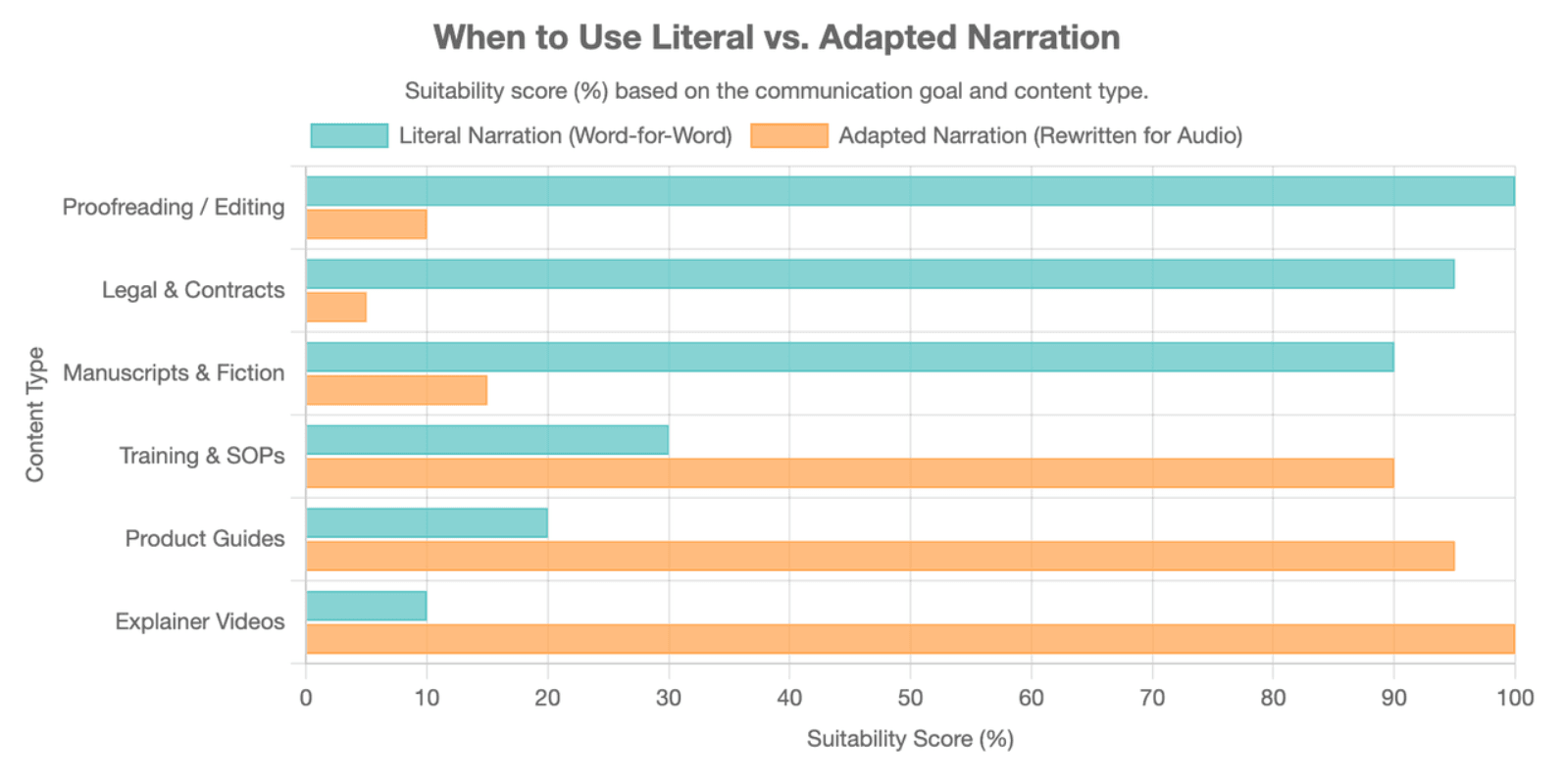
**常にそうとは限りません。**正確な言葉遣いが重要な場合は、文字通りのナレーションが役立ちます。研修や教育コンテンツは、ドキュメントがリスニング向けに調整されている方が効果的な場合が多いです。
文字通りのナレーションがより適しているのはどんな時ですか?
校正、原稿レビュー、アクセシビリティ、そして正確な言葉遣いを維持することが重要な状況で使用します。
調整されたナレーションがより適しているのはどんな時ですか?
研修、製品教育、解説ビデオ、そしてページの一字一句を保持することよりも理解が重要なレッスンには、調整されたナレーションを使用します。
書かれたテキストが聞き取りにくいのはなぜですか?
長い括弧書きの文章、引用、入れ子になった箇条書き、表、URL、脚注、そして「下の図を参照」といったフレーズはすべて、視覚的な読解に大きく依存しています。
AIナレーションの前にWord文書をどのように準備すべきですか?
良いナレーションワークフローでは、まず何が読み上げられ、書き換えられ、要約され、説明され、または省略されるべきかを決定します。
見出しとセクションはどうすべきですか?
ドキュメントを一つの連続したスクリプトに平坦化するのではなく、見出しを使ってナレーションの章、トピック、またはシーンを定義します。
箇条書きはどのようにナレーションすべきですか?
視覚的な箇条書きを、「まず」「次に」「最後に」といった話し言葉のトランジションに変換します。これにより、聞き手はページを見なくても内容を追うための構造を得られます。
表はどのようにナレーションすべきですか?
すべてのセルを自動的に読み上げないでください。聞き手が本当に必要としている比較、傾向、または結論を特定します。
ヘッダー、フッター、ページ番号、コメントは読み上げるべきですか?
繰り返されるヘッダー、フッター、ページ番号は、通常、リスニングの価値をほとんど加えません。コメント、変更履歴、脚注は、意図的な編集上の決定が必要です。
URL、頭字語、専門用語はどのように扱うべきですか?
最終生成の前に発音チェックを行います。頭字語を単語として話すか、文字として話すかを決定し、長いURLは聞き手に優しい参照形式に書き換えます。
実用的なナレーション準備テストは以下の通りです。
| Word要素 | 一般的な処理 |
| 見出し | 読み上げまたはトランジションとして書き換え |
| 段落 | 読み上げまたは書き換え |
| 箇条書き | 書き換え |
| 密度の高い表 | 要約 |
| 図/画像 | 重要であれば説明 |
| URL | 書き換え |
| ページ番号/フッター | 省略 |
AIはWord文書のナレーションをより自然に聞こえさせるにはどうすればよいですか?
自然なナレーションは、音声モデルではなくスクリプトから始まります。強力なAI音声であっても、密度の高い文章、弱いトランジション、視覚的なスキャンのみを目的とした文章では苦戦します。
スクリプトの構造がAI音声品質に影響するのはなぜですか?
短い話し言葉の文章と明確なトランジションは、ナレーションにより明確なリズムを与え、複雑な情報を処理しやすくします。
ペース、ポーズ、強調を改善するには?
文章の長さを編集し、自然なトランジションの言葉を追加し、句読点を確認し、ナレーション全体を生成する前に難しい名前や専門用語をテストします。
公開前にAIナレーションをどのようにQAすべきですか?
二段階のチェックを行います。忠実度QAでは、名前、数字、手順、警告、意味を確認します。リスニングQAでは、発音、リズム、ペース、強調、そして聞き手の注意が持続するかどうかを確認します。
優先すべきは流暢さよりも忠実度です。元のドキュメントの意味を変えてしまうような滑らかな音声は、役に立ちません。
Word文書をナレーション付きビデオに変換するには?
ナレーション付きビデオは、テキストを音声に変換するだけでは済みません。ドキュメントの理解、スクリプトの調整、シーン、ビジュアル、ナレーション、ペース配分を組み合わせる必要があります。
ナレーション付きビデオがWordからMP3への変換と異なるのはなぜですか?
MP3は配信媒体を変更します。ビデオはコミュニケーション構造を変更します。なぜなら、情報は視覚的かつ順序立てて展開される必要があるからです。
ドキュメントからビデオへのワークフローはどのようなものですか?
- Word文書をアップロードします。
- 見出しと主要な情報を分析します。
- 視聴者と目標を定義します。
- 関連するセクションを選択します。
- 話し言葉向けに書き換えます。
- 主要な概念を中心にシーンを構築します。
- ナレーションまたはAIプレゼンターを追加します。
- ビジュアル、意味、発音を確認します。
Leaddeのようなプラットフォームは、このドキュメントからビデオへのアプローチを中心に設計されており、ドキュメント構造を分析し、AIナレーション、アバター、ビジュアル生成を用いてドキュメントを多言語デモに変換します。
Word文書のすべてのセクションがビデオシーンになるべきですか?
いいえ。**ドキュメントはスキャンと参照のために設計されており、ビデオは順次的な注意のために設計されています。**見出しは、視聴者が理解または実行する必要がある何かを表す場合にのみ、シーンとなるべきです。
Wordからビデオへの変換がWordから音声への変換よりも有用なのはどんな時ですか?
ビジュアルがプロセス、インターフェース、製品、概念、または研修タスクを明確にする場合はビデオを選択します。リスニング自体で十分な場合は音声を選択します。
研修、教育、ビジネスドキュメントではナレーションをどのように変えるべきですか?
ファイル形式がナレーションスタイルを決定するわけではありません。コミュニケーションの目標が決定します。
SOPや研修ドキュメントはどのようにナレーションすべきですか?
手順の順序と警告を保持し、必要なアクションを強調し、タスクの完了に役立たない参照専用の詳細を削除します。特に、SOPドキュメントを大規模に研修ビデオに変換する必要がある場合は重要です。
教育コンテンツはどのようにナレーションすべきですか?
概念を管理しやすいセクションに分割し、例とトランジションを追加し、教育ビデオ制作において、言葉だけで説明するのが難しいアイデアにはビジュアルを使用します。
製品またはSaaSドキュメントはどのようにナレーションすべきですか?
ユーザーの目標から始めます。ナレーションは、何をすべきか、なぜすべきかを説明し、ビジュアルは関連するインターフェースやワークフローを示すべきです。
原稿やクリエイティブ作品はどのようにナレーションすべきですか?
元の言葉遣いに忠実であるべきです。内容を指示的なシーンに再構築するよりも、リズム、対話、トーン、キャラクターの声が重要です。
さまざまなユースケースでWord文書をナレーションする最良の方法は?
| ユースケース | 最適なアプローチ | 主なQA優先事項 |
| 校正 | Word Read Aloud | エラー |
| ペース確認 | Read Aloud/TTS | リズム |
| 個人的なリスニング | Word Read Aloud | 利便性 |
| オーディオブック | AI/プロのナレーション | パフォーマンス |
| 研修 | ドキュメントからビデオへ | 学習の明瞭さ |
| SOP | ナレーション付きチュートリアル | 正確性 |
| 製品ガイド | 解説ビデオ | ビジュアルとアクションの一致 |
| 多言語研修 | AIビデオローカライゼーション | 意味の一貫性 |
適切なワークフローは、.docxファイル自体よりも、聞き手がその情報をどう活用する必要があるかに依存します。
AIナレーションのためにWord文書をアップロードするのは安全ですか?
プライバシーはツール選択の一部であるべきです。特に、社内研修ドキュメント、未公開の原稿、法務資料、機密性の高いビジネス情報については重要です。
MicrosoftはRead Aloudのプライバシーについて何と述べていますか?
Microsoftは、Read Aloudがユーザーのコンテンツや音声データを保存せず、コンテンツを使用して音声結果を提供すると述べています。
企業は社内ドキュメントをAIツールにアップロードする前に何をチェックすべきですか?
プロバイダーのデータ保持ポリシー、モデルトレーニングポリシー、削除制御、アカウント権限、エンタープライズ規約、および機密情報の取り扱いを確認してください。すべてのドキュメントから音声へ、またはドキュメントからビデオへのプラットフォームが同じプライバシーモデルに従っていると仮定しないでください。





