
複数のPowerPoint資料をAI動画に一括変換する方法:スケーラブルなワークフロー
複数のPowerPoint資料をAI動画に一括変換するには、単なる一括アップロード以上の工夫が必要です。スケーラブルなワークフローでは、重要なスライドコンテンツを保持し、一貫したナレーションとブランディングを適用し、各資料を個別に処理し、将来の更新を容易に行えるように設計されているべきです。
Leaddeは、PowerPointファイルやその他のビジネスコンテンツを、AIが生成するスクリプト、ナレーション、アバター、多言語出力を含む構造化された動画に変換することで、このようなドキュメント動画化ワークフローをサポートします。
このガイドでは、PowerPoint資料を一括変換用に準備する方法、動画全体で一貫性を保つ方法、大量のバッチを効率的にレビューする方法、そして更新が容易なワークフローを構築する方法をご紹介します。
複数のPowerPoint資料をAI動画に一括変換:最適なワークフローとは?
最も信頼性の高いワークフローは、ライブラリの準備 → 設定の標準化 → 個別の動画生成 → 例外レビュー → 整理された公開です。各PowerPointを独立したジョブとして扱うことで、失敗、修正、将来のローカライズが管理しやすくなります。
PowerPointライブラリの監査と準備
生成を開始する前に、重複、下書き、古い資料を削除してください。各プレゼンテーションを所有者、言語、バージョン、対象者、目的の動画ごとにラベリングしましょう。
また、各資料を1つの動画として扱うべきかどうかも決定します。12スライドのオンボーディングモジュールはきれいに変換できるかもしれませんが、120スライドの技術プレゼンテーションには、複数の独立した動画講義や学習目標が含まれている場合があります。
大規模なライブラリは、見た目以上に複雑な場合が少なくありません。最近のインストラクショナルデザインの事例では、約100〜150のPowerPointファイルがあり、その多くが120〜150枚のスライドを含み、フォーマットや構成が一貫していないと報告されています。
共通設定を適用し、各資料を個別に生成する
制作ルールを一度設定しましょう。
- AI音声とアバター
- ブランドカラーとフォント
- 字幕スタイル
- アスペクト比
- ターゲット言語
- イントロとアウトロ
- ナレーションのトーン
その後、各資料を独自の動画プロジェクトとして処理します。
スピーカーノートは特に重要です。SynthesiaやHeyGenの現在のPowerPoint動画化ワークフローでは、PPT/PPTXのスピーカーノートを動画スクリプトとして使用できます。これは、すべてを最初にPDFに変換するよりも、元のPowerPointを保持する方が有用性が高いことを示しています。
LeaddeのSlide Presenterも同様に、PPTノートをスピーチスクリプトとしてインポートするオプションや、プレゼンテーションコンテンツからAIにナレーションを生成させるオプションを提供しています。
手動で全てを再構築するのではなく、例外をレビューする
バッチ自動化の目標は、人間によるレビューをゼロにすることではありません。それは反復的な人間によるレビューを削減することです。
以下の資料にはフラグを立てましょう。
- スピーカーノートの不足または不十分
- 特殊なレイアウト
- 専門用語が密集している
- 画像のみのスライド
- 非常に長いナレーション
- 未対応のメディア
- ブランドの一貫性がない
承認されたら、以下の明確な関係を維持することが重要です。
ソースPPT → AIプロジェクト → 動画 → 言語 → バージョン
この関係は、元のプレゼンテーションが後で変更された場合に不可欠となります。
AI動画の一括変換前にPowerPoint資料をどのように準備すべきか?
質の高いバッチ出力は、ファイルがジェネレーターに入る前から始まります。AIは制作を加速できますが、追加のレビューなしに整理されていないコンテンツライブラリを確実に修復することはできません。
PowerPointの一括変換準備チェックを作成する
シンプルな事前チェックシステムで、プレゼンテーションを2つのグループに分類できます。
| チェック項目 | 一括変換可能 | まずレビューが必要 |
| コンテンツの状態 | 承認済み/最新 | 下書き/古い |
| スピーカーノート | 完全 | 不足 |
| 構成 | 明確な1つのトピック | 複数のトピック |
| スライド密度 | 中程度 | 非常に高い |
| ブランディング | 最新 | 旧式 |
| 言語 | 特定済み | 混在 |
| ビジュアル | 明確/著作権所有 | 不足または不明瞭 |
最もきれいなプレゼンテーションだけでワークフローを試すのは避けましょう。通常の資料、長い資料、技術的な資料、難しい資料をテストしてください。スケールする前にエッジケースをテストする方が、ハッピーパスのみをテストするよりも有用です。
スピーカーノートとソースコンテンツを標準化する
スピーカーノートは、スライドの箇条書きを単に繰り返すのではなく、意味を伝えるべきです。有用な内部構造は次のとおりです。
主要なアイデア → 必須の事実 → 説明 → 発音ガイド → 移行
ノートが不足している場合、AIは表示されているスライドコンテンツから下書きを作成できますが、それらのプレゼンテーションはより綿密な事実確認が必要です。
各資料を保持するか、適応させるか、再構築するかを決定する
すべてのPowerPoint資料が同じ扱いを受けるべきではありません。
保持: グラフ、レイアウト、承認された企業ビジュアルが重要な場合、ほとんどのスライドデザインをそのまま維持します。
適応: 有用なスライド資産を保持しつつ、ナレーション、ペース、シーン構成を改善します。
再構築: 密度の高い、プレゼンターに依存する資料を、動画優先のシーンに変換します。
この区別は、現代のAI動画ワークフローでますます顕著になっています。例えばColossyanは、資料を保持するインポートワークフローと、動画のペースに合わせて設計されたAI再構築ワークフローを現在区別しています。
すべてのPowerPoint資料をスライドごとに変換すべきか?
いいえ。PowerPointのスライドはプレゼンテーションの単位であり、自動的に動画のシーンになるわけではありません。
スライドごとの変換が機能する場合
直接変換は、以下の場合にうまく機能します。
- 簡潔なトレーニングモジュール
- 製品ウォークスルー
- 構造化されたレッスン
- 完全なスピーカーノートがある資料
- 各スライドが明確なアイデアを1つ表すプレゼンテーション
これらの場合、スライドとシーンのマッピングは将来の編集も容易にします。
長い資料や技術的な資料を再構築すべき場合
100枚または150枚のスライドからなるプレゼンテーションが、自動的に100シーンまたは150シーンの動画になるべきではありません。
インストラクショナルデザインの観点から見ると、長い専門家資料は、ライブで説明されることを意図した内容を多く含んでいます。AIは、繰り返しのスライドを統合したり、プレゼンターの合図を拡張したり、密度の高いセクションを分割したり、動画自体ではなく補足資料に属する情報を削除したりする必要があるかもしれません。
現代のAIワークフローは、この区別を反映し始めています。例えばColossyanの再構築ワークフローは、スライドが多い箇所を複数のシーンに分割したり、重要度の低い資料を統合したりすることができ、機械的に1スライド1シーンの構造を保持するわけではありません。
スライド数ではなく学習目標を使用する
より強力な境界線は次のとおりです。
1つの学習目標、ワークフロー、製品機能、または視聴者のニーズにつき1つの動画。
これは視聴体験を向上させるだけでなく、メンテナンスも改善します。製品機能が変更された場合、チームは45分のコースを再開する代わりに、1つの焦点を絞った動画を更新できます。
AI動画の一括生成において、正確性、一貫性、追跡可能性をどのように維持するか?
大規模な運用では、一貫性はブランディングの問題だけではありません。チームはAIが生成した記述の出所を知る必要もあります。
生成されたシーンをソーススライドにマッピングする
以下のようなコンテンツの追跡記録を維持します。
資料12 → スライド18 → シーン9 → ナレーション → 動画v3
理想的には、ワークフローは元のスピーカーノートと必須の事実を、書き換えられたナレーションとは別に保持します。
これは重要です。なぜなら、AIはスクリプトの流れを改善する一方で、意図せず重要な技術的詳細を圧縮してしまう可能性があるからです。ソースマッピングにより、専門家はシーンを元の資料と迅速に照合できます。
Colossyanは現在、生成されたシーンプランでソーススライドを引用し、レンダリング前にシーンレベルの編集を可能にすることで、このアイデアを実証しています。
バッチ標準と資料固有のコンテンツを分離する
| バッチレベルの標準 | 資料固有のコンテンツ |
| ブランドテンプレート | PowerPointコンテンツ |
| AI音声 | スピーカーノート |
| アバター | ナレーションスクリプト |
| 字幕スタイル | シーンのタイミング |
| イントロ/アウトロ | 専門用語 |
| アスペクト比 | 資料固有のビジュアル |
| デフォルト言語 | コンテンツの例外 |
これにより、すべてのプレゼンテーションに同一の視覚的処理を強制することなく、50本の動画ライブラリに一貫性を持たせることができます。
アバターにPowerPointの箇条書きを読ませるのを避ける
AIプレゼンターは説明をサポートするべきであり、視覚体験のすべてになるべきではありません。
プレゼンターは、導入、要約、移行、直接的な説明に使用します。スクリーンショット、図、グラフ、デモンストレーション、既存のスライド資産に、視覚的に理解しやすい部分を任せます。
ナレーションは情報を説明し、ビジュアルは学習者がそれを見るのを助けるべきです。
数十本のAI生成動画の品質管理と更新をどのように行うか?
5本の動画で機能するワークフローは、すべての出力に同じ手動レビューが必要な場合、100本では失敗する可能性があります。
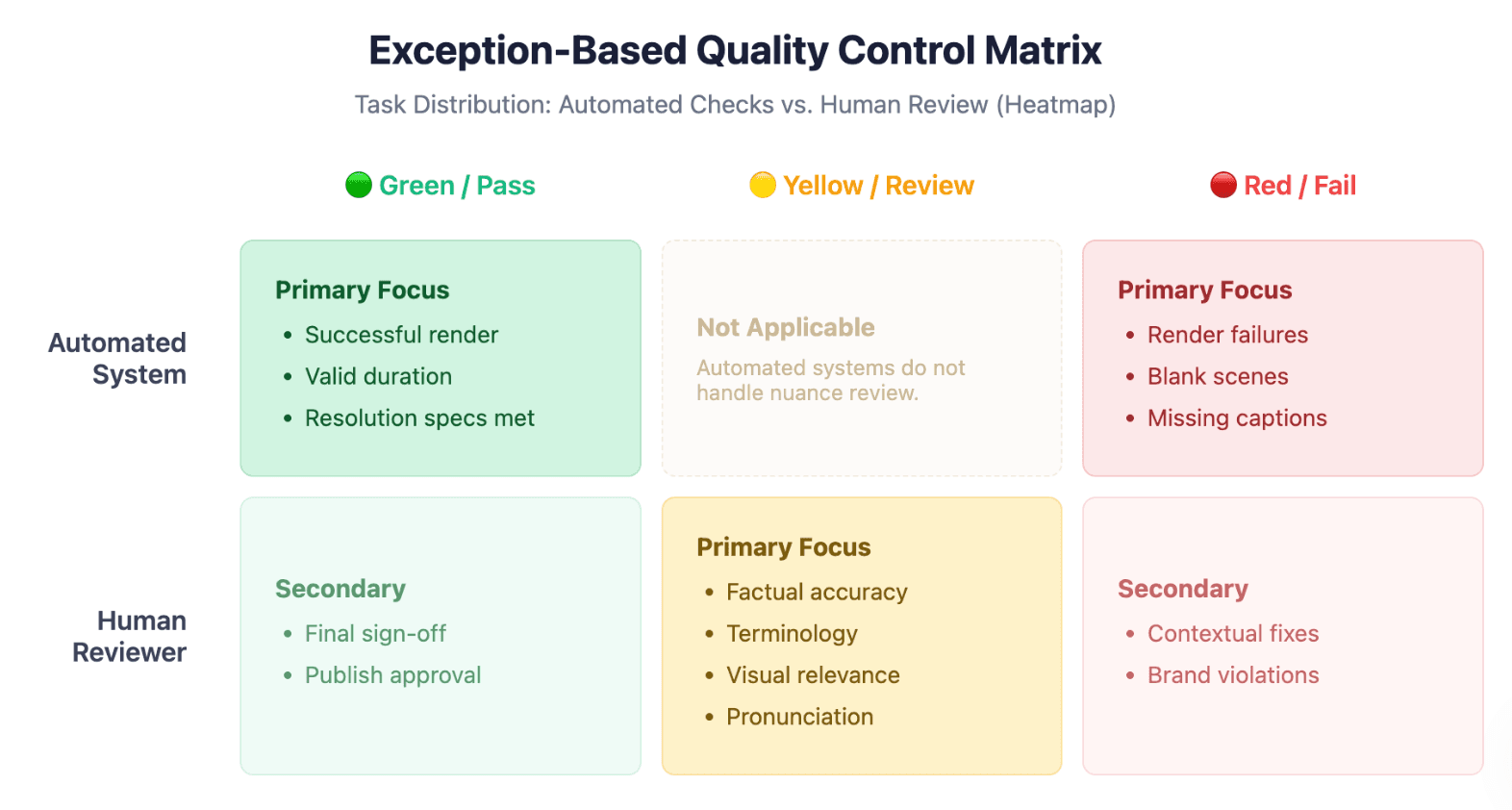
例外ベースの品質管理を使用する
自動チェックで特定できるもの:
- ナレーションの欠落
- 空のシーン
- レンダリングの失敗
- キャプションの欠落
- 不自然な長さ
- 重複した出力
- 不正確な解像度
人間によるレビュー担当者は以下に集中すべきです。
- 事実の正確性
- 用語
- 発音
- 指導の明確さ
- 視覚的な関連性
- ブランディング
- コンテンツとメディアの権利
シンプルなモデルは次のとおりです。
緑: 自動チェック合格 黄: 人間によるレビューが必要 赤: 失敗または再生成
変更された部分のみを再生成する
スライドレベルでの制作は、最終的なMP4を唯一の資産として扱うよりも、維持が容易です。
成熟した更新フローは次のとおりです。
PPT変更 → 影響を受けるシーンを特定 → スクリプト/音声/ビジュアルを更新 → レビュー → 再公開
これが、編集可能なAI動画プロジェクトが重要である理由の1つです。Leaddeの現在のプレゼンテーションワークフローでは、チームは視覚要素、アバター、ペース、ハイライト、言語を再録画することなく編集できます。
Microsoft PowerPointは、AI変換よりも保持が重要な場合に依然として有用です。録音されたナレーション、タイミング、アニメーション、トランジションを含むプレゼンテーションを直接動画としてエクスポートできます。ただし、長尺またはメディアを多用する資料は、エクスポートにかなりの時間がかかる場合があります。
バッチ処理が実際に時間を節約しているかを測定する
「生成された動画数」だけで成功を評価すべきではありません。
追跡する項目:
- 資料ごとの人間による作業時間
- 初回承認率
- 手動介入が必要な割合
- 再生成率
- 動画ごとの更新時間
- PPT改訂から動画再公開までの時間
これらの指標は、自動化が実際に制作作業を削減しているのか、それとも単に編集段階に作業を移動させているだけなのかを明らかにします。
どのPowerPointからAI動画へのバッチワークフローがあなたのチームに適しているか?
唯一の最善の方法はありません。適切なワークフローは、忠実性、AI変換、クリエイティブな制御、自動化のいずれを優先するかによって異なります。
| 方法 | 最適な用途 | バッチ処理の強み | 主な制限 |
| PowerPointネイティブエクスポート | 既存のナレーション付きプレゼンテーション | シンプルな変換 | AI変換の限定性 |
| AI PPT動画化プラットフォーム | トレーニングおよびコンテンツチーム | ナレーション、アバター、ローカライズ | バッチ機能は様々 |
| テンプレートベースの生成 | 高度に標準化された動画 | 高い一貫性 | 独自の資料には柔軟性がない |
| API/カスタムワークフロー | 大規模な企業ライブラリ | 自動化と制御 | 技術リソースが必要 |
| 手動動画制作 | 高価値で洗練されたコンテンツ | 最大限のクリエイティブな制御 | スケールが難しい |
資料がすでに完成し、録音されている場合は、PowerPointの組み込みエクスポートで十分です。Microsoftは、録音されたナレーション、スライドのタイミング、アニメーション、トランジションを動画としてエクスポートすることをサポートしています。
既存の知識を新しいスクリプト、AIナレーション、プレゼンター主導のシーン、多言語版、または再利用可能な動画プロジェクトに変換する必要がある場合、AIワークフローがより適切です。
バッチプラットフォームを評価する際は、「PPT対応」という点だけでなく、さらに深く見てください。スピーカーノートの処理、再利用可能なブランディング、編集可能なスクリプト、多言語生成、バッチの可視性、再試行動作、コンテンツの整理、将来の更新について確認してください。
既存のプレゼンテーションライブラリを構造化されたAI動画に変換しようとしているチームにとって、Leaddeの現在の公開ワークフローは、PowerPointまたはドキュメントの取り込みと、スクリプト生成、アバター、多言語出力、大規模コンテンツ対応機能を組み合わせています。
よくある質問
AIは複数のPowerPointファイルを個別の動画に一括変換できますか?
はい、ワークフローが複数のプレゼンテーションジョブをサポートしている場合です。真のバッチ処理は、複数ファイルの選択を超え、共通の制作設定、ジョブ追跡、レビュー、障害回復、整理された出力を含むべきです。
PowerPointのスピーカーノートは自動的にAIナレーションになりますか?
はい、一部のAI動画プラットフォームはスピーカーノートをスクリプトとしてインポートできます。SynthesiaとHeyGenは現在、PowerPointインポートにおけるこの機能を文書化しています。
一度にいくつのPowerPoint資料を変換できますか?
普遍的な制限はありません。プラットフォーム、プラン、ファイルサイズ、スライド数、そして「バッチ」が複数ファイルのアップロード、キューイングされた生成、API自動化のいずれを意味するかによって異なります。
すべてのPowerPoint動画で同じAIアバターと音声を使用できますか?
はい、再利用可能なテンプレートや共有設定がサポートされている場合です。音声、プレゼンターのスタイル、キャプション、ブランディングを標準化することは、一貫性のあるトレーニングまたは教育ライブラリを構築する際に有用です。
100枚または150枚のスライドがあるPowerPoint資料はどうすべきですか?
変換する前に学習目標を確認してください。大規模な資料は、すべてのスライドに対して1つのシーンを作成するよりも、いくつかの焦点を絞った動画として機能する方が良い場合が多いです。
バッチ全体を再生成せずに、1つのAI動画を更新できますか?
スケーラブルなワークフローでは、各動画、そして理想的には各シーンを個別に編集可能に保つべきです。これにより、単一のプレゼンテーションの変更がライブラリ全体で不要な再生成を引き起こすのを防ぎます。
一括変換されたPowerPoint動画はLMSにアップロードできますか?
通常、LMSがMP4などの標準動画形式を受け入れる場合は可能です。ただし、MP4自体はSCORMまたはxAPIパッケージではありません。クイズ、分岐、詳細な学習者追跡には、追加のeラーニングオーサリングレイヤーが必要になる場合があります。
AIの一括変換はPowerPointの組み込み動画エクスポートよりも優れていますか?
必ずしもそうではありません。PowerPointのエクスポートは、プレゼンテーションにすでに希望するデザイン、ナレーション、アニメーション、タイミングが含まれている場合に効果的です。AIワークフローは、コンテンツの再構築、生成されたナレーション、アバター、ローカライズ、またはスケーラブルな動画メンテナンスが必要な場合に、より有用です。
まとめ
PowerPointからAI動画へのバッチ処理は、ファイル変換のショートカットではなく、コンテンツ運用システムとして最適に機能します。ソースライブラリを準備し、生成前に資料を分類し、制作ルールを標準化し、シーンが元の資料に追跡可能であることを維持し、例外をレビューし、編集可能なプロジェクトを保持することで、将来のPowerPointの変更がライブラリ全体を再構築することなく動画の更新となるようにします。





