
PowerPoint Export」と「AI PPT to Video Converter」:あなたに最適なのは?
既存のスライドデッキからシンプルなMP4が必要な場合はPowerPoint Exportを。ナレーション、AI音声、スクリプト生成、迅速な修正、多言語対応、またはトレーニング、オンボーディング、マーケティング、営業、eラーニング動画向けの反復可能なワークフローが必要な場合は、AI PPT to Video Converterをご利用ください。
どちらを選ぶべきか、最もシンプルな判断基準は次の通りです。PowerPoint Exportはスライドを動画ファイルに変換します。一方、AI PPT to Video Converterは、スライドデッキを制作されたナレーション付き動画体験へと昇華させます。
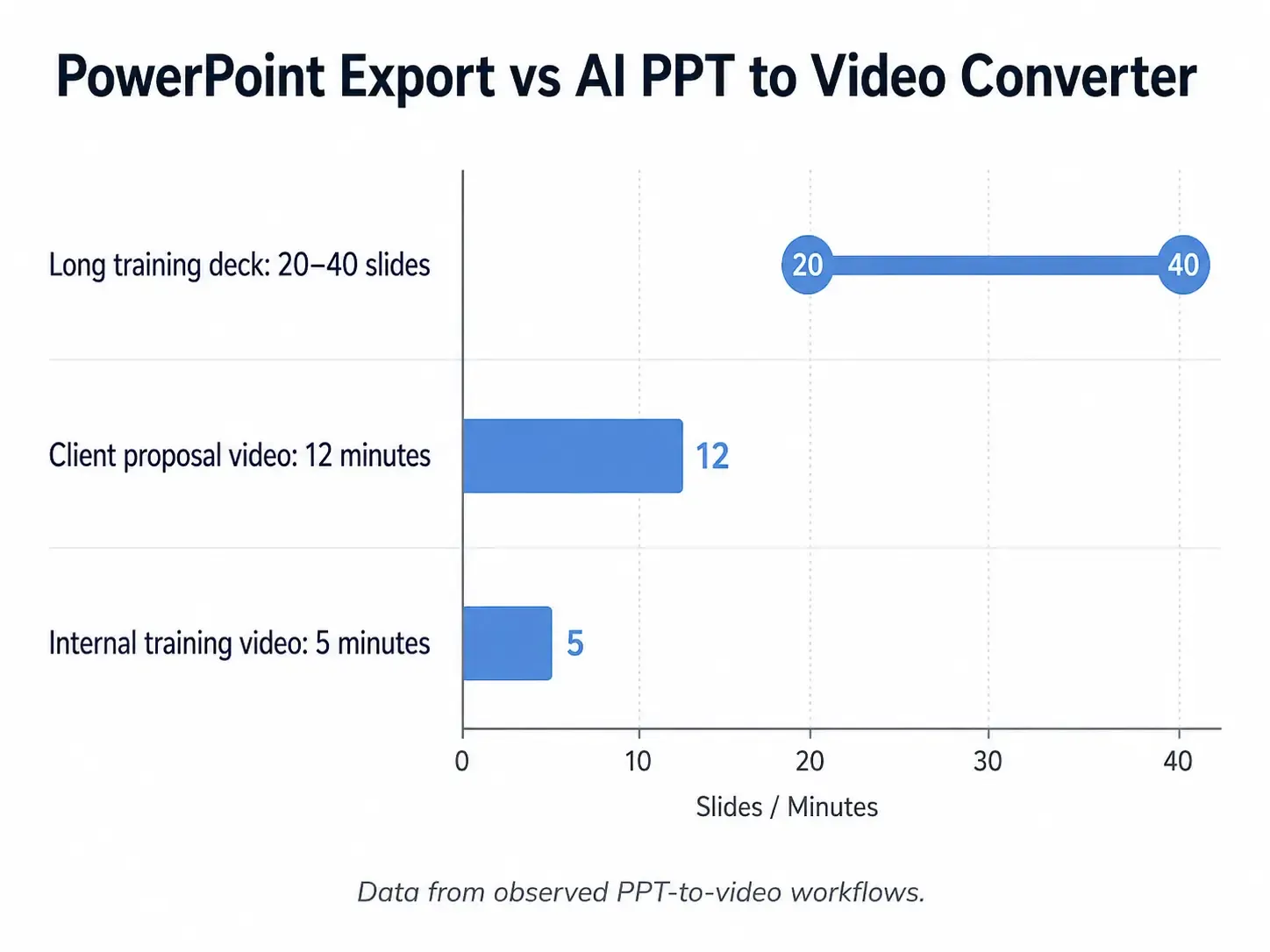
ちょっとした社内向け更新であれば、PowerPoint Exportで通常は十分です。しかし、20~40枚のスライドで構成されるトレーニング資料、12分間の顧客向け提案書、コンプライアンスモジュール、あるいは修正が必要なコース動画などには、AIを活用したPPT動画作成ワークフローの方が、通常は効率的です。
手作業での録音、スライド同期、繰り返しの編集作業を省きたいユーザーにとって、Leaddeは実用的なAI PPT to Video Converterです。トレーニング、オンボーディング、マーケティング、営業、そしてeラーニングのワークフロー向けに、PowerPointデッキをナレーション付き動画へと変換するのに役立ちます。

PowerPoint ExportとAI PPT to Video Converter:クイック判断表
| 判断基準 | PowerPoint Exportを使用 | AI PPT to Video Converterを使用 |
|---|---|---|
| 主な目的 | 既存のデッキをMP4としてエクスポート | デッキをナレーション付き動画に変換 |
| 最適な用途 | シンプルなスライド動画、社内向け更新、イベントループ | トレーニング、オンボーディング、マーケティング、営業、eラーニング |
| スクリプト対応 | 手動でのスクリプト作成 | スライドやノートからのAIによるスクリプト生成 |
| 音声ナレーション | 手動録音または挿入された音声 | AI音声、TTS、音声クローン、多言語ナレーション |
| 修正速度 | ナレーション変更時は遅い | ナレーションを再生成できるため速い |
| 音声コントロール | PowerPoint内では限定的 | 音声編集や発音調整機能があればより良い |
| 長いデッキ | 管理が難しくなる場合がある | 20~40枚のスライドワークフローに最適 |
| LMS / クイズ | インタラクティブ性には不向き | クイズ/トラッキングにはオーサリングツールが必要 |
| 最適な出力 | 基本的なMP4 | ナレーションとペース調整が施された制作済み動画 |
PowerPoint ExportとAI PPT to Video Converter:核となる違い
PowerPoint Exportは、Microsoft PowerPointのネイティブ機能です。スライド、アニメーション、トランジション、タイミング、録音されたナレーションを、通常MP4形式の動画ファイルとしてエクスポートします。
AI PPT to Video Converterは、単なる形式変換の域を超えます。スライドのテキストやスピーカーノートをスクリプトに変換し、AIナレーションを生成し、音声を作成し、テキスト読み上げ(TTS)や音声クローンに対応することで、手作業での編集を大幅に削減できます。
実際のPPT動画作成ワークフローに関するユーザー調査では、最大の違いは最終的なファイル形式ではありませんでした。どちらのオプションも動画を生成できますが、本当の違いは、エクスポート前後の制作にかかる労力でした。
PowerPoint Exportは、プレゼンテーションがすでに完成している場合に最適です。一方、AI PPT to Videoツールは、デッキがまだ、音声、ペース、構成、そして容易な修正が可能な洗練された動画になる必要がある場合に、その真価を発揮します。
| 機能 | PowerPoint Export | AI PPT to Video Converter |
|---|---|---|
| PPTを動画に変換 | はい | はい |
| ナレーションスクリプトを生成 | いいえ | 多くの場合はい |
| AI音声を生成 | いいえ | はい |
| 音声修正を高速化 | いいえ | はい |
| スピーカーノートをスクリプトとして処理 | 手動 | 多くの場合対応 |
| 最適なワークフロー段階 | 最終エクスポート | スクリプト、ナレーション、編集、エクスポート |
| 主な制限 | 手作業による制作作業 | ツールの品質と同期精度にばらつきあり |
この違いが重要である理由は、ほとんどのユーザーが単に「PPTをMP4にエクスポート」しようとしているわけではないからです。彼らは、何時間もの録音、同期、編集作業なしに、視聴者が視聴し、理解し、再利用できるものへとデッキを変換しようとしているのです。
PowerPoint Exportが最適なPPT動画作成オプションとなる場合
速度、シンプルさ、ネイティブ互換性が最も重要である場合、PowerPoint Exportは最良の選択肢です。
以下のケースで効果を発揮します。
- 社内向け更新
- 基本的な授業記録
- シンプルなスライドショー動画
- イベントループ
- 視覚的な要約
- 複雑なナレーションを伴わない短いプレゼンテーション
- タイミングとトランジションがすでに整っているデッキ
私が分析したあるワークフローでは、PPSXファイルを主にVLCで2倍速再生できるように動画に変換していました。目的は洗練された動画制作ではなく、より簡単な再生とレビューでした。このケースでは、1時間のプレゼンテーションをMP4に変換するのに約2.5時間かかりましたが、FLV変換は約6分で完了しました。
この例は、基本的なエクスポートが依然として有効なケースを示しています。時には、PowerPointコンテンツをより簡単に再生、共有、またはざっと確認できるようにすることが目的である場合もあります。
PowerPoint Exportは、元々のスライドデザインも保持します。他のツールでレイアウト、フォント、ビジュアル、アニメーション、トランジションを再構築する必要はありません。プレゼンテーションがすでに完成しており、動画ファイルだけが必要な場合は、ネイティブのエクスポートパスは迅速かつ実用的です。
しかし、プロジェクトに長いナレーション、頻繁な修正、複雑な音声タイミング、AI音声、またはLMS要件が含まれる場合、PowerPoint Exportの信頼性は低下します。
PPT動画制作においてPowerPoint Exportが限界を迎えるケース
PowerPoint Exportで最もよく発生する問題は、音声、タイミング、および修正コストに関するものです。
最初の問題はナレーションの同期です。実際のワークフローでは、音声がスライド間で途切れたり、トランジション中にスキップされたり、エクスポート後に繰り返されたりすることがあります。これは通常、録音されたナレーション、トランジション、アニメーションが重なる場合に発生します。回避策としては、スライドのトランジションタイミングを手動で調整するか、スライド変更中に話すのを避けることですが、短いプレゼンテーションであれば許容できるものの、長いナレーション付きデッキでは大きな負担となります。
2つ目の問題は音質です。PowerPointの内蔵録音機能とMP4エクスポートでは、ナレーションの音が圧縮されて聞こえることがあります。より信頼性の高いワークフローは、Audacityなどのツールで外部録音し、音声をクリーンアップし、PowerPointに挿入し、タイミングを手動で設定してからエクスポートすることです。これにより音質は向上しますが、制作ステップが増えることになります。
3つ目の問題は修正コストです。スライドが1枚変更されたり、1文を書き直す必要があったり、発音が間違っていたりすると、作成者はナレーションを再録音し、タイミングを再確認し、動画を再エクスポートする必要があるかもしれません。
20~40枚のスライドデッキを扱うあるワークフローでは、作成者はPowerPointからスクリーンショットを撮り、ナレーションを別途準備し、最終的な動画をエディターで組み立てていました。そのプロセスは煩雑で時間のかかるものでした。本当のニーズは「PowerPointを動画としてエクスポートする」ことではなく、「すべてを手動で再構築することなく、このデッキをナレーション付き動画に変換する」ことだったのです。
そのような状況でこそ、AI PPT to Video Converterがより役立ちます。
AI PPT to Video Converterがより良い選択肢となる場合
動画に音声、構成、ペース、そして反復可能性が必要な場合、AI PPT to Video Converterがより良い選択肢となります。
特に以下の用途で役立ちます。
- トレーニング動画
- オンボーディングレッスン
- 製品ウォークスルー
- コースモジュール
- 営業プレゼンテーション
- 顧客向け提案書
- コンプライアンスコンテンツ
- マーケティング説明動画
- 多言語動画制作
あるビジネスプレゼンテーションのワークフローが、その違いを明確に示しています。作成者はAIを活用して作業範囲を計画し、スライドごとのコンテンツに分割し、スライドあたり約1分間のナレーションを生成し、テキスト読み上げ(TTS)音声を作成し、PowerPointのビジュアルをエクスポートし、これらすべてを動画エディターで結合しました。
最終的な成果物は、12分間のアニメーションビジネスプレゼンテーション動画でした。最初のバージョンは2日間で4~5時間かかりましたが、再利用可能なワークフローにより、以降のバージョンは2時間未満で作成可能になりました。
それこそが、AI PPT動画変換の真の価値です。エクスポート段階での時間短縮にとどまらず、企画、スクリプト作成、ナレーション、タイミング調整、編集、レビュー、更新といった制作チェーン全体にわたる作業を削減します。
AI PPT to Video Converter導入事例:実際のワークフロー、データ、そして教訓
事例1:ナレーション付き20~40枚スライドデッキ
PPT動画作成における一般的な課題は、規模です。5枚のスライドデッキは簡単にエクスポートできますが、ナレーション付きの20~40枚のスライドデッキとなると、本格的な制作プロジェクトとなります。
私が調査したあるワークフローでは、作成者は常に20~40枚のスライド範囲のデッキを扱っていました。以前のプロセスでは、スライドのビジュアルをキャプチャし、ナレーションを別途準備し、Kdenliveなどのエディターで最終的な動画を組み立てていました。
導入前:スライドは手動でキャプチャまたはエクスポートされ、ナレーションは別途準備され、すべてのセクションを動画エディターで調整する必要がありました。
導入後:理想的なAIワークフローは、PPTXからスクリプト、スクリプトからAIナレーション、ナレーションからスライドタイミング、そして最終的なMP4という流れでした。
ここでの測定可能なデータはデッキサイズ:20~40枚のスライドです。正確な時間短縮は共有されませんでしたが、ワークフローの苦痛は明らかでした。この規模になると、手動でのスライドキャプチャと音声の同期がボトルネックとなります。
教訓:デッキが約20枚を超えると、AIを活用したスクリプトおよびナレーションワークフローは、基本的なエクスポートよりもはるかに価値が高まります。
事例2:企業研修とLMSコンテンツ
企業研修はPPT動画変換の最も強力なユースケースの一つですが、同時にMP4の限界も露呈します。
あるインストラクショナルデザインのワークフローでは、チームは大量のPowerPointデッキが送られてくることを想定しており、それらをLMS向けのMP4動画に変換したいと考えていました。彼らはまた、Storyline、PowerPoint、Premiere、After Effects、iSpring、Captivate、Camtasia、SCORM、xAPI、HTML5などのツールも使用していました。
重要な疑問は、PowerPoint Exportで十分かどうかでした。
実用的な答え:PowerPoint Exportは受動的なトレーニング動画には十分ですが、インタラクティブな学習には不向きです。コースにクイズ、完了トラッキング、レポート、分岐、SCORM、xAPI、または学習者分析が必要な場合、シンプルなMP4では問題全体を解決できません。
導入前:チームはインタラクティブな学習のためにStorylineなどのオーサリングツールを使用していました。
導入後:より高速なPPT動画作成ワークフローは受動的な動画の制作に役立ちましたが、インタラクションとレポートのためには依然としてオーサリングツールが必要でした。
正確なROIや時間短縮のデータは得られませんでしたが、文脈は重要でした。大量のPowerPointコンテンツが、より高速な変換の必要性を生み出していたのです。
教訓:受動的な動画にはPowerPoint Exportを、スケーラブルなナレーション付き制作にはAI PPT to Videoを、インタラクティブなLMSコースにはオーサリングツールを使用しましょう。
事例3:品質マニュアルから章立てトレーニング動画へ
別のワークフローでは、品質マニュアルを章立てのトレーニング動画に変換していました。
元のコンテンツは、セクションに分かれた静的なマニュアルでした。目標は、各章ごとにPowerPointの音声付き動画を作成し、それらを学習者が順に視聴したり、特定のセクションを選択したりできるトレーニングリソースとして整理することでした。
導入前:コンテンツは品質マニュアルとして存在していました。
導入後:各章は、PowerPoint、Camtasia、ScreenPal、Filmora、Zoom、またはウェブベースのナビゲーション構造などのツールを使用して、ナレーション付き動画モジュールとなることができました。
測定可能な時間やコストのデータは共有されませんでしたが、このワークフローは共通のニーズを明らかにしています。ユーザーはしばしば、一つの長い動画を求めているわけではありません。セクションごとに更新できるモジュール式のコンテンツを求めているのです。
教訓:PowerPoint ExportはMP4を作成できますが、AIを活用したワークフローは、反復可能な章立て制作により適しています。
事例4:社内トレーニング動画の高速化
最も顕著な測定可能な効率向上は、社内トレーニングおよびコンプライアンス動画のワークフローから得られました。
作成者は社内トレーニング動画、コンプライアンスモジュール、製品ウォークスルーを制作していました。以前のプロセスは、スクリプト作成、ナレーション録音、Premiereでの編集、エクスポート、レビュー、修正、そして繰り返しでした。
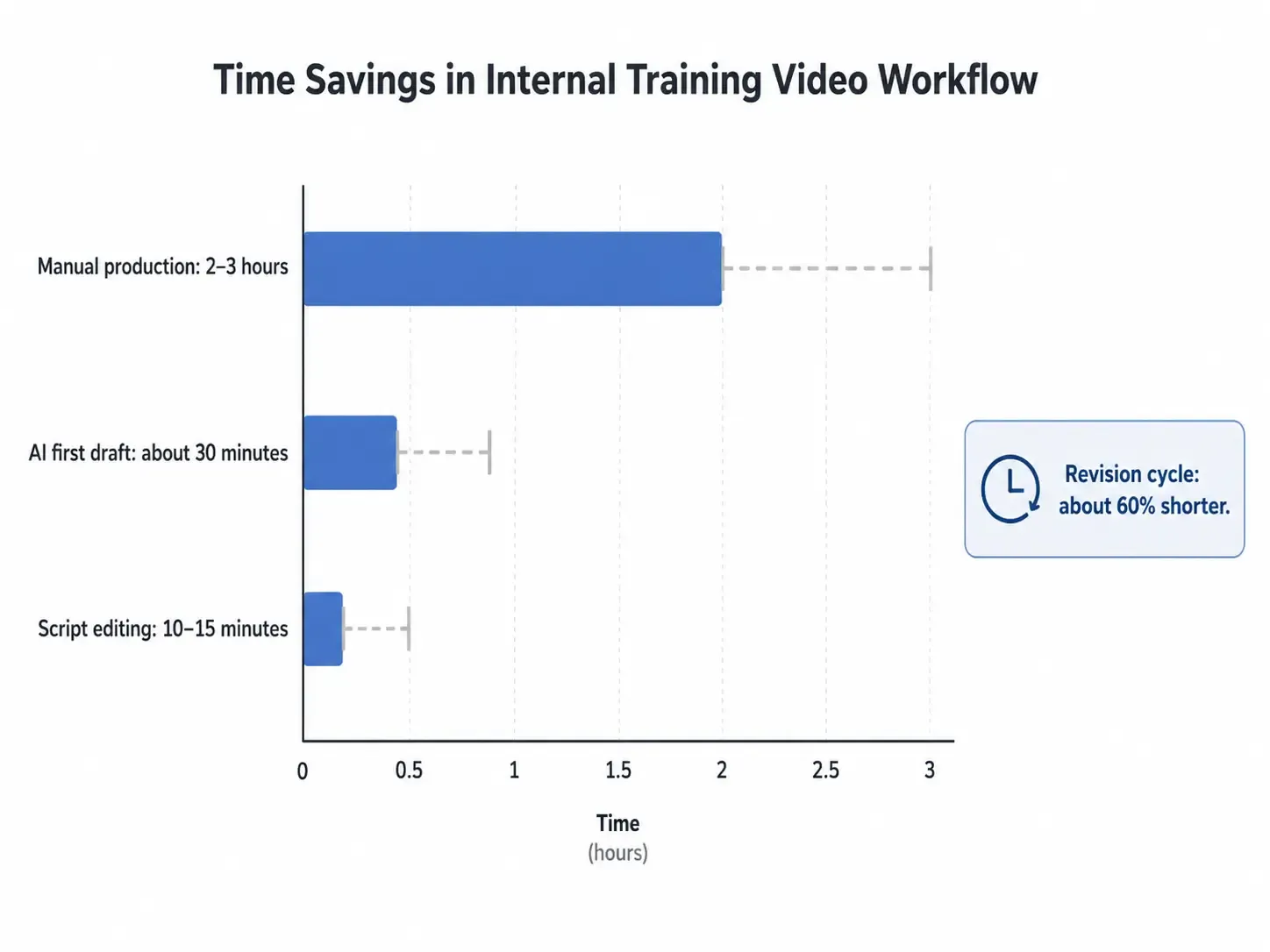
AI導入前:5分間の動画制作に2~3時間かかっていました。
AI導入後:最初のドラフトは約30分で作成できるようになりました。このワークフローでは、AI生成のナレーションドラフト、正確性とトーンのための人間による編集、ステークホルダーレビューのための音声クローン、そしてAIによるタイミング同期が使用されました。
その他の測定可能な結果:スクリプト編集は通常10~15分で完了し、修正サイクルは約**60%**短縮されました。
このワークフローで使用されたツールには、ElevenLabs v2、Canvaのストックアセット、カスタムAI画像、および動画編集ツールが含まれていました。
教訓:AI PPT to Videoツールは、ドラフト作成とレビューの段階で特に価値があります。現実的なナレーション付きドラフトは、最終的な録音と仕上げの前に、ステークホルダーが早期にフィードバックを提供できるようにします。
音質におけるPowerPoint ExportとAI PPT to Video Converterの比較
音質は、最も重要な判断基準の一つです。
PowerPoint Exportは基本的なナレーションには使えますが、プロフェッショナルな音声には常に信頼できるとは限りません。問題点としては、圧縮された音、一貫性のない録音品質、スライドトランジション付近でのナレーションの途切れなどが挙げられます。
従来の高品質ワークフローは次のようになります。
- Audacityなどの音声ツールでナレーションを録音します。
- 背景ノイズを除去します。
- 音声ファイルをエクスポートします。
- PowerPointに音声を挿入します。
- スライドのタイミングを手動で調整します。
- MP4をエクスポートします。
- 動画全体をレビューします。
これにより音質は向上しますが、手作業です。
AI PPT to Video Converterは、スピーカーノートやスライドテキストからナレーションを生成することで、プロセスを簡素化できます。より優れたワークフローでは、音声選択、発音編集、音声クローン、そして多言語音声にも対応しています。
| 音声に関する判断 | PowerPoint Export | AI PPT to Video Converter |
|---|---|---|
| 短いナレーション | 通常は許容範囲 | こちらも機能する |
| 長いナレーション | タイミングのリスクが高い | ツールがセクションを処理できればより良い |
| 頻繁なスクリプト変更 | 再録音は時間がかかる | 音声の再生成が速い |
| 非ネイティブのナレーション | 手動録音の負担 | AI TTSが役立つ |
| 発音コントロール | 限定的 | ツールによる |
| 動画間の音声の一貫性 | 手動では難しい | AI音声/音声クローンで容易 |
実用的な問いは、「音声ナレーションを頻繁に修正するかどうか」です。
そうでないなら、PowerPoint Exportで十分かもしれません。そうであるなら、AIナレーションの方が通常は効率的です。なぜなら、1行を再生成する方が、セクション全体を再録音するよりも簡単だからです。
速度、コスト、修正におけるPowerPoint ExportとAI PPT to Video Converterの比較
PowerPoint ExportはPowerPointにすでに含まれているため、安価に見えます。しかし、本当のコストはエクスポート機能ではありません。本当のコストは、スクリプト作成、録音、同期、編集、レビュー、修正にかかる労力です。
事例データがこれを明確に示しています。
- 5分間の社内トレーニング動画の制作には、以前は2~3時間かかっていました。
- AIのサポートにより、最初のドラフト作成は約30分で完了しました。
- スクリプトのレビューとトーンの編集には10~15分かかりました。
- 修正サイクルは約**60%**短縮されました。
- 12分間のビジネスプレゼンテーション動画は、最初の試みで4~5時間かかりましたが、将来のバージョンでは2時間未満で作成できると予想されます。
- 20~40枚のスライドデッキは、スライドのキャプチャ、ナレーション、同期が制作上の大きな負担となり、手動での管理が困難になりました。
これらの例は、AI PPT to Videoツールが繰り返し作成されるコンテンツに役立つ理由を示しています。動画を作成または更新する頻度が高いほど、自動化の価値は高まります。
だからといって、すべてのAI動画ツールが費用対効果に優れているわけではありません。アバターベースのプラットフォームは、規模が大きくなると高価になる可能性があります。多くの実用的なワークフローでは、より良い解決策はハイブリッドアプローチです。ビジュアルにはPowerPoint、スクリプトと音声にはAI、補助的なビジュアルにはCanvaやストックアセット、そして最終的な仕上げには軽量なエディターを使用します。
最も機能が多いツールが最良のツールではありません。最も繰り返しの多い作業を削減してくれるツールこそが最良です。
PowerPoint ExportとAI PPT to Video Converter:どちらを選ぶべきか?
PowerPoint Exportを選ぶべきケース:
- シンプルなMP4が必要な場合。
- スライドデッキがすでに完成している場合。
- ナレーションが短い、または不要な場合。
- 多くの修正を想定していない場合。
- クイズ、LMSトラッキング、多言語音声が不要な場合。
- 最速のネイティブオプションを求める場合。
AI PPT to Video Converterを選ぶべきケース:
- AI音声が必要な場合。
- スライドやスピーカーノートからスクリプトを生成したい場合。
- 長いデッキ、特に20~40枚のスライドを扱う場合。
- トレーニング、オンボーディング、営業、マーケティング、またはコース動画を作成する場合。
- より迅速な修正が必要な場合。
- 多くの動画で一貫したナレーションを求める場合。
- 多言語対応または非ネイティブスピーカーのサポートが必要な場合。
- 手作業での編集や同期作業を削減したい場合。
コースオーサリングツールを選ぶべきケース:
- クイズが必要な場合。
- SCORMまたはxAPIが必要な場合。
- LMSレポートが必要な場合。
- 分岐、ナビゲーション、またはインタラクティブ性が必要な場合。
- 単なる動画ではなく、完全なeラーニングモジュールを構築している場合。
多くのプロフェッショナルなワークフローにおいて、最良の答えはハイブリッドアプローチです。PowerPointでスライドをデザインし、AIでスクリプトを作成または洗練させ、AIで音声を生成し、その後エディターまたはオーサリングツールで動画を完成させます。
最終結論:PowerPoint ExportかAI PPT to Video Converterか?
PowerPoint Exportは、迅速でシンプルなMP4作成に最適です。一方、AI PPT to Video Converterは、トレーニング、マーケティング、オンボーディング、営業、またはeラーニング向けの、ナレーション付きで編集可能、かつスケーラブルな動画が目標である場合に優れています。
一度限りのスライド動画には、PowerPoint Exportを使用してください。繰り返し使用するコンテンツ、長いデッキ、音声ナレーションが豊富なプレゼンテーション、多言語対応、または頻繁な修正が必要な場合は、AI PPT to Video Converterを使用してください。
最も強力なワークフローは、しばしば「どちらか一方」ではありません。PowerPointでスライドをデザインし、AIでスクリプトと音声を作成し、動画またはオーサリングツールで最終的な体験を提供しましょう。





