
Hoe je automatisch voice-over toevoegt aan elke PowerPoint-dia in 2026

Om automatisch voice-over toe te voegen aan elke PowerPoint-dia, kun je de functie 'Diavoorstelling opnemen' van Microsoft 365 gebruiken om vertelling en diatiming op te nemen, één door AI gegenereerd MP3- of WAV-bestand per dia invoegen en instellen op 'Automatisch starten', of een AI PPT-naar-video platform gebruiken om scripts, voice-overs, visuele lay-outs en een deelbare MP4 van de presentatie te genereren.
PowerPoint kan het afspelen en de timing van gesproken tekst automatiseren, maar volledig automatische generatie van AI-stemmen vereist meestal een externe AI-voice-over of video-automatiseringstool.
Handmatige dia-voor-dia vertelling maakt het proces omslachtig: opnemen, bewerken, synchroniseren, exporteren en elke update opnieuw bewerken.
Leadde elimineert dit knelpunt door documenten en tekst automatisch om te zetten in professionele bedrijfsvideo's, en helpt teams om in enkele minuten gesproken presentaties te maken, terwijl ze tot 80% besparen op productiekosten en 90% op de tijd voor contentcreatie.
Hoe je automatisch voice-over toevoegt aan elke PowerPoint-dia
De juiste workflow hangt af van wat je precies bedoelt met “automatische voice-over.” In PowerPoint kan automatisering verschillende dingen betekenen: automatisch afspelen, automatische diatiming, door AI gegenereerde gesproken tekst, of een volledig geautomatiseerde PPT-naar-video workflow.
PowerPoint kan vertelling en diatiming opnemen terwijl je presenteert, en deze opnames kunnen op individuele dia's worden opgeslagen. PowerPoint automatiseert echter niet volledig het genereren van AI-gesproken tekst vanuit je diatekst.
Wat “automatische voice-over” precies betekent in PowerPoint
In de meeste PowerPoint-workflows betekent automatische voice-over meestal een van de volgende vier dingen:
| Gebruikersdoel | Wat het betekent | Beste workflow |
| Je eigen stem opnemen | Spreken tijdens presentatie | PowerPoint Diavoorstelling opnemen |
| Audio automatisch laten starten | Audio speelt af wanneer dia verschijnt | Afspelen > Automatisch starten |
| AI-gesproken tekst gebruiken | Script of notities omzetten in gesproken tekst | AI voice-over + PowerPoint import |
| Handmatig diawerk elimineren | Dia's omzetten in gesproken video | AI PPT-naar-video platform |
Het belangrijkste verschil is dit: PowerPoint kan afspelen en timing automatiseren, maar het genereren van AI-stemmen vereist meestal een externe tool.
Vergelijking: native opname, AI voice-over, schermopname en PPT-naar-video automatisering
Native PowerPoint-opname is het beste wanneer je een eenvoudige gesproken presentatie wilt. Hiermee kun je je stem, diatiming, inkt en laserpointergebaren opnemen terwijl je door de presentatie beweegt.
AI voice-over is beter wanneer je je eigen stem niet wilt opnemen. Het werkt goed voor trainingen, productdemo's, onboarding en meertalige presentaties, maar je moet de audiobestanden nog steeds invoegen en synchroniseren, tenzij je tool de volledige videoworkflow afhandelt.
Schermopnametools zijn handig wanneer je één keer wilt presenteren, fouten later wilt inkorten en een cloud-gehoste video wilt delen. Loom, bijvoorbeeld, ziet PowerPoint voice-over als een workflow die opname, nabewerking en feedback van het publiek kan combineren.
PPTX met ingesloten audio versus deelbare MP4-video: welke output heb je echt nodig?
Voordat je een methode kiest, beslis je of je een bewerkbare PPTX of een afgewerkte MP4-video nodig hebt.
Kies PPTX met ingesloten audio als:
- Je later nog dia's moet bewerken
- Het publiek de presentatie in PowerPoint zal openen
- Je één audiobestand aan elke dia wilt koppelen
Kies MP4-video als:
- Je eenvoudig wilt delen
- Je consistente weergave nodig hebt
- Je uploadt naar een LMS, YouTube, SharePoint of intern trainingsportaal
- Je niet wilt dat kijkers PowerPoint-instellingen moeten beheren
Microsoft ondersteunt het opslaan van een PowerPoint-presentatie als video via Bestand > Exporteren > Video maken, met kwaliteitsopties zoals 4K, 1080p, 720p en 480p.
Hoe je automatisch voice-over toevoegt aan elke PowerPoint-dia met native opnametools
De native tools van PowerPoint zijn het snelste startpunt als je je eigen gesproken tekst wilt opnemen. De belangrijkste methode is Diavoorstelling opnemen, die je stem en diatiming opneemt terwijl je presenteert.
Deze methode is handig voor docenten, trainers, consultants en verkoopteams die een gesproken presentatie willen zonder extra software te installeren.
Hoe schakel je het verborgen tabblad Opnemen in je PowerPoint-lint in?
In sommige versies van PowerPoint verschijnt het tabblad Opnemen mogelijk niet standaard. Je kunt het handmatig inschakelen:
- Open Bestand
- Selecteer Opties
- Ga naar Lint aanpassen
- Zoek en vink Opnemen aan
- Klik op OK
Eenmaal ingeschakeld, geeft het tabblad Opnemen je toegang tot diavoorstelling opnemen, audio, video, schermopname en exportfuncties.
Dit is handig omdat veel gebruikers alleen onder Invoegen of Diavoorstelling kijken en de completere opnameworkflow missen.
Hoe gebruik je de Microsoft 365 Teleprompterweergave met automatisch scrollende sprekersnotities?
Microsoft 365 PowerPoint kan sprekersnotities tonen tijdens het opnemen, wat de voice-over workflow vergemakkelijkt. In plaats van te lezen uit een apart document, kun je notities gebruiken als een ingebouwde scriptgids tijdens de opnamesessie.
Voor de beste resultaten:
- Schrijf één kort blok gesproken tekst per dia
- Houd elk diascript gericht op één idee
- Vermijd het woord voor woord voorlezen van diatekst
- Voeg pauzetekens toe waar overgangen of animaties plaatsvinden
Het doel is niet om je dianotities langer te maken. Het doel is om ze om te zetten in een schoon voice-over script.
Hoe formatteer, wijzig je het formaat en style je je live camerafeed met Cameo?
Cameo is handig wanneer je presentatie een menselijk gezicht nodig heeft. Je kunt het gebruiken voor directie-updates, cursusintroducties, verkoopdemo's of leiderschapstrainingen.
Gebruik Cameo wanneer:
- De presentator vertrouwen wekt
- De inhoud een persoonlijke uitleg nodig heeft
- Je een presentatie in videostijl wilt zonder in een studio te filmen
Vermijd Cameo wanneer:
- De presentatie licht van bestandsgrootte moet blijven
- Het onderwerp technisch is en diadetail belangrijker is dan gezichtsvideo
- Je van plan bent dezelfde presentatie in veel talen te lokaliseren
Voor schaalbare training kan een camerafeed de betrokkenheid vergroten, maar het verhoogt ook het updatewerk. Als de presentatie elke maand verandert, zijn AI-presentatoren of een volledig geautomatiseerde videoworkflow mogelijk gemakkelijker te onderhouden.
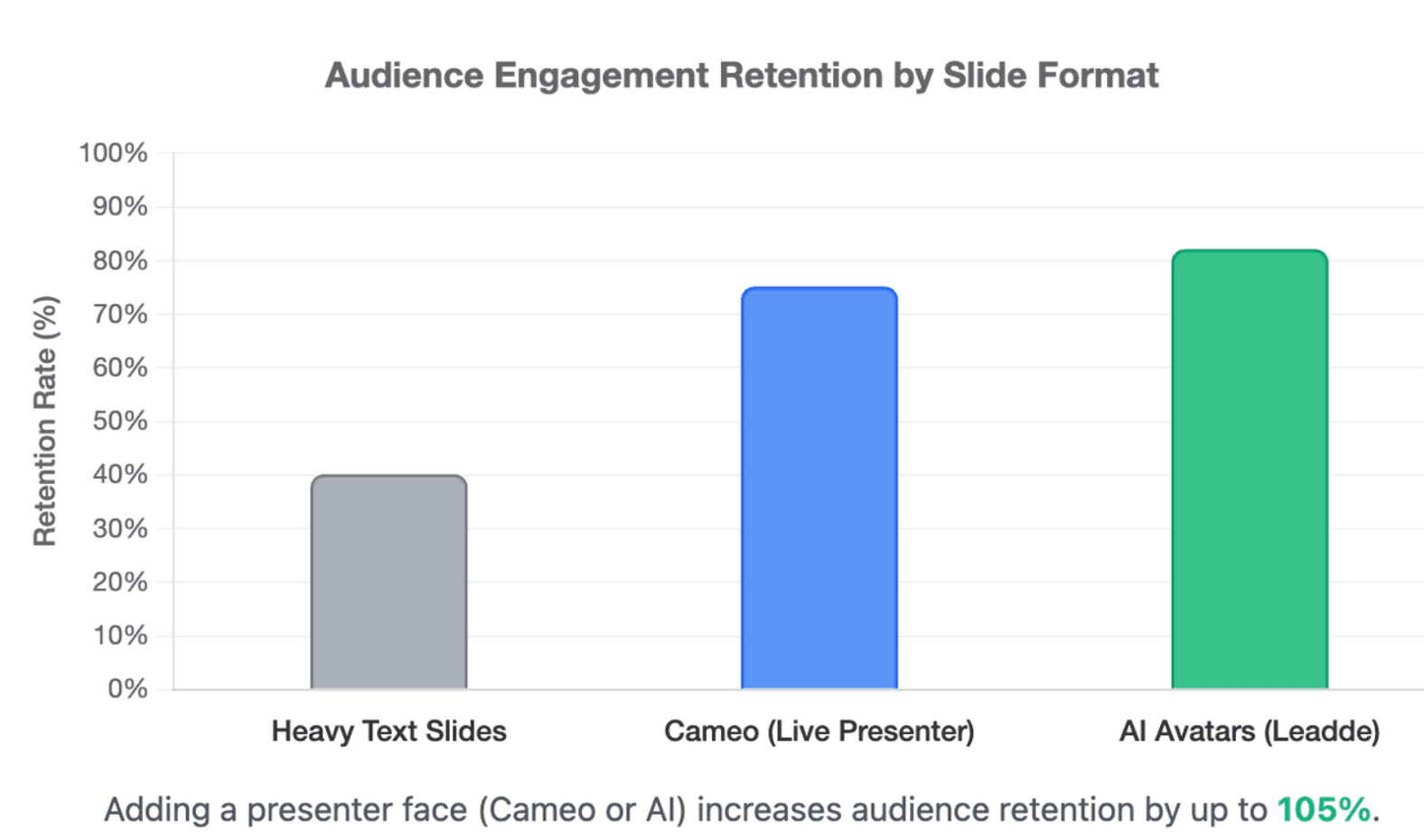
Waarom vermijden PowerPoint power-users native opname, Audacity en handmatige voice-over workflows?
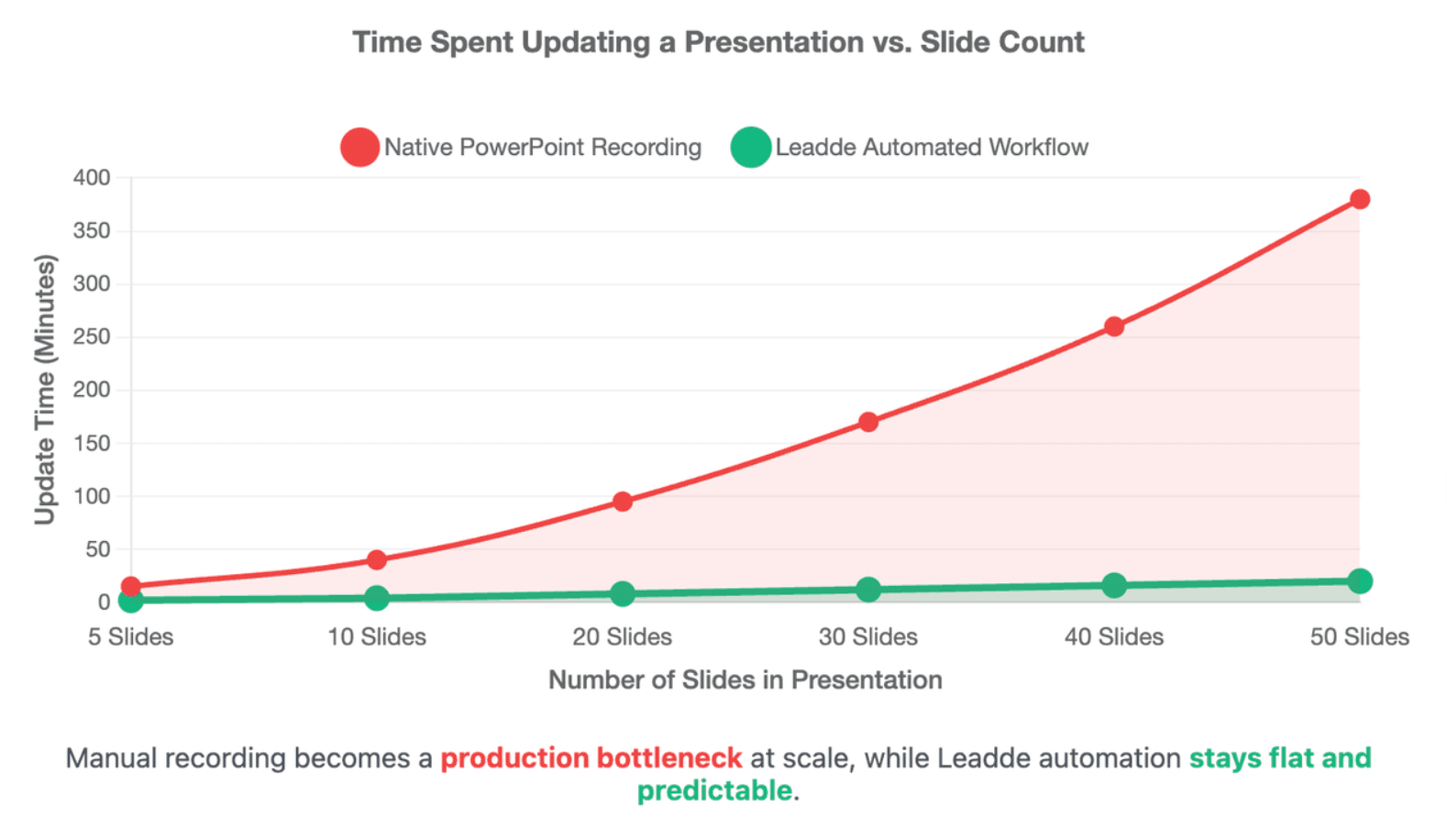
Native opname werkt, maar wordt traag wanneer de presentatie groeit. Een presentatie van 5 dia's is beheersbaar. Een trainingsmodule van 50 dia's met updates, vertalingen en compliance-reviews wordt een productieprobleem.
De verborgen kosten zijn niet de eerste opname. De werkelijke kosten zijn bewerken, synchroniseren, vervangen, exporteren en herhalen.
Het audiocompressie-dilemma: achtergrondruis, ongelijk volume en suboptimale native kwaliteit
Ervaren presentatiemakers op Reddit vermijden native opname vanwege agressieve audiocompressie-algoritmen. De ingebouwde encoder introduceert merkbare achtergrondruis en slaagt er niet in om stemniveaus tussen afzonderlijke opnamesessies te balanceren.
Dit gebrek aan akoestische balans dwingt bedrijfsteams om dure externe audio-opstellingen te gebruiken.
De complexiteit van meerdere softwarepakketten: AI-stemtools, Audacity-bewerking, handmatige invoeging en timingcontroles
- Akoestische Reiniging: Gebruikers dwingen om stem op te nemen in externe tools zoals Audacity om achtergrondruis te omzeilen.
- Handmatig Samenvoegen: Audiofragmenten één voor één exporteren en dia voor dia koppelen binnen PowerPoint.
- Afstemming van afspelen: Verifiëren dat triggers voor dia-overgangen niet conflicteren met de lengte van ingesloten audiobestanden.
Het schaalbaarheidsprobleem van sprekersnotities: waarom kopiëren en plakken van scripts de productie van grote presentaties doodt
Handmatig kopiëren en plakken van sprekersnotities in afzonderlijke AI-steminterfaces veroorzaakt ernstige schaalbaarheidsproblemen in de workflow. Het verwerken van een enorme presentatie van 50 dia's vereist minstens 50 individuele download- en uploadsequenties.
Deze hoge operationele belemmeringen beperken de productiesnelheid voor snelgroeiende L&D- en productmarketingafdelingen.
Hoe je externe AI voice-overs importeert in elke dia en ze automatisch laat afspelen
Externe AI voice-over is een goede tussenweg. Je krijgt een schonere gesproken tekst dan bij een gehaaste handmatige opname, maar je kunt het PowerPoint-bestand bewerkbaar houden.
De veiligste methode is om één audiobestand per dia te maken, elk bestand in de bijbehorende dia in te voegen en in te stellen op automatisch afspelen.
Hoe je één MP3- of WAV-bestand per dia voorbereidt voor eenvoudigere synchronisatie
Maak geen één lang audiobestand voor de hele presentatie, tenzij je bewerkt in een videotijdlijn. In PowerPoint is één lang bestand moeilijker te synchroniseren met diawisselingen.
Gebruik in plaats daarvan deze structuur:
| Dia | Scriptbestand | Audiobestand | Duur | Status |
| Dia 01 | slide-01-script.docx | slide-01.mp3 | 0:38 | Goedgekeurd |
| Dia 02 | slide-02-script.docx | slide-02.mp3 | 0:44 | Bewerking nodig |
| Dia 03 | slide-03-script.docx | slide-03.mp3 | 0:29 | Goedgekeurd |
Dit eenvoudige naamgevingssysteem voorkomt verwarring wanneer je de presentatie reviseert.
Aanbevolen audio-naamgevingsformaat:
- slide-01.mp3
- slide-02.mp3
- slide-03.mp3
- slide-04-final.mp3
PowerPoint ondersteunt het invoegen van audio vanaf je computer via Invoegen > Audio > Audio op mijn pc, waarna je het audiobestand selecteert en in de dia invoegt.
Wat zijn de exacte PowerPoint afspeelinstellingen voor handsfree audio?
Nadat je het audiobestand hebt ingevoegd, selecteer je het audiopictogram en configureer je het afspelen.
Gebruik deze instellingen voor voice-over per dia:
| Instelling | Aanbevolen keuze | Waarom |
| Starten | Automatisch | Audio start wanneer dia verschijnt |
| Afspelen over dia's | Uit | Voorkomt dat gesproken tekst doorgaat naar de volgende dia |
| Verbergen tijdens voorstelling | Aan | Houdt het luidsprekerpictogram onzichtbaar |
| Herhalen tot gestopt | Uit | Voorkomt herhaalde gesproken tekst |
| Terugspoelen na afspelen | Optioneel | Handig tijdens beoordeling |
De ondersteuningsdocumentatie van Microsoft bevestigt dat audio kan worden ingesteld om automatisch af te spelen wanneer een dia verschijnt.
De meest voorkomende fout is het laten staan van audio op Bij klikken. Dat dwingt de presentator of kijker om te klikken voordat de gesproken tekst te horen is.
Hoe stem je de timing van dia-overgangen af op de audioduur en voorkom je afsnijdingen bij overgangen?
Nadat je audio hebt ingesteld om automatisch te starten, stem je de diaduur af op de audiolengte.
Een praktische regel:
Diaduur = audioduur + 0,5 tot 1,0 seconde buffer
Bijvoorbeeld:
| Audioduur | Aanbevolen diatiming |
| 28 seconden | 29 seconden |
| 42 seconden | 43 seconden |
| 1 minuut 10 seconden | 1 minuut 11 seconden |
Deze buffer helpt voorkomen dat de volgende dia het einde van de gesproken tekst afsnijdt.
PowerPoint kan timings opslaan tijdens het opnemen, en gebruikers kunnen opgenomen timings ook in- of uitschakelen via het tabblad Diavoorstelling.
Hoe kunnen schermrecorders en AI PPT-naar-video platforms de noodzaak van heropnames verminderen?
Schermrecorders en AI PPT-naar-video platforms lossen verschillende problemen op.
Schermrecorders verminderen de druk van live presenteren. AI PPT-naar-video platforms verminderen het handmatige werk van het maken van gesproken video's uit dia's en documenten.
Hoe Loom-functies zoals pauze, inkorten, cloud delen en schermopname gesproken presentaties vereenvoudigen
Een schermrecorder is handig wanneer je op een natuurlijke manier door de presentatie wilt praten en deze daarna wilt bewerken.
Deze workflow werkt goed voor:
- Snelle interne updates
- Productdemonstraties
- Asynchrone teamcommunicatie
- Korte verkoopuitleg
- Feedbackvideo's
Het voordeel is eenvoudig: je hoeft niet elke dia-opname in PowerPoint te perfectioneren. Je neemt de presentatie op als video en knipt fouten later weg.
De PowerPoint voice-over gids van Loom beschrijft dit als een manier om voice-over toe te voegen met ingebouwde PowerPoint-functies of om Loom te gebruiken voor extra videomogelijkheden zoals bewerkingen en publieksfeedback.
Hoe volledig geautomatiseerde PPT-naar-video workflows dia-voor-dia klikken, formatteren en synchroniseren elimineren
Een volledig geautomatiseerde PPT-naar-video workflow gaat verder dan opnemen. Het kan helpen om bestaande content om te zetten in een gesproken bedrijfsvideo zonder handmatig audio op elke dia in te voegen.
Dit is belangrijk wanneer je het volgende moet produceren:
- Trainingsvideo's
- SOP-video's
- Producteducatievideo's
- Compliance-content
- Klant-onboardingvideo's
- Meertalige interne updates
In deze workflow is het doel niet alleen om audio toe te voegen aan PowerPoint. Het doel is om de presentatie om te zetten in een afgewerkt leer- of communicatiemiddel.
Hoe Leadde geautomatiseerde lay-outs, voice-over scripts, AI-presentatoren en meertalige videoworkflows ondersteunt
Leadde is ontworpen voor zakelijke teams die bestaande documenten en content willen omzetten in professionele, meertalige en interactieve video's. Het officiële productoverzicht stelt dat Leadde PowerPoint-bestanden, PDF's, Word-documenten, scripts en tekst omzet in gestructureerde videopresentaties, waarbij automatisch outlines, scènes, voice-over scripts en visuele lay-outs worden gegenereerd.
Dit lost een ander probleem op dan native PowerPoint-opname. In plaats van dia voor dia op te nemen, te exporteren, in te voegen en te synchroniseren, kunnen teams overstappen op een geautomatiseerde videoworkflow.
Leadde ondersteunt ook grootschalige meertalige workflows in 92 talen, gelaagde PowerPoint-import via Slide Presenter, en meer dan 200 AI-avatars voor consistente presentatie zonder herhaalde camera-opnames.
Dat maakt het een sterke match voor teams die herhaalbare videoproductie nodig hebben, niet slechts één gesproken presentatie.
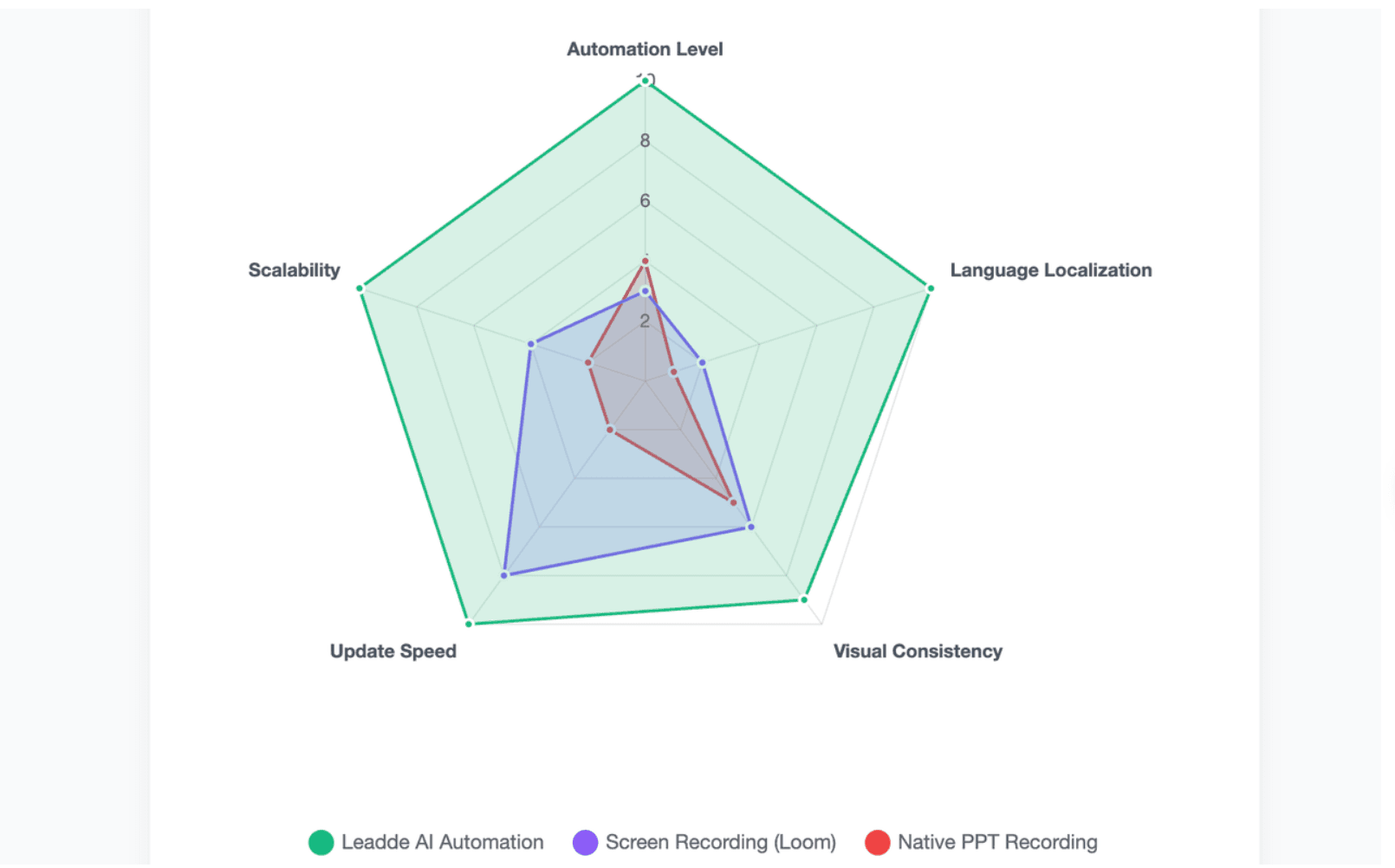
Native PPT-opname versus schermopname versus Leadde AI-videoautomatisering
Er is geen enkele beste methode voor elke gebruiker. De beste keuze hangt af van je contentvolume, kwaliteitsbehoeften, lokalisatiebehoeften en updatefrequentie.
Voor één eenvoudige presentatie is PowerPoint voldoende. Voor een groeiende trainingsbibliotheek wordt handmatige voice-over duur in tijd en beoordelingsinspanning.
Welke workflow biedt de beste balans tussen snelheid, audiokwaliteit, lokalisatie en teamcapaciteit?
| Workflow | Het beste voor | Belangrijkste kracht | Belangrijkste beperking |
| Native PowerPoint-opname | Eenvoudige gesproken presentaties | Ingebouwd in PowerPoint | Handmatig opnemen en bewerken |
| Externe AI voice-over + PPT | Schonere AI-gesproken tekst | Betere stemconsistentie | Handmatig invoegen en synchroniseren |
| Schermopname | Snelle asynchrone uitleg | Eenvoudig delen en inkorten | Minder gestructureerd voor grote contentbibliotheken |
| Leadde AI-videoautomatisering | Zakelijke video op schaal | Geautomatiseerde scripts, lay-outs, voice-over, lokalisatie | Het beste wanneer de output video-first kan zijn |
- Native PowerPoint-opname wint wanneer de presentatie kort is en de echte stem van de presentator ertoe doet.
- AI voice-over wint wanneer stemconsistentie en taaldekking belangrijk zijn.
- Automatisering in Leadde-stijl wint wanneer het team snelheid, schaal, merkconsistentie en herhaalbare video-output nodig heeft.
Welke methode past bij corporate L&D, klanteducatie, sales enablement en compliance training?
- Voor corporate L&D kies je een workflow die updates ondersteunt. Trainingscontent verandert vaak, en elke nieuwe opname creëert een nieuwe productietaak.
- Voor klanteducatie kies je een workflow die duidelijke gesproken tekst, branded visuals en eenvoudig publiceren ondersteunt. Klanten zouden PowerPoint niet nodig moeten hebben om de content te begrijpen.
- Voor sales enablement kies je een workflow die snel te updaten is. Productboodschappen veranderen snel, en verouderde presentaties kunnen de conversie schaden.
- Voor compliance training kies je een workflow met consistente scripts, versiebeheer en duidelijke levering. Het officiële overzicht van Leadde noemt compliance- en beveiligingstraining, SOP-documentatie, onboarding, interne communicatie en wereldwijde lokalisatie als typische gebruiksscenario's.
Hoe exporteer of publiceer je je voltooide voice-over presentatie als een deelbare MP4-video?
Nadat je je gesproken presentatie hebt beoordeeld, exporteer je deze als video als je consistente weergave nodig hebt.
In PowerPoint voor Windows, gebruik:
- Bestand
- Exporteren
- Video maken
- Videokwaliteit selecteren
- Opgenomen timings en gesproken tekst gebruiken
- Video exporteren
Microsoft stelt dat PowerPoint een presentatie kan opslaan als video om te delen, met kwaliteitsopties zoals Ultra HD, Full HD, HD en Standaard.
Voor Mac-gebruikers stellen de richtlijnen van Microsoft dat PowerPoint kan exporteren naar MP4 of MOV via Bestand > Exporteren, afhankelijk van de versie en beschikbare video-opties.
Controleer vóór publicatie:
- Speelt elke dia zijn voice-over af?
- Zijn de diatimings lang genoeg?
- Snijden overgangen de gesproken tekst af?
- Is de bestandsgrootte acceptabel?
- Speelt de MP4 correct af buiten PowerPoint?
- Zijn ondertitels of transcripties nodig?
Conclusie
Voor een eenvoudige gesproken PowerPoint, gebruik Diavoorstelling opnemen. PowerPoint kan gesproken tekst en diatiming opnemen terwijl je presenteert, waardoor het de snelste native optie is voor eenmalige presentaties.
Voor een schonere AI voice-over binnen PowerPoint, genereer je één MP3 of WAV per dia, voeg je elk bestand in, stel je het afspelen in op Automatisch starten, en stem je de diatiming af op de audioduur. Dit houdt de presentatie bewerkbaar en vermindert handmatige opname.
Voor een deelbare bedrijfsvideo, gebruik een PPT-naar-video workflow. Dit voorkomt het herhaalde werk van opnemen, inkorten, invoegen, synchroniseren en exporteren elke keer dat de presentatie verandert.
Voor training op ondernemingsniveau, onboarding, producteducatie en meertalige communicatie is Leadde de sterkste match, omdat het PowerPoint-bestanden omzet in gestructureerde video's met geautomatiseerde outlines, scènes, voice-over scripts en visuele lay-outs.





