
Hoe je meerdere PowerPoint-presentaties in één keer omzet naar AI-video's: Een schaalbare workflow
Het batchgewijs omzetten van meerdere PowerPoint-presentaties naar AI-video's vraagt meer dan alleen het tegelijk uploaden van meerdere bestanden. Een schaalbare workflow moet belangrijke slide-inhoud behouden, consistente voice-over en branding toepassen, elke presentatie onafhankelijk verwerken en toekomstige updates vereenvoudigen.
Leadde ondersteunt dit type document-naar-video workflow door PowerPoint-bestanden en andere zakelijke content om te zetten in gestructureerde video's met AI-gegenereerde scripts, voice-overs, avatars en meertalige output.
In deze gids leert u hoe u PowerPoint-presentaties voorbereidt op batchconversie, consistentie tussen video's handhaaft, grote batches efficiënt beoordeelt en een workflow opbouwt die eenvoudig te onderhouden is.
Meerdere PowerPoint-presentaties batchgewijs omzetten naar AI-video's: Wat is de beste workflow?
De meest betrouwbare workflow is: bibliotheekvoorbereiding → gestandaardiseerde instellingen → onafhankelijke videogeneratie → uitzonderingsbeoordeling → georganiseerde publicatie. Door elke PowerPoint als een onafhankelijke taak te behandelen, worden storingen, revisies en toekomstige lokalisatie eenvoudiger te beheren.
Inventariseer en bereid de PowerPoint-bibliotheek voor
Voordat u iets genereert, verwijdert u dubbele, concept- en verouderde presentaties. Label elke presentatie op eigenaar, taal, versie, doelgroep en beoogde video.
Beslis ook of elke presentatie één video moet blijven. Een onboardingmodule van 12 slides kan netjes worden geconverteerd, terwijl een technische presentatie van 120 slides meerdere afzonderlijke videocolleges of leerdoelen kan bevatten.
Grote bibliotheken kunnen veel complexer zijn dan ze op het eerste gezicht lijken. Een recente casus op het gebied van instructieontwerp beschreef ongeveer 100-150 PowerPoint-bestanden, waarvan vele 120-150 slides bevatten met inconsistente opmaak en organisatie.
Gedeelde instellingen toepassen en elke presentatie onafhankelijk genereren
Definieer de productieregels één keer:
- AI-stem en avatar
- Merkkleuren en lettertypen
- Ondertitelstijl
- Beeldverhouding
- Doeltaal
- Intro en outro
- Toon van de voice-over
Verwerk vervolgens elke presentatie als een eigen videoproject.
Sprekersnotities zijn bijzonder waardevol. Huidige PowerPoint-naar-video workflows van Synthesia en HeyGen kunnen PPT/PPTX sprekersnotities gebruiken als videoscripts, wat aantoont waarom het behouden van de originele PowerPoint vaak nuttiger is dan alles eerst af te vlakken tot een PDF.
Leadde's Slide Presenter biedt op vergelijkbare wijze een optie om PPT-notities te importeren als spreekscripts of om AI een voice-over te laten genereren op basis van de presentatie-inhoud.
Uitzonderingen beoordelen in plaats van alles handmatig opnieuw opbouwen
Het doel van batchautomatisering is niet om menselijke beoordeling volledig uit te sluiten. Het moet leiden tot minder repetitieve menselijke beoordeling.
Markeer presentaties die het volgende bevatten:
- Ontbrekende of zwakke sprekersnotities
- Ongewone lay-outs
- Dichte technische terminologie
- Slides met alleen afbeeldingen
- Zeer lange voice-over
- Niet-ondersteunde media
- Inconsistente branding
Eenmaal goedgekeurd, handhaaf een duidelijke relatie tussen:
Bron-PPT → AI-project → Video → Taal → Versie
Die relatie wordt essentieel wanneer de bronpresentatie later verandert.
Hoe bereidt u PowerPoint-presentaties voor op batchgewijze AI-videoconversie?
Goede batchoutput begint voordat de bestanden de generator ingaan. AI kan de productie versnellen, maar kan een ongeorganiseerde contentbibliotheek niet betrouwbaar herstellen zonder aanvullende beoordeling.
Creëer een gereedheidscheck voor PowerPoint-batches
Een eenvoudig preflight-systeem kan presentaties in twee groepen indelen.
| Controle | Klaar voor batch | Eerst beoordelen |
| Contentstatus | Goedgekeurd/actueel | Concept/verouderd |
| Sprekersnotities | Compleet | Ontbrekend |
| Structuur | Eén duidelijk onderwerp | Meerdere onderwerpen |
| Slidedichtheid | Matig | Extreem dicht |
| Branding | Actueel | Verouderd |
| Taal | Geïdentificeerd | Gemengd |
| Visuals | Duidelijk/eigendom van bron | Ontbrekend of onduidelijk |
Test de workflow niet alleen met uw meest 'schone' presentatie. Test een normale presentatie, een lange presentatie, een technische presentatie en een moeilijke presentatie. Het testen van randgevallen vóór het schalen is nuttiger dan alleen het testen van het 'happy path'.
Standaardiseer sprekersnotities en broncontent
Sprekersnotities moeten betekenis overbrengen, niet alleen punten op de slides herhalen. Een nuttige interne structuur is:
Hoofdgedachte → vereiste feiten → uitleg → uitspraakrichtlijnen → overgang
Als notities ontbreken, kan AI een concept maken van de zichtbare slide-inhoud, maar die presentaties verdienen een nauwkeurigere feitelijke beoordeling.
Beslis of u elke presentatie wilt behouden, aanpassen of opnieuw opbouwen
Niet elke PowerPoint moet dezelfde behandeling krijgen.
Behouden: Houd het meeste slide-ontwerp intact wanneer grafieken, lay-outs of goedgekeurde bedrijfsvisuals belangrijk zijn.
Aanpassen: Behoud nuttige slide-elementen, maar verbeter de voice-over, het tempo en de scènecompositie.
Opnieuw opbouwen: Transformeer dichte, presentator-afhankelijke content in video-first scènes.
Dit onderscheid is steeds vaker zichtbaar in moderne AI-videoworkflows. Colossyan scheidt bijvoorbeeld momenteel een importworkflow die de presentatie behoudt van een AI-rebuild workflow die is ontworpen rond videopacing.
Moet elke PowerPoint-presentatie slide voor slide worden geconverteerd?
Nee. Een PowerPoint-slide is een presentatie-eenheid, niet automatisch een videoscène.
Wanneer slide-voor-slide conversie werkt
Directe conversie werkt goed voor:
- Beknopte trainingsmodules
- Productdemonstraties
- Gestructureerde lessen
- Presentaties met complete sprekersnotities
- Presentaties waarbij elke slide één duidelijk idee vertegenwoordigt
In deze gevallen maakt slide-naar-scène mapping toekomstige bewerkingen ook eenvoudiger.
Wanneer lange of technische presentaties geherstructureerd moeten worden
Een presentatie van 100 of 150 slides mag niet automatisch een video van 100 of 150 scènes worden.
Vanuit een instructieontwerp-perspectief bevatten lange SME-presentaties vaak materiaal dat bedoeld is om live te worden uitgelegd. AI moet mogelijk repetitieve slides samenvoegen, presentatoraanwijzingen uitbreiden, dichte secties opsplitsen of informatie verwijderen die thuishoort in aanvullende bronnen in plaats van in de video zelf.
Moderne AI-workflows beginnen dit onderscheid te weerspiegelen. Colossyan's rebuild workflow kan bijvoorbeeld passages met veel slides opsplitsen in meerdere scènes of minder belangrijk materiaal samenvoegen, in plaats van mechanisch een één-slide-één-scène structuur te behouden.
Gebruik leerdoelen in plaats van het aantal slides
Een sterkere grens is:
één leerdoel, workflow, productfunctie of behoefte van de doelgroep per video.
Dit verbetert de kijkervaring, maar ook het onderhoud. Wanneer een productfunctie verandert, kan het team één gerichte video updaten in plaats van een cursus van 45 minuten opnieuw te openen.
Hoe houdt u batchgewijze AI-video's nauwkeurig, consistent en traceerbaar?
Op schaal is consistentie niet alleen een brandingprobleem. Teams moeten ook weten waar AI-gegenereerde uitspraken vandaan komen.
Genereerde scènes terugkoppelen naar bron-slides
Handhaaf een contentpad zoals:
Presentatie 12 → Slide 18 → Scène 9 → Voice-over → Video v3
Idealiter behoudt de workflow ook de originele sprekersnotities en vereiste feiten afzonderlijk van de herschreven voice-over.
Dit is belangrijk omdat AI de flow van een script kan verbeteren, terwijl het onbedoeld een belangrijk technisch detail comprimeert. Bronmapping stelt een SME (Subject Matter Expert) in staat om de scène snel te controleren tegen het originele materiaal.
Colossyan demonstreert dit idee momenteel door bron-slides te citeren in gegenereerde scèneplannen en bewerkingen op scèneniveau toe te staan vóór het renderen.
Scheid batchstandaarden van presentatie-specifieke content
| Batch-niveau standaarden | Presentatie-niveau content |
| Merk-template | PowerPoint-content |
| AI-stem | Sprekersnotities |
| Avatar | Voice-over script |
| Ondertitelstijl | Scènetiming |
| Intro/outro | Technische terminologie |
| Beeldverhouding | Presentatie-specifieke visuals |
| Standaardtaal | Content-uitzonderingen |
Dit zorgt ervoor dat een bibliotheek van 50 video's consistent aanvoelt, zonder elke presentatie in een identieke visuele behandeling te dwingen.
Voorkom dat avatars PowerPoint-opsommingen voorlezen
Een AI-presentator moet de uitleg ondersteunen, niet de gehele visuele ervaring worden.
Gebruik presentatoren voor introducties, samenvattingen, overgangen en directe uitleg. Laat screenshots, diagrammen, grafieken, demonstraties en bestaande slide-elementen de delen dragen die visueel beter worden begrepen.
De voice-over moet de informatie uitleggen; visuals moeten leerlingen helpen het te zien.
Hoe beheert en update u tientallen AI-gegenereerde video's?
De workflow die werkt voor vijf video's, kan falen bij 100 als elke output dezelfde handmatige beoordeling vereist.
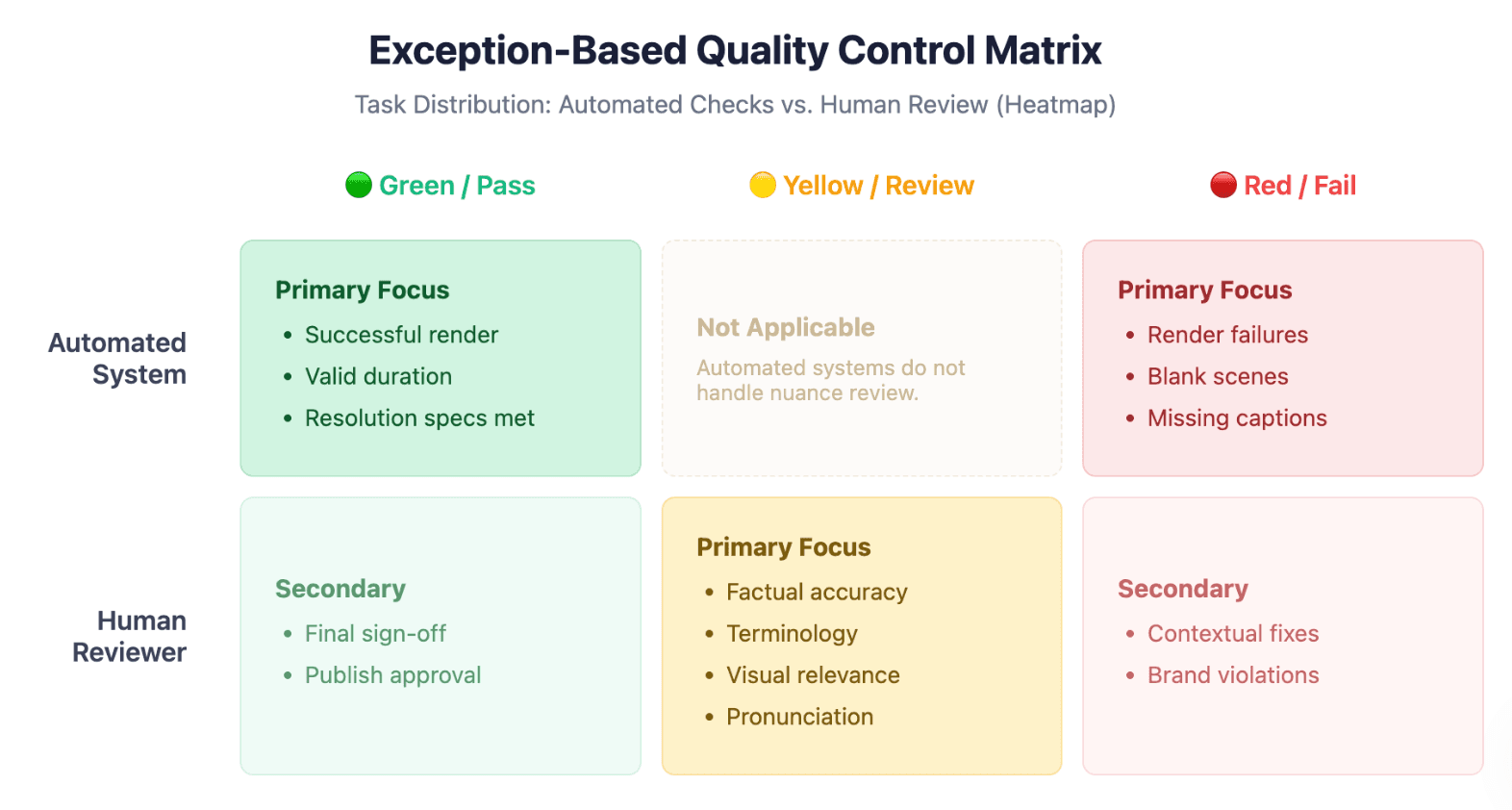
Gebruik uitzonderingsgebaseerde kwaliteitscontrole
Geautomatiseerde controles kunnen het volgende identificeren:
- Ontbrekende voice-over
- Lege scènes
- Renderfouten
- Ontbrekende ondertitels
- Ongewone duur
- Dubbele outputs
- Onjuiste resolutie
Menselijke beoordelaars moeten zich concentreren op:
- Feitelijke nauwkeurigheid
- Terminologie
- Uitspraak
- Instructionele duidelijkheid
- Visuele relevantie
- Branding
- Content- en mediarechten
Een eenvoudig model is:
Groen: geautomatiseerde controles geslaagd Geel: menselijke beoordeling vereist Rood: mislukt of opnieuw genereren
Genereer alleen opnieuw wat is gewijzigd
Productie op slide-niveau is gemakkelijker te onderhouden dan de uiteindelijke MP4 als enige asset te behandelen.
Een volwassen updateflow is:
PPT-wijzigingen → identificeer getroffen scène → update script/audio/visual → beoordeel → herpubliceer
Dit is een reden waarom bewerkbare AI-videoprojecten belangrijk zijn. Leadde's huidige presentatieworkflow stelt teams in staat om visuals, avatars, pacing, highlights en taal te bewerken zonder opnieuw op te nemen.
Microsoft PowerPoint blijft nuttig wanneer behoud belangrijker is dan AI-transformatie: het kan een presentatie met opgenomen voice-over, timings, animaties en overgangen direct exporteren naar video. Echter, lange of media-zware presentaties kunnen aanzienlijk langer duren om te exporteren.
Meet of batchverwerking daadwerkelijk tijd bespaart
Meet succes niet alleen aan de hand van "gegenereerde video's".
Volg:
- Menselijke bewerkingstijd per presentatie
- Goedkeuringspercentage eerste keer
- Percentage dat handmatige interventie vereist
- Regeneratiesnelheid
- Updatetijd per video
- Tijd van PPT-revisie tot herpubliceerde video
Deze metrics onthullen of automatisering daadwerkelijk de productiewerkzaamheden vermindert of deze simpelweg stroomafwaarts verplaatst naar de bewerking.
Welke batch PowerPoint-naar-AI-videoworkflow is geschikt voor uw team?
Er is geen enkele beste methode. De juiste workflow hangt af van of de prioriteit ligt bij getrouwheid, AI-transformatie, creatieve controle of automatisering.
| Methode | Het beste voor | Batchsterkte | Belangrijkste beperking |
| PowerPoint native export | Bestaande presentaties met voice-over | Eenvoudige conversie | Beperkte AI-transformatie |
| AI PPT-naar-video platform | Trainings- en contentteams | Voice-over, avatars, lokalisatie | Batchmogelijkheden variëren |
| Template-gebaseerde generatie | Sterk gestandaardiseerde video's | Sterke consistentie | Minder flexibel voor unieke presentaties |
| API/aangepaste workflow | Grote bedrijfsbibliotheken | Automatisering en controle | Vereist technische middelen |
| Handmatige videoproductie | Hoogwaardige, gepolijste content | Maximale creatieve controle | Moeilijk te schalen |
De ingebouwde exportfunctie van PowerPoint is voldoende wanneer de presentatie al af is en is opgenomen. Microsoft ondersteunt het exporteren van opgenomen voice-over, slide-timings, animaties en overgangen naar video.
Een AI-workflow is geschikter wanneer teams bestaande kennis moeten omzetten in nieuwe scripts, AI-voice-over, presentator-geleide scènes, meertalige versies of herbruikbare videoprojecten.
Kijk bij het evalueren van een batchplatform verder dan "ondersteunt PPT". Controleer op verwerking van sprekersnotities, herbruikbare branding, bewerkbare scripts, meertalige generatie, batchzichtbaarheid, gedrag bij mislukte pogingen, contentorganisatie en toekomstige updates.
Voor teams die specifiek een bestaande presentatiebibliotheek willen omzetten in gestructureerde AI-video's, combineert Leadde's huidige openbare workflow PowerPoint- of document-invoer met scriptgeneratie, avatars, meertalige output en content-at-scale functies.
Veelgestelde vragen
Kan AI meerdere PowerPoint-bestanden batchgewijs omzetten naar afzonderlijke video's?
Ja, wanneer de workflow meerdere presentatietaken ondersteunt. Echte batchverwerking moet verder gaan dan multi-bestandselectie en gedeelde productie-instellingen, taakregistratie, beoordeling, herstel na storingen en georganiseerde outputs omvatten.
Kunnen PowerPoint-sprekersnotities automatisch AI-voice-over worden?
Ja, sommige AI-videoplatforms kunnen sprekersnotities importeren als script. Synthesia en HeyGen documenteren deze mogelijkheid momenteel voor PowerPoint-imports.
Hoeveel PowerPoint-presentaties kan ik tegelijk converteren?
Er is geen universele limiet. Het hangt af van het platform, het abonnement, de bestandsgroottes, het aantal slides en of "batch" multi-bestandsupload, wachtrijgeneratie of API-automatisering betekent.
Kan ik dezelfde AI-avatar en stem gebruiken voor elke PowerPoint-video?
Ja, waar herbruikbare templates of gedeelde instellingen worden ondersteund. Het standaardiseren van stem, presentatorstijl, ondertitels en branding is nuttig bij het opbouwen van een coherente trainings- of onderwijsbibliotheek.
Wat moet ik doen met een PowerPoint-presentatie van 100 of 150 slides?
Beoordeel de leerdoelen voordat u deze converteert. Grote presentaties werken vaak beter als meerdere gerichte video's in plaats van één scène voor elke slide.
Kan ik één AI-video updaten zonder de hele batch opnieuw te genereren?
Een schaalbare workflow moet elke video – en idealiter elke scène – onafhankelijk bewerkbaar houden. Dit voorkomt dat een enkele presentatiewijziging onnodige regeneratie in de hele bibliotheek veroorzaakt.
Kunnen batchgewijs geconverteerde PowerPoint-video's worden geüpload naar een LMS?
Meestal wel, als het LMS standaard videoformaten zoals MP4 accepteert. Een MP4 is echter geen SCORM- of xAPI-pakket op zich. Quizzen, vertakkingen en gedetailleerde leerlingvolging kunnen een extra eLearning-auteurlaag vereisen.
Is AI batchconversie beter dan de ingebouwde video-exportfunctie van PowerPoint?
Niet altijd. PowerPoint-export is effectief wanneer de presentatie al het gewenste ontwerp, de voice-over, animaties en timings bevat. AI-workflows zijn nuttiger wanneer u contentherstructurering, gegenereerde voice-over, avatars, lokalisatie of schaalbaar video-onderhoud nodig heeft.
Conclusie
Batch PowerPoint-naar-AI-video werkt het beste als een content operations systeem, niet als een snelkoppeling voor bestandsconversie. Bereid de bronbibliotheek voor, classificeer presentaties vóór generatie, standaardiseer productieregels, houd scènes traceerbaar naar hun bronmateriaal, beoordeel uitzonderingen en bewaar bewerkbare projecten, zodat toekomstige PowerPoint-wijzigingen video-updates kunnen worden zonder de hele bibliotheek opnieuw op te bouwen.





