
PPT als video opnemen: PowerPoint, schermopname en AI-methoden

Je kunt PowerPoint als video opnemen op drie belangrijke manieren: gebruik de ingebouwde Recording Studio van PowerPoint, leg je presentatie vast met een schermrecorder, of gebruik een AI PowerPoint-naar-video workflow. PowerPoint is meestal de eenvoudigste optie voor een eenmalige presentatie met gesproken tekst, terwijl schermopname beter is wanneer je je webcam, desktop of live software demonstraties vastlegt.
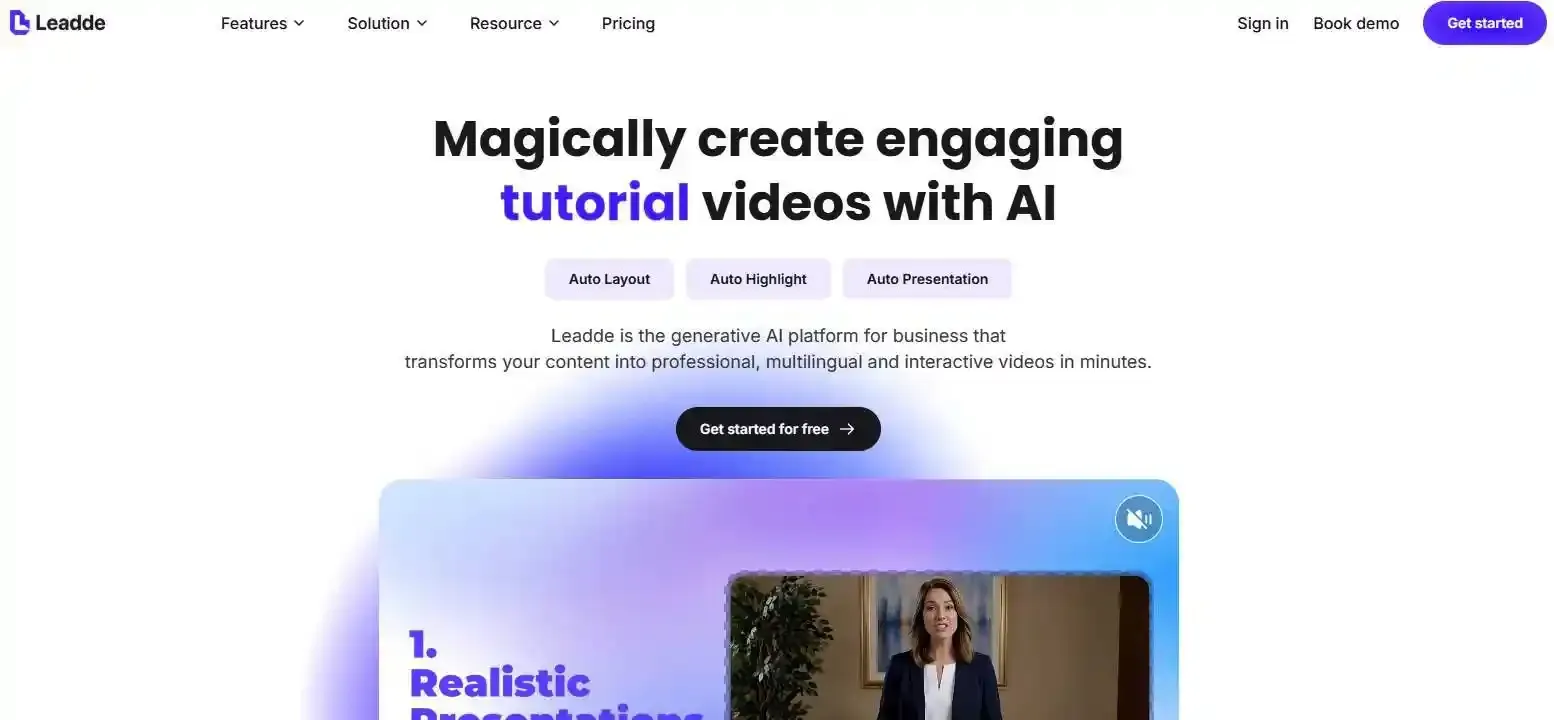
Als je niet elke dia zelf wilt inspreken, kan een AI-workflow veel van het repetitieve werk verminderen. Leadde kan bijvoorbeeld PowerPoint-bestanden en andere documenten omzetten in gestructureerde video's door de inhoud te analyseren, het verhaal te organiseren en scripts, gesproken tekst, AI-presentatoren en meertalige versies te genereren. Dit maakt de workflow bijzonder nuttig voor trainings-, onderwijs- en zakelijke teams die al kennis in presentaties hebben opgeslagen, maar video's op schaal moeten produceren of bijwerken.
De beste methode hangt af van meer dan alleen hoe snel je een MP4 kunt maken. Je moet ook overwegen of je zelf in beeld wilt komen, hoe vaak de presentatie zal veranderen, of de inhoud gelokaliseerd moet worden en hoe kijkers de uiteindelijke video zullen gebruiken. Deze gids vergelijkt alle drie de benaderingen en laat zien hoe je PowerPoint-gebaseerde videoproductie kunt opnemen, exporteren, problemen oplossen en schalen.
PowerPoint als video opnemen: Welke methode moet je gebruiken?
Een "PowerPoint opnemen" kan verschillende dingen betekenen. Je wilt misschien jezelf opnemen terwijl je presenteert, gesproken tekst toevoegen in PowerPoint, je scherm vastleggen, of simpelweg een bestaande presentatie als MP4 exporteren. Deze workflows leiden tot vergelijkbare resultaten, maar vereisen verschillende hoeveelheden opname en bewerking.
Drie manieren om een PowerPoint om te zetten in een video
| Methode | Meest geschikt voor | Jezelf opnemen? | Bewerkingsflexibiliteit | Eenvoudig te schalen |
| PowerPoint Recording Studio | Presentaties, lessen, opdrachten | Meestal | Basis | Laag |
| Schermrecorder | Webcam, software demo's, live annotatie | Ja | Gemiddeld–Hoog | Gemiddeld |
| AI PowerPoint-naar-video | Training, onderwijs, herbruikbare zakelijke content | Nee | AI-ondersteund | Hoog |
- PowerPoint Recording Studio is de eenvoudigste keuze wanneer je al een voltooide presentatie hebt en deze persoonlijk wilt geven. PowerPoint kan gesproken tekst vastleggen, camerabeelden, timings, inkt en aanwijzeractiviteit, en opnames worden per dia opgeslagen.
- Een schermrecorder is beter wanneer de PowerPoint slechts een deel is van wat je moet laten zien—bijvoorbeeld wanneer een SaaS-trainer van dia's overgaat naar een live productdemonstratie.
- Een AI PowerPoint-naar-video workflow is relevanter wanneer het belangrijkste probleem herhaalde productie is. De officiële materialen van Leadde beschrijven een document-first workflow die PowerPoint-bestanden kan verwerken, inhoudslogica en narratieve structuur kan identificeren, en videoscènes, scripts, gesproken tekst, presentatie door AI-presentatoren en meertalige versies kan genereren.
Wat moet je beslissen voordat je opneemt?
Voordat je de tool kiest, stel je vier praktische vragen:
- Moet ik in beeld verschijnen?
- Is deze video een eenmalige presentatie of herbruikbare trainingscontent?
- Hoe vaak zal de bron-PowerPoint veranderen?
- Zal ik uiteindelijk andere talen of meerdere versies nodig hebben?
Voor één presentatie is handmatig opnemen vaak volkomen redelijk. Voor een bibliotheek van onboarding-, SOP-, product- of educatieve presentaties wordt onderhoud een onderdeel van de productiebeslissing.
De beste workflow is niet altijd degene die video #1 het snelst creëert. Het kan degene zijn die video #10 het gemakkelijkst te updaten maakt.
| Overweging | Indien "Ja" / Hoge frequentie | Aanbevolen aanpak |
| Moet ik in beeld verschijnen? | Presentator is essentieel voor de boodschap | PowerPoint / Schermrecorder |
| Herbruikbare/Trainingscontent? | Content maakt deel uit van een permanente bibliotheek | AI PowerPoint-naar-video |
| Frequente updates verwacht? | Presentatie vereist constante revisies | AI PowerPoint-naar-video |
| Meertalige behoeften? | Publiek verspreid over meerdere regio's | AI PowerPoint-naar-video |
Hoe neem je een PowerPoint-presentatie op met audio en webcam?
Voor een traditionele ingesproken presentatie bieden de ingebouwde opnametools van PowerPoint de meest directe workflow.
Stap 1 — Bereid je dia's, microfoon, camera en sprekernotities voor
Voltooi de presentatie voordat je opneemt. Controleer de diavolgorde, animaties, overgangen, microfooningang, camerapositie en sprekernotities.
Maak vervolgens een korte testopname voordat je de hele presentatie opneemt.
Dit is een eenvoudige productiegewoonte die aanzienlijk herwerk bespaart. Test:
- microfoonvolume;
- webcamkader;
- dia-overgangen;
- animatietiming;
- helderheid van de gesproken tekst;
- uiteindelijke geëxporteerde weergave.
Microsoft zelf raadt aan om de setup te bekijken en de eerste opgenomen dia af te spelen voordat je verdergaat met de volledige presentatie.
Stap 2 — Opnemen met PowerPoint Recording Studio
Open de Opnemen-ervaring in PowerPoint en kies of je wilt beginnen vanaf de huidige dia of vanaf het begin van de presentatie.
Huidige PowerPoint-opnamefuncties kunnen vastleggen:
- gesproken tekst;
- camerabeelden;
- dia-timings;
- inkt en markeringen;
- aanwijzeracties.
De opname-interface ondersteunt ook sprekernotitie-weergaven zoals Teleprompter en Presenter View, terwijl Cameo je in staat stelt om je camerabeeld te vergroten/verkleinen en te positioneren binnen het dia-ontwerp.
Een van de meest nuttige voordelen van PowerPoint is opnieuw opnemen op dia-niveau. Als dia 12 misgaat, hoef je niet noodzakelijk dia's 1–11 te herhalen. Opnames zijn gekoppeld aan individuele dia's, zodat je geselecteerde secties kunt vervangen.
Er is één belangrijke beperking: PowerPoint neemt geen audio of video op tijdens dia-overgangen. Vermijd het voortzetten van een zin terwijl je naar de volgende dia gaat. Maak de gedachte af, wissel van dia en ga dan verder na de overgang.
| Controle vóór opname | Wat te controleren | Waarom het belangrijk is |
| Audio-instellingen | Microfoonvolume & helderheid | Voorkomt echo en oversturing |
| Video-instellingen | Webcamkader & Cameo-positie | Zorgt ervoor dat je de diatekst niet blokkeert |
| Dia-mechanica | Overgangen & animatietiming | Valideert visuele flow |
| Dia-grenzen | Pauzeren tijdens diawissels | PowerPoint laat audio vallen tijdens overgangen |
Hoe neem je alleen stem op of laat je je gezicht zien?
Als de presentator niet in beeld hoeft te verschijnen, schakel dan de camera uit en neem op:
Dia's + gesproken tekst
Voor lezingen, introducties, pitches of door een instructeur geleide trainingen, kun je opnemen:
Dia's + gesproken tekst + webcam
PowerPoint laat gebruikers de camera en microfoon onafhankelijk in- en uitschakelen.
Vanuit een videoproductieperspectief, geef prioriteit aan heldere audio boven camerakwaliteit. Een gewone webcam met verstaanbare gesproken tekst is meestal gemakkelijker te volgen dan scherpe video met echo, oversturing of inconsistente microfoonniveaus.
Hoe sla je een opgenomen PowerPoint op als MP4 op Windows of Mac?
Het opnemen van je presentatie en het maken van de uiteindelijke video zijn afzonderlijke stappen. De gesproken tekst en timings worden eerst opgeslagen in de presentatie; je exporteert ze vervolgens naar een standaard videobestand.
PowerPoint exporteren naar video op Windows
Op Windows gebruik je:
Bestand → Exporteren → Video maken
Je kunt ook Exporteren naar video kiezen via het tabblad Opnemen.
Vervolgens:
- Selecteer de videokwaliteit.
- Kies Opgenomen timings en gesproken tekst gebruiken als je deze hebt opgenomen.
- Selecteer Video maken.
- Kies MPEG-4/MP4 als uitvoerformaat.
- Opslaan en PowerPoint de video laten renderen.
Microsoft biedt momenteel 4K, 1080p, 720p en 480p kwaliteitsopties op ondersteunde Windows-versies. Als er geen timing bestaat, gebruikt PowerPoint standaard 5 seconden per dia, hoewel je dit kunt wijzigen.
Die waarde van vijf seconden is een softwarestandaard – geen videodesignregel.
PowerPoint exporteren naar video op Mac
Op Mac gebruik je:
Bestand → Exporteren → MP4 of MOV
Microsoft merkt specifiek op dat Opslaan als de video-opties niet biedt. Mac-gebruikers kunnen ook de kwaliteit kiezen en opgenomen timings en gesproken tekst gebruiken.
Mac heeft enkele belangrijke exportbeperkingen. Microsoft stelt momenteel dat andere ingesloten media mogelijk niet worden afgespeeld in de geëxporteerde film, sommige overgangen anders kunnen werken en animatie-effecten niet worden afgespeeld in de geëxporteerde film.
Dat maakt het testen van het uiteindelijke bestand bijzonder belangrijk bij presentaties met veel animaties.
Welke videokwaliteit en dia-timing moet je kiezen?
Voor de meeste web-, trainings- en educatieve toepassingen is 1080p een praktische standaard: tekst blijft duidelijk zonder het grootst mogelijke bestand te produceren.
Timing moet de informatie volgen in plaats van een willekeurig getal.
Een titeldia heeft misschien drie seconden nodig. Een procesdiagram heeft misschien 30 seconden nodig. Een gedetailleerde grafiek kan zelfs langer duren.
Vanuit een instructie-ontwerp perspectief, moeten de gesproken tekst en de verwerkingstijd van de kijker bepalen hoe lang het beeld op het scherm blijft.
| Videoresolutie | Beste gebruiksscenario | Voorgestelde dia-timing (zonder gesproken tekst) |
| 1080p (Full HD) | Standaard web, LMS, algemene training | Standaard aanbeveling |
| 4K (Ultra HD) | Grote monitoren, grafieken met veel detail | Niet aanbevolen tenzij vereist (grote bestanden) |
| 720p (HD) | E-mail delen, mobile-first weergave | N.v.t. |
| Inhoudstype | Voorbeeld | Timing |
| Titel / Overgang | Hoofdstuktitels | ~3-5 seconden |
| Complex diagram | Architectuur- of procesdiagrammen | ~20-30 seconden |
Moet je PowerPoint, een schermrecorder of AI PowerPoint-naar-video gebruiken?
Elke optie lost een ander productieprobleem op.
Wanneer is PowerPoint of een schermrecorder beter?
Gebruik PowerPoint Recording Studio wanneer:
- de presentator centraal staat in de inhoud;
- je een studentenopdracht opneemt;
- je een eenmalige lezing of presentatie nodig hebt;
- de presentatie al goed gestructureerd is.
Gebruik een schermrecorder wanneer je een continue reeks over meerdere applicaties moet vastleggen.
Een producttrainer kan bijvoorbeeld beginnen met drie PowerPoint-dia's die een workflow uitleggen en vervolgens de software openen om deze te demonstreren. Een schermrecorder verwerkt die overgang natuurlijker omdat het scherm zelf het opnamecanvas wordt.
Wanneer is AI PowerPoint-naar-video beter?
AI wordt nuttiger wanneer opnemen een herhaalde operationele taak is.
Denk aan een L&D-team dat het volgende onderhoudt:
- onboarding-presentaties;
- compliance-presentaties;
- SOP's;
- producttraining;
- klanteducatie.
Als elke update vereist dat iemand de presentatie opnieuw opent, een microfoon instelt, de inhoud opnieuw presenteert, fouten herstelt, opnieuw exporteert en het proces herhaalt voor andere talen, wordt productie moeilijk te schalen.
De officiële positionering van Leadde is gebouwd rond dit type documentgestuurde workflow: PowerPoint en andere brondocumenten kunnen worden geanalyseerd op inhoudslogica, belangrijke informatie, secties en narratieve flow voordat gestructureerde video-inhoud met gesproken tekst en AI-presentatoren wordt gegenereerd.
Wat verlies je wanneer PowerPoint een MP4 wordt?
Een MP4 is fundamenteel een lineaire video-ervaring.
Als je leerervaring het volgende vereist:
- quizzen;
- vertakkingen;
- klikbare beslissingen;
- bijgehouden leeracties;
is een standaard geëxporteerde video mogelijk niet voldoende.
In die gevallen, scheid videoproductie van de interactieve leerlaag. De video kan het concept uitleggen of demonstreren, terwijl een LMS of auteurstool de beoordeling en interactie afhandelt.
Hoe kan AI PowerPoint omzetten in video zonder jezelf op te nemen?
AI PowerPoint-naar-video moet meer doen dan dia's op het scherm plaatsen en de opsommingstekens hardop voorlezen.
De echte waarde komt van het transformeren van de presentatiestructuur in videostructuur.
Dia's en sprekernotities omzetten in een videoscript
Een dia bevat vaak alleen aanwijzingen voor een menselijke presentator.
Bijvoorbeeld:
Onboarding Medewerker
- Account aanmaken
- Rechten instellen
- Werkruimte joinen
- Eerste taak voltooien
Het hardop voorlezen van die vier opsommingstekens levert geen nuttige gesproken tekst op.
Een sterker script legt uit wat de kijker moet doen, waarom de stap belangrijk is en hoe deze aansluit op de volgende stap, daarom kan het gebruik van AI om een script te genereren uit PowerPoint-dia's zo effectief zijn.
Een document-first AI-workflow moet daarom het volgende identificeren:
- inhoudshiërarchie;
- kernideeën;
- relaties tussen dia's;
- nuttige sprekernotitiecontext;
- informatie die thuishoort in gesproken tekst versus visuals.
Het officiële productmateriaal van Leadde beschrijft specifiek het analyseren van informatiehiërarchie en narratieve flow in plaats van simpelweg tekst in sjablonen te plaatsen.
Laat gesproken tekst de videotiming bepalen
Voor ingesproken uitleg- en trainingscontent is een natuurlijkere productiesequentie:
- Verduidelijk de boodschap.
- Rond de gesproken tekst af.
- Bepaal de lengte van de gesproken tekst.
- Stel de visuele timing in.
- Synchroniseer animaties en nadruk.
Dit is meestal effectiever dan elke dia in dezelfde duur te forceren.
Als de ene processtap 25 seconden duurt om uit te leggen en een andere acht, dan mogen hun scènes niet automatisch evenveel schermtijd krijgen.
Houd menselijke controle
AI neemt repetitief productiewerk weg, niet de noodzaak voor redactioneel oordeel.
Voordat je publiceert, controleer:
- feitelijke nauwkeurigheid;
- terminologie;
- uitspraak;
- toon;
- visuele relevantie;
- timing;
- vertaalkwaliteit.
Voor gereguleerde, technische of productspecifieke inhoud is deze controle bijzonder belangrijk.
Het nuttige model is:
AI structureert en genereert → vakexperts valideren → video wordt gepubliceerd.
Hoe maak je PowerPoint-video's die gemakkelijk te bekijken, bij te werken en te schalen zijn?
Voordat je opneemt, vraag je af of de presentatie daadwerkelijk is ontworpen voor video.
Is je PowerPoint eigenlijk klaar om een video te worden?
Sommige presentaties zijn eigenlijk documenten.
Een presentatie van 100 dia's vol met paragrafen, gedetailleerde tabellen, herhaalde screenshots en elke mogelijke uitzondering kan technisch gezien naar MP4 worden geëxporteerd, maar het kan nog steeds vermoeiend zijn om te bekijken.
Een betere workflow is vaak om te scheiden:
Video-inhoud
- uitleg;
- concepten;
- demonstraties;
- workflows;
- belangrijke beslissingen.
Referentie-inhoud
- gedetailleerde specificaties;
- lange tabellen;
- zeldzame uitzonderingen;
- ondersteunende documentatie.
Als je PowerPoint wilt omzetten in videolessen, kan een lange trainingspresentatie vijf gerichte video's plus een downloadbare referentiegids worden, in plaats van één gesproken tekst van 60 minuten.
Succesvolle conversie betekent niet automatisch succesvolle communicatie.
Hoe moeten gesproken tekst, visuals en dia-timing samenwerken?
Lees niet simpelweg voor wat kijkers al kunnen zien.
Een nuttige regel is:
Dia's tonen. Gesproken tekst legt uit.
Als de gesproken tekst zegt: “Let op hoe klantverloop toeneemt na zes maanden,” dan moet het beeld de kijker naar dat deel van de grafiek leiden door middel van markering, aanwijzerbeweging, animatie of een andere visuele aanwijzing.
Deze afstemming vermindert de mentale inspanning die nodig is om te beslissen waar te kijken.
Voor toegankelijkheid, overweeg ondertiteling als onderdeel van de leveringsworkflow. PowerPoint ondersteunt ondertitelingsgerelateerde workflows voor opgenomen media, en Microsoft beveelt ondertiteling aan om opgenomen presentaties toegankelijker te maken.
Hoe maak je PowerPoint-video's later gemakkelijker bij te werken?
Denk in modules in plaats van één lange opname.
In plaats van:
60-minuten Onboarding Video voor Medewerkers
gebruik:
- Account instellen
- Basisprincipes Werkruimte
- Beveiliging
- Eerste Workflow
- Probleemoplossing
Als één proces verandert, heeft alleen de betreffende module aandacht nodig.
Bewaar ook de bewerkbare PowerPoint of het originele document als de bron van waarheid. De MP4 is een uitvoer, geen kennisbron.
Dit is nog belangrijker voor meertalige videobibliotheken. De officiële materialen van Leadde beschrijven meertalige videogeneratie als onderdeel van de document-naar-video workflow, waardoor dit type brongestuurde productie relevant is wanneer organisaties dezelfde training of productkennis nodig hebben in verschillende markten.
De productievraag moet daarom evolueren van:
“Hoe snel kunnen we deze video maken?”
naar:
“Hoe gemakkelijk kunnen we deze video volgend jaar accuraat houden?”
Veelgestelde vragen
Kan ik gratis een PowerPoint-presentatie als video opnemen?
Als je al toegang hebt tot een ondersteunde versie van PowerPoint, kun je de ingebouwde opname- en video-exportfuncties gebruiken zonder een aparte schermrecorder te kopen. PowerPoint ondersteunt het opnemen van gesproken tekst, videopresentatie, timings, inkt en het vervolgens exporteren van het resultaat als video.
Kan ik PowerPoint opnemen zonder mijn gezicht te laten zien?
Ja. Je kunt de camera uitschakelen en de microfoon ingeschakeld laten, waardoor een dia's + voice-over presentatie ontstaat. PowerPoint laat je de microfoon en camera onafhankelijk bedienen in de opname-interface.
Kan ik PowerPoint omzetten in een video zonder mijn stem op te nemen?
Ja. Je kunt een presentatie zonder gesproken tekst exporteren met behulp van automatische dia-timings, of een AI PowerPoint-naar-video workflow gebruiken om gesproken tekst te genereren uit de broninhoud. De tweede benadering is bijzonder nuttig wanneer je niet elke dia handmatig wilt opnemen.
Waarom heeft mijn PowerPoint-video geen audio?
Controleer eerst of de gesproken tekst wordt afgespeeld in de presentatie. Bevestig vervolgens dat Opgenomen timings en gesproken tekst gebruiken is geselecteerd bij het exporteren. Test ook ingesloten media afzonderlijk. Op Mac merkt Microsoft op dat gesproken Slide Show-audio kan worden geëxporteerd, terwijl andere ingesloten media mogelijk niet worden afgespeeld in de uiteindelijke film.
Waarom zijn mijn gesproken tekst en animaties niet gesynchroniseerd?
Gesproken tekst, animaties, overgangen en dia-voortgangstimings kunnen uit de pas lopen wanneer ze afzonderlijk worden gemaakt. Bekijk individueel opgenomen dia's en test de uiteindelijke export. PowerPoint neemt automatisch dia- en animatietimings op tijdens het inspreken, wat gesynchroniseerd opnemen gemakkelijker kan maken dan achteraf handmatig elke duur toe te wijzen.
Behoudt PowerPoint video-export animaties en overgangen?
Op Windows zegt Microsoft dat geëxporteerde video's opgenomen timings, gesproken tekst, animaties, overgangen, media, inkt en aanwijzergebaren kunnen bevatten. Mac gedraagt zich anders: Microsoft stelt momenteel dat animatie-effecten niet worden afgespeeld in geëxporteerde films en sommige overgangen anders kunnen verschijnen.
Kan AI automatisch een PowerPoint-presentatie inspreken?
Ja. AI PowerPoint-naar-video systemen kunnen presentatie-inhoud gebruiken om gesproken tekst te genereren zonder dat je je eigen stem hoeft op te nemen. Het officiële productoverzicht van Leadde zegt dat de document-naar-video workflow PowerPoint-input ondersteunt en scripts, gesproken tekst, gestructureerde scènes, levering door AI-avatars en meertalige video-output kan genereren. Menselijke controle blijft belangrijk voor feitelijke nauwkeurigheid, terminologie, uitspraak en pacing.
Conclusie
PowerPoint als video opnemen kan zo eenvoudig zijn als het gebruik van PowerPoint en het exporteren van een MP4, maar de juiste workflow hangt af van wat er gebeurt nadat de eerste video is voltooid. Gebruik native PowerPoint voor eenvoudige, door de presentator geleide opnames, schermopname voor continue demonstraties, en AI PowerPoint-naar-video wanneer herhaalde productie, updates of meertalige schaalvergroting het grotere probleem worden.





