
Maak een video van je PowerPoint, zonder jezelf te filmen
De eenvoudigste manier om een video te maken van PowerPoint zonder jezelf op te nemen, is door AI-voice-over toe te voegen aan je dia's, de timing van de dia's in te stellen en de presentatie als MP4 te exporteren. Voor een eenvoudige presentatie volstaat PowerPoint met een AI-tekst-naar-spraaktool. Voor cursussen, onboarding, training of veel presentaties is een PPT-naar-video AI-tool meestal sneller, omdat deze scripts, voice-over en video in één workflow genereert.
Uit mijn gebruikersonderzoek en productietests blijkt dat de grootste uitdaging niet simpelweg het exporteren van PowerPoint naar video is. De echte knelpunten zijn handmatige voice-over, trage video-export, onnatuurlijke AI-stemmen, audio-animatiesynchronisatie en de kosten van op avatars gebaseerde videotools.
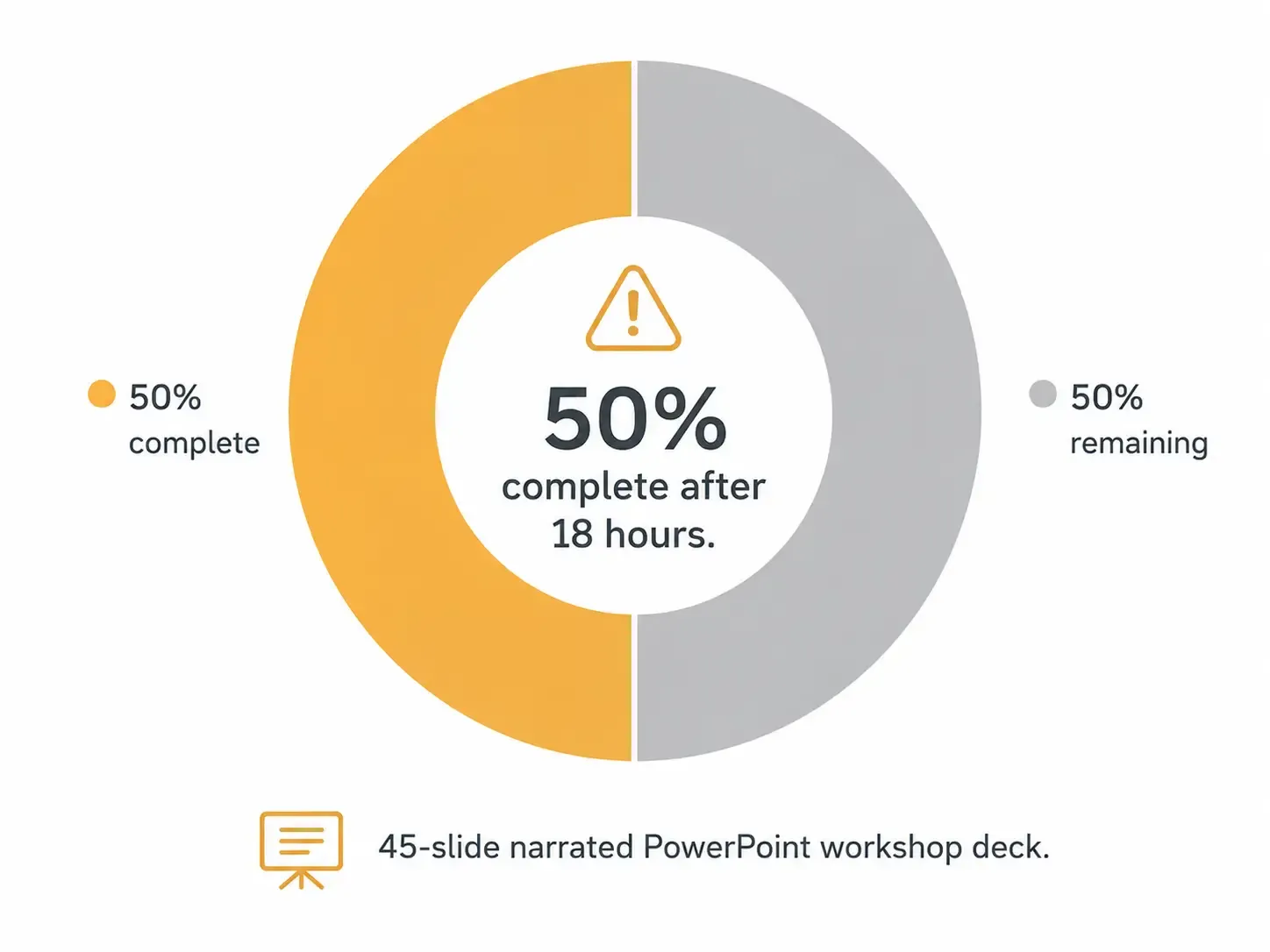
Een voorbeeld uit mijn onderzoek toont aan waarom workflow cruciaal is: een PowerPoint-presentatie van 45 dia's met voice-over werd direct vanuit PowerPoint geëxporteerd voor een workshop. Na ongeveer 18 uur was de export nog maar voor ongeveer 50% voltooid. Voor echte trainingen of workshop-productie is zo'n vertraging niet praktisch.
Deze gids legt de beste manieren uit om PowerPoint naar video te converteren zonder jezelf op te nemen, aan de hand van praktijkvoorbeelden, meetbare resultaten en praktische workflowlessen.
Als je een snellere alles-in-één workflow wilt, is Leadde een praktische PPT-naar-video AI-tool om te proberen, omdat het je kan helpen PowerPoint-bestanden om te zetten in gesproken video's met AI-gegenereerde scripts en voice-over, zonder dat je jezelf hoeft op te nemen.

Beste manieren om een video te maken van PowerPoint zonder jezelf op te nemen
| Methode | Geschikt voor | Hoe het werkt | Belangrijkste voordeel | Belangrijkste beperking |
|---|---|---|---|---|
| PowerPoint Export | Korte en eenvoudige presentaties | Voeg AI-audio toe aan dia's, stel timings in en exporteer als MP4 | Geen extra videobewerkingssoftware nodig | Kan traag of onbetrouwbaar zijn voor grote presentaties met voice-over |
| AI Voice-over + PowerPoint | De meeste PowerPoint-video's met voice-over | Genereer één AI-audiobestand per dia, voeg audio in en exporteer | Goede balans tussen snelheid, controle en flexibiliteit bij updates | Vereist handmatige timing en controle |
| PPT-naar-video AI-tool | Cursussen, onboarding en herhaalbare productie | Upload een PowerPoint-bestand en genereer script, voice-over en video | Snelste end-to-end workflow | Kan duurder zijn en minder precieze timingcontrole bieden |
| Schermopname | Exportproblemen of animatie-opname | Speel de diavoorstelling af en neem het scherm op zonder je gezicht te tonen | Handige terugvaloptie wanneer PowerPoint-export traag is | Minder geautomatiseerd en kan heropnames vereisen |
| Videobewerkingsworkflow | E-learning en gepolijste trainingsvideo's | Gebruik PowerPoint voor dia's, AI-voice-over voor gesproken tekst en een video-editor voor timing | Beste controle over synchronisatie, tempo en afwerking | Meer handmatig werk en een hogere leercurve |
De beste workflow om een video te maken van PowerPoint zonder jezelf op te nemen
De meest betrouwbare workflow is:
- Rond je PowerPoint-dia's af.
- Maak een voice-overscript voor elke dia.
- Genereer AI-voice-over vanuit het script.
- Voeg één audiobestand per dia in.
- Stel dia- en animatietimings in.
- Exporteer een korte testvideo.
- Exporteer de definitieve MP4.
- Controleer de volledige video op tempo, uitspraak en synchronisatie.
De sleutel is om één lang audiobestand te vermijden. Gebruik één voice-overbestand per dia, zoals slide-01.mp3, slide-02.mp3, enzovoort. Dit maakt bewerken veel eenvoudiger. Als dia 12 later verandert, genereer je alleen de audio voor dia 12 opnieuw in plaats van de hele video opnieuw op te bouwen.
Voor de meeste projecten biedt deze dia-voor-dia workflow de beste balans tussen snelheid, kwaliteit en toekomstige flexibiliteit.
| Gebruiksscenario | Aanbevolen workflow | Waarom het werkt | Belangrijke tip |
|---|---|---|---|
| Korte zakelijke presentatie | PowerPoint + AI voice-over | Snelle installatie met minimale tools | Gebruik één audiobestand per dia |
| Online cursus | PPT-naar-video AI-tool of AI voice-over + video-editor | Beter voor voice-overkwaliteit, tempo en lesstructuur | Schrijf het script voordat je animaties afrondt |
| Onboarding van medewerkers | Modulaire PowerPoint-video's met AI-voice-over | Eenvoudig te updaten en te hergebruiken binnen teams | Exporteer korte modules in plaats van één lange video |
| Compliance- of kwaliteitsmanualtraining | Sectie-voor-sectie videomodules | Leerders kunnen specifieke secties bekijken indien nodig | Houd scripts en audiobestanden georganiseerd voor toekomstige updates |
| Workshop-presentatie | PowerPoint-exporttest + schermopname-backup | Vermindert risico op trage export vóór deadlines | Test de export eerst met 3 tot 5 dia's |
| Regelmatig bijgewerkte content | AI voice-over + audiobestanden op dia-niveau | Maakt revisies veel sneller | Genereer alleen de gewijzigde dia-audio opnieuw |
Waarom AI Voice-over gebruiken in plaats van jezelf op te nemen?
Een PowerPoint-video maken zonder jezelf op te nemen draait niet alleen om het vermijden van de camera of microfoon. Het maakt je content eenvoudiger te updaten en schaalbaar.
In een workflow voor trainingscontent die ik onderzocht, zorgde de overstap naar AI-stemgeneratie ervoor dat updates van voice-overs minstens 10 keer sneller gingen. Vóór AI voice-over vereiste elke update een menselijke opnamesessie, audio-opschoning, compressie, mixen en volumenormalisatie. Na AI voice-over hoefde de maker alleen maar het script aan te passen, het gewijzigde gedeelte opnieuw te genereren, de audio te vervangen en de video opnieuw te exporteren.
Dat is de sterkste businesscase voor AI-voice-over: het maakt van stem een bewerkbaar asset.
Dit is vooral nuttig voor:
- Online cursussen
- Onboarding van medewerkers
- Compliance training
- Kwaliteitshandleidingen
- Workshopmaterialen
- Producttutorials
- Sales enablement
- Interne kennisdeling
Als je dia's vaak veranderen, wordt jezelf opnemen een onderhoudslast. Met AI voice-over kun je de video updaten zonder elke keer je eigen stem opnieuw op te nemen.
Methode 1: PowerPoint exporteren naar video zonder jezelf op te nemen
PowerPoint kan een presentatie als video exporteren. Als je al AI-voice-overbestanden hebt, kun je deze in je dia's invoegen, timings instellen en de presentatie als MP4 exporteren.
Basisworkflow:
- Voeg AI-gegenereerde audio toe aan elke dia.
- Stel elk audiobestand in om automatisch te starten.
- Pas de dia-duur aan de voice-over aan.
- Ga naar Exporteren.
- Kies Video maken.
- Exporteer als MP4.
Deze methode is het meest geschikt voor korte presentaties, eenvoudige interne video's en incidentele presentaties. Je workflow blijft binnen PowerPoint en vereist geen aparte video-editor.
Deze methode heeft echter beperkingen. In het geval van de workshop met 45 dia's had de presentatie al voice-over, maar de PowerPoint-export was extreem traag. Na ongeveer 18 uur was slechts ongeveer de helft van de video geëxporteerd. Die ervaring toont aan dat de ingebouwde video-exportfunctie van PowerPoint handig kan zijn, maar niet altijd betrouwbaar is voor grote presentaties met voice-over.
Gebruik PowerPoint-export wanneer:
- De presentatie is kort.
- Animaties zijn eenvoudig.
- Audiobestanden zijn niet te groot.
- Je hebt slechts af en toe video's nodig.
Vermijd het vertrouwen op PowerPoint alleen wanneer:
- Je hebt een lange presentatie.
- Je produceert veel video's.
- Je hebt precieze timing nodig.
- Het bestand bevat zware afbeeldingen, video's of animaties.
- Je werkt onder een deadline.
Voor grote projecten, exporteer altijd eerst een test van 3 tot 5 dia's.
Methode 2: Gebruik AI Voice-over om een gesproken PowerPoint-video te maken
AI voice-over is de meest praktische manier om een PowerPoint-video te maken zonder je eigen stem op te nemen.
De workflow is eenvoudig:
- Schrijf een script voor elke dia.
- Plak het script in een AI-tekst-naar-spraaktool.
- Kies een natuurlijke stem.
- Genereer de audio.
- Download de bestanden.
- Voeg elk bestand in de bijbehorende dia in.
- Stel dia-timings in.
- Exporteer de video.
De grootste fout is om AI de dia-bullets exact te laten voorlezen zoals ze geschreven zijn. Een goede voice-over moet de dia uitleggen, niet herhalen.
Bijvoorbeeld, in plaats van te vertellen:
“Voordelen: snellere onboarding, lagere kosten, consistente training.”
Gebruik:
“Er zijn drie redenen waarom deze workflow nuttig is voor onboarding. Ten eerste helpt het nieuwe medewerkers sneller te leren. Ten tweede vermindert het de kosten van herhaalde live trainingen. Ten derde zorgt het voor een consistente boodschap binnen teams.”
Die kleine verandering maakt de AI-stem veel natuurlijker.
Uit mijn onderzoek blijkt dat AI voice-over het beste werkt wanneer het script gebruikmaakt van:
- Korte zinnen
- Duidelijke overgangen
- Natuurlijke spreektaal
- Correcte uitspraak voor namen en acroniemen
- Eén idee per alinea
AI voice-over is vooral nuttig voor niet-moedertaalsprekers, trainers met veel presentaties en teams die een consistente stem nodig hebben voor meerdere video's.
Methode 3: Gebruik een PPT-naar-video AI-tool voor snellere productie
Als je de snelste manier wilt om een video te maken van PowerPoint zonder jezelf op te nemen, gebruik dan een PPT-naar-video AI-tool. Deze platforms zijn ontworpen om meer te doen dan alleen exporteren. Veel kunnen een PowerPoint-bestand uploaden, een script genereren, AI voice-over creëren en de dia's omzetten in een gesproken video.
In een geval van cursusproductie dat ik onderzocht, had de maker veel klaspresentaties en wilde hij voorkomen dat hij handmatig voice-over voor elk ervan moest opnemen. De oorspronkelijke workflow vereiste het dia-voor-dia opnemen van stem binnen PowerPoint. Na het testen van een AI dia-naar-video workflow, ontdekte de maker dat de automatische script- en voice-overgeneratie een enorme tijdsbesparing opleverde, hoewel de tool niet gratis was.
Dit is de afweging:
- Gratis workflows vereisen meestal meer handmatig werk.
- Betaalde PPT-naar-video tools kunnen tijd besparen als je veel dia's of terugkerende content hebt.
Deze tools zijn het meest geschikt voor:
- Cursusvideo's
- Trainingsbibliotheken
- Onboardingvideo's
- Kennisdeling binnen afdelingen
- Workshopcontent
- Producteducatie
Voordat je een tool kiest, test hem met je echte presentatie. Controleer of hij de lay-out behoudt, bewerkbare scripts genereert, natuurlijke voice-over creëert, MP4 exporteert, lange presentaties verwerkt en je alleen gewijzigde secties opnieuw kunt genereren.
Kies niet op basis van gepolijste demo's. Gebruik je daadwerkelijke PowerPoint-bestand.
Methode 4: Gebruik schermopname zonder je gezicht te tonen
Schermopname is een praktische terugvaloptie wanneer PowerPoint-export traag of onbetrouwbaar is. Je kunt je dia's afspelen in presentatiemodus, het scherm opnemen en AI voice-over gebruiken als gesproken tekst.
Workflow:
- Genereer AI-voice-over.
- Open de presentatie in diavoorstellingmodus.
- Neem het scherm op terwijl de presentatie wordt afgespeeld.
- Voeg de AI-audio toe of lijn deze uit.
- Trim het begin en einde.
- Exporteer de definitieve video.
Deze methode is nuttig wanneer je animaties precies zo moet vastleggen zoals ze verschijnen. Het was ook een van de praktische alternatieven die werden overwogen in het geval van de workshop met 45 dia's nadat de PowerPoint-export te traag bleek.
Het nadeel is dat schermopname minder geautomatiseerd is. Je moet mogelijk nog steeds de presentatie afspelen en fouten kunnen een nieuwe opname vereisen. Gebruik het als een tijdelijke oplossing, niet noodzakelijkerwijs als je belangrijkste productiesysteem.
Hoe AI Voice-over te synchroniseren met PowerPoint-dia's en animaties
Het synchroniseren van AI voice-over met dia's is vaak het moeilijkste deel van het maken van een PowerPoint-video zonder jezelf op te nemen.
Er zijn drie niveaus van synchronisatie:
- Synchronisatie op dia-niveau: de audio komt overeen met de duur van de dia.
- Synchronisatie op animatie-niveau: opsommingstekens, grafieken of afbeeldingen verschijnen wanneer ze worden genoemd.
- Synchronisatie op scène-niveau: de video gedraagt zich als een ontworpen cursusmodule met precieze visuele veranderingen.
Voor de meeste zakelijke video's is synchronisatie op dia-niveau voldoende. Voor e-learning, producttutorials en training kan synchronisatie op animatie- of scène-niveau nodig zijn.
In een openbaar e-learning geval dat ik onderzocht, wilde de maker AI voice-over gebruiken, maar moest de gesproken tekst overeenkomen met dia-animaties en beeldovergangen. Het probleem was niet het genereren van de stem. Het probleem was de visuals op het juiste moment te laten verschijnen.
De beste workflow is:
- Schrijf eerst de voice-over.
- Genereer audio op dia-niveau.
- Ontwerp visuals rond de voice-over.
- Houd animaties eenvoudig.
- Gebruik een video-editor voor precieze timing.
Deze volgorde is belangrijk. Als je eerst complexe animaties maakt en vervolgens probeert AI-voice-over te forceren om hierbij aan te sluiten, wordt de workflow traag en frustrerend.
Voor gedetailleerde trainingsvideo's werkt een hybride workflow vaak het beste:
- PowerPoint voor dia-ontwerp
- AI voice-over voor gesproken tekst
- Video-editor voor timing en afwerking
Hoe educatiever de video is, hoe belangrijker de timing.
| Casestudy | Startprobleem | Workflowwijziging | Meetbaar resultaat | Praktische les |
|---|---|---|---|---|
| Klas PowerPoints naar gesproken video's | Te veel cursusdia's om handmatig op te nemen | Gebruikte scriptgeneratie en AI voice-over | Geen meetbare gegevens gedeeld | AI voice-over verwijdert de meest tijdrovende handmatige stap |
| Workshopvideo van 45 dia's | PowerPoint-export was te traag | Overwoog de presentatie te splitsen, media te comprimeren of schermopname te gebruiken | 45 dia's; na ongeveer 18 uur was de export nog maar voor ongeveer 50% voltooid | Test video-export altijd vóór de deadline |
| Openbare e-learning video | AI voice-over moest overeenkomen met dia-animaties | Script-eerst workflow met eenvoudigere animaties | Geen meetbare gegevens gedeeld | Audio moet leidend zijn in het visuele ontwerp van leervideo's |
| Kwaliteitshandleiding training | Geschreven handleiding moest videotraining worden | Converteerde secties naar korte gesproken modules | Geen meetbare gegevens gedeeld | Modulaire video's zijn eenvoudiger te updaten en te navigeren |
| Updates van trainingsvoice-over | Handmatig opnieuw opnemen vertraagde contentonderhoud | Vervangen van handmatige voice-over door AI-stemgeneratie | Updates van voice-overs werden minstens 10 keer sneller | AI voice-over is het meest waardevol voor content die vaak verandert |
Casestudy: Klas PowerPoints omzetten in video's zonder handmatige opname
Een veelvoorkomend gebruiksscenario is het omzetten van bestaande klas PowerPoints in gesproken video's.
Het startprobleem: veel cursusdia's bestonden al, maar het handmatig opnemen van stem voor elke dia was te tijdrovend. Het doel was om een script te genereren, voice-over te creëren en elke presentatie om te zetten in een video zonder persoonlijke opname.
Vóór:
- Open PowerPoint.
- Schrijf of improviseer voice-over.
- Neem stem handmatig op.
- Pas dia-timings aan.
- Exporteer video.
- Herhaal voor elke klaspresentatie.
Na:
- Upload of verwerk de PowerPoint.
- Genereer een dia-voor-dia script.
- Bewerk het script op nauwkeurigheid.
- Genereer AI voice-over.
- Maak een gesproken video.
In dit geval werden geen meetbare tijdsbesparingen gedeeld, maar de workflow verwijderde de meest frustrerende stap: handmatige stemopname.
Het belangrijkste inzicht is dat veel docenten en cursusmakers geen AI-avatar nodig hebben. Ze hebben een snelle, betrouwbare manier nodig om bestaande dia's om te zetten in gesproken lessen.
Casestudy: Een export van een workshop van 45 dia's die te lang duurde
Dit geval is het duidelijkste voorbeeld waarom PowerPoint-export vroegtijdig getest moet worden.
Het project was een gesproken PowerPoint van 45 dia's voor een workshop. De maker probeerde het direct als video vanuit PowerPoint te exporteren. De export begon rond 15.00 uur. Na ongeveer 18 uur was het nog maar voor ongeveer 50% voltooid. Met die snelheid zou de volledige export bijna twee dagen kunnen duren.
Vóór:
- Maak 45 dia's.
- Voeg voice-over toe.
- Gebruik de export-naar-video functie van PowerPoint.
- Wacht op MP4-rendering.
Probleem:
- Export was te traag voor een echte workshop-tijdlijn.
Betere workflow:
- Exporteer eerst een korte test.
- Comprimeer grote afbeeldingen.
- Verminder onnodige animaties.
- Splits de presentatie in kleinere modules.
- Gebruik schermopname als de export vastloopt.
- Bewaar backup voice-overbestanden buiten PowerPoint.
De les: wacht niet tot de uiteindelijke deadline om de PowerPoint-video-export te testen. Grote presentaties met voice-over moeten in secties worden getest.
Casestudy: Openbare e-learning creëren met AI Voice-over
Voor openbare e-learning is de standaard hoger dan voor een eenvoudige interne presentatie. De video heeft duidelijke voice-over, een goed tempo en visuals die overeenkomen met de uitleg nodig.
In een e-learning geval wilde de maker AI voice-over gebruiken in plaats van hun eigen stem op te nemen. Het belangrijkste probleem was het synchroniseren van de voice-over met animaties en visuele overgangen.
Vóór:
- Maak cursusdia's.
- Genereer AI-voice-over.
- Probeer voice-over handmatig af te stemmen op animaties.
Na:
- Schrijf eerst het script.
- Genereer AI voice-over per dia.
- Bouw visuals rond de voice-over.
- Gebruik eenvoudige animaties.
- Verplaats complexe timing naar een video-editor.
Er werden geen meetbare gegevens gedeeld, maar de productieles is belangrijk: in e-learning moet audio leidend zijn in de workflow. Het dia-ontwerp en de animatietiming moeten de voice-over ondersteunen, niet tegenwerken.
Dit is vooral belangrijk voor openbare cursussen, waar een slecht tempo of onhandige AI-voice-over het vertrouwen kan verminderen.
Casestudy: Een kwaliteitshandleiding omzetten in trainingsvideo's
Een ander zakelijk gebruiksscenario betrof het omzetten van een kwaliteitshandleiding in trainingsvideo's. Het doel was om afzonderlijke PowerPoint voice-over video's te maken voor elke sectie, zodat leerders deze in volgorde konden bekijken of de sectie konden kiezen die ze nodig hadden.
Dit is niet zomaar een PowerPoint-exporttaak. Het is een trainingsontwerptaak.
Vóór:
- Een kwaliteitshandleiding bestond als geschreven documentatie.
- Trainingscontent was georganiseerd per sectie.
- PowerPoint werd gebruikt als basisformaat.
Na:
- Verdeel de handleiding in korte modules.
- Maak één presentatie per sectie.
- Schrijf voice-over voor elke module.
- Genereer AI voice-over.
- Exporteer elke module als een afzonderlijke MP4.
- Organiseer video's in een gestructureerd trainingstraject.
Er werden geen meetbare gegevens gedeeld, maar het praktische inzicht was duidelijk: kortere modules zijn eenvoudiger te updaten, gemakkelijker te navigeren en beter voor leerders dan één lange video.
Voor kwaliteitshandleidingen, SOP's, compliance training en onboarding zijn modulaire video's meestal het beste formaat. Als één beleid verandert, update je slechts één module in plaats van de volledige cursus opnieuw op te bouwen.
Casestudy: Trainingsvoice-over 10 keer sneller updaten
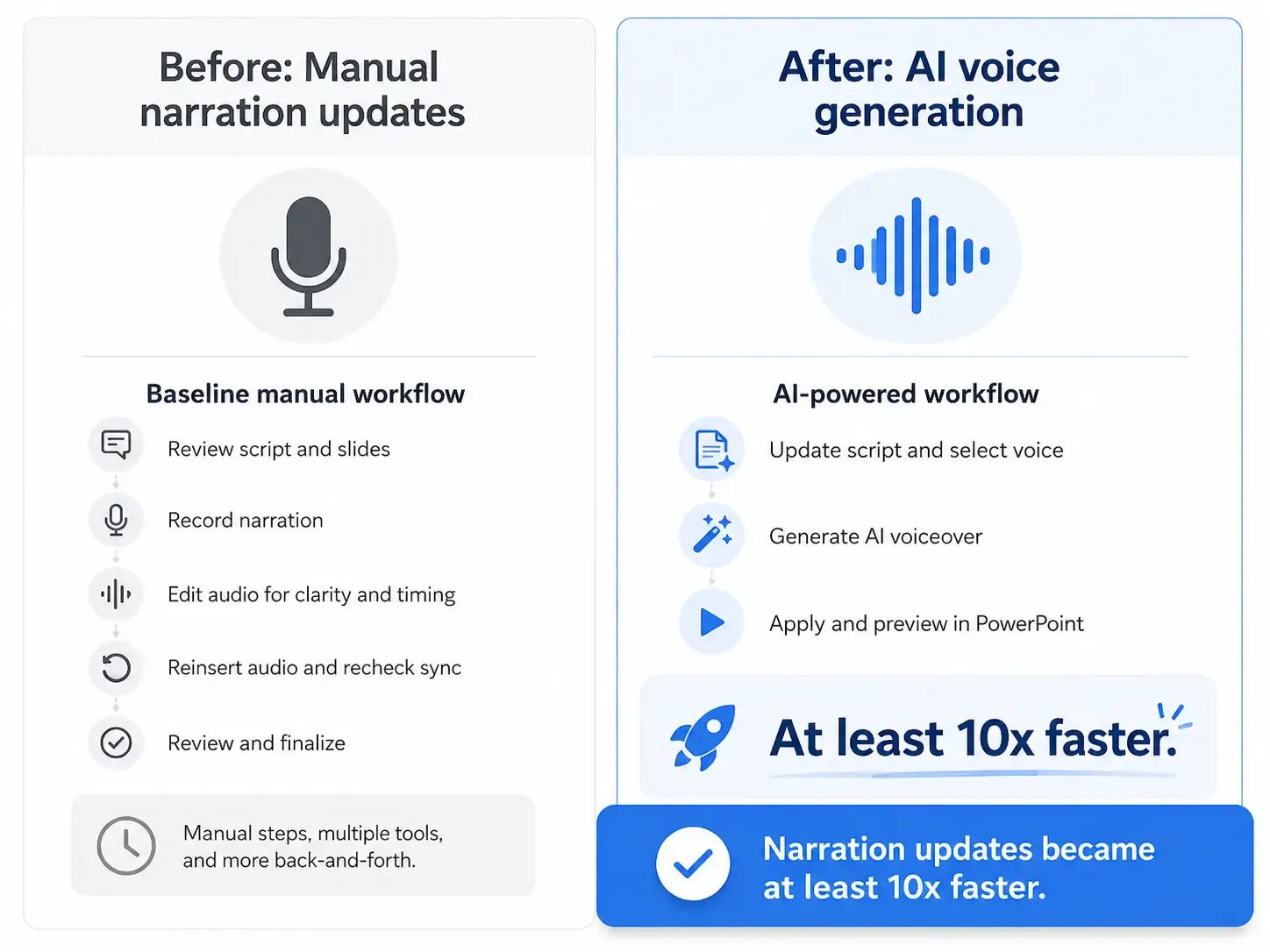
Het sterkste meetbare resultaat uit mijn onderzoek kwam van een trainingsworkflow waarbij AI-stemgeneratie updates van voice-overs minstens 10 keer sneller maakte.
Vóór AI voice-over vereiste updates:
- Scriptrevisie
- Menselijke opname
- Audiobewerking
- Compressie
- Mixen
- Volumenormalisatie
- De oude voice-over vervangen
- De video opnieuw exporteren
Na AI voice-over werd de workflow:
- Herzie het script.
- Genereer de AI voice-over opnieuw.
- Vervang de audio.
- Exporteer de bijgewerkte video opnieuw.
Kwantificeerbaar resultaat: updates van voice-overs werden minstens 10 keer sneller.
Dit is het beste argument voor het gebruik van AI voice-over in PowerPoint-video's. Het voordeel is niet alleen een snellere eerste productie. Het grotere voordeel is sneller onderhoud.
Dit is het meest relevant voor softwaretutorials, HR-onboarding, compliance training, producteducatie en alle content die regelmatig verandert.
Beste tools om een video te maken van PowerPoint zonder jezelf op te nemen
De beste tool hangt af van je doel.
PowerPoint
Het beste voor eenvoudige dia-naar-video export.
PowerPoint kan MP4-video's exporteren en je dia-structuur behouden. Het is een goede optie voor korte, eenvoudige presentaties. Maar voor lange gesproken presentaties kan het traag zijn, zoals het geval van de workshop met 45 dia's aantoonde.
AI Voice-over tools
Het beste voor het vervangen van je eigen stem.
AI-stemtools zijn ideaal wanneer je natuurlijke voice-over wilt zonder op te nemen. Ze werken goed voor cursussen, interne trainingen en herhaalbare content. De belangrijkste beperkingen zijn uitspraakfouten, abonnementskosten en de noodzaak om audio handmatig te synchroniseren.
PPT-naar-video AI-tools
Het beste voor snellere end-to-end productie.
Deze tools kunnen scripts, voice-over en video genereren vanuit een PowerPoint-bestand. Ze zijn nuttig wanneer je veel presentaties hebt of een herhaalbaar productieproces nodig hebt. De beperkingen zijn kosten, minder precieze timingcontrole en imperfecte scriptgeneratie.
Voor deze workflow is Leadde een praktische optie om te overwegen, omdat het is ontworpen om PowerPoint-bestanden om te zetten in gesproken video's met AI-gegenereerde scripts en voice-over, waardoor het bijzonder nuttig is voor gebruikers die een sneller PPT-naar-video proces willen zonder zichzelf op te nemen.
Schermopname tools
Het beste als terugvaloptie.
Schermopname is nuttig wanneer PowerPoint-export te traag is of wanneer je animaties exact moet vastleggen. Het is minder geautomatiseerd, maar praktisch in urgente gevallen.
Video-editors
Het beste voor precieze timing.
Een video-editor is het beste voor e-learning, productdemonstraties en gepolijste trainingscontent. Het biedt betere controle over voice-over, animatie, callouts en tempo.
Heb je een AI-avatar nodig?
Je hebt geen AI-avatar nodig om een goede PowerPoint-video te maken.
Voor veel gebruiksscenario's zijn dia's plus natuurlijke voice-over voldoende. Dit geldt met name voor interne trainingen, compliance-video's, producteducatie en content voor kennisdeling.
Gebruik een AI-avatar wanneer je een presentator-achtige ervaring wilt of wanneer de video gericht is op verkoop. Vermijd het wanneer je veel video's moet maken, een beperkt budget hebt of content die vaak verandert.
Uit mijn onderzoek bleek dat de echte behoefte meestal niet een gezicht op het scherm was. De echte behoefte was duidelijke uitleg, natuurlijke voice-over, eenvoudige updates en snelle productie.
Veelvoorkomende fouten om te vermijden
De grootste fout is om de video te behandelen als een normale presentatie. Een video heeft een script, tempo en structuur nodig.
Vermijd deze fouten:
- Dia-bullets direct voorlezen
- Eén lang audiobestand gebruiken
- Overmatig gebruik van animaties
- Een korte exporttest overslaan
- Een AI-stem kiezen zonder de uitspraak te controleren
- Eén lange trainingsvideo maken in plaats van modules
- Een avatar gebruiken wanneer voice-over voldoende is
- Toekomstige updates negeren
De beste workflow is gebouwd voor revisie. Houd je scripts, audiobestanden en PowerPoint-modules georganiseerd, zodat je de video later kunt updaten zonder opnieuw te beginnen.
Eindaanbeveling
De beste manier om een video te maken van PowerPoint zonder jezelf op te nemen, is door AI voice-over te gebruiken met een dia-voor-dia workflow. Voor eenvoudige projecten voeg je AI-audio in PowerPoint in en exporteer je een MP4. Voor cursussen, onboarding, training of veel presentaties gebruik je een PPT-naar-video AI-tool of combineer je PowerPoint, AI voice-over en een video-editor.
De meest betrouwbare workflow is:
- Bereid de dia's voor.
- Schrijf een natuurlijk script.
- Genereer AI voice-over.
- Voeg één audiobestand per dia toe.
- Synchroniseer timings.
- Exporteer een korte test.
- Exporteer de definitieve MP4.
- Controleer vóór publicatie.
Als snelheid je prioriteit is, gebruik dan een PPT-naar-video AI-platform. Als controle je prioriteit is, gebruik dan PowerPoint plus AI voice-over en een video-editor. Als je content vaak verandert, bouw de workflow dan vanaf het begin op rond modulaire scripts en audio op dia-niveau.
Het doel is niet alleen om PowerPoint naar video te converteren. Het doel is om een duidelijke, schaalbare en eenvoudig te updaten gesproken video te creëren zonder jezelf elke keer op te nemen.





