
Hoe je PowerPoint-dia's omzet in AI-ingesproken video's
Om PowerPoint-dia's om te zetten in AI-ingesproken video's, schrijf of werk je je sprekernotities bij. Daarna genereer je één AI-voice-over per dia, synchroniseer je elk audiobestand met de dia-timings en animaties, en exporteer je de presentatie als een MP4 met de opgenomen timings en voice-overs. Voor een snellere workflow gebruik je een tool die PowerPoint-sprekernotities leest, AI-narratie genereert, audio synchroniseert met dia's en automatisch een video exporteert. De beste workflow hangt af van of je een eenmalige presentatie, een LMS-klare trainingsvideo, of honderden minuten aan ingesproken dia-content op schaal nodig hebt.
Om PowerPoint-dia's om te zetten in AI-ingesproken video's, begin je met je sprekernotities, zet je die notities om in een AI-voice-over, synchroniseer je de audio met elke dia, en exporteer je de presentatie als een MP4 met de opgenomen timings en voice-overs. Voor een eenvoudige presentatie kun je dit handmatig doen met PowerPoint en een tekst-naar-spraaktool. Voor trainingsteams, LMS-content of grote hoeveelheden dia's is de betere workflow het gebruik van een tool die PowerPoint-notities leest, AI-narratie genereert, dia-timing synchroniseert en de voltooide video exporteert.
Het meest effectieve proces is niet 'AI-avatar eerst'. Mijn workflowonderzoek wees uit dat de grootste behoefte eenvoudiger was: bestaande PowerPoint-presentaties omzetten in duidelijke ingesproken video's, zonder opnames, herkansingen, bewerkingen of handmatige audiosynchronisatie.
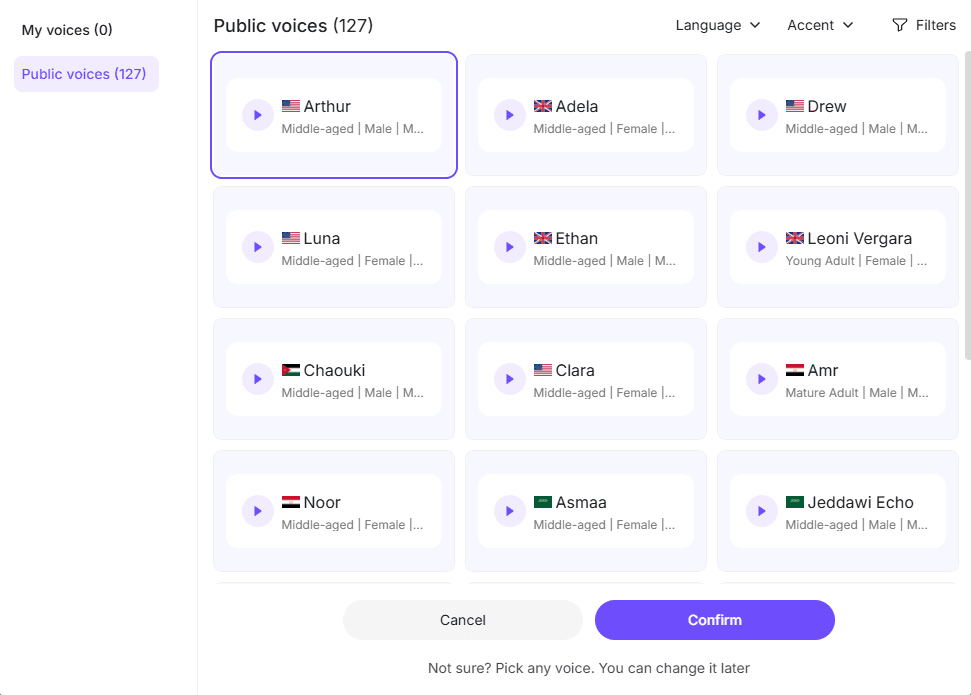
Voor een snellere alles-in-één workflow kun je met Leadde PowerPoint-dia's omzetten in AI-ingesproken video's. Je hebt daarbij de keuze uit een uitgebreide bibliotheek van AI-stemmen, zodat je de narratiestijl perfect kunt afstemmen op je trainings-, zakelijke of educatieve content.

Wat is een AI-ingesproken PowerPoint-video?
Een AI-ingesproken PowerPoint-video is een videoversie van een presentatie, waarbij een AI-stem een script voorleest. Dit script is meestal afkomstig uit sprekernotities, diatekst of een apart narratiedocument.
Er zijn drie veelvoorkomende typen:
- Basis ingesproken diavoorstelling: elke dia heeft een AI-voice-overtrack.
- Getimede presentatievideo: de voice-over is gesynchroniseerd met dia-overgangen en animaties.
- Trainings- of uitlegvideo: de presentatie wordt omgezet in een gepolijste video voor onboarding, LMS-cursussen, interne training, sales enablement of asynchroon leren.
De beste AI-ingesproken PowerPoint-video's lezen niet alleen opsommingstekens voor. Ze leggen de dia uit, leiden de aandacht van de kijker en maken complexe informatie gemakkelijker te verwerken.
Waarom PowerPoint-dia's omzetten in AI-ingesproken video's?
De belangrijkste reden is snelheid, maar de diepere reden is herhaalbaarheid.
Uit mijn onderzoek bleek dat gebruikers consequent deze praktische problemen moesten oplossen:
Handmatig opnemen leidt tot te veel herkansingen.
Het opnemen van een ingesproken presentatie betekent vaak fouten maken, opnieuw beginnen, mislukte opnames eruit knippen en opnieuw exporteren. Dit wordt frustrerend wanneer de presentatie lang is of regelmatig wordt bijgewerkt.
Sprekernotities zijn al de ideale scriptbron.
Veel PowerPoint-presentaties bevatten al sprekernotities. Als deze notities kunnen worden omgezet in AI-narratie, wordt de presentatie gemakkelijker te onderhouden. Wanneer het script verandert, werk je de notities bij en genereer je naadloos een script of voice-over.
Trainingsteams hebben schaalbare productie nodig.
Een trainingsscenario omvatte testvideo's van gemiddeld ongeveer 5 minuten elk, maar het volledige project vereiste ongeveer 1.200 minuten aan videocontent. Op die schaal worden handmatige opnames of dure avatar-tools snel onpraktisch.
Niet-moedertaalsprekers willen professionele narratie.
AI-voice-over helpt makers die het onderwerp begrijpen, maar niet willen opnemen in het Engels of een andere vreemde taal.
Lange presentaties moeten kijkbaar worden.
Een interne communicatiecasus omvatte een PowerPoint van 50 pagina's die werknemers waarschijnlijk niet zouden lezen. De betere oplossing was niet per se een ingesproken video van 50 dia's, maar een kortere AI-ingesproken uitlegvideo.
Beste workflow voor het maken van AI-ingesproken PowerPoint-video's
De beste workflow is:
- Bereid de PowerPoint-presentatie voor.
- Werk sprekernotities bij.
- Genereer AI-voice-over per dia.
- Synchroniseer elk audiobestand met de dia-timing.
- Lijn belangrijke animaties of het verschijnen van opsommingstekens uit.
- Exporteer de presentatie als een MP4.
- Bekijk de uiteindelijke video als een leerling, niet als een dia-maker.
Genereer voor de meeste projecten niet één lang audiobestand voor de hele presentatie. Een workflow per dia is gemakkelijker bij te werken. Als dia 12 later verandert, genereer je alleen de voice-over van dia 12 opnieuw in plaats van de hele video opnieuw op te bouwen.
Een praktische regel:
| Gebruiksscenario | Beste Workflow |
|---|---|
| Eenmalige presentatie | AI-stem per dia + PowerPoint-export |
| LMS-trainingsvideo | Sprekernotities + voice-over op dia-niveau + MP4 |
| Grootschalige trainingsproductie | Geautomatiseerde PPT-naar-video workflow |
| Gepolijste cursusvideo | AI-voice-over + video-editor |
| Avatar-presentatie | Synthesia, HeyGen, of vergelijkbare tools |
| Lange interne presentatie | Eerst samenvatten, dan vertellen |
Stap 1: Sprekernotities voorbereiden voor AI-narratie
Sprekernotities moeten gesproken klinken, niet geschreven. AI-narratie legt zwakke formuleringen snel bloot. Als de notities stijf zijn, klinkt de voice-over ook stijf.
Slecht narratiescript:
“Omzetgroei Q3, churnreductie, onboarding voltooiing, sales enablement uitbreiding.”
Beter narratiescript:
“Op deze dia bekijken we de drie veranderingen die de grootste impact hadden in Q3: omzetgroei, lagere churn en een betere voltooiing van de onboarding. De belangrijkste conclusie is dat sales enablement verbeterde omdat onboarding gemakkelijker herhaalbaar werd.”
Goede sprekernotities moeten:
- De dia uitleggen in plaats van elk opsommingsteken voor te lezen
- Korte zinnen gebruiken
- Context toevoegen tussen dia's
- Visuals alleen vermelden wanneer nuttig
- Beperk je tot één hoofdonderwerp per dia
Voor trainingsvideo's moeten de meeste dia's een voice-over van tussen de 30 en 90 seconden bevatten. Als één dia drie minuten nodig heeft, moet deze waarschijnlijk worden opgesplitst in meerdere dia's.
Stap 2: AI-voice-over genereren voor PowerPoint-dia's
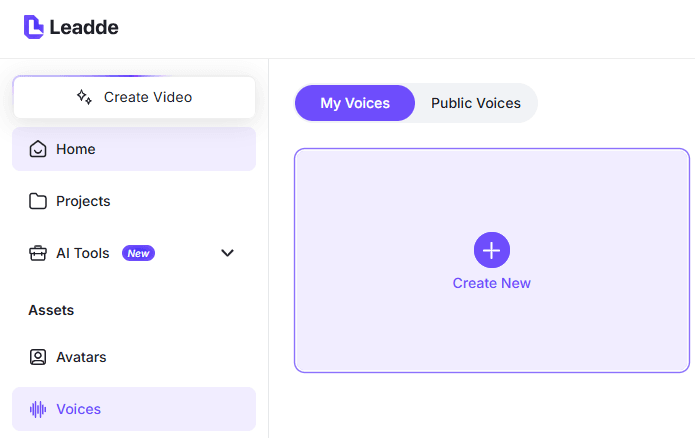
Er zijn twee belangrijke manieren om AI-voice-over te genereren.
Optie 1: Genereer één audiobestand per dia
Dit geeft de meeste controle. Kopieer de notities van elke dia naar een AI-stemtool, genereer een MP3- of WAV-bestand en voeg dit vervolgens in de bijbehorende dia in.
Dit werkt goed met tools zoals:
- ElevenLabs
- Murf AI
- WellSaid
- Audiate
- Descript
- PowerPoint-invoegtoepassingen
- AI-presentatienarratietools
Het voordeel is controle. Het nadeel is handmatig werk, vooral als de presentatie tientallen dia's heeft.
Optie 2: Gebruik een geautomatiseerde PowerPoint-naar-video tool
Dit is beter voor schaal. Upload de PPT, laat de geautomatiseerde PowerPoint-naar-video tool notities of dia-content lezen, kies een stem, genereer de voice-over, synchroniseer de timing en exporteer de video.
Deze workflow is het beste wanneer je:
- Veel trainingspresentaties hebt
- LMS-deadlines hebt
- Regelmatige updates hebt
- Meerdere afdelingen content produceren
- Niet-video-editors cursussen produceren
In een interne LMS-casus werd van afdelingen verwacht dat ze dia's en scripts aanleverden, terwijl de trainingseigenaar die materialen moest omzetten in ingesproken video's. Dit is niet alleen een videobewerkingsprobleem; het is een content operations-probleem.
Stap 3: AI-narratie synchroniseren met dia's en animaties
Het genereren van de stem is eenvoudig. Het correct synchroniseren is het moeilijke deel.
Er zijn drie synchronisatieniveaus:
Synchronisatie op dia-niveau
De audio start wanneer de dia verschijnt, en de dia gaat verder wanneer de audio eindigt. Dit is voldoende voor eenvoudige ingesproken video's.
Synchronisatie op opsommingsteken-niveau
Opsommingstekens verschijnen wanneer de voice-over ze noemt. Dit is nuttig voor training omdat het voorkomt dat kijkers vooruit lezen.
Synchronisatie op object-niveau
Grafieken, diagrammen of markeringen verschijnen precies wanneer ze worden besproken. Dit is het beste voor technische uitleg, productdemonstraties en complexe diagrammen.
Voor de meeste AI-ingesproken PowerPoint-video's begin je met synchronisatie op dia-niveau. Voeg synchronisatie op opsommingsteken-niveau alleen toe waar het het begrip verbetert.
Praktische workflow:
- Voeg de AI-audio in de dia in.
- Stel de audio in om automatisch af te spelen.
- Stel de dia in om verder te gaan na de duur van de audio.
- Voeg animaties alleen toe waar ze het begrip ondersteunen.
- Bekijk de volledige diavoorstelling.
- Exporteer met behulp van opgenomen timings en voice-overs.
Stap 4: Exporteer de AI-ingesproken PowerPoint als MP4
Zodra audio en timings klaar zijn, exporteer je de presentatie als een video.
In PowerPoint:
- Open het definitieve PPTX-bestand.
- Ga naar Bestand.
- Kies Exporteren.
- Selecteer Video maken.
- Kies videokwaliteit.
- Selecteer Opgenomen timings en narraties gebruiken.
- Exporteer als MP4.
Voor de meeste online trainingen en interne video's is 1080p de meest gangbare standaard. Het is duidelijk genoeg voor schermweergave zonder onnodig grote bestanden te creëren.
Controleer vóór publicatie:
- Audio start automatisch
- Dia-timing komt overeen met de voice-over
- Animaties leiden niet af
- Tekst is leesbaar op kleine schermen
- De geëxporteerde MP4 werkt zonder het originele PPT-bestand
Casestudies: Echte AI-ingesproken PowerPoint-workflows
Casus 1: Trainingsvideo's opschalen naar 1.200 minuten
Een trainingsmaker testte AI-ingesproken diavoorstellingen als video met een gemiddelde lengte van ongeveer 5 minuten. Het volledige project vereiste ongeveer 1.200 minuten aan videocontent.
Bij één video werkt bijna elke tool. Bij 1.200 minuten verandert de beslissing volledig.
De belangrijkste vragen worden:
- Wat zijn de kosten per voltooide minuut?
- Kunnen scripts worden bijgewerkt zonder de hele video opnieuw te maken?
- Kan het proces over meerdere presentaties worden uitgevoerd?
- Is een avatar echt nodig?
- Kunnen niet-video-editors de workflow gebruiken?
De belangrijkste les: voor grootschalige training, optimaliseer je voor PPT + script + AI-stem + dia-synchronisatie + MP4-export. Avatarvideo ziet er misschien gepolijst uit, maar het kan onnodige kosten met zich meebrengen wanneer de echte behoefte schaalbare ingesproken trainingscontent is.
Casus 2: Afdelingsdia's naar LMS-klare video's
Bij een interne LMS-uitrol was het doel om dia's en scripts van afdelingen te verzamelen, AI-voice-over aan elke dia toe te voegen en het resultaat als trainingsvideo's te publiceren.
De uitdaging was niet alleen stemgeneratie. De echte uitdaging was consistentie:
- Verschillende afdelingen schreven scripts anders
- Dia's varieerden in kwaliteit
- Vakexperts wilden niet opnemen
- Content had toekomstige updates nodig
- Video's moesten voldoen aan LMS-standaarden
Het beste proces is om afdelingen een sjabloon voor sprekernotities te geven, scripts te beoordelen voordat de stem wordt gegenereerd, goedgekeurde AI-stemmen te gebruiken, te exporteren in een consistent formaat en ondertitels of transcripten toe te voegen.
De les: AI-narratie werkt het beste wanneer de input gestandaardiseerd is.
Casus 3: Sprekernotities als bronbestand voor video
Een veelvoorkomende en waardevolle workflow is het gebruik van PowerPoint-sprekernotities als bron voor AI-voice-over.
De ideale cyclus is:
Notities bewerken → voice-over opnieuw genereren → timing bijwerken → MP4 exporteren.
Dit is veel beter dan:
Stem opnemen → video exporteren → fout vinden → opnieuw opnemen → opnieuw bewerken → opnieuw exporteren.
Voor teams die trainings- of productcontent vaak bijwerken, is onderhoudbaarheid belangrijker dan eenmalige generatiesnelheid.
Casus 4: ElevenLabs voor natuurlijke timing en stemkwaliteit
Een praktische benadering gebruikte ElevenLabs niet om timing vanaf nul te creëren, maar om een bestaande voice-over te verbeteren. De maker nam eerst een ruwe menselijke voice-over op en gebruikte vervolgens AI-stemgeneratie om het ritme, de nadruk en het tempo te behouden, terwijl het uiteindelijke geluid werd verbeterd.
Dit is nuttig wanneer de diareeks al zorgvuldig getimede animaties, cartoons, diagrammen of dialogen heeft.
Workflow:
- Neem ruwe narratie op.
- Gebruik de opname als timinggids.
- Converteer of genereer opnieuw met een AI-stem.
- Voeg de uiteindelijke audio in PowerPoint in.
- Behoud de bestaande animatietiming.
De les: wanneer timing cruciaal is, kan AI de stem verbeteren zonder de structuur te vernietigen.
Casus 5: Een PowerPoint van 50 pagina's omzetten in een kortere uitlegvideo
Een interne presentatie van 50 pagina's is vaak te lang om een video per dia te worden. De betere workflow is om eerst samen te vatten.
Proces:
- Identificeer de 5–7 kernpunten.
- Verwijder onnodige dia's.
- Creëer een kortere narratie-outline.
- Gebruik alleen dia's die het verhaal ondersteunen.
- Genereer AI-voice-over.
- Exporteer een beknopte video.
De les: voorzie geen slechte diastructuur van voice-over. Herstel eerst de structuur.
Beste tools voor AI-ingesproken PowerPoint-video's
Leadde is het beste voor het omzetten van PowerPoint-dia's in AI-ingesproken trainings- of bedrijfsvideo's met automatisch gegenereerde scripts, AI-voice-over, avatars, slimme markeringen en video-export in één workflow.
PowerPoint is het beste voor eenvoudige opnames, timing en MP4-export. Het is de basisworkflow.
ElevenLabs is sterk voor natuurlijke AI-stemkwaliteit en stemtransformatie, maar kan handmatige audio-invoeging vereisen.
Murf AI werkt goed voor voice-over in presentatiestijl en dia-narratie.
Descript is nuttig voor het bewerken van narratie en video als een document.
Audiate helpt bij stemopname en audio-opschoning.
WellSaid is een goede optie voor professionele zakelijke AI-stemmen.
Synthesia is nuttig wanneer je een avatar-presentator nodig hebt, maar het kan duur worden op schaal.
Canva werkt voor lichte diavideo's en eenvoudige visuele bewerking.
Camtasia, Audacity, DaVinci Resolve en Premiere zijn beter voor handmatige bewerking, opschoning en gepolijste productie, maar ze voegen meer werk toe.
Voor de meeste gebruikers is de beste tool degene die de volledige workflow minimaliseert: script, stem, synchronisatie, export en toekomstige updates.
Veelvoorkomende fouten bij het maken van AI-ingesproken PowerPoint-video's
Elk opsommingsteken hardop voorlezen
De voice-over moet de dia uitleggen, niet het script dupliceren.
Eén lang audiobestand gebruiken
Gebruik één audiobestand per dia, zodat updates gemakkelijker zijn.
Een avatar kiezen wanneer voice-over voldoende is
Veel trainingsvideo's hebben meer behoefte aan duidelijkheid dan aan een pratend hoofd.
Dia-timing negeren
Een goede AI-stem met slechte timing voelt nog steeds gebrekkig aan.
De video te lang maken
Een presentatie van 50 dia's heeft misschien een uitlegvideo van 7 minuten nodig, geen ingesproken video van 50 dia's.
Ondertitels en transcripten overslaan
Voor LMS en interne training verbeteren ondertitels de toegankelijkheid en de mogelijkheid tot herziening.
Veelgestelde vragen: AI-ingesproken PowerPoint-video's
Kan AI mijn PowerPoint-presentatie hardop voorlezen?
Ja. Gebruik een AI-tekst-naar-spraaktool om je sprekernotities of dia-script om te zetten in voice-over, voeg de audio vervolgens in PowerPoint in en exporteer de presentatie als een video.
Kunnen PowerPoint-sprekernotities AI-voice-over worden?
Ja. Sprekernotities zijn vaak de beste bron voor voice-over omdat ze gemakkelijk te bewerken en opnieuw te genereren zijn.
Kan ik gratis een AI-ingesproken PowerPoint-video maken?
Voor kleine projecten, ja, met behulp van gratis proefversies of gratis TTS-tools. Voor grotere trainingsprojecten zijn gratis abonnementen meestal te beperkt.
Wat is de gemakkelijkste manier om AI-voice-over voor PowerPoint te maken?
Gebruik een tool die PowerPoint-notities leest, AI-voice-over genereert, timing synchroniseert en video exporteert. De handmatige methode is om één audiobestand per dia te genereren.
Hoe synchroniseer ik AI-voice-over met PowerPoint-dia's?
Voeg audio in elke dia in, stel deze in om automatisch af te spelen en stel de dia in om verder te gaan nadat de audio is afgelopen.
Kan ik ElevenLabs gebruiken voor PowerPoint-voice-over?
Ja. Genereer audio in ElevenLabs, download het bestand en voeg het in PowerPoint in.
Is Synthesia goed voor PowerPoint-trainingsvideo's?
Synthesia is nuttig voor avatarvideo's, maar het kan onnodig of duur zijn als je alleen ingesproken dia's nodig hebt.
Hoe maak ik AI-ingesproken video's voor een LMS?
Bereid dia's voor, schrijf sprekernotities, genereer AI-stem per dia, synchroniseer timing, exporteer MP4 en upload met ondertitels of transcript.
Moet ik één lange voice-over gebruiken of één bestand per dia?
Gebruik één bestand per dia. Het is gemakkelijker te synchroniseren, bewerken en bij te werken.
Kan AI-voice-over mijn eigen stem vervangen?
Ja, vooral voor training, onboarding, interne updates en uitlegvideo's. Voor zeer persoonlijke presentaties is je eigen stem misschien nog steeds beter.
Hoe vermijd ik robotachtige AI-voice-over?
Schrijf natuurlijke sprekernotities, gebruik korte zinnen, voeg pauzes toe en kies een duidelijke stem.
Kan ik een PowerPoint van 50 dia's omzetten in een video?
Ja, maar beslis eerst of alle 50 dia's nodig zijn. Een kortere uitlegvideo kan beter presteren.
Laatste conclusie
De beste manier om PowerPoint-dia's om te zetten in AI-ingesproken video's is door sprekernotities als script te gebruiken, AI-voice-over per dia te genereren, elk audiobestand te synchroniseren met de dia-timing en de presentatie als een MP4 te exporteren.
Voor één presentatie werkt een handmatige workflow. Voor LMS-training, interne ondersteuning of honderden minuten video, gebruik je een herhaalbare workflow die scriptupdates, consistente stemmen, regeneratie per dia en schaalbare export ondersteunt.





