
Hur man laddar ner video från Canvas: 2026 års guide

För att ladda ner en video från Canvas, kontrollera först om videon är hostad i Canvas Studio, Kaltura My Media, Panopto, eller uppladdad som en direkt MP4-fil.
Om nedladdningar är aktiverade kan du oftast klicka på nedladdningsikonen under videospelaren eller komma åt filen via medieinställningarna.
Om ingen nedladdningsknapp visas är videon troligen begränsad av instruktörens behörigheter, plattformsinställningar eller skyddade streamingformat som M3U8.
Nedladdade Canvas-föreläsningar är ofta långa, svåra att återanvända och ineffektiva för utbildning. Leadde löser detta genom att automatiskt omvandla dokument, transkriptioner och text till professionella AI-affärsvideor. Detta hjälper team att skapa videor på bara några minuter och samtidigt spara över 80 % av produktionskostnaderna samt 90 % av tiden för innehållsskapande.
Så här laddar du ner video från Canvas (Officiella metoder först)
Det säkraste och enklaste sättet att ladda ner en Canvas-video är att använda den officiella metod som tillhandahålls av din skola eller videoplattform. De exakta stegen beror på hur mediet lades till.
| Videotyp | Officiell nedladdning tillgänglig? | Typiskt åtkomstkrav |
| Canvas Studio | Ja (om aktiverat) | Instruktörs-/ägarrättigheter |
| Kaltura My Media | Ja | Medieägares åtkomst |
| Panopto | Ibland | Instruktörsaktiverad studentnedladdning |
| Direkt MP4-fil | Ja | Filåtkomst |
| Inbäddad extern video | Beror på | Tredjepartsplattformsregler |
Hur laddar jag ner en Canvas Studio-video till min dator?
Om din skola använder Canvas Studio och instruktören tillåter nedladdningar, öppna videon och leta efter nedladdningsikonen under spelaren.
Om du bara ser alternativ för transkription eller undertexter kan nedladdning av den ursprungliga videofilen vara inaktiverad. Canvas Studio-behörigheter kontrolleras av innehållsägaren eller institutionens inställningar.
Hur sparar jag min Kaltura / My Media-föreläsning från Canvas?
Om videon tillhör dig, gå till:
Canvas → My Media → Välj video → Redigera / Åtgärder → Ladda ner
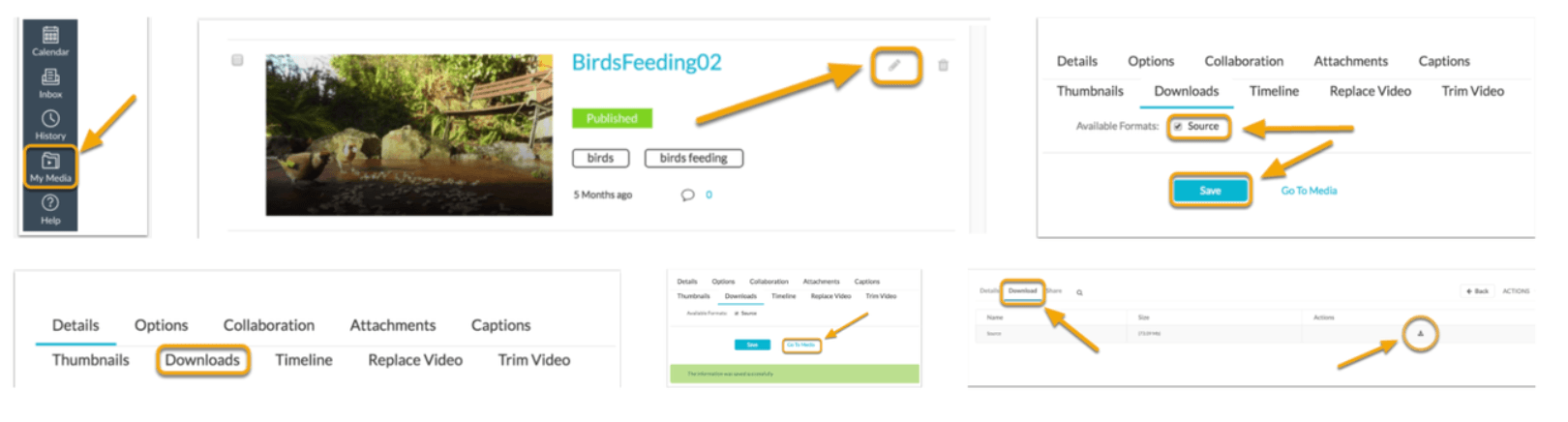
Detta är vanligt i universitetsmiljöer med Canvas som använder Kaltura-integration. Om du bara är en tittare kanske nedladdningsalternativet inte visas.
Hur laddar jag ner MP4-filer direkt från Canvas kursmoduler?
Vissa instruktörer laddar upp föreläsningsinspelningar som vanliga MP4-filer.
I så fall:
- Öppna modulen
- Klicka på filen
- Välj ladda ner
- Eller högerklicka och välj Spara länk som
Detta är det enklaste fallet.
Varför kan jag inte ladda ner en video från Canvas?
Den vanligaste anledningen är att Canvas faktiskt inte hostar videon. Canvas fungerar ofta som kursens skal, medan det verkliga mediet kommer från ett annat system.
| Problem | Mest troliga orsak | Lösning |
| Ingen nedladdningsknapp | Instruktören har inaktiverat nedladdningar | Begär åtkomst |
| Endast transkription tillgänglig | Videoexport blockerad | Fråga innehållsägaren |
| Endast inbäddad spelare | Tredjepartshosting | Kontrollera källplattformen |
| Högerklicka-spara blockerad | Streaming-leverans | Använd officiella metoder |
Varför saknas nedladdningsknappen från Canvas-videor?
Om ingen nedladdningsknapp visas betyder det oftast:
- instruktören har inaktiverat nedladdningar
- plattformen blockerar exporter
- endast streaming-leverans
- inbäddad extern hosting
Detta är normalt. Inte varje Canvas-video är avsedd att kunna laddas ner.
Hur påverkar instruktörsbehörigheter och videohostingplattformar nedladdningar?
Behörigheter styr allt.
Exempel:
- Canvas Studio: ägaren kan tillåta nedladdningar
- Kaltura: medieägaren eller institutionens inställningar styr åtkomsten
- Panopto: instruktörer kan aktivera eller inaktivera studentnedladdningar
Att en video är synlig betyder inte att den är nedladdningsbar.
Hur kan jag se om videon använder Canvas Studio, Kaltura eller Panopto?
Snabba ledtrådar:
Canvas Studio
- Canvas-eget gränssnitt
- kontroller för transkription / undertexter
- Studio-varumärke
Kaltura
- referenser till My Media
- Kaltura-spelarens stil
- inbäddad mediewidget
Panopto
- Panopto-varumärke
- layout i stil med föreläsningsinspelning
- tidsstämpelnavigering
Att känna till plattformen sparar tid.
Hur laddar man ner begränsade Canvas-videor när inget nedladdningsalternativ finns?
Vissa användare söker tekniska lösningar när officiella nedladdningar blockeras. Dessa metoder kräver teknisk kunskap och kan strida mot institutionella policyer.
Hur man hittar dolda MP4- eller M3U8-videolänkar med webbläsarens utvecklarverktyg
Ett vanligt tillvägagångssätt:
- Öppna Canvas-föreläsningssidan
- Högerklicka
- Klicka på Inspektera
- Öppna Nätverk
- Starta videouppspelning
Om en direkt media-URL visas kan den vara nedladdningsbar.
Detta är en av de mest diskuterade metoderna på Reddit.
Hur man laddar ner Canvas-videoströmmar med yt-dlp
Om du hittar en giltig medieström-URL kan verktyg som yt-dlp ibland bearbeta nedladdningsbara strömmar.
Typiskt arbetsflöde:
- kopiera ström-URL
- kör yt-dlp
- exportera video lokalt
Detta fungerar endast i kompatibla scenarier. Skyddade strömmar kan misslyckas.
Varför vissa nedladdningar bara sparar några sekunder istället för hela föreläsningen
Detta händer ofta med HLS-streaming.
Vanliga orsaker:
- fångade en förhandsgranskningsbit istället för huvudspellistan
- tokeniserad tillfällig ström
- DRM-skydd
- segmenterad leverans
Det är därför många ”enkla hack” misslyckas.
Vilka är de säkraste alternativa sätten att spara Canvas-videor för offlinevisning?
Nedladdning är inte alltid den bästa lösningen. Vissa officiella offline-metoder är säkrare och enklare.
| Metod | Användarvänlighet | Tillförlitlighet | Risknivå |
| Officiell nedladdning | Hög | Hög | Låg |
| Offline kurs-export | Medel | Medel | Låg |
| Webbläsartillägg | Hög | Medel | Medel |
| Utvecklarverktyg | Låg | Medel | Medel / Hög |
Vilka webbläsartillägg fungerar fortfarande för Canvas-videonedladdningar år 2026?
Populära verktyg som användare nämner:
- Video DownloadHelper
- fetchV
- Canvas Assistant
Men riskerna inkluderar:
- skadlig programvara
- integritetsfrågor
- trasiga nedladdningar
- tilläggsinstabilitet
Använd endast betrodda verktyg.
Kan du ladda ner hela Canvas-kursmoduler för offline-åtkomst?
Vissa institutioner tillåter innehållsexport.
Möjliga nedladdningsbara objekt:
- PDFs
- bilder
- HTML-paket
- uppgifter
- länkade filer
Men videoinnehåll förblir ofta plattformsbegränsat. Fullständig kursexport är inte universell.
När är offlinevisning bättre än att ladda ner själva videon?
Offlinevisning är användbart när:
- du bara behöver tillfällig åtkomst
- skolans app stöder cachning
- nedladdning är blockerad
- lagringsutrymmet är begränsat
Detta undviker onödig filhantering.
Är det lagligt att ladda ner Canvas-föreläsningsvideor utan tillstånd?
Detta beror på äganderätt, skolregler och upphovsrättspolicy. Bara för att något är synligt betyder det inte att nedladdning är tillåten.
Vad tillåter universitets upphovsrätts- och akademiska integritetspolicyer vanligtvis?
De flesta skolor tillåter:
- åtkomst för personliga studier
- auktoriserad visning
- anteckning
- kursdeltagande
Men vidarebefordran är vanligtvis förbjuden. Nedladdning av begränsat innehåll kan strida mot policyn.
Betraktas nedladdning för personliga studier som ”fair use”?
Ibland.
Men ”fair use” är kontextspecifikt.
Viktiga faktorer:
- syfte
- kopierad mängd
- utbildningskontext
- risk för vidarebefordran
Personligt bruk gör inte automatiskt nedladdning laglig.
När kan nedladdning av Canvas-videor strida mot plattformsregler?
Risksituationer:
- kringgå inaktiverade nedladdningsinställningar
- dela inspelningar
- extrahera skyddade strömmar
- återpublicera kursinnehåll
Kontrollera alltid institutionella riktlinjer först.
Hur kan du förvandla nedladdade Canvas-föreläsningar till bättre AI-utbildningsvideor?
Råa föreläsningsinspelningar är ofta ineffektiva. De är långa, passiva och svåra att återanvända. Moderna team behöver ofta något bättre, som att lära sig hur man skapar föreläsningsvideor som är engagerande och koncisa
Varför råa föreläsningsinspelningar är ineffektiva för modernt lärandeinnehåll
Problem inkluderar:
- långsamt tempo
- repetitiva förklaringar
- dåligt engagemang
- föråldrade visuella element
- begränsad lokalisering
Att titta på en hel 90-minutersföreläsning är sällan idealiskt.
Hur man förvandlar Canvas-transkriptioner eller föreläsningsanteckningar till AI-avatar-utbildningsvideor
Ett bättre arbetsflöde:
- extrahera transkription eller anteckningar
- organisera lärandepunkter
- konvertera till strukturerade scener
- lägg till berättarröst
- publicera en interaktiv e-lärandevideo
Detta gör innehållet återanvändbart.
Leadde kontra traditionell videoredigering: vad är snabbast för utbildningsmässig återanvändning?
Traditionell redigering kräver:
- manusarbete
- röstinspelning
- tidslinjeredigering
- undertexter
- lokalisering
- publicering
Leadde automatiserar denna process. Istället för att manuellt bygga om en föreläsning kan du skapa informationsvideor från dokument och transkriptioner på några minuter.
Detta är särskilt användbart för:
- introduktion av nyanställda
- SOP-utbildning
- internutbildning
- flerspråkiga onlinekurser
Slutgiltigt omdöme
Den bästa metoden beror på din situation. Om nedladdningar är officiellt aktiverade, använd först plattformens egna verktyg; Om innehållet är ditt eget är export från Canvas Studio eller Kaltura enkelt; Om videon tillhör en instruktör avgör behörigheter åtkomsten; Om officiella nedladdningar blockeras kan tekniska metoder finnas – men de är mindre tillförlitliga och kan strida mot institutionella regler.
För långsiktig återanvändning av innehåll är nedladdning av föreläsningen bara det första steget. Det smartare tillvägagångssättet är att förvandla passiva inspelningar till sökbara, återanvändbara, professionella läranderesurser.





