Så här laddar du upp en video till Canvas: 2026 års guide för uppladdningar, Studio och AI

Det finns tre huvudsakliga sätt att lägga upp en video på Canvas: ladda upp en video till Canvas med Rich Content Editor, bädda in en video från Canvas Studio, Panopto, YouTube, Vimeo eller Kaltura, eller lämna in videon via en Canvas-uppgift eller diskussion.
För korta videor är direktuppladdning oftast den snabbaste metoden. För stora, långa eller återanvändbara kursvideor är Canvas Studio eller en extern videoplattform oftast ett säkrare val.
Men att skapa videon först är ofta den svåraste delen. Om ditt kursinnehåll fortfarande finns i PDF-filer, presentationer, dokument eller manus, kan Leadde hjälpa dig att spara PowerPoint som video och förvandla det till en professionell affärsvideo automatiskt på bara några minuter — vilket hjälper team att minska de totala videoproduktionskostnaderna med över 80 % och spara 90 % av tiden för innehållsskapande.

Så här lägger du upp en video på Canvas: 3 snabba metoder
td {white-space:nowrap;border:0.5pt solid #dee0e3;font-size:10pt;font-style:normal;font-weight:normal;vertical-align:middle;word-break:normal;word-wrap:normal;}
| Metod för videouppladdning | Bästa användningsområde | Maximal filstorlek / Längdbegränsning | Påverkan på Canvas-lagring |
| Inbyggd RCE-uppladdning | Korta instruktionsklipp, engångsvideor eller korta uppgifter. | Strikt 500 MB-gräns | Hög (Tömmer snabbt kurskvoten) |
| Direkt Canvas-inspelning | Snabba webbkamerameddelanden, veckovisa avstämningar eller diskussionssvar. | Ej tillämpligt (Begränsas av webbläsarens cache/tid) | Låg till medel |
| Extern inbäddning (YouTube/Panopto/Studio) | Tunga föreläsningsinspelningar, högupplöst (HD) material och återanvändbara moduler. | Obegränsad (Beror på extern värd) | Noll påverkan |
Metod 1: Ladda upp en lokal videofil med Rich Content Editor
Rich Content Editor (RCE) är det primära verktyget för att lägga till media överallt i Canvas, inklusive sidor, meddelanden och uppgifter.
Så här laddar du upp en lokal videofil från din dator:
- Öppna det specifika Canvas-objektet och klicka på knappen Redigera.
- Klicka på Media-ikonen (representerad av en liten uppspelningsknapp och en not) i RCE-verktygsfältet, eller navigera till Infoga > Media > Ladda upp/Spela in media.
- Se till att fliken Dator är aktiv i popup-fönstret.
- Dra och släpp din videofil i rutan, eller klicka i rutan för att bläddra i din lokala lagring.
- Skriv en tillgänglig titel i fältet Titel, klicka sedan på Skicka för att infoga videospelaren direkt i textredigeraren.
Metod 2: Spela in en video direkt i Canvas
Canvas låter både lärare och studenter spela in webbkameramaterial eller mikrofonljud direkt, utan att använda extern inspelningsprogramvara.
Så här spelar du in media direkt via RCE:
- Öppna fönstret Ladda upp/Spela in media inom RCE.
- Växla från standardfliken för dator till fliken Spela in högst upp.
- Ge din webbläsare behörighet att komma åt din mikrofon och kamera.
- Klicka på Mikrofon eller Webbkamera för att ändra dina ingångar, eller välj Ingen video för endast ljudinspelningar.
- Tryck på Starta inspelning, slutför din muntliga presentation och klicka på Slutför.
- Förhandsgranska ditt media, namnge filen och klicka på Spara för att placera den i RCE.
Obs: Det inbyggda inspelningsverktyget kräver en modern webbläsare. Safari stöder inte direkt videoinspelning inom Canvas. Använd Google Chrome eller Mozilla Firefox för att undvika frysningar.
Metod 3: Bädda in en YouTube-, Vimeo-, Panopto- eller extern videolänk
Att bädda in externa streaminglänkar är det mest effektiva sättet att hålla din Canvas-miljö lättviktig och snabb.
Så här bäddar du in en webbvideo säkert:
- Kopiera mål-URL:en eller den exakta HTML-inbäddningskoden ($$\text{
- I Canvas RCE klickar du på Bädda in-ikonen (representerad av molnkonsoler
</>) eller väljer Infoga > Bädda in. - Klistra in inbäddningskoden direkt i det angivna textfönstret och klicka på Skicka.
- Alternativt kan du helt enkelt klistra in en standard YouTube-URL i redigeraren; Canvas kommer automatiskt att tolka länken till en interaktiv spelare när du sparar.
Vilken metod ska studenter eller lärare välja?
Valet av metod beror helt på filstorlek, videons syfte och målgruppens tekniska förutsättningar.
- Inbyggda uppladdningar (Metod 1): Idealisk för icke-återanvändbara, korta förklarande videoelement under 5 minuter.
- Direktinspelning (Metod 2): Bäst för snabba introduktionsmeddelanden, veckovisa avstämningar eller informella uppdateringar i diskussionsforum.
- Extern inbäddning (Metod 3): Obligatorisk för större föreläsningsmaterial, återkommande utbildningsmoduler eller högupplösta filer som överskrider lagringsgränserna.
Vilka är Canvas gränser för videouppladdning?
Vad är Canvas 500 MB-gräns för uppladdning?
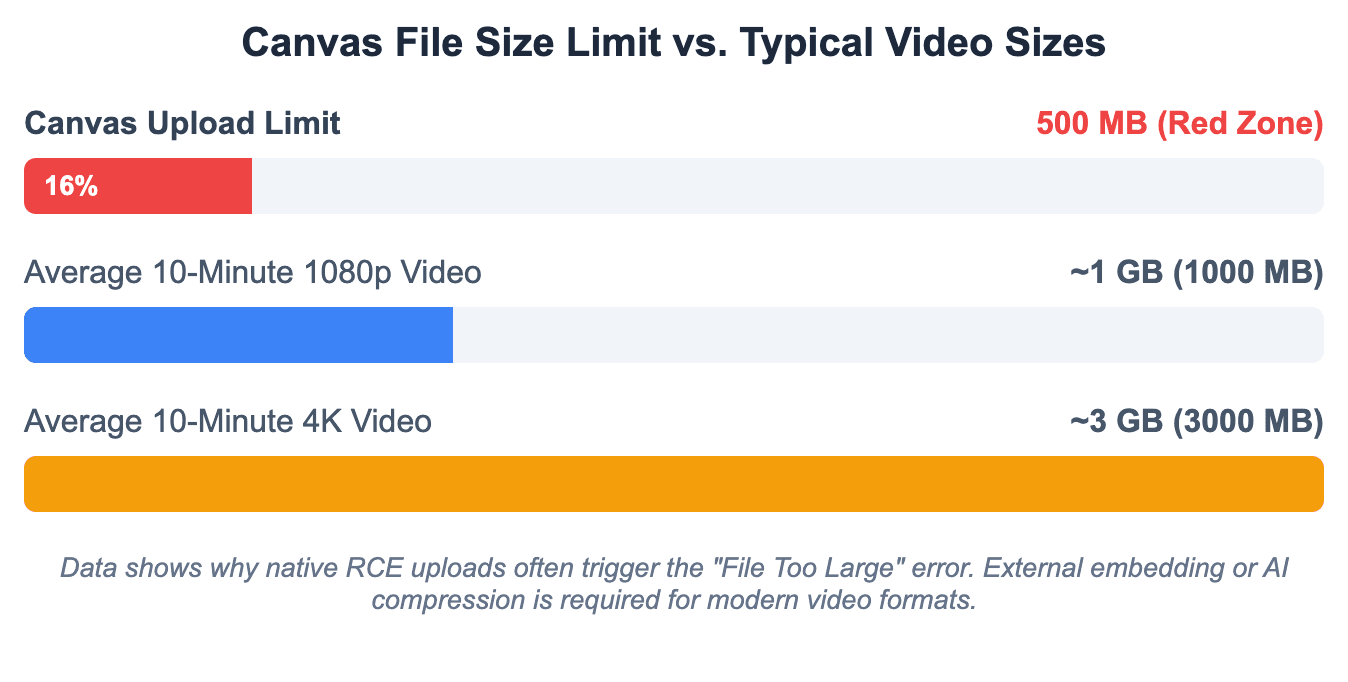
Canvas tillämpar en strikt maximal filstorleksgräns på 500 MB per fil för all media som bearbetas direkt via det inbyggda RCE-uppladdningsgränssnittet.
- Denna gräns gäller både för studenters inlämningsuppgifter och lärares kursmaterial.
- Alla filer som överskrider 500 MB kommer att leda till omedelbar systemavvisning eller misslyckas under bearbetningsfasen efter uppladdning.
- Denna gräns är en fast arkitekturbegränsning och kan inte kringgås genom att ändra administrativa konfigurationer på kursnivå.
Varför stora videor inte bör laddas upp direkt till kursfiler
Varje enskild kurs i Canvas har en begränsad total lagringskvot, ofta satt mellan 1 GB och 2 GB beroende på institutionens policyer.
- Att ladda upp råa videoresurser direkt till Filer-katalogen förbrukar denna infrastrukturkvot omedelbart.
- När en kurskvot är förbrukad kan lärare inte längre lägga till textresurser, PDF-filer eller grundläggande quiz.
- Direkt uppladdade filstrukturer strömmar inte smidigt; de tvingar studenternas webbläsare att ladda ner massiva datablock innan uppspelning kan börja.
Så här åtgärdar du felet ”Filen är för stor”
När du får meddelandet ”Filen är för stor” måste du ändra hur fildata hanteras innan du försöker ladda upp till Canvas igen.
- Komprimera mediaresursen: Använd optimeringsverktyg som HandBrake eller online-kompressorer för bild och video för att minska råa bithastigheter.
- Sänk upplösningen: Skala ner din källvideo från 4K eller 1080p till en mycket läsbar 720p-utgång.
- Gå över till tredjepartshosting: Flytta videon från lokal lagring och hosta den istället på ett LTI-integrerat molnarkiv.
Så här hanterar du problem med uppladdning av iPhone MOV-filer
Videor inspelade med moderna iPhones använder det högeffektiva .MOV-containerformatet, vilket ofta orsakar uppspelningsproblem i Canvas mediaspelare.
- Den råa Apple-codecen gör att Canvas-spelaren visar en svart skärm eller upplever oändliga frysningar på Windows-baserade studentdatorer.
- Lösningen: Lärare och studenter bör justera sina iOS-kamerainställningar till Mest kompatibel innan inspelning, eller använda skrivbordskonverteringsverktyg för att transkoda
.MOV-filer till standard.MP4-format före uppladdning.
När bör du istället använda Canvas Studio, Panopto, Kaltura, YouTube eller Vimeo?
Om din mediaresurs uppfyller något av följande villkor måste du hoppa över inbyggda RCE-uppladdningar och använda en extern videoinfrastruktur:
- Den råa filens längd överstiger 15 minuter eller den totala storleken är större än 500 MB.
- Du behöver detaljerad visningsanalys för att övervaka studenternas slutförandegrad.
- Videoinnehållet behöver delas över flera sektionsmoduler eller återanvändas under efterföljande akademiska terminer.
- Du behöver avancerad automatisk textning för att uppfylla strikta moderna tillgänglighetsriktlinjer.
Hur lägger du upp en video i en Canvas-diskussion eller uppgift?
| Inlämningstyp | Krav på lärarinställning | Studentens åtgärdsväg |
| Filuppladdning | Måste aktivera ”Media Recordings” | Ladda upp .MP4 direkt från lokal enhet |
| Textinmatning | Måste aktivera ”Text Entry” | Klicka på Apps-ikonen -> Välj Canvas Studio |
| Webbplats-URL | Måste aktivera ”Website URL” | Klistra in offentlig Google Drive / YouTube-länk |
Så här lägger du till en video i ett Canvas-diskussionssvar
Diskussionsforum frodas med multimediainnehåll. Studenter och lärare kan enkelt berika kommunikationen genom att lägga in videoblock i vanliga forumtrådar.
- Navigera till diskussionsfrågan och klicka på knappen Svara för att öppna redigeraren.
- Leta upp RCE-verktygsfältet, välj ikonen för media och bifoga din komprimerade fil.
- Skriv dina kompletterande textsvar runt videorutan för att säkerställa kontextuell tydlighet.
- Klicka på Skicka svar för att publicera inlägget i det öppna klassforumet.
Så här använder du Canvas Studio i ett diskussionssvar
För ett mycket renare forumgränssnitt, dra nytta av den avancerade Canvas Studio-appintegrationen direkt i ditt öppna textsvar.
- Inne i diskussionssvarsrutan klickar du på Appar-ikonen (representerad av en elkontaktikon) eller väljer den specifika blå Canvas Studio-genvägsknappen.
- Välj den exakta videoresursen från ditt förladdade molnbiblioteksfönster.
- Viktigt formateringstips: Stäng alltid av funktionen ”Display Media Tabs” innan du infogar. Detta döljer röriga kommentarsblock och förhindrar långa, röriga diskussionsforum.
- Klicka på Bädda in för att säkert publicera det färdiga streamingblocket.
Så här lämnar du in en videofil eller Studio-video som en uppgift
När en uppgift kräver en videoinlämning kan studenter ladda upp sitt färdiga arbete via flera olika vägar beroende på lärarens instruktioner.
- Klicka på Starta uppgift inom den specifika modulsidan.
- Om läraren valde Filuppladdning, bläddra i ditt system och välj den kompatibla
.MP4-filen (se till att den är under 500 MB). - Om Textinmatning är aktiv, öppna RCE, aktivera Canvas Studio-pluginet, välj din färdiga presentation och tryck på skicka.
- Granska dina inlämningsbekräftelsedetaljer för att säkerställa att resursen laddades upp korrekt före deadline.
Ska du ladda upp en fil, lämna in en Studio-video eller klistra in en länk?
- Lämna in en Studio-video: Detta är alltid det bästa valet för studenter. Det garanterar inga filkompatibilitetsproblem och säkerställer att lärare kan strömma materialet omedelbart under bedömningen.
- Ladda upp en fil: Använd denna väg endast om Canvas Studio inte är tillgängligt och din slutliga resursstorlek är exceptionellt liten.
- Klistra in en länk: Använd denna metod när du hanterar massiva videopresentationer lagrade i säkra molntjänster som Google Drive eller OneDrive.
Vad ska studenter göra om en uppladdning misslyckas före deadline?
LMS-uppladdningsköer stannar ofta under högtrafikperioder precis innan uppgifter låses.
- Ta omedelbart verifierbara skärmdumpar: Fånga hela skrivbordsgränssnittet som visar tidsstämpeln och Canvas felmeddelanderuta.
- Använd en nödlänk för molnbackup: Ladda omedelbart upp presentationsfilen till OneDrive eller Dropbox, och klistra in den delningslänken som en vanlig textinlämning.
- Varna instruktören: Mejla länken tillsammans med det tekniska skärmdumpsbeviset direkt till din lärare för att begära en förlängning innan deadline stänger.
Hur lägger du till en video på en Canvas-sida eller modul?
| Canvas-åtgärd | Studentens synlighet | Skickade aviseringar | Konsekvenser för redigering |
| Spara (Utkast) | Dold (Endast lärare) | Inga | Säkert att redigera videoinbäddningar utan att förvirra aktiva studenter. |
| Spara & Publicera | Live (Synlig för alla) | Ja (Om kursen är helt aktiv) | Att göra ändringar i live-videor kan störa studenternas uppspelning. |
Så här lägger du till en video på en Canvas-sida
Lärare sammanställer ofta centrala kursinnehållsytor med Canvas-sidor för att lagra permanent informations- och föreläsningsmaterial.
- Gå till Sidor i kursnavigeringspanelen och klicka på + Sida.
- Lägg till en tydlig titel (t.ex. Vecka 1 Föreläsningsvideo).
- Använd RCE-menyramverket för att bädda in din målvideoresurs via lokal uppladdning eller extern LTI-anslutning.
- Placera spelaren centralt på sidan, lägg till beskrivande stycken under den och klicka på Spara.
Så här lägger du till en video i en Canvas-modul
Moduler utgör den strukturella färdplanen för din kurslayout. Du kan visa videor direkt i dessa vägar för strukturerad konsumtion.
- Navigera till Moduler och hitta ditt aktuella undervisningsveckoblock.
- Klicka på + (plus)-ikonen som finns på höger sida av modulrubriken.
- Fäll ner urvalsmenyn och välj Sida (rekommenderas) eller Externt verktyg om du länkar direkt till en tjänst som Panopto.
- Välj din förskapade videosida från listan och klicka på Lägg till objekt.
Vad är skillnaden mellan Spara och Spara & Publicera?
- Spara: Lagrar dina nykonfigurerade videolayouter säkert i systemets backend. Resursen förblir dock helt dold för alla registrerade studenter.
- Spara & Publicera: Verkställer uppdateringarna till servern och publicerar omedelbart videon live på de aktiva studenternas instrumentpaneler.
Hur du kontrollerar om studenter kan se videon
Anta aldrig att en resurs är perfekt synlig bara för att den visas bra på ett lärarkonto.
- Navigera tillbaka till kursens startsida.
- Klicka på knappen Studentvy (representerad av en framträdande glasögonikon i det övre högra hörnet).
- Navigera genom modulerna precis som en aktiv student för att bekräfta att videoelementet visas och spelas upp utan behörighetsfel.
Hur många videor bör du placera på en sida?
Från och med 2026 visar statistik om användarupplevelse inom utbildning att överbelastning av enskilda digitala webbsidor försämrar studenternas fokus och belastar mobila nätverkshastigheter.
- Den gyllene regeln: Begränsa din distribution till högst 2 videor per sida.
- Om en specifik kursplansmodul kräver 4 videosegment, dela upp leveransen på två distinkta sidor (t.ex. Del A och Del B) för att hålla inlärningsslingorna organiserade och lättöverskådliga.
Hur använder du Canvas Studio, Panopto eller externa videoverktyg?
När bör du använda Canvas Studio istället för kursfiler?
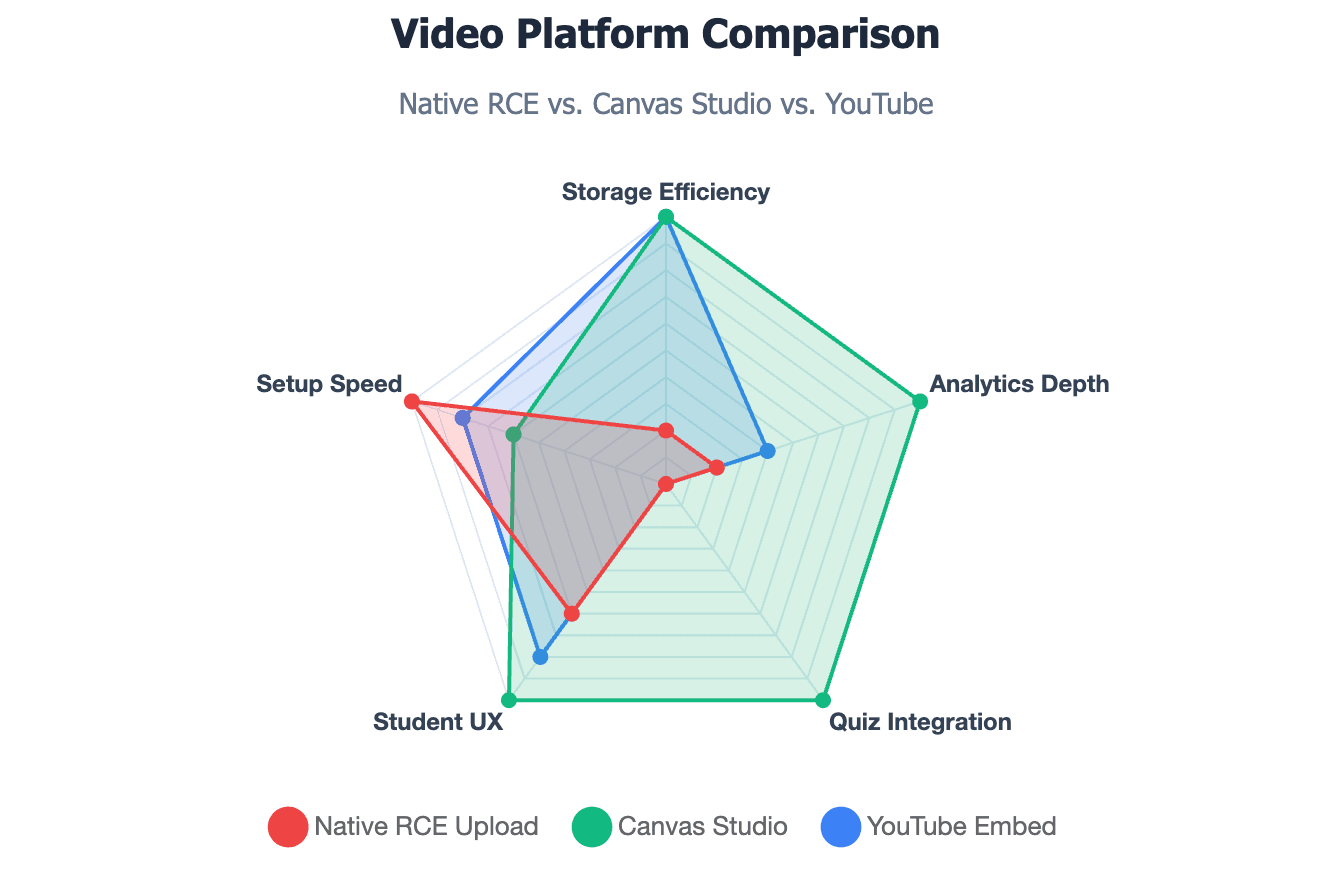
Canvas Studio är ett förstklassigt molnbaserat videohanteringsverktyg som fungerar oberoende av standardbegränsningar för kurslagring.
- Ingen lagringsbelastning: Studio-filer räknas inte mot dina restriktiva kursfilsgränser.
- Interaktiva inlärningsslingor: Det gör det möjligt för lärare att lägga till riktade quizmarkörer direkt i tidslinjen.
- Djupgående insiktsspårning: Lärare kan se exakta engagemangsgrafer i realtid som visar vem som tittade på eller hoppade över specifika ämnen.
Så här laddar du upp eller spelar in en video i Canvas Studio
- Klicka på den globala Canvas Studio-ikonen som finns i den globala navigeringspanelen längst till vänster.
- För att ladda upp externa resurser, klicka på knappen Lägg till uppe till höger, dra sedan dina skrivbordsfiler eller släpp en offentlig YouTube-URL.
- För att spela in nytt material, klicka på Spela in och välj mellan Skärminspelning eller Webbkamerainspelning för att använda den inbyggda inspelningsappen.
Så här bäddar du in en Studio- eller Panopto-video i Canvas
- Öppna din målsidesredigerare och få tillgång till RCE-verktygsfältet.
- Klicka på den pluggformade Appar-knappen och välj Canvas Studio eller Panopto Video från din institutions rullgardinsmeny.
- Bläddra i din centraliserade mediebiblioteksöversikt och markera önskat klipp.
- Konfigurera dina interaktiva inställningar (som att dölja medieflikar eller lägga till quiz-överlägg) och klicka på Infoga.
Så här bäddar du in en YouTube-, Vimeo-, Kaltura- eller extern video
- Hämta den direkta delningslänken eller HTML-ramdata från din externa webbvärds instrumentpanel.
- Inne i Canvas RCE klickar du på Infoga > Bädda in för att öppna råkodsfönstret.
- Klistra in inbäddningsskriptet, tryck på skicka och verifiera att videorutan passar perfekt in i textlayoutområdet.
Hur undviker du behörighetsfel med externa videor?
Studenter stöter ofta på generiska ”Åtkomst nekad” eller ”Privat video”-svarta rutor när de försöker spela upp externa inbäddningar.
- YouTube-inställningar: Se till att källvideons integritetskonfiguration är inställd på antingen Offentlig eller Olistad. Ställ den aldrig till Privat.
- Google Drive / OneDrive-regler: Ändra de ursprungliga länkbehörighetsinställningarna till ”Alla med länken kan visa” innan du använder inbäddningsdata i Canvas.
Varför laddas inte min Canvas-video upp eller spelas den inte?
| Symtom på videouppspelning | Trolig diagnos | Åtgärd krävs |
| Svart ruta / Åtkomst nekad | Externa URL-integritetsinställningar är strikta | Ändra YouTube-länk till ”Olistad” eller ”Offentlig” |
| ”Bearbetar media”-loop | Canvas-servern kodar filen | Vänta 10-15 minuter; radera INTE filen |
| Läraren ser den, studenten gör det inte | Modul eller sida är opublicerad | Klicka på ”Publicera” (Grön bock) på modulen |
Är videofilen för stor?
Om en uppladdningsförloppsindikator för en resurs kontinuerligt loopar eller kraschar nära slutförandet, träffar din filstorlek sannolikt systematiska blockeringar.
- Bekräfta att filen strikt ligger under 500 MB-gränsen för enskilda filer.
- Om den är något över, kör råmaterialet genom skrivbordskomprimeringsverktyg innan du försöker igen.
Orsakar din webbläsare eller internetanslutning problemet?
Instabila lokala nätverksanslutningar eller saknade webbläsaruppdateringar bryter rutinmässigt aktiva Canvas-mediaströmningsanslutningar.
- Rensa webbläsarens cache och cookies för att ta bort föråldrade sessionskonfliktblockeringar.
- Stäng av alla aggressiva annonsblockerande eller skriptskyddande tillägg som kan förhindra att Canvas-spelarskript initieras.
Varför studenter kanske inte kan se videon
Om ditt personliga lärarkonto förhandsgranskar media bra men studenter rapporterar tomma sektioner, kontrollera dessa operativa parametrar:
- Huvudmodulen som innehåller videosidan är för närvarande Opublicerad (markerad med en grå överstruken cirkel).
- Videoresursen är lagrad i en låst Filer- mapp som har dolts från studenternas synlighetsinställningar.
Hur du testar videon med studentvy
Utför alltid en valideringskörning med det integrerade verktyget Studentvy innan du lanserar en veckas kursplan. Om videon loopar oändligt eller begär en sekundär inloggningsskärm under Studentvy, är dina behörigheter felkonfigurerade.
Vad du ska göra om videon fortfarande bearbetas
Stora inbyggda uppladdningar kräver tid på backend-molnservrarna för att kodas till webbklara format.
- Om en videospelare visar en ”Bearbetar media”-platshållarruta, radera eller ladda INTE upp filen igen.
- Tillåt upp till 10–15 minuter för komplexa filer att slutföra renderingen på serverarkitekturen.
Trend 2026: Hur kan du skapa Canvas-klara videor snabbare med AI?
Varför traditionell videoproduktion saktar ner LMS-lärare
Traditionell produktion av instruktionsvideor är notoriskt långsam och resurskrävande:
- Lärare spenderar ofta dagar med att skriva manus, ställa in studiobelysning, spela in flera tagningar och redigera massiva råa videofiler.
- Denna långsamma ledtid gör det svårt för företags L&D-team och universitetsinstitutioner att snabbt uppdatera kurser när branschstandarder ändras().
- De stora råa filer som genereras av denna process orsakar ofta lagringskvotfel när de laddas upp direkt till Canvas-plattformar.
Så här förvandlar du PDF-filer, PPT-presentationer, Word-dokument eller manus till videor
Modern generativ AI omdefinierar helt hur utbildningsinnehåll produceras:
- Istället för att spela in material manuellt kan lärare mata in befintliga föreläsningsanteckningar, introduktionsdokument eller presentationsbilder direkt i en AI-videogenerator. De kan till exempel enkelt skapa informationsvideor från dokument eller lära sig hur man förvandlar en PPT till en e-lärandevideo. .
- AI-systemet analyserar automatiskt textstrukturen, kartlägger logiska scenlayouter och genererar högupplösta videofiler med verklighetstrogna digitala presentatörer().
Hur Leadde hjälper till att skapa Canvas-klara videor från befintligt kursmaterial
Leadde erbjuder en strömlinjeformad lösning skräddarsydd specifikt för modern LMS-innehållsdistribution():
- Automatisk dokument-till-video-konvertering gör det möjligt för skapare att enkelt förvandla text, PDF-filer eller presentationer till videor samtidigt som rena företagsvarumärkeslayouter bibehålls().
- Plattformen genererar lättviktiga, webboptimerade videofiler som strömmar perfekt i Canvas utan att överskrida den strikta 500 MB-filgränsen.
- Med startplaner prissatta till endast $19 per månad för obegränsad videoskapande, erbjuder det ett mycket skalbart alternativ till traditionella videoproduktionsuppsättningar().
Hur AI-avatarer och flerspråkiga videoflöden stöder utbildning och undervisning
Att använda avancerade AI-avatarer utökar dramatiskt räckvidden och effekten av online-lärplattformar:
- Global flerspråkig räckvidd: Leadde stöder över 170 språk med olika lokaliserade accenter, vilket gör det möjligt för företagsutbildningschefer att omedelbart anpassa en engelsk kursmodul för globala team().
- Interaktiva engagemangsslingor: Till skillnad från äldre, enkelriktade videoplattformar använder Leadde de bästa AI-avatarskaparna för e-lärande och interaktiva handledningar, och erbjuder chattaktiverade interaktiva avatarer som underlättar tvåvägs konversationsinlärning i moderna utbildningsmiljöer. Lärare kan bemästra hur man skapar en interaktiv avatar för bättre visuell feedback.
- Anpassad persona-design: Lärare kan enkelt skapa en anpassad avatar från ett enkelt foto och para ihop den med röstkloning för att bygga en konsekvent, igenkännbar digital lärarpersona().
Slutlig beslutstabell: RCE-uppladdning vs Canvas Studio vs Panopto vs YouTube vs Leadde
| Funktion/Dimension | Inbyggd RCE-uppladdning | Canvas Studio | Panopto Video | YouTube-inbäddning | Leadde AI Video |
| Lagringskvotkostnad | Hög (Tömmer kurskvoten) | Noll (Molnbaserad) | Noll (Molnbaserad) | Noll (Extern värd) | Noll (Extern molnvärd) |
| Filstorleksgräns | Strikt 500 MB-begränsning | Generöst molnutrymme | Institutionella gränser | Obegränsat utrymme | Obegränsad (Webboptimerad) |
| Skapandemetod | Manuell lokal inspelning | Manuella inspelningsverktyg | Skrivbordsinspelning | Traditionell videoutrustning | Automatisk dokument-till-video AI |
| Visningsanalys | Ingen (Grundläggande nedladdningsantal) | Detaljerade retentionsgrafer | Djupgående engagemangsmatris | Endast offentliga antal | Avancerade engagemangsslingor |
| Språkstöd | Enkel engelsk ljudspår | Manuella textningsspår | Endast automatisk textning | Endast automatiska undertexter | 170+ dialekter + röstkloning |
| Interaktivitet | Enkelriktad statisk utgång | Kommentarsflöden i video | Grundläggande anteckningssektioner | Standard kommentarsfält | Chattaktiverade aktiva avatarer |
Slutsats
Att effektivt lägga upp en video på Canvas kräver en balans mellan filbegränsningar, plattformskapacitet och studenttillgänglighet. För korta meddelanden fungerar inbyggda RCE-verktyg bra, medan Canvas Studio eller Panopto är idealiska för större filer. För att skala videoproduktionen möjliggör moderna AI-plattformar som Leadde för företagsutbildare och lärare att omedelbart konvertera dokument till lättviktiga, flerspråkiga och interaktiva videomoduler(). Detta moderna arbetsflöde sparar upp till 90 % av skapandetiden och säkerställer sömlös leverans på vilken enhet som helst().