
Så här skapar du ett manus från PowerPoint-bilder med AI år 2026

För att generera ett manus från PowerPoint-bilder med AI, ladda upp din PPTX eller PDF till en AI-presentationsmanusgenerator. Ange målgrupp, mållängd, ton och utdataspråk, och låt sedan AI:n analysera varje bild för att skapa bildspecifika talaranteckningar, ett komplett talmanus eller en voiceover-redo berättarröst. För bästa resultat, granska manuset för timing, övergångar, diagramnoggrannhet och naturligt flyt i talet innan du exporterar det tillbaka till din presentation eller ditt videoflöde.
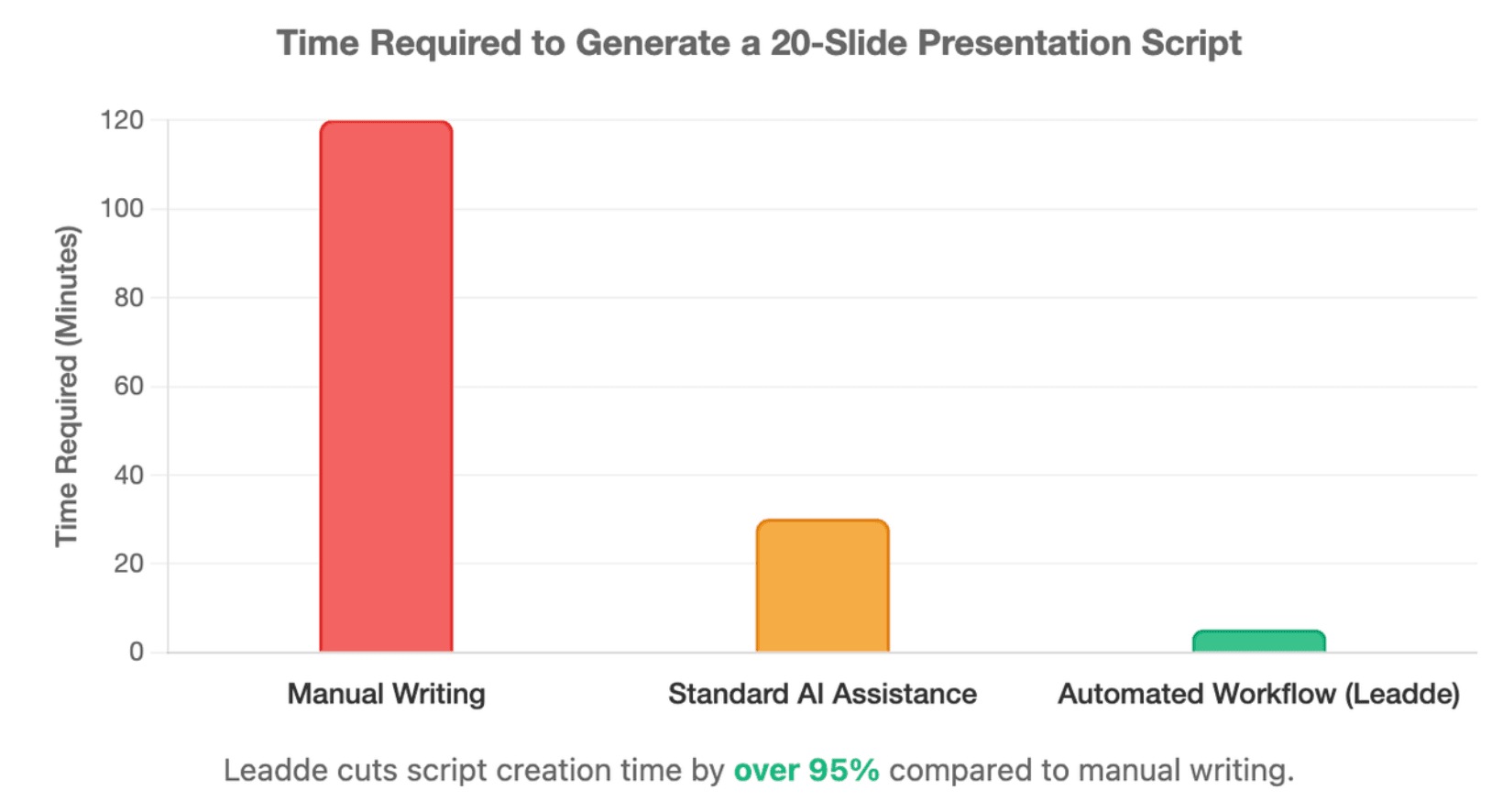
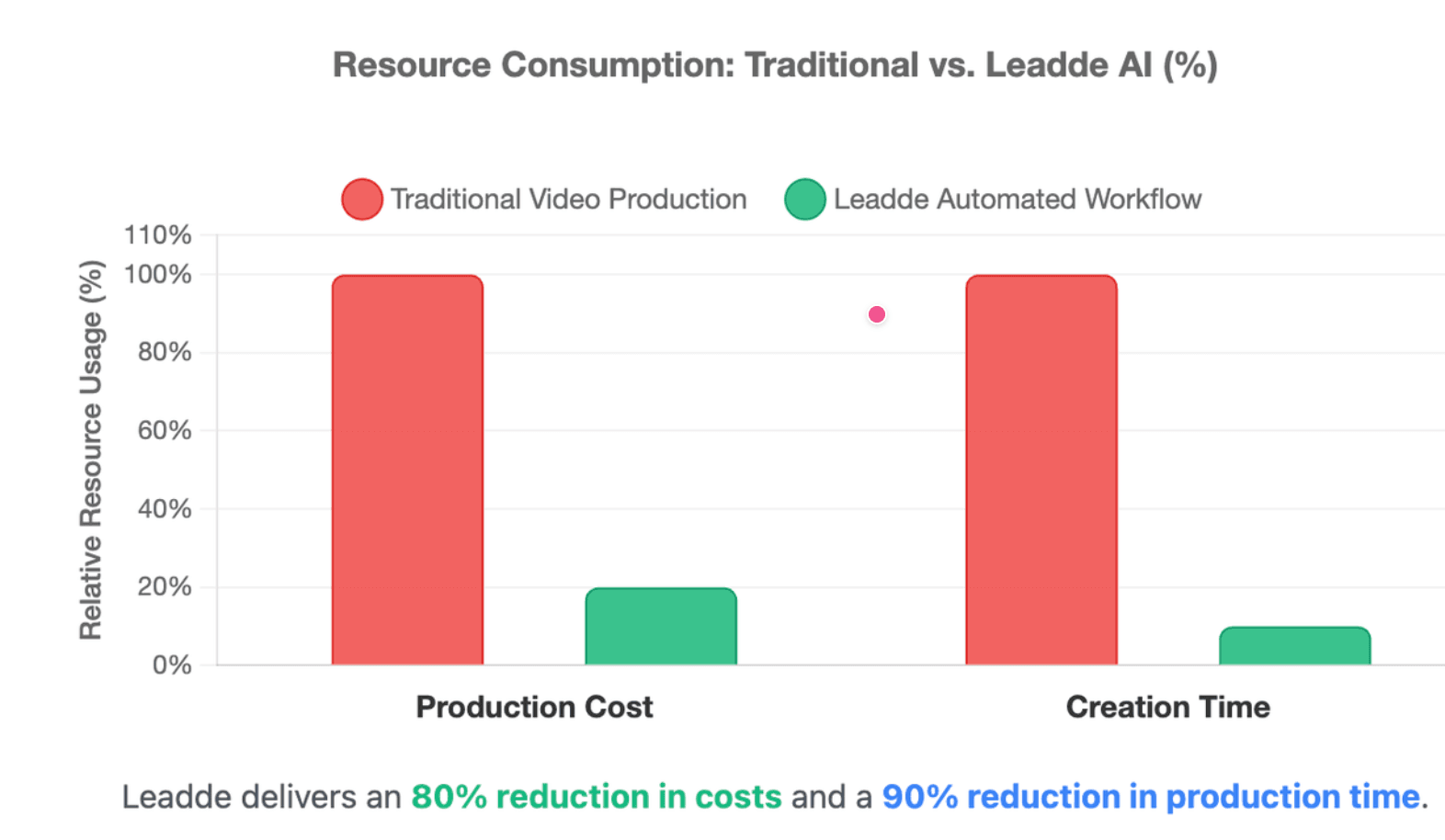
Robotiska manus och manuell kopiering och inklistring fördröjer team. Leadde tar bort den friktionen genom att automatiskt förvandla presentationsdokument till professionella affärsvideor med automatisk layout, automatisk framhävning och voiceover-redo scener – vilket hjälper team att skapa videor på minuter, samtidigt som produktionskostnaderna sänks med 80 % och skapandetiden minskar med 90 %.
Hur du genererar ett manus från PowerPoint-bilder med AI automatiskt
AI kan förvandla PowerPoint-bilder till talaranteckningar, ett komplett presentationsmanus eller ett videomanus för voiceover. Det bästa arbetsflödet är enkelt: ladda upp filen, definiera utdata, generera manuset och granska det bild för bild.
Målet är inte att låta AI "läsa upp bilderna". Målet är att förvandla bildinnehållet till en tydlig muntlig förklaring som passar din målgrupp, tidsgräns och slutliga format.
Steg 1: Ladda upp din presentationsfil som PPTX, PDF eller dokument
Börja med att ladda upp din presentation till ett AI-verktyg som stöder presentationsfiler. Vanliga indataformat inkluderar PPTX, PDF, DOCX och TXT, beroende på plattform. OpenAI:s officiella dokumentation för filuppladdning listar PPTX, PDF, DOCX och TXT bland de vanliga filformat som stöds.
För bästa resultat, förbered filen före uppladdning:
- Använd tydliga bildtitlar.
- Ta bort dubbletter av text.
- Håll diagram och tabeller läsbara.
- Lägg till saknade etiketter i diagram.
- Spara en PDF-säkerhetskopia om din layout är komplex.
Steg 2: Ange målgrupp, talartid, ton och utdataspråk
AI behöver kontext för att kunna skriva ett användbart manus. En generisk prompt skapar en generisk berättarröst.
Ge AI:n dessa begränsningar:
| Inställning | Exempel |
| Målgrupp | Nya anställda, chefer, kunder, studenter |
| Längd | 5 minuter, 10 minuter, 30 sekunder per bild |
| Ton | Formell, konverserande, övertygande, pedagogisk |
| Utdatatyp | Talaranteckningar, komplett manus, voiceover-manus |
| Språk | Engelska, spanska, franska, japanska eller lokaliserade varianter |
En tydlig instruktion kan vara:
“Generera ett 10-minuters talmanus för denna PowerPoint. Målgruppen är säljchefer för större företag. Använd en självsäker men enkel ton. Lägg till smidiga övergångar mellan bilderna.”
Steg 3: Generera bildspecifika talaranteckningar, diskussionspunkter eller ett komplett manus
Utdatan bör matcha hur du planerar att leverera presentationen.
| Utdatatyp | Bäst för | Detaljnivå |
| Talaranteckningar | Livepresentationer | Medel |
| Diskussionspunkter | Självsäkra presentatörer | Låg |
| Komplett manus | Repetition eller inspelad leverans | Hög |
| Voiceover-manus | AI-berättarröst eller video | Hög, med pauser och ledtrådar |
Be AI:n att generera manuset bild för bild. Detta håller berättarrösten i linje med det visuella flödet och gör redigeringen mycket enklare.
Steg 4: Granska övergångar, timing och exportera det slutliga manuset
AI-genererade presentationsmanus behöver ofta en slutlig mänsklig granskning. Kontrollera om varje stycke matchar rätt bild och om övergångarna låter naturliga.
Före export, granska:
- Timing: Kan du läsa det inom den önskade tidslängden?
- Noggrannhet: Hittar manuset på något som inte visas på bilden?
- Flöde: Kopplar varje bild till nästa?
- Röst: Låter det som en riktig presentatör?
- Användningsfall: Är det skrivet för liveleverans, voiceover eller video?
Om du använder PowerPoint Copilot, låter Microsofts officiella arbetsflöde behöriga användare generera anteckningar för alla bilder eller den aktuella bilden, och sedan behålla eller kassera resultatet.
Vilken är den bästa AI-presentationsmanusgeneratorn 2026?
Den bästa AI-presentationsmanusgeneratorn beror på ditt slutliga resultat. En användare som behöver talaranteckningar för livepresentationer har andra behov än ett team som skapar utbildningsvideor eller flerspråkigt säljinnehåll.
Det smartaste valet är att välja verktyg baserat på arbetsflöde, inte bara filformat.
PowerPoint Copilot, ChatGPT, SlideScript, SlideSpeak, Canva och Jotform jämförs
Varje verktyg löser en annan del av arbetsflödet från PowerPoint till manus.
| Verktyg | Bäst för | Huvudstyrka | Att tänka på |
| ChatGPT | Flexibel manusutformning | Anpassade prompter och omskrivning | Visuella bilder kan behöva extra kontext |
| PowerPoint Copilot | Microsoft 365-användare | Talaranteckningar direkt i PowerPoint | Tillgång beror på plan och konto |
| SlideScript | Tidsbestämda manus | Ord-för-ord, bild-för-bild-manus | Bäst för manus-först-arbetsflöden |
| SlideSpeak | Talaranteckningar | Lägger till AI-anteckningar i presentationer | Kan fortfarande kräva granskning |
| Canva | Presentationsdesign | AI-genererade bildutkast | Inte primärt ett PPT-till-manus-verktyg |
| Jotform Presentation Agent | Interaktiva presentationer | Manus, berättarröst och Q&A | Bäst när interaktivitet är viktigt |
| Leadde | Affärsvideor | Manus, scener, voiceover, avatarer, video | Bäst när slutresultatet är video |
SlideScripts officiella sida fokuserar direkt på att förvandla PowerPoint- eller PDF-bilder till kompletta tidsbestämda talmanus. Canvas AI-presentationsskapare fokuserar mer på att generera designade bildutkast med Magic Design. Jotform Presentation Agents genererar och berättar anpassade manus för varje bild och stöder publiksvar i realtid.
Vilket verktyg är bäst för talaranteckningar, tidsbestämda manus, voiceover eller interaktiva presentationer?
Valet av applikation beror helt på vilka operativa funktioner som krävs för din specifika innehållsleverans:
- För inbyggda talaranteckningar: Microsoft Copilot är fortfarande den enklaste vägen att snabbt generera standardutkast utan att lämna Office-ekosystemet.
- För kontroll av bildtiming: SlideScript är oöverträffat för att dynamiskt optimera ordantal per bild för att passa strikta tidsbegränsningar.
- För interaktionsmodeller: Jotform AI Presentation Agent hjälper till att samla in grundläggande användarrecensioner genom att bädda in formulär direkt efter strukturella bildintervall.
Varför Leadde är annorlunda: Från PowerPoint-bilder till manusbaserade affärsvideor
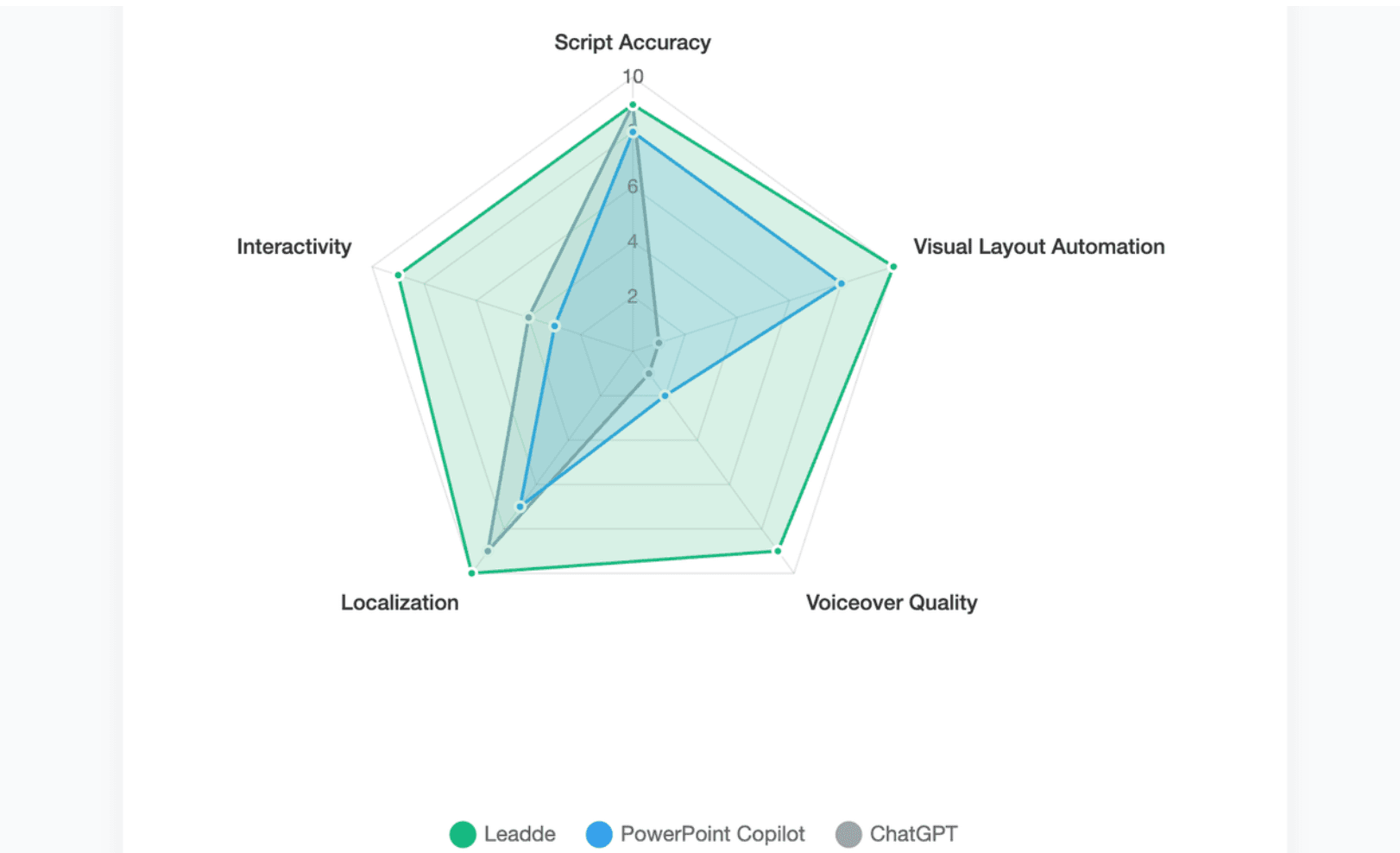
Medan konventionella verktyg stannar vid att generera text eller lägga enkla inspelningar på bilder, är Leadde en pionjär inom fullständig multimodal mediagenerering.
- End-to-end-automatisering: Det konverterar presentationsbilder direkt till fullt realiserade digitala avatarvideor, vilket eliminerar friktionen med manuell berättarröst eller redigering.
- Dynamisk canvaslayout: Till skillnad från traditionella spelare som ser statiska ut, skalar Leadde automatiskt den underliggande affärslayouten och visuella elementen för att följa manusets höjdpunkter
Varför låter de flesta AI-genererade presentationsmanus robotiska?
De flesta AI-genererade manus låter robotiska eftersom de skapas enbart från bildtext. Bilder är vanligtvis skrivna för att skannas, inte för att talas.
Ett bra manus lägger till kontext, flöde, betoning och mänsklig bedömning. Utan dessa lager upprepar AI ofta punktlistor med en platt röst.
Punktlisteproblemet: AI upprepar bilder istället för att bygga en berättelse
Den främsta anledningen till att AI-berättarröster känns sterila är att grundläggande stora språkmodeller som standard läser upp presentationstexten rad för rad för publiken.
- Brist på berättarkrokar: Verklig presentation kräver verbala vägvisare, analogier och variationer i tempo som inte kan hittas i grundläggande fragment.
- Redundansfälla: När ett AI-manus bara läser upp orden som visas på skärmen, minskar tittarnas uppmärksamhet snabbt på grund av extrem audiovisuell dubblering.
Problemet med visuell kontext: Diagram, skärmdumpar, tabeller och diagram behöver mänsklig vägledning
Standardtextparser har en massiv multimodal blind fläck eftersom de endast bearbetar faktiska ASCII-textsträngar på en bildyta.
- Misslyckande med grafiska element: Om din PPT-presentation innehåller en komplex systemarkitektur eller ett diagram över kvartalsvisa försäljningstrender, kan AI:n inte läsa det nativt.
- Osammanhängande tal: Detta leder till genererad text som helt hoppar över viktiga dataanrop, vilket gör den resulterande videokommentaren felaktig.
Friktionen med manuella redigeringsprocesser: Varför manuell redigering bryter bild-till-manus-flödet
Äldre strategier för manusskapande skapar enorm friktion genom att tvinga innehållsskapare in i manuella kopierings-och-klistringsloopar.
- Arbetsflödesfragmentering: Anställda tvingas ständigt växla mellan fristående AI-chattflikar och sina offline-presentationsfilappar.
- Versionsdesynkronisering: En snabb uppdatering av bild fem tvingar dig att helt kalibrera om hela din manuskronologi, vilket orsakar allvarliga tidslinjefel.
Hur får du ett AI-PowerPoint-manus att låta naturligt och presentationsklart?
Ett naturligt presentationsmanus låter som en person som förklarar en idé, inte ett dokument som läser upp sig själv.
Det bästa AI-manuset har tre egenskaper:
- Tydlig struktur
- Talrytm
- Flyt mellan bilderna
Lägg till bildövergångar, pauser och muntliga vägvisare
Övergångar hjälper publiken att följa berättelsen. Utan dem känns varje bild isolerad.
Använd enkla övergångsfraser:
| Situation | Övergångsexempel |
| Från problem till lösning | “Nu när vi förstår utmaningen, låt oss titta på lösningen.” |
| Från data till handling | “Denna trend pekar på ett tydligt nästa steg.” |
| Från översikt till detaljer | “Låt oss bryta ner detta i tre delar.” |
| Till slutlig rekommendation | “Baserat på detta är här den bästa vägen framåt.” |
Be också AI:n att lägga till pauser och betoningsmarkörer för voiceover-manus:
“Lägg till korta pausmarkörer efter viktiga punkter och se till att varje mening är lätt att läsa högt.”
Använd bildspecifik förfining utan att skriva om hela presentationen
Skriv inte om hela presentationen varje gång en bild känns fel. Det kan skada timingen och skapa nya inkonsekvenser.
Använd bildspecifika redigeringsprompter:
- “Skriv om endast bild 4 i en mer konverserande ton.”
- “Korta ner bild 7 till 30 sekunder.”
- “Få bild 10 att låta mer chefsvänlig.”
- “Behåll samma betydelse, men gör denna bild lättare att tala.”
Jotforms hjälpdokumentation visar att användare kan redigera berättarmanuset för en specifik bild i Presentation Agent Builder. Denna typ av bildnivåredigering är användbar eftersom den skyddar resten av presentationen från onödiga ändringar. (Jotform)
Åtgärda timingproblem med ordantal, bildantal och högläsningstest
Ett manus som ser bra ut på skärmen kan vara för långt när det talas. Testa alltid manuset högt.
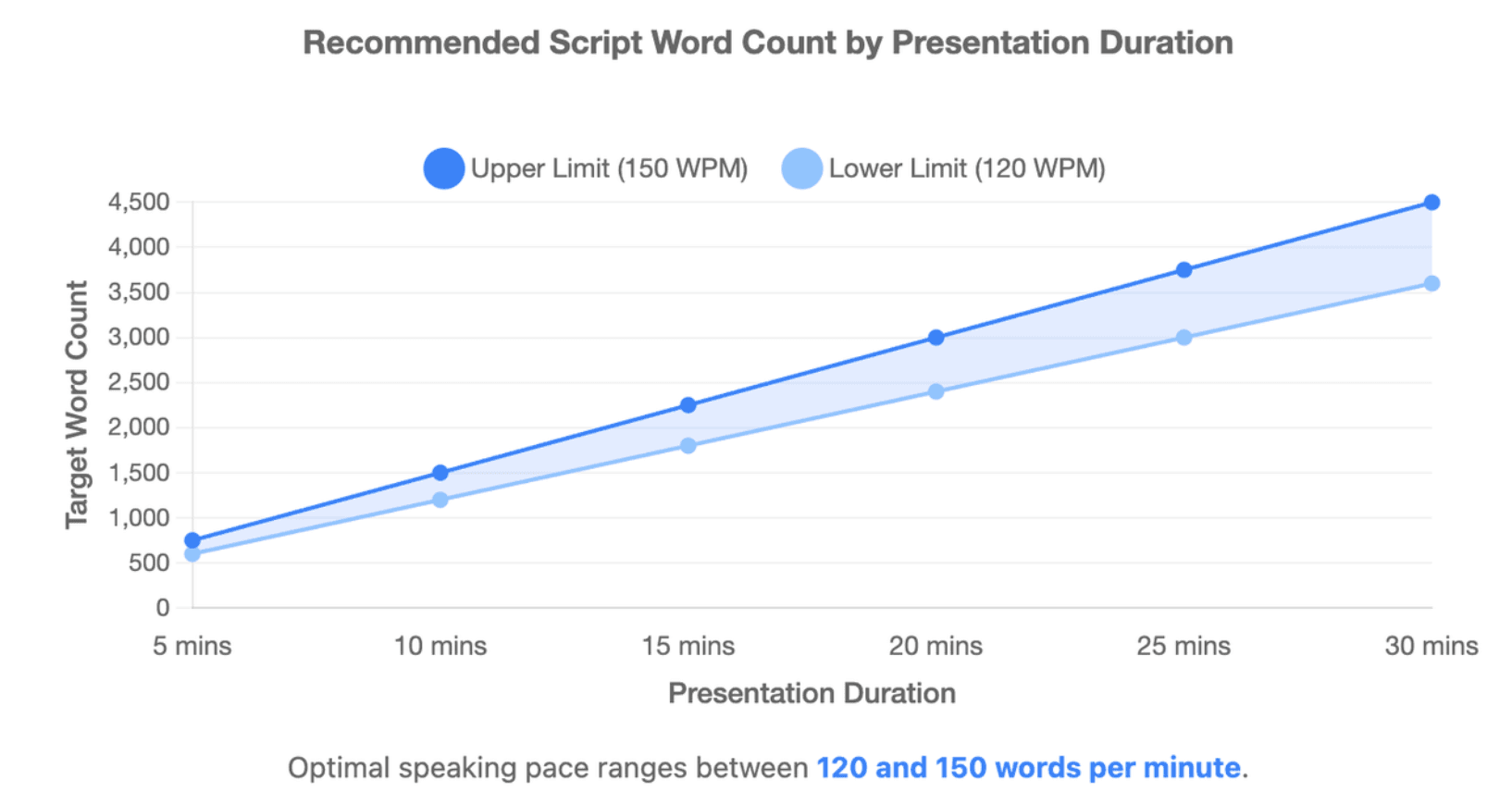
Ett praktiskt talintervall är:
| Presentationslängd | Ungefärlig manuslängd |
| 5 minuter | 600–750 ord |
| 10 minuter | 1 200–1 500 ord |
| 15 minuter | 1 800–2 250 ord |
| 20 minuter | 2 400–3 000 ord |
Använd detta som en guide, inte en strikt regel. Långsamma talare, tekniska bilder och demonstrationer behöver mer tid per idé.
Det mest användbara testet är enkelt: läs manuset högt med bilderna öppna. Om du känner dig stressad, korta ner manuset innan du spelar in eller presenterar.
Hur kan du förvandla PowerPoint-manus till professionella flerspråkiga videor?
Talaranteckningar är användbara, men de är inte den slutliga tillgången för många team. Utbildning, försäljning, onboarding och kundutbildning behöver ofta en färdig video.
Ett videoflöde förvandlar bilder till scener, manus till voiceover och presentationsinnehåll till repeterbart lärande eller marknadsföringstillgångar.
Varför talaranteckningar ensamma inte räcker för utbildning, försäljning och kundutbildning
År 2026 räcker det inte att bara lämna över en textfil eller en offline-PPT-kopia till globala interna team eller prospekts för att driva modernt användarengagemang:
- Friktion i L&D-utbildning: Distansarbetare och nyanställda lär sig snabbare när de interagerar med asynkrona visuella videomoduler.
- Begränsningar för säljaktivering: Moderna säljare kan inte skala upp utgående uppsökande verksamhet om de måste manuellt spela in unika säljpresentationer för varje prospekts presentationsmaterial.
Hur AI konverterar bilder till scener, voiceover-manus, avatarer och videolayouter
I ett videoflöde blir varje bild en strukturerad scen. Manuset blir berättarröst, och den visuella layouten anpassas för videoleverans.
Google Vids visar detta mönster inom Googles ekosystem: när användare konverterar Google Slides blir varje bild en scen och talaranteckningar blir manus för varje scen. Google stöder också AI voiceover-arbetsflöden i Vids.
Ett komplett bild-till-video-arbetsflöde inkluderar vanligtvis:
| Presentationslager | Videolager |
| Bildtitel | Scenrubrik |
| Punktlistor | Berättarmanus |
| Talaranteckningar | Voiceover-manus |
| Bilder och diagram | Visuella scenresurser |
| Presentatör | Avatar eller röst |
| Bildordning | Videosekvens |
| Slutlig presentation | Publicerad video |
Hur Leadde förvandlar PowerPoint, PDF:er, Word-dokument, manus och text till affärsvideor
Leadde är byggt för detta kompletta arbetsflöde. Det konverterar PowerPoint-filer, PDF:er, Word-dokument, manus och text till strukturerade videopresentationer, och genererar sedan automatiskt dispositioner, scener, voiceover-manus och visuella layouter.
Dess videoproduktionsprocess tillåter användare att ladda upp .pptx, .pdf, .doc, .docx eller .txt-filer, eller ange text direkt. Före generering kan användare ställa in språk, ton, detaljnivå, målgrupp, talarbakgrund och lärandemål.
Efter uppladdning genererar Leadde en disposition och manusstruktur, och låter sedan användare välja en mall, presentatör, bildkälla och videolängd. Användare kan redigera varje sidas manus, förhandsgranska videon och generera det slutliga resultatet efter granskning.
Vilket är det smartaste arbetsflödet för automatisering av presentationsmanus 2026?
Det smartaste arbetsflödet börjar med det slutliga resultatet. Fråga inte: “Vilket AI-verktyg kan läsa min PowerPoint?” Fråga: “Vad behöver detta innehåll bli?”
Ett live-tal, ett inspelat webbinarium, en utbildningsvideo och en flerspråkig säljtillgång behöver alla olika manus.
Bästa arbetsflödet för livepresentationer: Manus, talaranteckningar och repetition
För livepresentationer, håll manuset flexibelt. Du behöver tillräckligt med struktur för att vara tydlig, men inte så mycket text att du låter inövad.
Använd detta arbetsflöde:
- Ladda upp din PPTX eller PDF.
- Be AI att sammanfatta bildflödet.
- Generera talaranteckningar för varje bild.
- Lägg till övergångar och timing.
- Öva högt.
- Korta ner anteckningarna till naturliga talledtrådar.
PowerPoint Copilot är starkt för detta användningsfall eftersom det kan generera talaranteckningar direkt i PowerPoint för den aktuella bilden eller alla bilder. (微软支持)
Bästa arbetsflödet för affärsvideo: Manus, voiceover, lokalisering och publicering
För affärsvideo, använd en mer strukturerad process. Manuset måste fungera utan en livepresentatör, så det behöver mer kontext och tydligare tempo.
Använd detta arbetsflöde:
- Ladda upp presentationen eller dokumentet.
- Generera en disposition.
- Konvertera bilder till scener.
- Generera ett voiceover-redo manus.
- Välj presentatör, röst, språk och layout.
- Förhandsgranska och redigera manuset.
- Generera och publicera videon.
Leadde passar detta arbetsflöde eftersom det kombinerar dokumentimport, dispositionsgenerering, scenlayout, framhävning av nyckelpunkter, presentationsflöde, voiceover-generering, flerspråkig videoproduktion, AI-avatarer, interaktiv uppspelning, versionskontroll och analys.
Slutlig rekommendation: Välj verktyg baserat på ditt resultat, inte bara filtypen
Det finns inget enskilt “bästa” AI-manusverktyg för varje presentation. Det bästa alternativet beror på vad du vill ha efter att manuset har genererats.
| Slutmål | Bästa arbetsflöde |
| Snabbt utkast | ChatGPT |
| Anteckningar i PowerPoint | PowerPoint Copilot |
| Tidsbestämt ord-för-ord-manus | Manugenerator i SlideScript-stil |
| Anteckningar infogade i PPTX | Talaranteckningsverktyg i SlideSpeak-stil |
| Interaktiv berättad presentation | Jotform Presentation Agent |
| Google Slides-video | Google Vids |
| Affärsvideo i stor skala | Leadde |
Om ditt mål helt enkelt är att repetera ett live-tal, kan talaranteckningar räcka. Om ditt mål är utbildning, säljaktivering, kundutbildning eller flerspråkigt videoinnehåll, använd ett arbetsflöde som förvandlar manuset till en färdig videotillgång.
Slutsats
Sammanfattningsvis handlar det inte längre bara om att extrahera punktlistor till ett digitalt anteckningsblock när man lär sig att generera ett manus från PowerPoint-bilder med AI automatiskt. Den moderna standarden kräver att man överbryggar klyftan mellan platt text och dynamisk multimodal omvandling av videotillgångar. Medan traditionella verktyg kan hjälpa till med grundläggande formatering och talaranteckningar, skalar framåtblickande företag upp sin verksamhet med intelligenta videoplattformar. Genom att välja verktyg som Leadde kan företagsorganisationer förvandla råa presentationsmaterial till uppslukande flerspråkig media på minuter – vilket sänker produktionskostnaderna med 80 % och skapandetiderna med 90 %.





