Så här konverterar du PowerPoint till video (snabbaste metoder, AI-verktyg och verkliga arbetsflöden)
Att konvertera en PowerPoint till video är enkelt: du kan antingen exportera den direkt från PowerPoint (Arkiv → Exportera → Video) eller använda AI-verktyg för att automatiskt omvandla bilder till fullt berättade videor. Den bästa metoden beror på ditt mål – enkel uppspelning, eller skalbart, presentationsklart innehåll med röstkommentarer.
Denna guide går igenom båda tillvägagångssätten, förklarar när varje metod fungerar bäst, och delar med sig av verkliga arbetsflöden och begränsningar som observerats i dussintals användningsfall.
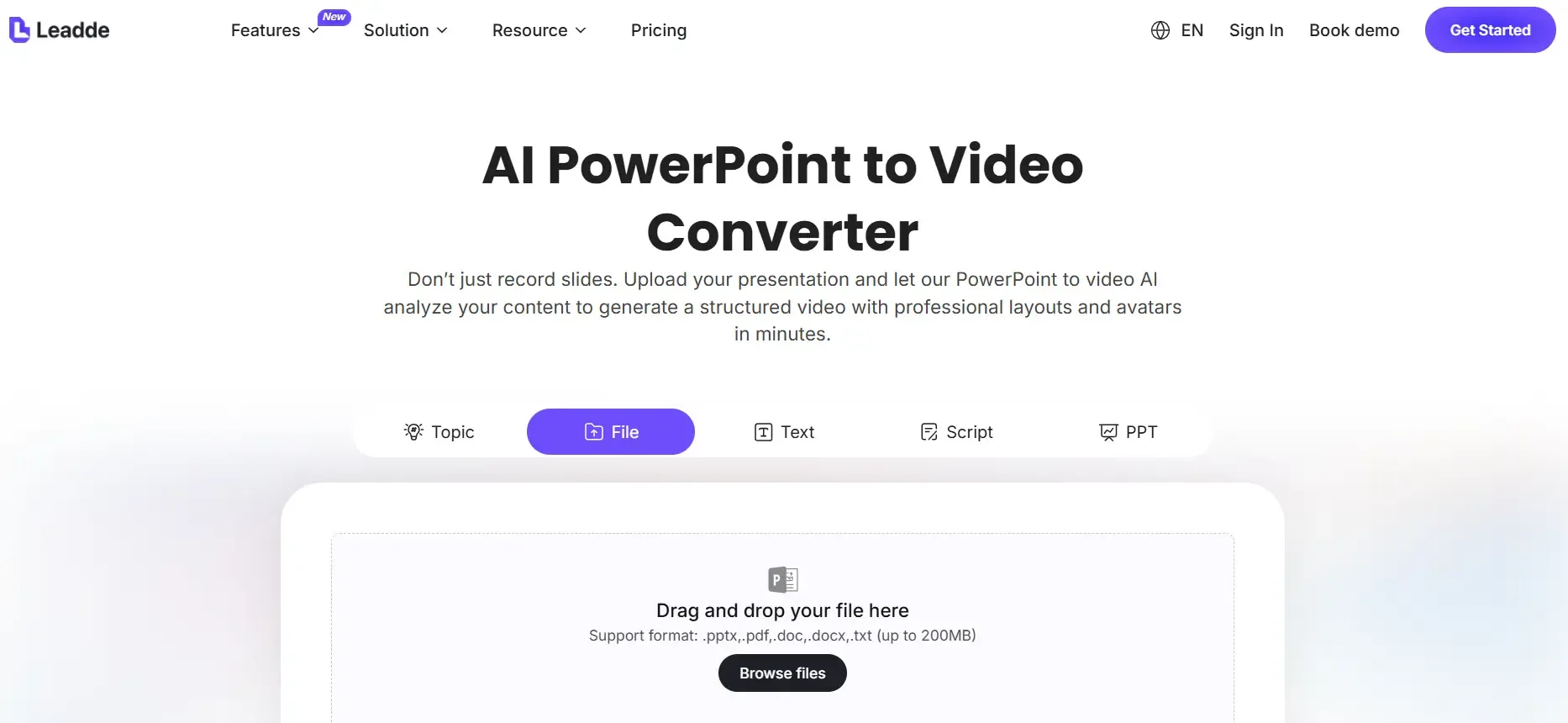
Byggande på detta tar verktyg som Leadde.ai det vidare genom att omvandla vilken PowerPoint eller vilket dokument som helst till en fullt berättad, professionell video på några minuter – medan dess lagerbaserade importfunktion låter dig redigera text, ikoner och visuella element individuellt, vilket sparar upp till 90 % av skapandetiden och 80 % av produktionskostnaderna utan att bygga om bilder från grunden.

Varför konvertera PowerPoint till video för asynkron kommunikation och återanvändning av innehåll
PowerPoint är designat för live-leverans. Video är designat för distribution.
I praktiken löser konvertering av PPT till video tre problem:
- Tittare behöver ingen presentatör
- Innehållet blir återanvändbart över plattformar
- Uppspelningen är konsekvent över enheter
I flera arbetsflöden jag har analyserat, såg team som använde video istället för bilder:
- Färre uppföljande förklaringar
- Enklare återanvändning för onboarding
- Bättre engagemang i asynkrona miljöer
Videoformat eliminerar också formateringsinkonsekvenser som ofta uppstår när man delar PPT-filer.
Varför PPT till video ser enkelt ut men blir tidskrävande i stor skala
Vid första anblicken verkar export av en PPT vara en uppgift med ett klick. I verkligheten växer tidskostnaden snabbt när du går bortom enkla bilder.
Från arbetsflödesanalys:
- En presentation på 20–40 bilder introducerar redan märkbar friktion när timing, berättande och övergångar är inblandade
- En presentation på 100+ bilder blir operationellt tung utan automatisering
Typisk uppdelning:
- Inställning av bildtiming
- Röstinspelning per bild
- Om-inspelning på grund av fel
- Renderingstid för export
Före optimering:
- Manuell berättande + redigering per bild Efter optimering:
- Automatisk generering (AI eller strukturerade verktyg)
Nyckelinsikten: export är inte flaskhalsen – produktion är det
Varför alternativet "Exportera till video" saknas i PowerPoint (versionsskillnader förklaras)
En av de vanligaste blockeringarna är att helt enkelt inte se exportalternativet.
Baserat på tester i olika miljöer:
PowerPoint Desktop (Windows)
- Fullt stöd: Arkiv → Exportera → Skapa en video
- Bästa kontroll över upplösning, timing, berättande
PowerPoint Desktop (macOS)
- Arkiv → Exportera → välj MP4 eller MOV
- Färre anpassningsalternativ
PowerPoint Web Version
- Inget stöd för videoexport
Detta förklarar varför många arbetsflöden misslyckas innan de ens börjar – särskilt i utbildnings- eller företagsmiljöer där webbaserad Office är standard.
Den största flaskhalsen i PPT till video: Berättande, inte export
I nästan varje arbetsflöde jag har analyserat är berättande – inte export – den verkliga begränsningen.
Viktiga problem:
- Inspelning tar längre tid än att skapa bilder
- Små misstag kräver fullständig om-inspelning
- Konsekvens är svårt över flera videor
Före:
- Manuell röstinspelning per bild Efter:
- AI-genererat berättande baserat på bildinnehåll
Det är därför AI-baserade PPT-till-video-verktyg har fått fäste – de tar bort det mest tidskrävande steget.
PowerPoint-export vs. AI-videogenerering: Välja rätt arbetsflöde
Att välja rätt metod beror på ditt utdata-mål.
Använd PowerPoint-export när:
- Du bara behöver visuell uppspelning
- Ingen berättarröst krävs
- Bilderna redan är tidsinställda
Använd AI-videoverktyg när:
- Du behöver röstkommentarer eller förklaringar
- Du vill ha strukturerat, återanvändbart innehåll
- Du producerar flera videor
I praktiken:
- Statiska presentationer → PowerPoint
- Innehållsdrivna videor → AI-verktyg
Hur man konverterar PowerPoint till video (steg-för-steg)
Metod 1: Använda PowerPoint (Manuell)
Windows
- Arkiv → Exportera → Skapa en video
- Välj upplösning (1080p / 4K)
- Använd inspelade tider eller ställ in manuellt
macOS
- Arkiv → Exportera → välj MP4
- Justera timing och kvalitet
Bäst för:
- Enkla presentationer
- Ingen berättarröst krävs
Metod 2: Använda AI-verktyg (Automatiserad)
- Ladda upp PPT
- Välj ton och språk
- Generera disposition
- Lägg till AI-berättande
- Exportera video
Bäst för:
- Skalbar produktion
- Berättat innehåll
- Snabbare leveranstid
Hur man konverterar PPT till video utan inspelning (AI-arbetsflöde)
För snabbare produktion – särskilt när man omvandlar befintliga bilder till återanvändbara videor – erbjuder AI-videogeneratorer ett mer strömlinjeformat arbetsflöde än traditionella metoder.
Steg 1: Ladda upp din PPT-fil
Ladda upp din PPT-fil direkt. Systemet analyserar bildstrukturen och innehållet för att förbereda en scenbaserad videolayout.
Steg 2: Välj språk, ton och detaljnivå
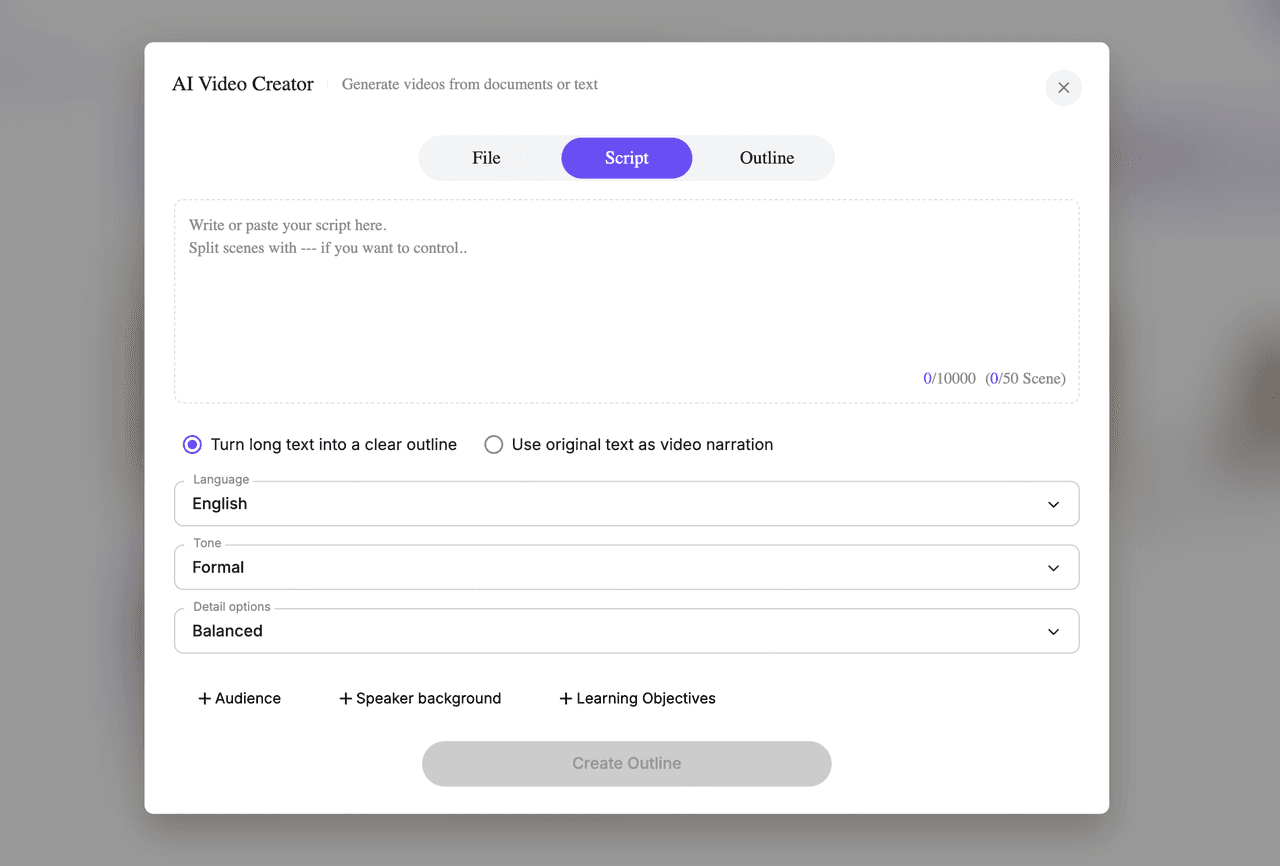
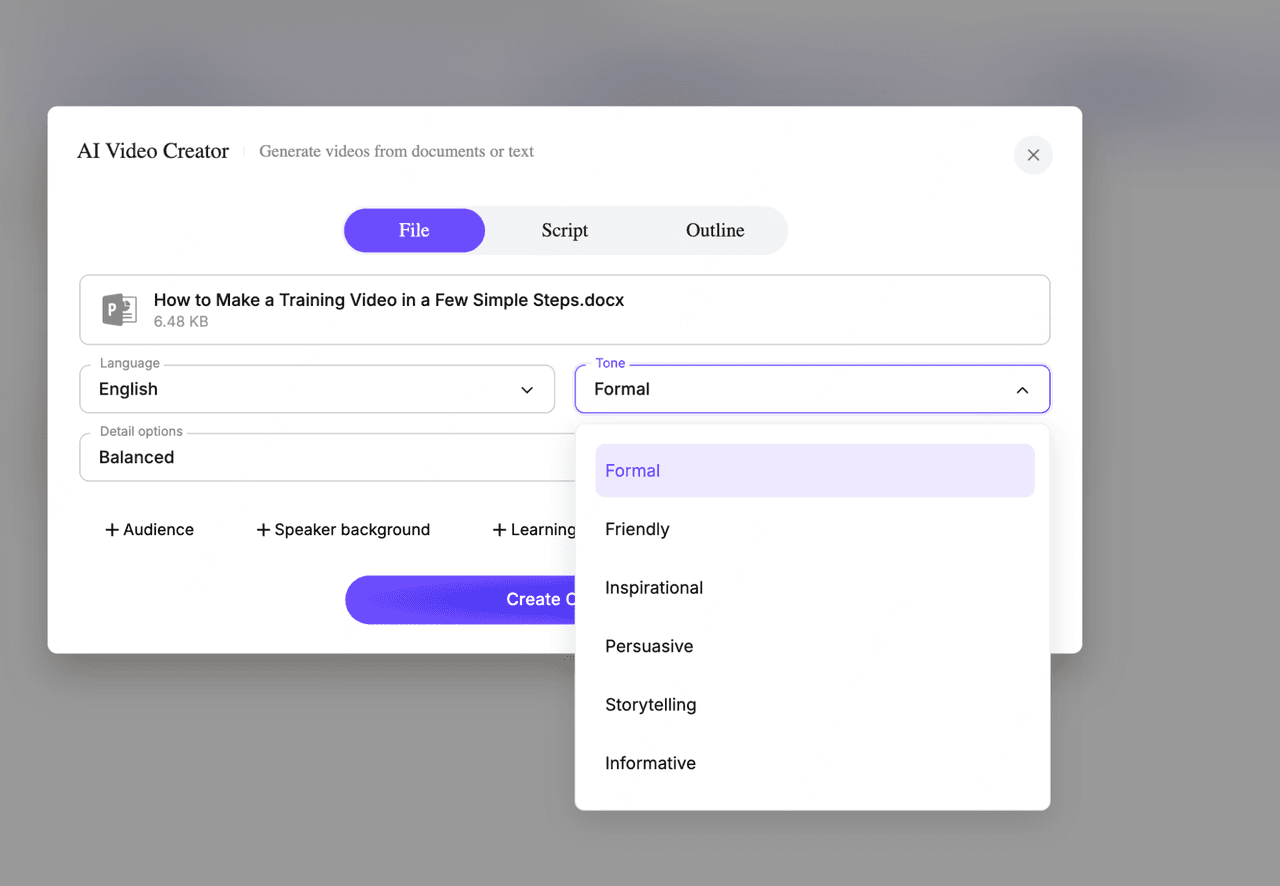
Välj videospråk, presentatörston (som formell, vänlig eller informativ) och hur detaljerat manuset ska vara. Dessa inställningar styr berättarstil och tempo.
Steg 3: Lägg till valfri kontext
Du kan valfritt definiera målgruppen, talarens bakgrund eller inlärningsmål. Detta hjälper AI att anpassa berättandet och strukturen till verkliga användningsfall, som utbildning eller onboarding.
Steg 4: Generera en strukturerad disposition
AI:n omvandlar bilder till en modulär disposition, som organiserar innehållet i tydliga sektioner och scener. Du kan redigera, omordna eller utöka vilken del som helst innan videogenereringen.
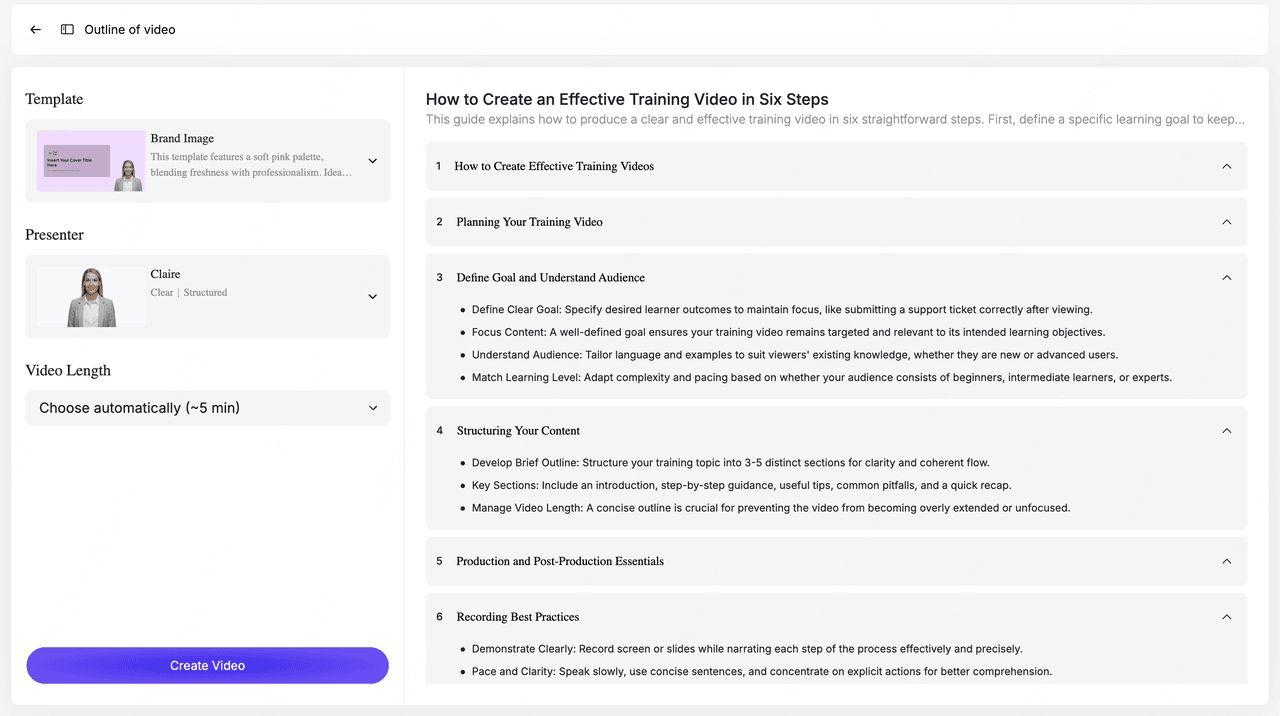
Steg 5: Välj en videomall och presentatör
Välj en visuell mall för att säkerställa konsekvent layout och övergångar, välj sedan en AI-presentatör för att berätta videon.
Steg 6: Skapa och förhandsgranska videon
Efter att ha klickat på "Skapa video" genererar systemet hela videon – inklusive berättarröst, text på skärmen, visuella element och övergångar. Förhandsgranska resultatet, justera tempo eller innehåll vid behov, och återskapa specifika scener.
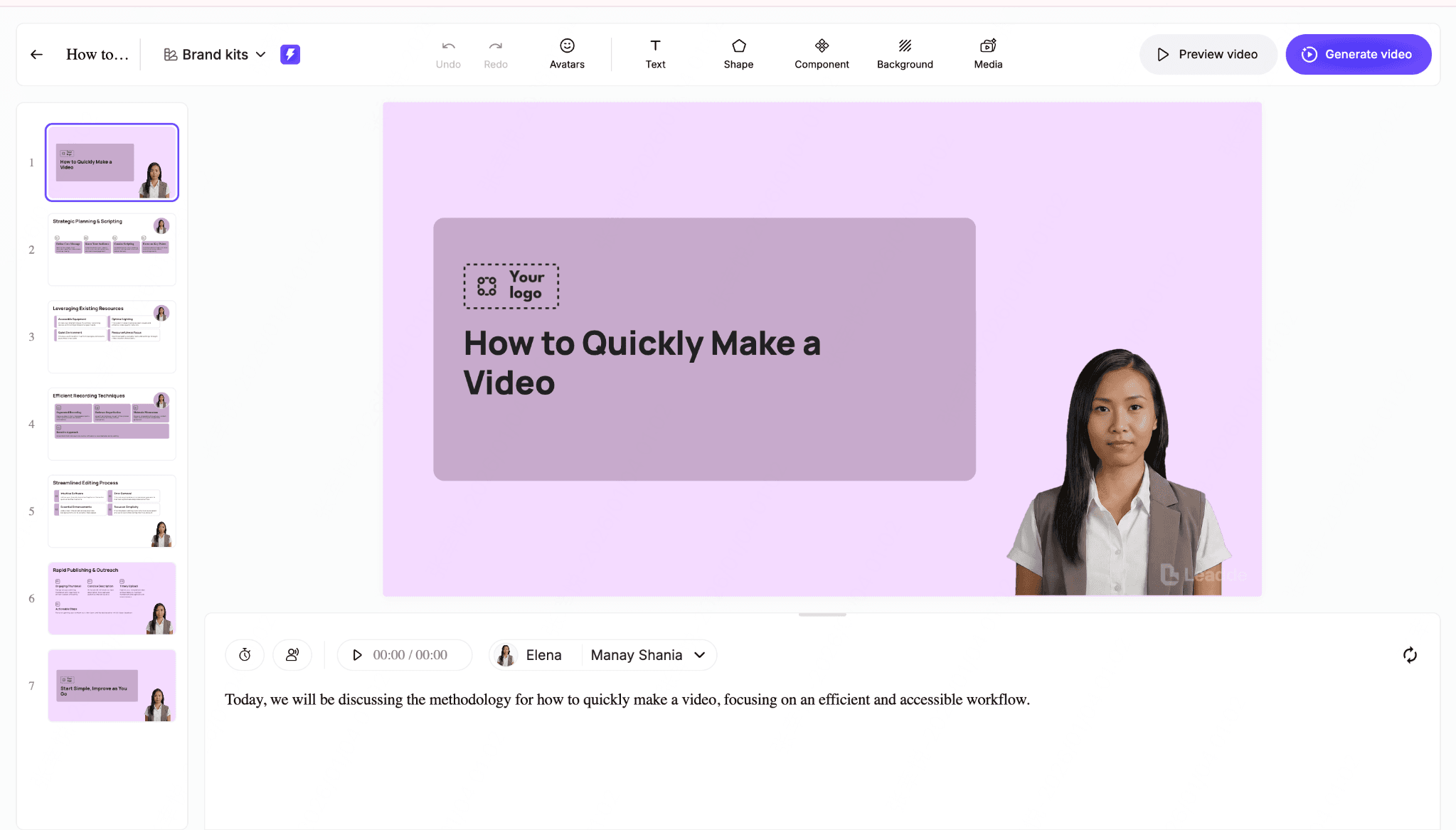
Steg 7: Exportera den slutliga videon
När den är godkänd, generera och ladda ner videofilen. Titlar och beskrivningar skapas automatiskt och kan redigeras innan delning.
Med en AI-videogenerator som Leadde, gör detta tillvägagångssätt det möjligt att omvandla PPT-bilder till strukturerade videor på några minuter – utan att spela in varje bild manuellt.
Konvertera stora PPT-presentationer (100+ bilder) för utbildning och e-lärande
Stora presentationer kräver ett annorlunda tillvägagångssätt.
Exempelscenario:
- En utbildningspresentation på 150 bilder
Före:
- Manuell segmentering
- Inspelning per sektion
- Redigering och sammansättning
Efter:
- Import till strukturerade verktyg (t.ex. Storyline, Captivate)
- Eller använd AI för att segmentera och berätta automatiskt
Viktiga krav i dessa fall:
- Modulär struktur
- Konsekvent berättande
- LMS-kompatibilitet
Insikten: stora presentationer är inte "videor" – de är innehållssystem.
Varför PPT till video-export kan vara långsam (och hur man snabbar upp den)
Exporttiden underskattas ofta.
Observerade faktorer:
- Videolängd (1 timmes innehåll kan ta 2+ timmar att rendera)
- Upplösning (4K betydligt långsammare)
- Animationer och övergångar
Optimeringstips:
- Använd 1080p om det inte är absolut nödvändigt
- Förenkla animationer
- Förinspela tider
- Dela upp långa presentationer i sektioner
Vanliga PPT till video-problem och hur man åtgärdar dem
1. Inget ljud i videon
- Orsak: berättarröst inte inspelad
- Lösning: använd inspelade tider eller AI-röst
2. Animationer fungerar inte
- Orsak: effekter som inte stöds
- Lösning: förenkla animationer
3. Exportalternativ saknas
- Orsak: webbversion
- Lösning: byt till skrivbordsappen
4. Filen är för stor
- Orsak: hög upplösning
- Lösning: minska till 1080p
5. Exporten fastnar eller är långsam
- Orsak: systemprestanda
- Lösning: minska längd eller komplexitet
PPT till video vs. skärminspelning: Vilket är bäst?
PPT-export
- Rent resultat
- Konsekvent formatering
- Inga mänskliga fel
Skärminspelning
- Mer kontroll över leveransen
- Naturlig presentationsstil
- Svårare att redigera och skala
Beslutsregel:
- Behöver skalbarhet → export eller AI
- Behöver personlighet → inspelning
Hur man konverterar PPT till video på Windows vs macOS
PowerPoint erbjuder inbyggd videoexport på både Windows och macOS, men stegen, formaten och alternativen är inte identiska. Att förstå dessa skillnader hjälper dig att välja rätt inställningar och undvika vanliga exportproblem.
Konvertera PPT till video på Windows
På Windows är videoexport tillgänglig i de flesta moderna versioner av Microsoft PowerPoint och ger det bredaste utbudet av kontrollalternativ.
- Exportväg Gå till Arkiv → Exportera → Skapa en video.
- Videoformat och kvalitet Videor exporteras som MP4 (eller WMV i äldre versioner). Du kan välja mellan flera upplösningar, inklusive Full HD (1080p) och Ultra HD (4K), beroende på din version av PowerPoint.
- Inspelade tider vs fast varaktighet
- Använd Inspelade tider och berättarröster om du har lagt till bildtider eller röstkommentarer.
- Använd en fast varaktighet per bild om ingen berättarröst är inspelad och du vill ha ett konsekvent tempo.
Windows-export är idealisk när du behöver exakt kontroll över upplösning och timing.
Konvertera PPT till video på macOS
På macOS använder PowerPoint ett något annorlunda exportflöde med färre anpassningsalternativ.
- Exportväg Gå till Arkiv → Exportera, välj sedan ett videoformat.
- MP4 vs MOV macOS stöder både MP4 och MOV-exporter. MP4 rekommenderas generellt för kompatibilitet över enheter och plattformar.
- Vanliga macOS-exportbegränsningar
- Färre upplösningsförinställningar jämfört med Windows
- Begränsad kontroll över avancerade animationer och övergångar
- Vissa medieeffekter kanske inte exporteras exakt som förhandsgranskats
macOS-export fungerar bra för enkla presentationer, men komplexa animationer eller högupplösningsbehov kan kräva ytterligare bearbetning.
Snabb sammanfattning
- Windows erbjuder mer kontroll över kvalitet och timing
- macOS erbjuder enklare export med färre inställningar
- Båda systemen stöder MP4, men exportbeteende och begränsningar skiljer sig åt
Denna plattformsspecifika uppdelning hjälper till att säkerställa att dina PPT-videor exporteras korrekt – oavsett vilken enhet du använder.
Bästa praxis för att konvertera PPT till video
För att göra en PPT-video effektiv, fokusera på tydlighet och struktur snarare än bildvolym eller visuella effekter. Enkla justeringar kan avsevärt förbättra visningstiden och förståelsen.
- Håll videor korta och strukturerade Dela upp långa presentationer i mindre sektioner. Korta, välorganiserade videor är lättare att titta på och återbesöka.
- En idé per bild Varje bild ska kommunicera en enda punkt. Detta förbättrar tempot och förhindrar att berättarrösten blir förhastad eller otydlig.
- Optimera för tillgänglighet Använd tydliga visuella element, läsbar text och undertexter när det är möjligt. Tillgängliga videor är lättare att följa och mer sannolikt att återanvändas i team.
- Välj rätt upplösning för ditt användningsfall Exportera högre upplösningar för stora skärmar eller offentlig delning, och mindre storlekar för snabb intern distribution eller e-postleverans.
Att följa dessa bästa praxis säkerställer att dina PPT-videor är lättare att titta på, förstå och dela – oavsett plattform eller enhet.
Vanliga frågor (FAQ)
Kan jag konvertera PPT till video gratis?
Ja. PowerPoint inkluderar en inbyggd exportfunktion.
Vilket är det bästa formatet för PPT-video?
MP4 är det mest kompatibla och allmänt stödda formatet.
Varför har min PowerPoint-video inget ljud?
Eftersom berättarrösten inte spelades in eller inkluderades under exporten.
Kan jag konvertera PPT till video utan inspelning?
Ja. AI-verktyg kan automatiskt generera röstkommentarer.
Varför kan jag inte exportera PPT till video?
Du använder troligen webbversionen, som inte stöder denna funktion.
Vad är det snabbaste sättet att konvertera PPT till video?
Att använda AI-verktyg som automatiserar berättande och struktur är den snabbaste metoden.
Kan jag konvertera PPT till video på Mac?
Ja, med Arkiv → Exportera → MP4 eller MOV, dock med färre alternativ än Windows.
Kan jag konvertera PPT till video i bulk?
Ja, men detta kräver vanligtvis AI-verktyg eller e-lärandeplattformar.
Kommer animationer att bevaras?
Grundläggande animationer bevaras, men komplexa kanske inte renderas korrekt.
Hur lång bör en PPT-video vara?
3–10 minuter är optimalt för de flesta användningsfall.
Är AI bättre än PowerPoint för videokonvertering?
Det beror på. AI är bättre för berättat, skalbart innehåll. PowerPoint räcker för enkla exporter.
Slutsats
Det finns inget enskilt bästa sätt att konvertera PPT till video. Rätt metod beror på om du behöver enkel uppspelning eller skalbart, berättat innehåll.
Från verkliga arbetsflöden är den viktigaste förändringen tydlig:
- Traditionell export löser formatkonvertering
- AI-verktyg löser innehållsproduktion
Att välja rätt tillvägagångssätt kan minska produktionstiden från timmar till minuter samtidigt som videor blir lättare att återanvända, uppdatera och distribuera.