
Hur man skapar utbildningsvideor som är enkla att uppdatera och skala (2026 Guide)

Utbildningsvideor är ett av de mest effektiva sätten att lära ut, introducera och sprida kunskap i stor skala. Men efter att ha arbetat med team och analyserat verkliga arbetsflöden är en sak tydlig:
👉 Utmaningen är inte att skapa en utbildningsvideo. 👉 Den verkliga utmaningen är att skapa utbildningsvideor som är snabba att producera, enkla att uppdatera och skalbara.
I den här guiden får du lära dig inte bara hur du skapar en utbildningsvideo – utan också hur du bygger ett standardiserat, effektivt system för utbildningsvideor med beprövade arbetsflöden, verkliga användningsfall och moderna AI-verktyg.
Med en AI-videogenerator som Leadde kan du förvandla befintliga manus, dokument eller presentationer till en professionell utbildningsvideo på några minuter. Plattformen bygger automatiskt strukturerade scener, genererar berättarröst, lyfter fram nyckelpunkter och lägger till en AI-presentatör – vilket gör det enkelt att producera konsekventa utbildningsvideor av hög kvalitet i stor skala.
Vad är en utbildningsvideo?
En utbildningsvideo är en strukturerad instruktionsvideo utformad för att lära ut en specifik uppgift, process eller ett koncept.
Till skillnad från statiska dokument:
- De kombinerar visuell och ljudbaserad inlärning
- Möjliggör uppspelning och självstudier
- Ersätter repetitiva förklaringar i stor skala
I verkliga team innebär detta ofta:
- Ersätta veckovisa introduktionssamtal
- Standardisera interna processer
- Minska arbetsbelastningen för support eller utbildning
Varför fungerar utbildningsvideor bättre än text eller möten?
Både implementeringserfarenhet och användarundersökningar visar att utbildningsvideor konsekvent överträffar traditionella format:
• Lärande på begäran Inlärare kan pausa, spola tillbaka och titta om svåra steg – något som statiska dokument eller engångsmöten inte kan erbjuda.
• Lägre utbildningskostnad En välproducerad video kan ersätta upprepade förklaringar, vilket sparar både tid och instruktörsresurser.
• Högre engagemang Visuella demonstrationer, röstguidning och verkliga exempel håller inlärare mer fokuserade än att läsa långa PDF-filer eller presentationsbilder.
• Bättre retention Video kombinerar ljud- och visuella signaler, vilket hjälper inlärare att komma ihåg information mer effektivt än enbart text.
• Perfekt för distribuerade team Utbildningsvideor säkerställer att alla får samma instruktioner, oavsett plats eller tidszon. För distansarbete drar dessa distribuerade team stor nytta av asynkront videolärande.
• SEO-fördelar för kundutbildning När de används som offentliga handledningar eller produktguider förbättrar utbildningsvideor söksynligheten och effektiviserar global kundutbildning, vilket hjälper användare att lösa problem självständigt.
📌 Ett litet team rapporterade att de förklarade samma process över 10 gånger per vecka innan de bytte till video – vilket belyser den verkliga operativa kostnaden av att inte använda utbildningsvideor.
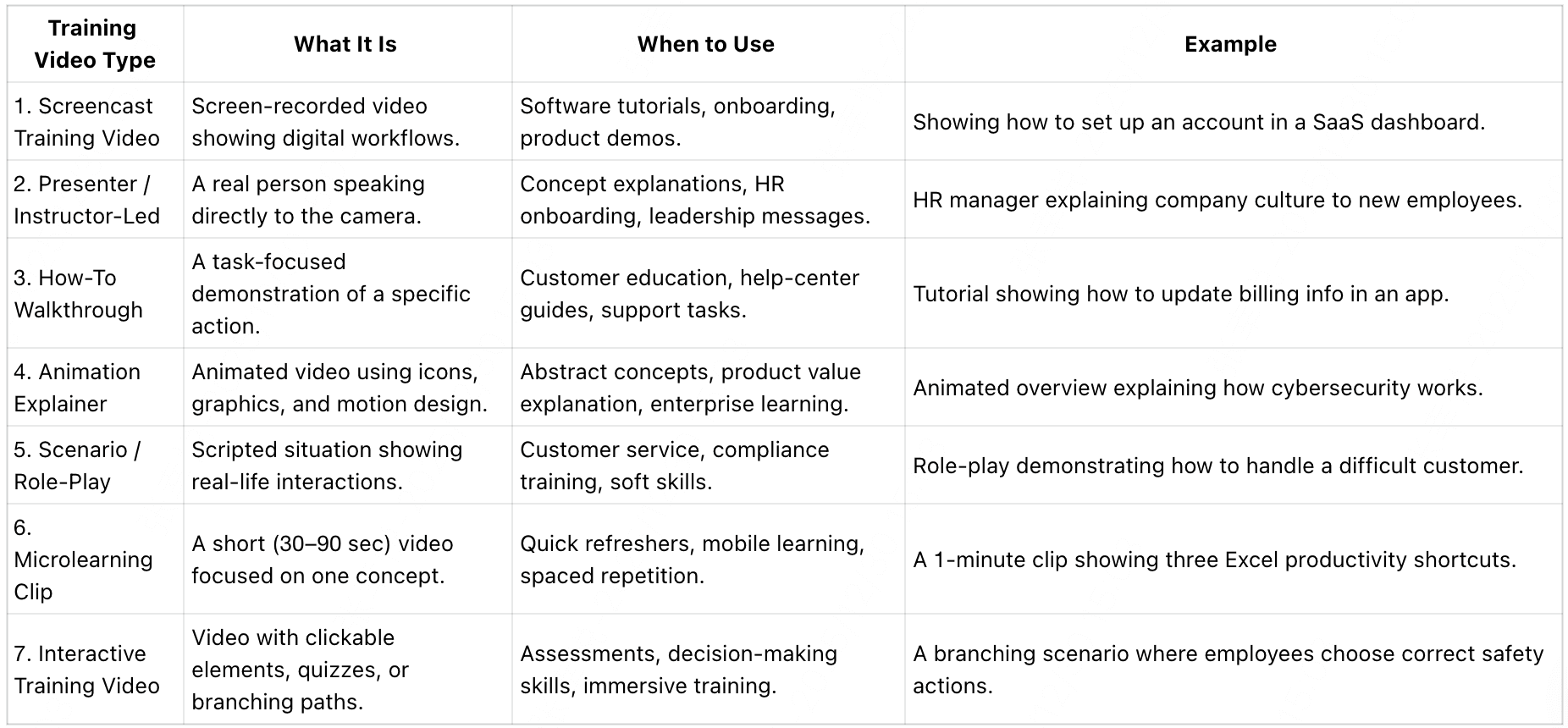
Vilka typer av utbildningsvideor används ofta? (Med användningsfall)
Utbildningsvideor finns i flera format, var och en utformad för olika inlärningsbehov. Att välja rätt typ hjälper tittarna att förstå snabbare och tillämpa det de lär sig mer effektivt.
Så skapar du utbildningsvideor snabbare (utan avancerade redigeringskunskaper)
En av de största flaskhalsarna i skapandet av utbildningsvideor är tiden som läggs på redigering.
Traditionellt arbetsflöde:
- Spela in → redigera → spela in igen → redigera igen
- Verktyg som Premiere eller avancerade redigerare saktar ner icke-experter
Optimerat arbetsflöde (används i moderna team):
- Manus → generera → förfina
Vad har förändrats:
- Inspelning är inte längre flaskhalsen
- Redigering är delvis automatiserad
- Team fokuserar på innehållsklarhet istället för produktionskomplexitet
📌 I praktiken rapporterar team som använder AI-assisterade arbetsflöden:
- Snabbare första utkast
- Mindre ominspelning
- Kortare produktionscykler
Varför manusbaserade utbildningsvideor är effektivare (och sparar timmar av omarbete)
En stor förändring i effektiv produktion av utbildningsvideor är att gå från:
👉 ”Spela in först” → ❌ 👉 ”Manus först” → ✅
Vad händer utan ett manus:
- Frekventa pauser och misstag
- Flera omtagningar
- Otydliga förklaringar
Manusbaserat arbetsflöde:
- Definiera inlärningsmål
- Skapa strukturerad disposition
- Skriv koncist manus
- Generera eller spela in video
Verklig effekt:
- Eliminerar omtagningsloopar
- Förbättrar tydligheten
- Gör uppdateringar enklare senare
📌 I praktiken minskade team som antog manusbaserade arbetsflöden produktionsfriktionen avsevärt – även utan att byta verktyg.
AI-arbetsflöde för utbildningsvideor: Från dokument till video på minuter
Modern skapande av utbildningsvideor skiftar mot automatiserade pipelines.
Verkligt arbetsflöde som används av team:
- Dokumentation (Notion / Google Docs)
- Manusskapande (AI-verktyg)
- Scenstrukturering
- Videogenerering (AI-plattformar)
- Granskning + förfining
Före vs Efter:
| Före | Efter |
|---|---|
| Manuell inspelning | Autogenererade scener |
| Inspelning av berättarröst | AI-berättarröst |
| Redigeringstidslinje | Förstrukturerad video |
| Hög ansträngning per video | Skalbar produktion |
📌 I vissa arbetsflöden möjliggör AI:
- Skapande av utkast till video på minuter
- Snabbare iterationscykler
- Enklare lokalisering (stöd för flera språk)
👉 Viktigt: AI är inte helt automatisk – men den minskar den manuella ansträngningen avsevärt.
Så skapar du en utbildningsvideo med AI (Steg-för-steg-guide)
Att skapa en utbildningsvideo med AI är nu snabbare och enklare än någonsin. Här är en steg-för-steg-guide för att producera en polerad utbildningsvideo med AI Video Creator – från att ladda upp ditt innehåll till att generera den färdiga videon.
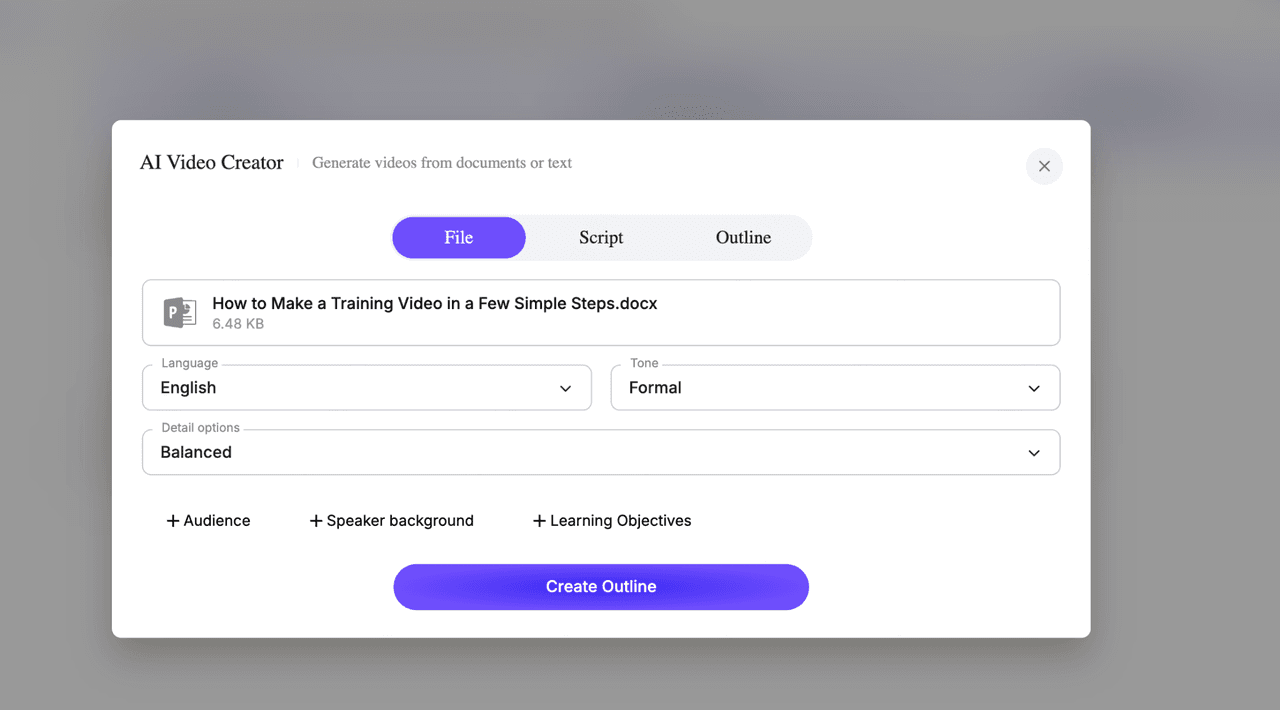
Steg 1 – Ladda upp din fil eller börja med ett manus
Börja med att välja hur du vill skapa din utbildningsvideo.
- Fil-läge: Ladda upp ett dokument (DOCX, PDF, PPTX) som din utbildningsdisposition eller skrivna guide.
- Manus-läge: Klistra in ett manus du redan har skrivit.
- Disposition-läge: För att kontrollera varje scens innehåll, skriv helt enkelt din disposition i Markdown.
Detta hjälper AI:n att förstå ditt innehåll och automatiskt generera en strukturerad utbildningsvideo.
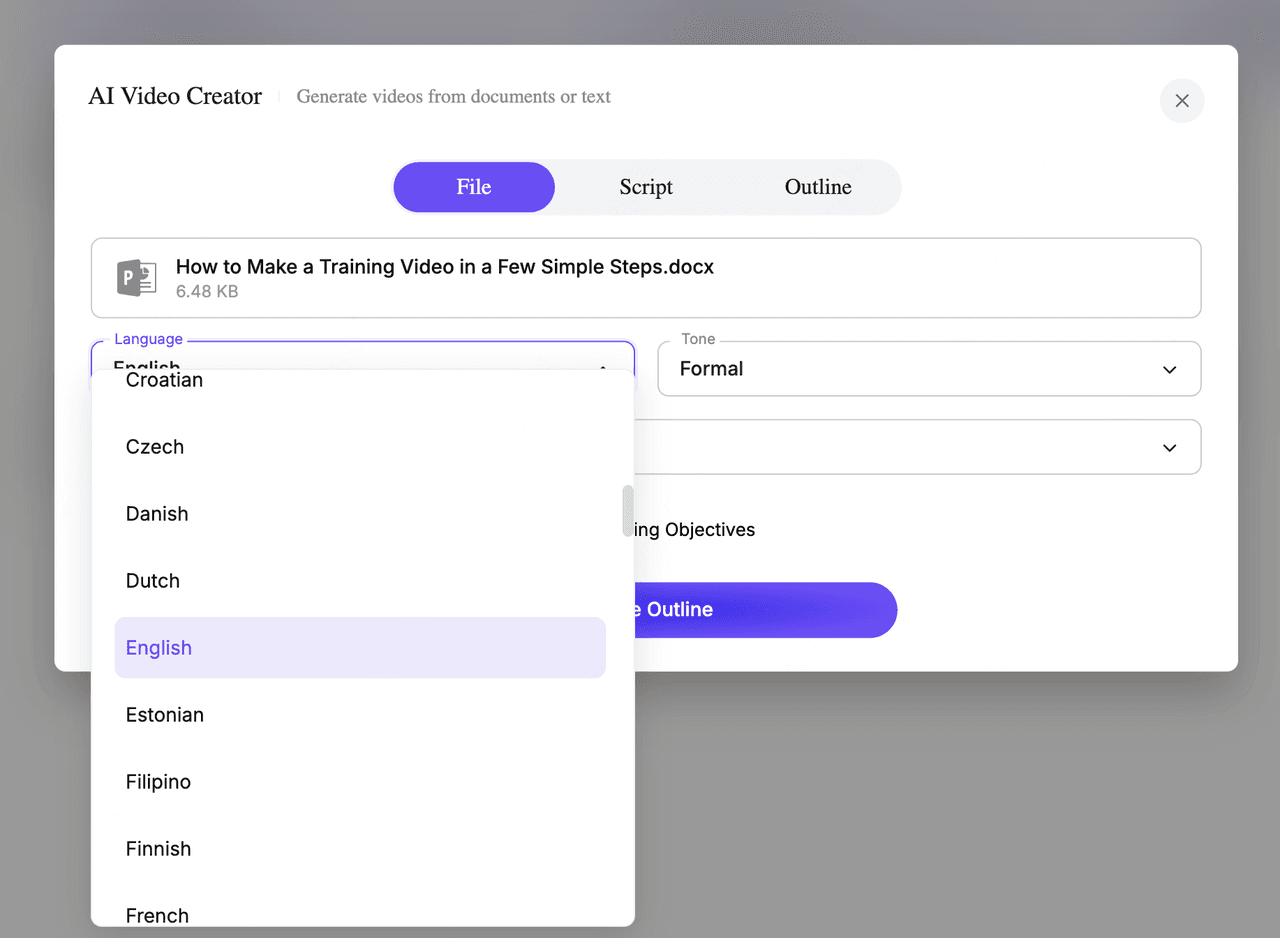
Steg 2 – Välj videospråk
Välj det språk din publik föredrar från rullgardinsmenyn.
Ditt verktyg stöder dussintals språk – inklusive engelska, franska, tyska, spanska, kinesiska och fler – perfekt för globala team och flerspråkig utbildning.
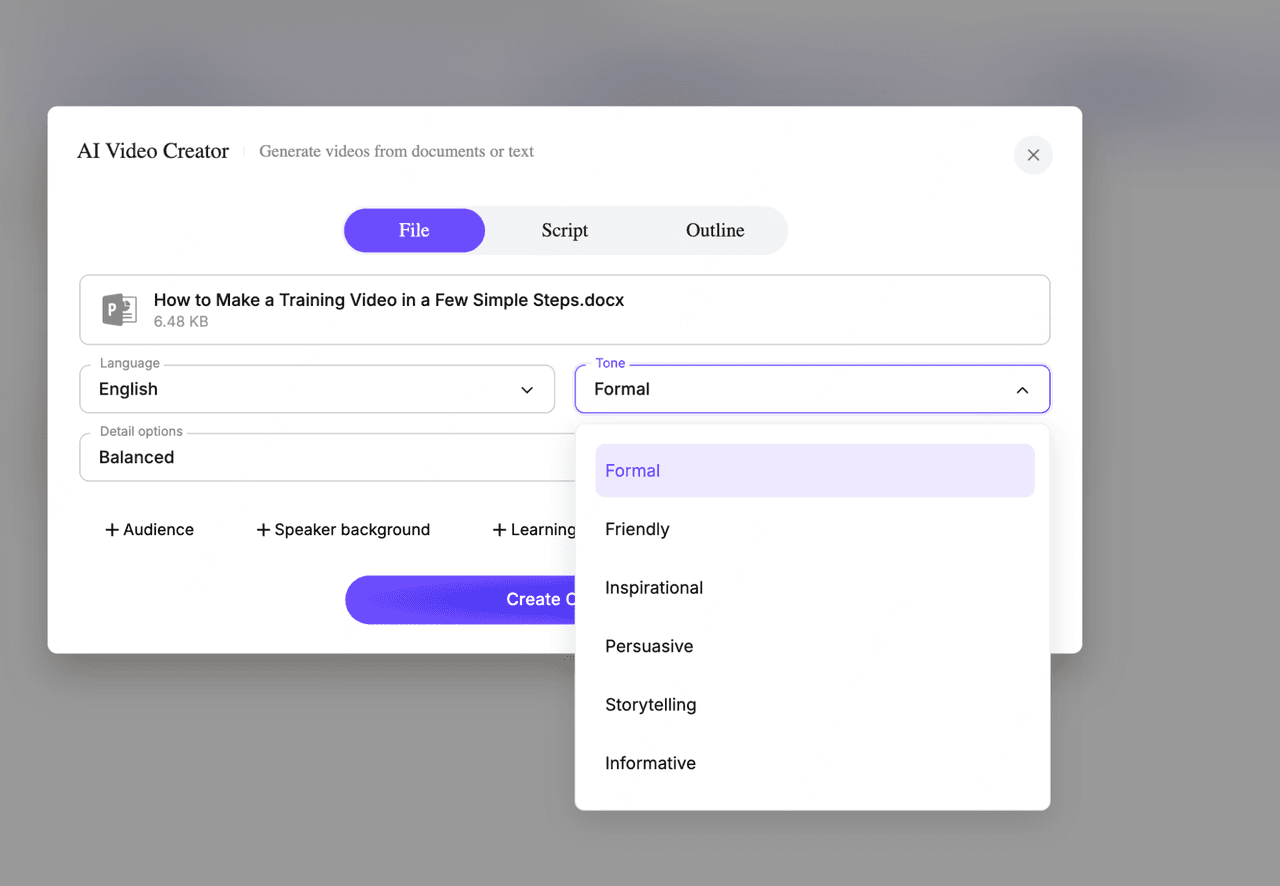
Steg 3 – Välj tonläge
Välj hur du vill att presentatören ska låta:
- Formell (företagsutbildning)
- Vänlig (kundintroduktion)
- Inspirerande (motivation & ledarskap)
- Övertygande
- Berättande
- Informativ
Tonläget hjälper till att forma stilen och tydligheten i ditt utbildningsmanus.
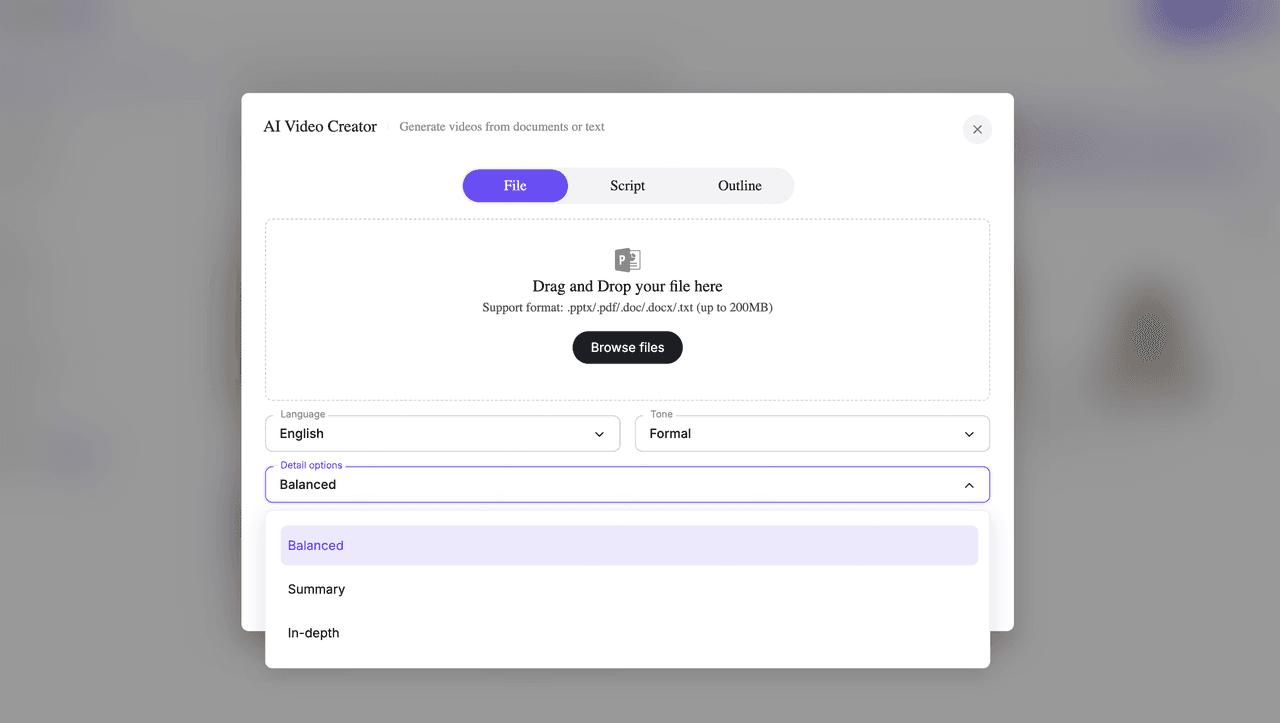
Steg 4 – Välj detaljnivå
Välj hur detaljerat du vill att videoinnehållet ska vara: balanserat, sammanfattande och djupgående. Detta alternativ styr hur djupt manuset går – perfekt för mikrolärande kontra djupgående utbildning.
Steg 5 – Lägg till valfri utbildningskontext
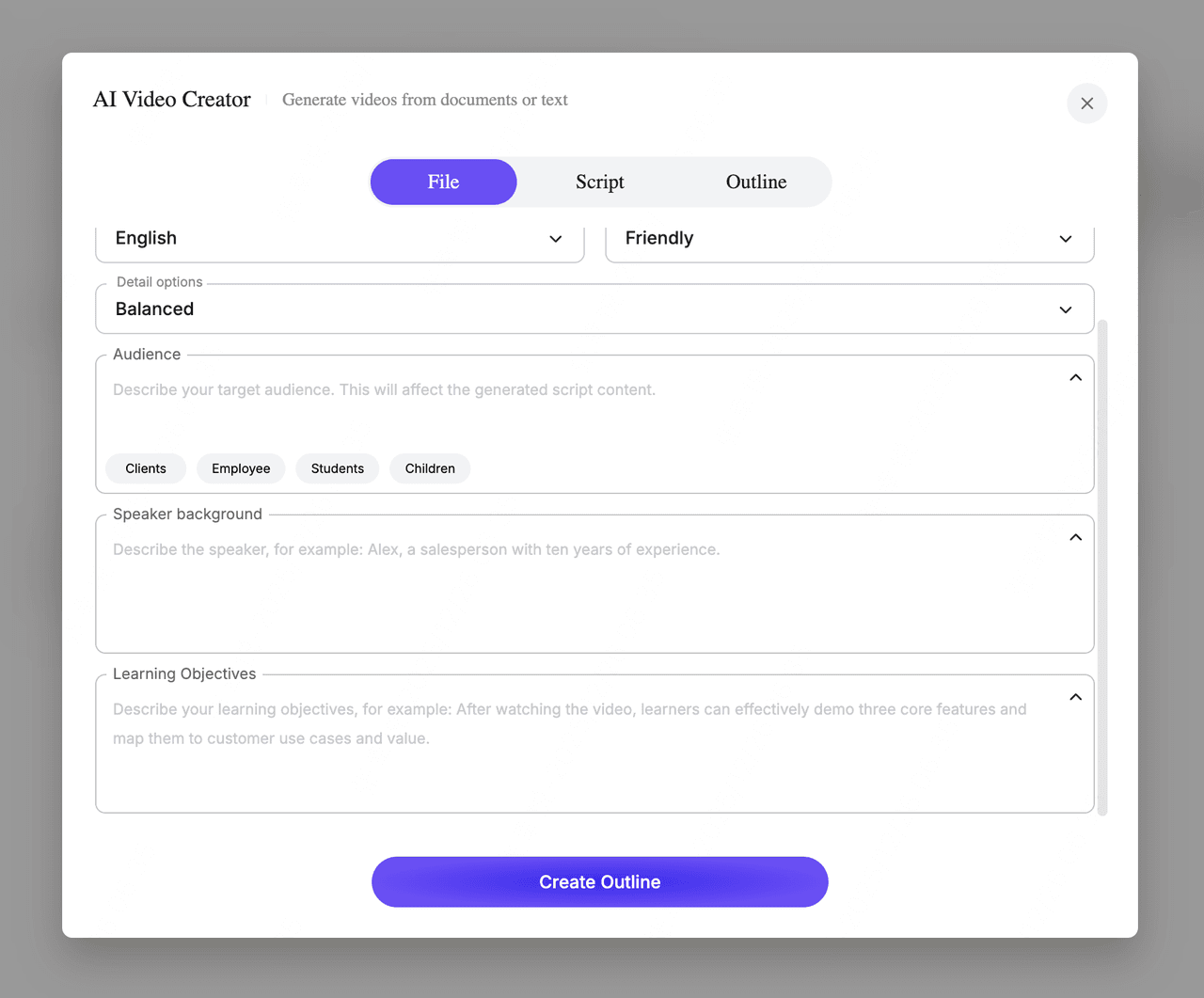
För att göra manuset mer exakt, fyll i något av de valfria kontextfälten:
- Målgrupp (Kunder, Anställda, Studenter, Barn, etc.)
- Talarens bakgrund (t.ex. ”Alex, introduktionsspecialist med 5 års HR-erfarenhet.”)
- Inlärningsmål (”Efter att ha tittat kan inlärare ___.”)
Dessa hjälper AI:n att producera innehåll som är anpassat till verkliga inlärningsresultat.
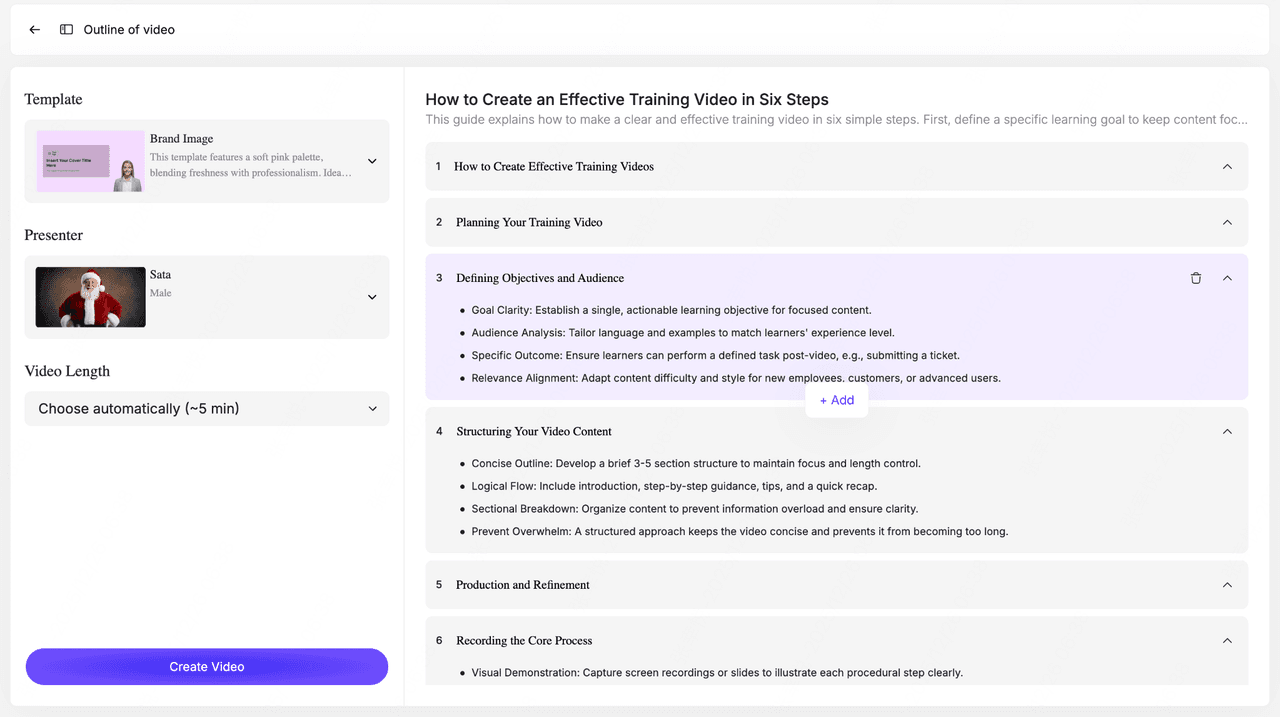
Steg 6 – Klicka på ”Skapa disposition”
AI:n genererar en strukturerad disposition baserat på din input. Du får ett komplett modulärt manus inklusive introduktion, planering, definiering av mål, strukturering av innehåll, produktionstips, inspelningssteg samt redigering och förfining.
Du kan expandera, redigera, arrangera om eller ta bort valfri sektion.
Steg 7 – Välj en videomall
Välj bland flera fördesignade utbildningsmallar som presentation i affärsstil, företagsintroduktion, produktdemo, etc.
Mallar tillämpar automatiskt konsekventa layouter, färger och övergångar.
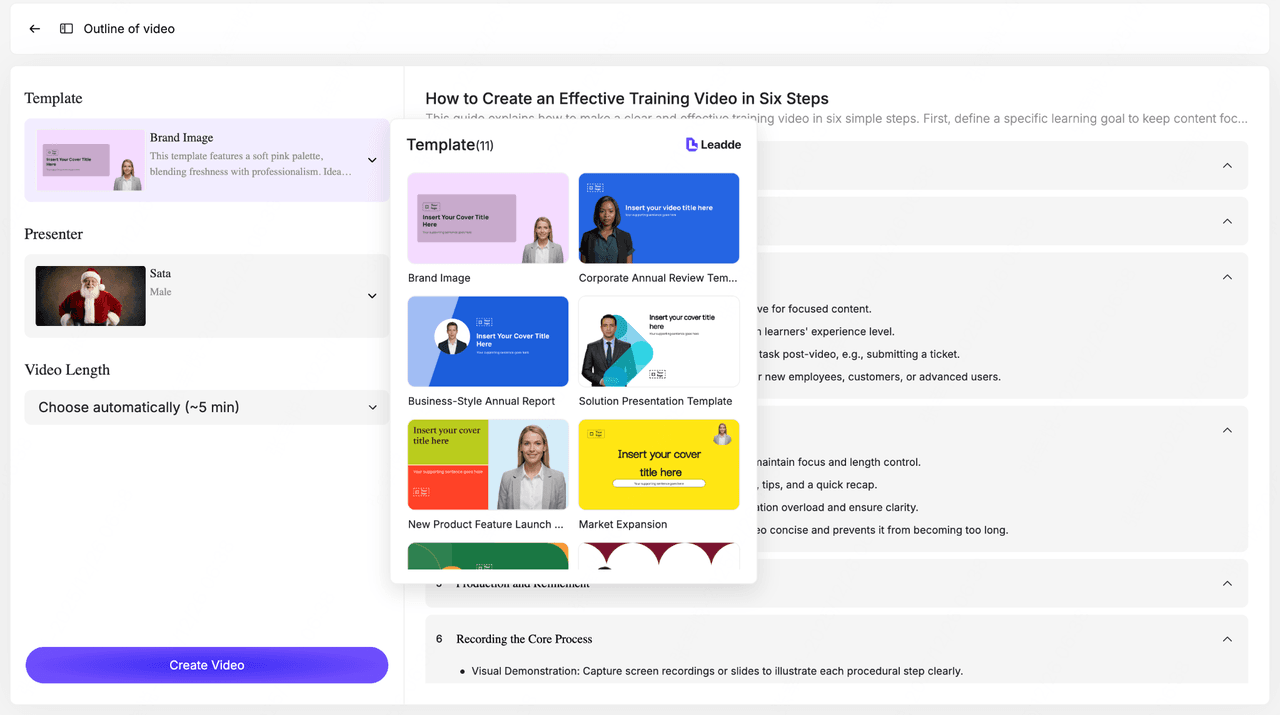
Steg 8 – Välj din presentatör (AI-avatar)
Välj en AI-presentatör som kommer att berätta din utbildningsvideo. Över 200 professionella avatarer erbjuds, välj den avatar som bäst matchar din utbildnings ton och varumärke.

Steg 9 – Välj videolängd
Välj en önskad varaktighet (5–18 minuter), eller låt AI:n välja automatiskt. Systemet justerar tempo, manusdensitet och scenlängd därefter.
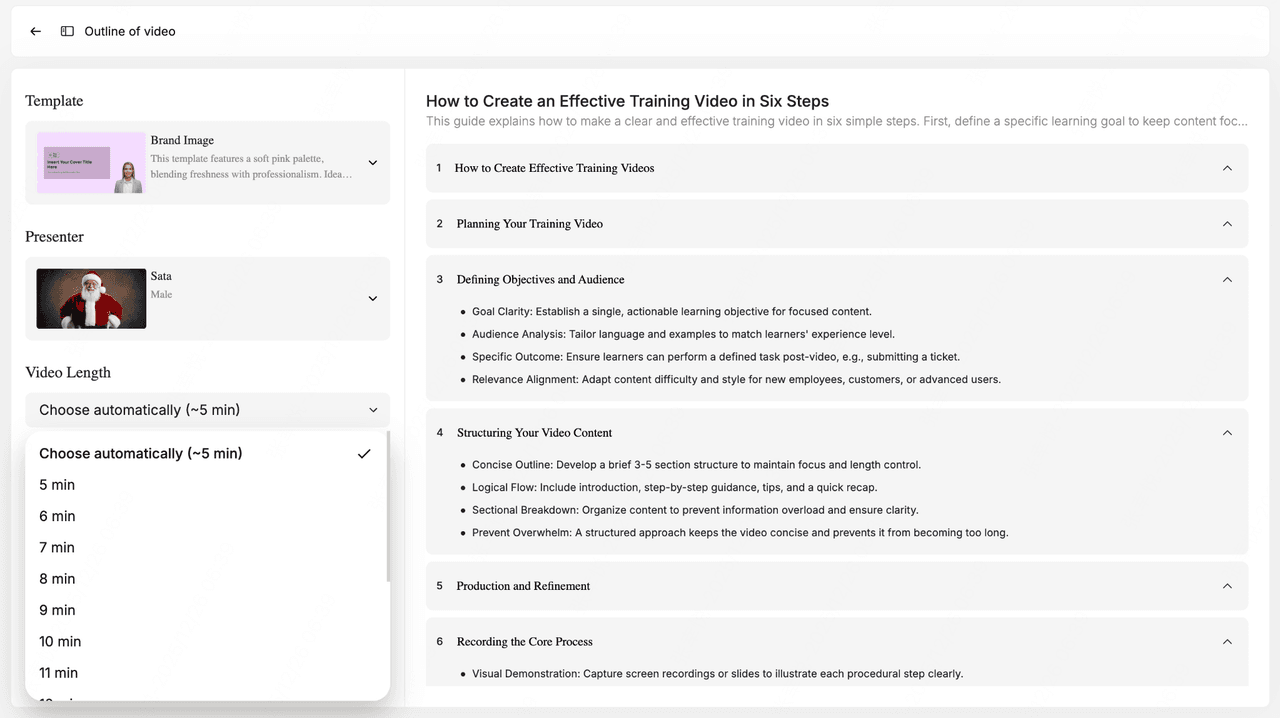
Steg 10 – Video skapad
Efter att ha klickat på ”Skapa video” genererar AI:n din kompletta utbildningsvideo:
- Bilder + layoutdesign
- Berättarröst
- Text på skärmen
- Scenövergångar
- Stödjande visuella element
- Strukturellt anpassad till din disposition
Du kan sedan förhandsgranska, justera eller återskapa valfri del.

Steg 11 – Förhandsgranska din video
Klicka på Förhandsgranska video för att se en omedelbar förhandsvisning.
- Läppsynk aktiveras efter slutlig generering
- Du kan kontrollera tempo, layout, timing och berättarröst
- Gör snabba ändringar innan du exporterar
Förhandsvisningen fungerar som ett säkert ”utkastläge” innan den slutliga videon skapas.
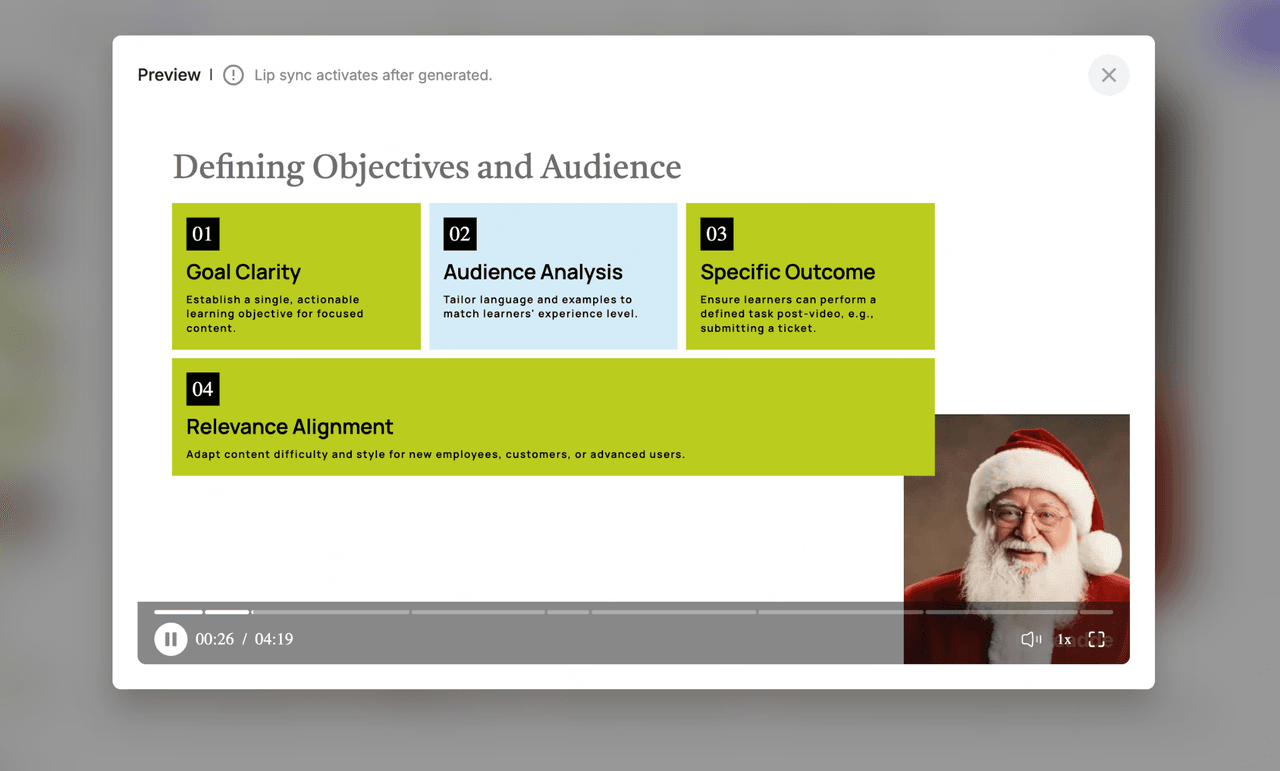
Steg 12 – Generera video
När allt ser bra ut, klicka på ”Generera video”. Titel och videobeskrivning genereras automatiskt och du kan ändra dem själv.
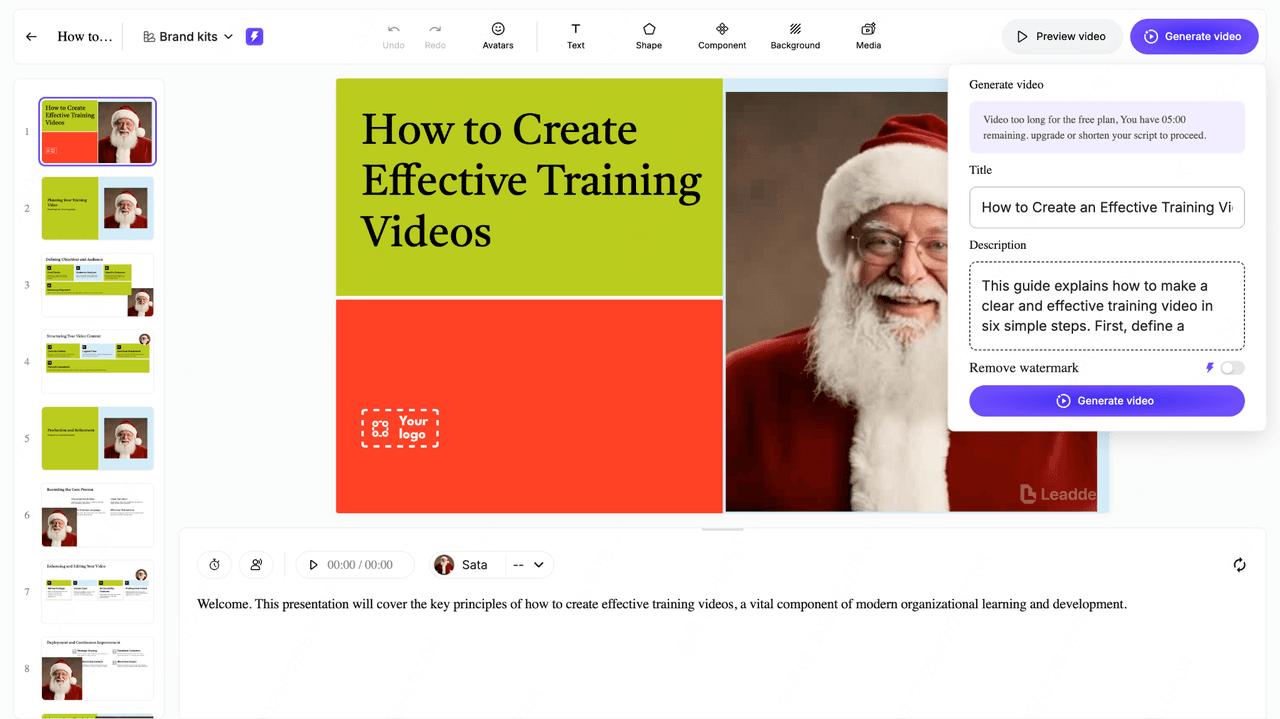
Så skapar du utbildningsvideor som är enkla att uppdatera (utan att spela in allt på nytt)
Det största långsiktiga problemet med utbildningsvideor är:
👉 De blir snabbt inaktuella.
Vanligt problem:
- Processändringar → hela videon blir oanvändbar
- Team måste spela in från grunden
Bättre tillvägagångssätt: modulär videodesign
Nyckelstrategier:
- Dela upp videor i 2–3 minuters sektioner
- Separera steg i oberoende klipp
- Använd manusdriven generering (enkelt att redigera text → generera video igen)
Resultat:
- Uppdatera endast den berörda sektionen
- Undvik fullständig nyproduktion
📌 Team som prioriterar ”uppdateringsbarhet” framför ”produktionskvalitet” uppnår mycket bättre långsiktig ROI.
Bästa formaten för utbildningsvideor för olika användningsfall
Att välja rätt format förbättrar effektiviteten dramatiskt.
Baserat på verkliga användningsfall:
1. Skärminspelning (Programvaruutbildning)
- Bäst för: verktyg, dashboards, arbetsflöden
- Mest vanligt i internutbildning
2. Presentationsvideor (Introduktion & Koncept)
- Bäst för: HR-introduktion, ledarskapsutbildning
3. Instruktionsvideor (Kundutbildning)
- Bäst för: produktguider, support
4. Mikrolärande-klipp (Snabba tips)
- Bäst för: kort, repeterbar kunskap
- Idealisk längd: under 90 sekunder
📌 Insikt:
- Korta, fokuserade videor överträffar konsekvent långa handledningar
- Användare föredrar uppgiftsbaserat lärande, inte långa föreläsningar
Så förvandlar du repetitiv utbildning till skalbara videosystem
Utbildningsvideor är som mest värdefulla när de ersätter repetitivt arbete.
Verkligt scenario:
Ett team förklarade upprepade gånger samma introduktionsprocess varje vecka.
Lösning:
- Konvertera SOP → utbildningsvideo
- Lagra i en delad kunskapsbas
- Återanvänd för nya anställningar
Resultat:
- Minskade repetitiva möten
- Snabbare introduktion
- Konsekvent utbildningskvalitet
👉 Detta är den verkliga ROI:n för utbildningsvideor: inte engagemang – utan operativ effektivitet
Så gör du utbildningsvideor mer engagerande utan att lägga mer tid
Engagemang kräver inte mer produktionsarbete – bara smartare design.
Förbättringar med stor effekt, liten ansträngning:
- Använd markeringar, pilar, zoomar
- Håll sektioner under 2–3 minuter
- Lägg till undertexter (förbättrar även SEO)
- Använd konsekventa mallar
📌 Insikt från verklig användning: Videor misslyckas inte på grund av produktionskvalitet – utan för att:
- De är för långa
- De saknar struktur
- De visar inte verkliga åtgärder
Vanliga misstag med utbildningsvideor som minskar inlärningseffektiviteten
Undvik dessa vanliga problem:
❌ Endast ”talking-head”-videor
→ Ingen visuell vägledning
❌ Långa, ostrukturerade videor
→ Låg retention
❌ Inget tydligt mål
→ Förvirrande för inlärare
❌ Svårt att uppdatera innehåll
→ Blir snabbt inaktuellt
📌 De mest effektiva videorna är:
- Korta
- Visuella
- Uppgiftsorienterade
Vilka är experttipsen för att göra dina utbildningsvideor mer engagerande?
Att skapa en utbildningsvideo är bara halva jobbet – att se till att människor förblir engagerade är det som gör innehållet effektivt. Här är expertstödda tips för att hålla dina videor tydliga, minnesvärda och roliga att titta på.
Använd visuella ledtrådar och grafik
Markera viktiga åtgärder med pilar, etiketter, färgblock eller subtila animationer. Visuella ledtrådar hjälper till att styra uppmärksamheten och gör komplexa steg lättare att följa, särskilt i programvaruhandledningar.
Håll varje avsnitt under 2–3 minuter
Korta, fokuserade segment förhindrar trötthet hos tittaren och förbättrar retentionen. Dela upp långa ämnen i mindre kapitel så att inlärare kan titta i sin egen takt eller snabbt återbesöka specifika steg.
Lägg till undertexter för tydlighet och tillgänglighet
Undertexter hjälper tittare att lära sig i bullriga miljöer, stöder icke-modersmålstalare och förbättrar förståelsen. Google prioriterar också tillgängliga videor, vilket gör undertexter fördelaktiga för SEO.
Bibehåll konsekventa mallar och stil
Använd samma typsnitt, färger, intro-bilder och övergångar i hela ditt utbildningsbibliotek. Konsistens gör att ditt innehåll känns professionellt och minskar den kognitiva belastningen för tittarna.
Lägg till B-roll, skärmzoomar och rörelse
Subtil rörelse – som att zooma in på en viktig knapp, klippa till ett stödjande klipp eller lägga till en närbild – håller videon visuellt dynamisk och förstärker vad tittaren ska fokusera på.
Använd AI-verktyg för att snabba upp ditt arbetsflöde
AI kan generera manus, skapa berättarröster, rensa upp ljud, ta bort tystnader, automatiskt texta din video och till och med föreslå redigeringar. Detta minskar produktionstiden dramatiskt samtidigt som den övergripande kvaliteten förbättras.
Testa din video med riktiga användare
Dela videon med några inlärare innan du publicerar. Fråga var de blev förvirrade, vad de gillade och om de kunde slutföra uppgiften efteråt. Iteration är det som förvandlar bra utbildning till fantastisk utbildning.
Välja rätt verktyg för utbildningsvideor (Baserat på verkliga användningsfall)
Olika verktyg tjänar olika syften:
Snabb inspelning
- Bäst för snabb intern delning
- Begränsning: svag redigering
Avancerade redigeringsverktyg
- Bäst för polerade kurser
- Begränsning: tidskrävande
AI-videogeneratorer (t.ex. Leadde)
- Bäst för skalbar produktion
- Styrka: snabbhet + konsekvens
- Begränsning: behöver fortfarande förfining
📌 Nyckelinsikt: 👉 Val av verktyg bör följa användningsfall – inte funktioner
Så bygger du ett repeterbart arbetsflöde för produktion av utbildningsvideor
De mest effektiva teamen ”gör inte videor” – de bygger system.
Beprövat arbetsflöde:
- Definiera mål
- Skriv manus
- Generera eller spela in video
- Granska med användare
- Uppdatera modulärt
Nyckelprincip:
👉 Utbildningsvideor är inte engångstillgångar – de är levande innehållssystem
Mall för utbildningsvideo (Manus + Storyboard)
Här är några färdiga mallar för att snabbt strukturera dina utbildningsvideor. Varje mall innehåller ett exempel på manus och en grundläggande storyboard så att du kan börja spela in direkt.
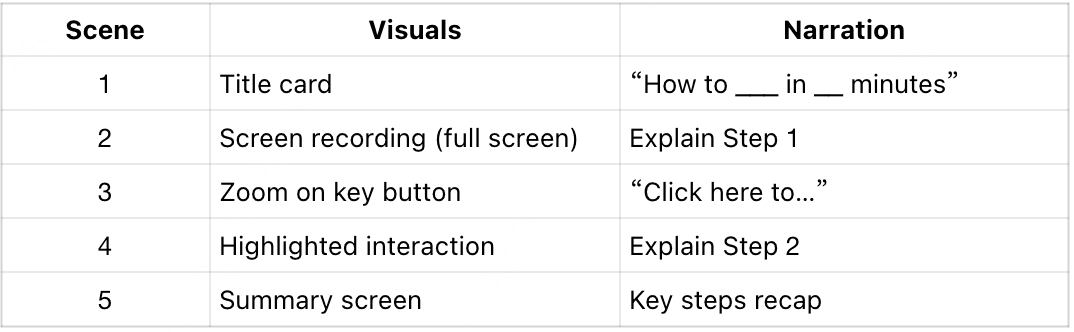
Mall 1: Skärminspelningsvideo
(Idealisk för programvaruhandledningar & genomgångar av produktfunktioner)
Manusmall
- Intro: ”I den här videon får du lära dig hur du ___.”
- Steg 1: ”Öppna ___-panelen. Klicka på ___ för att börja.”
- Steg 2: ”Välj ___ från menyn. Detta låter dig ___.”
- Steg 3: ”Granska inställningarna och tryck på ___ för att avsluta.”
- Outro: ”Du har nu slutfört ___. Prova själv för att bli bekant med arbetsflödet.”
Storyboard-mall
Mall 2: Presentationsvideo
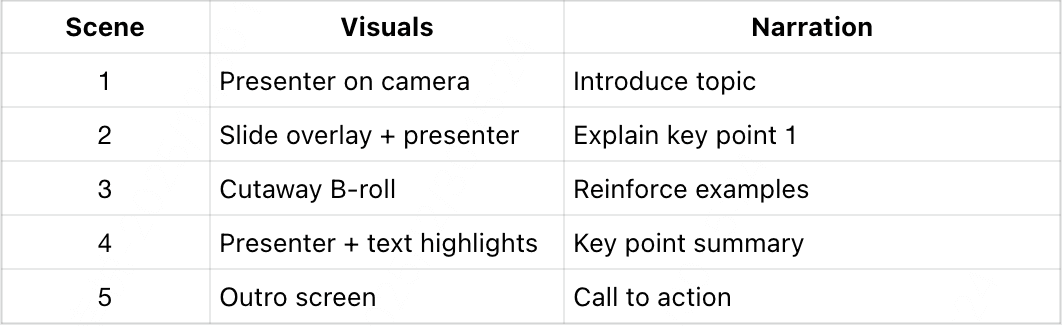
(Idealisk för introduktion, presentationer och konceptuella förklaringar)
Manusmall
- Intro: ”Hej, jag är ___. Idag går jag igenom ___ med dig.”
- Nyckelpunkt 1: ”Här är varför detta är viktigt…”
- Nyckelpunkt 2: ”Det viktigaste steget är…”
- Nyckelpunkt 3: ”Undvik dessa vanliga misstag…”
- Outro: ”Tack för att du tittade – kolla sedan in guiden om ___.”
Storyboard-mall
Mall 3: Instruktionsvideo
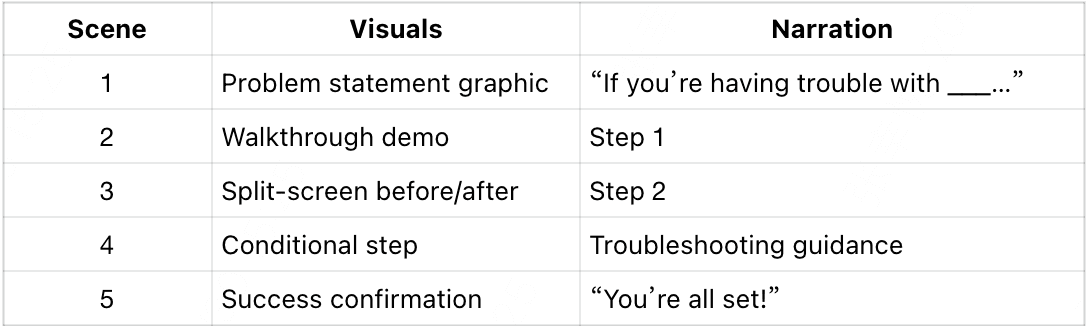
(Bäst för kundsupport, produktinstallation och felsökning)
Manusmall
- Intro: ”Den här videon visar dig hur du ___.”
- Steg 1: ”Börja med att ___.”
- Steg 2: ”Kontrollera sedan om ___.”
- Steg 3: ”Om du ser ___, gör ___.”
- Resultat: ”När du är klar bör du kunna ___.”
Storyboard-mall
Mall 4: Mikrolärande-klipp
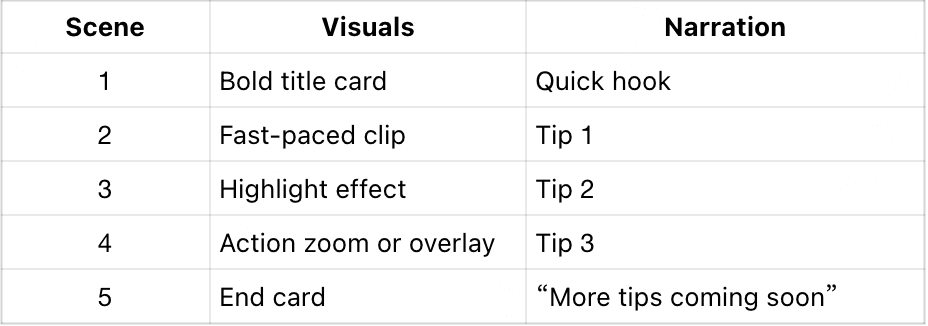
(Perfekt för korta tips, mobil utbildning och snabba uppfriskningar)
Manusmall
- Hook (3 sekunder): ”Visste du att du kan ___ på under en minut?”
- Tips 1: ”Först, ___.”
- Tips 2: ”Sedan, prova ___.”
- Tips 3 (valfritt): ”Du kan också ___ om du behöver snabbare resultat.”
- Outro: ”Spara detta till senare och prova det i ditt nästa arbetsflöde.”
Storyboard-mall
Vanliga frågor om utbildningsvideor
Vad är det enklaste sättet att skapa en utbildningsvideo?
Det enklaste sättet är att använda en skärminspelare eller en AI-videogenerator med färdiga mallar. Dessa verktyg låter dig skriva manus, spela in och redigera snabbt utan att behöva professionell utrustning.
Vad kännetecknar en bra utbildningsvideo?
En bra utbildningsvideo är kort, tydlig, visuellt guidad och fokuserad på ett inlärningsmål. Att använda undertexter, strukturerade steg och konsekvent stil förbättrar också engagemang och retention.
Hur lång bör en utbildningsvideo vara?
De flesta utbildningsvideor fungerar bäst mellan 2–6 minuter, med längre ämnen uppdelade i korta kapitel. Mikrolärande-klipp bör hållas under 90 sekunder för maximal retention.
Kan AI skapa utbildningsvideor?
Ja – AI kan generera manus, berättarröster, undertexter och till och med kompletta videor med avatarer eller skärmsimuleringar. Detta gör utbildningsinnehåll snabbare och billigare att producera i stor skala.
Vilka verktyg behöver jag för att skapa en utbildningsvideo?
Du behöver vanligtvis en skärminspelare, en videoredigerare och ett ljud- eller textningsverktyg. AI-verktyg kan ytterligare snabba upp arbetsflödet genom att automatisera manusskapande, redigering och tillgänglighetsfunktioner.
Hur gör jag utbildningsvideor mer engagerande?
Använd visuella ledtrådar, håll videorna korta och fokusera på verkliga uppgifter istället för förklaringar.
Behöver jag professionella redigeringskunskaper?
Nej – moderna verktyg och mallar gör det möjligt för icke-experter att skapa effektiva videor.
Hur undviker jag att spela in videor flera gånger?
Skriv ett manus först och strukturera ditt innehåll innan du spelar in.
Kan utbildningsvideor ersätta liveutbildning?
Ja – för repetitiva processer minskar de avsevärt behovet av live-sessioner.
Slutsats
Att skapa en utbildningsvideo är inte längre den svåra delen.
Den verkliga fördelen kommer från att bygga ett system som är:
- Snabbt att producera
- Enkelt att uppdatera
- Skalbart över team
De mest effektiva utbildningsvideorna idag bygger på tre principer:
👉 Manus först 👉 Modulär struktur 👉 AI-assisterad produktion
När de görs rätt, lär utbildningsvideor inte bara ut – de eliminerar repetitivt arbete och sprider kunskap i stor skala i hela din organisation.





