
Hur man gör en instruktionsvideo utan mikrofon eller kamera? (2026 års guide)

För att skapa en instruktionsvideo, börja med att definiera ett tydligt inlärningsmål och skissera ett strukturerat manus. Välj sedan ditt produktionsflöde: du kan antingen använda traditionella skärminspelningsverktyg för att fånga live-demonstrationer eller utnyttja AI-videogeneratorer för att automatiskt konvertera text, PDF-filer och PPT-filer till professionellt instruktionsinnehåll utan kameror. Slutligen, redigera materialet för att lägga till visuella ledtrådar, synkronisera voiceovers och exportera videon i ett format optimerat för din publiks plattform.
Traditionell inspelning innebär dock ofta att man kämpar med oändliga omtagningar och komplex programvara. Leadde eliminerar denna flaskhals, vilket gör att du automatiskt kan förvandla vilket dokument och text som helst till en professionell affärsvideo. Det går supersnabbt – skapa videor på några minuter samtidigt som du sparar över 80 % av produktionskostnaderna och 90 % av tiden för innehållsskapande.

Utvecklingen av instruktionsvideor (varför gamla metoder misslyckas)
Från passivt tittande till aktivt lärande
Borta är dagarna då en statisk skärminspelning var tillräcklig. År 2026 är aktivt lärande den nya standarden. Tittare tittar inte längre bara; de förväntar sig att interagera med innehållet. Moderna plattformar stöder nu funktioner för "Chatta med video", vilket gör att användare kan ställa frågor direkt till handledningsgränssnittet och få omedelbara, kontextmedvetna svar.
"Ingen ansikte, ingen mikrofon"-revolutionen
Ett stort hinder för kreatörer har alltid varit "mikrofonskräck" eller bristen på en professionell studiobakgrund. Strategin "Ingen ansikte, ingen mikrofon" har revolutionerat detta. Genom att använda realistiska AI-avatarer och röstkloning kan du producera högkvalitativa, presentatörsledda videor utan att någonsin slå på en kamera eller spela in ett enda ord av ljud.
2026 Trender: Hyperpersonalisering
Den senaste trenden är lokalisering i stor skala. Det är inte längre acceptabelt att publicera en handledning på bara ett språk. Verktyg möjliggör nu omedelbar dubbning till över 170 språk, vilket säkerställer att en enda videotillgång kan tjäna en global publik omedelbart vid lanseringen.
Fas 1: Strategisk planering och manusarbete
Definiera "Aha!"-ögonblicket
Innan du öppnar någon programvara, identifiera det enskilda "Aha!"-ögonblicket – den exakta punkten där tittaren löser sitt problem. Om din video handlar om "Hur man pivottabellerar", är "Aha!" inte att öppna Excel; det är att se data organisera sig själv. Strukturera hela din video för att nå detta ögonblick så snabbt som möjligt.
Den 3-kolumniga manusstrukturen
| 👁️ Visuellt (Vad de ser) | 🗣️ Ljud (Vad de hör) | 🖱️ Åtgärd (Interaktion) |
|---|---|---|
| Titelsida: "Hur man exporterar PDF" | "Välkommen! I den här videon får du lära dig hur du exporterar en PDF med 3 klick." | Avatar vinkar. |
| Skärm: Arkivmeny > Exportera | "Navigera först till toppmenyn och välj 'Exportera'." | Zooma in (150%) på markören. |
| Skärm: Inställningsfönster | "Välj 'Hög kvalitet' för att säkerställa att ditt dokument ser skarpt ut." | Markera "Hög kvalitet" i gult. |
| Skärm: Slutresultat | "Och det var det! Din fil är klar." | Avatar pekar på "Ladda ner". |
För att säkerställa tempot, använd metoden med 3-kolumnigt manus som föredras av instruktionsdesigners:
- Visuellt: Vad som händer på skärmen (t.ex. "Markören klickar på 'Inställningar'").
- Ljud: Den exakta voiceover-texten.
- Åtgärd: Eventuell nödvändig betoning (t.ex. "Zooma in 200%").
Använda AI för att skriva ditt manus
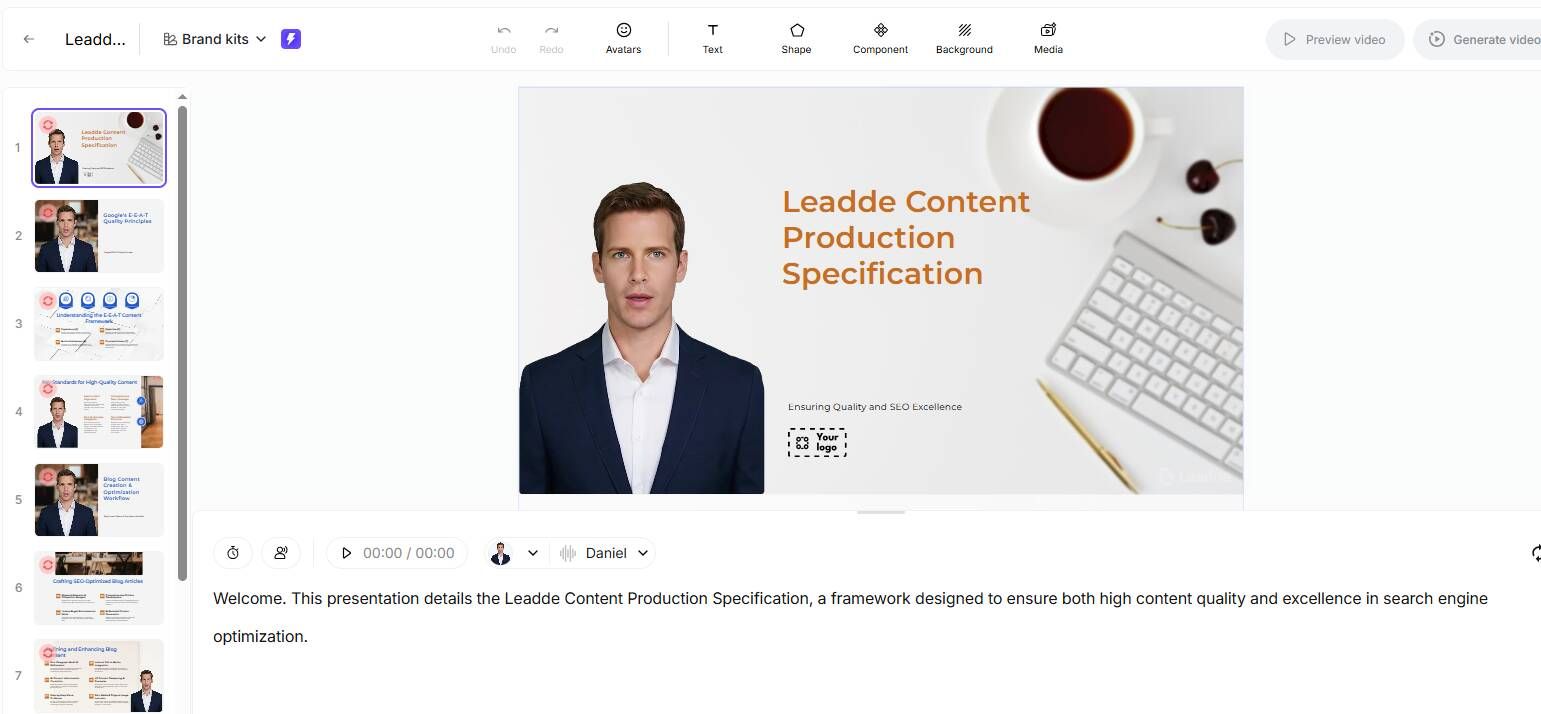
Du behöver inte börja från ett tomt blad. Moderna AI-verktyg kan analysera ditt råa ämne – vare sig det är en PDF-manual eller en punktlista – och hjälpa dig att skriva ditt manus omedelbart. Detta säkerställer att din handledning följer ett logiskt flöde (Introduktion → Steg → Granskning) utan timmar av manuellt utkast.
Fas 2: Produktion – Välja rätt arbetsflöde
Metod A: Den traditionella studiovägen (hög ansträngning)
- Installation: Kräver ett tyst rum, en högkvalitativ mikrofon (som en Blue Yeti), skärminspelningsprogramvara (OBS eller Camtasia) och en webbkamera.
- Process: Du måste spela in skärmen och rösten samtidigt eller spela in voiceovers separat och synkronisera dem senare.
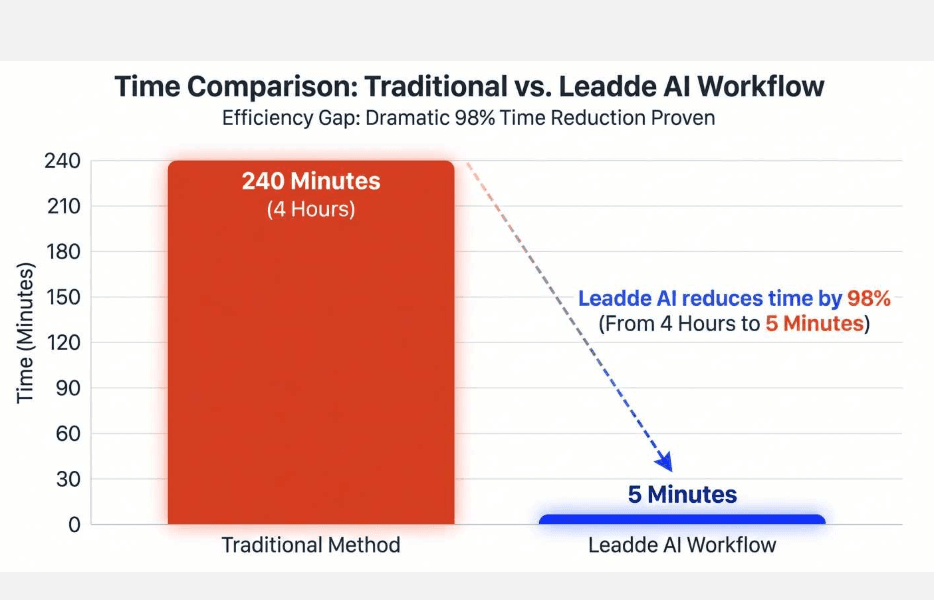
- Bedömning: Hög kvalitet men extremt tidskrävande. En 5-minuters video kan ta 4-8 timmar att producera och redigera.
Metod B: AI-automatisering (hög effektivitet)
- Koncept: Denna metod använder Dokument-till-video-teknik. Du laddar helt enkelt upp en fil, och AI:n bygger videon åt dig.
- Process: AI:n analyserar dokumentstrukturen, väljer relevant stock footage eller skärmlayouter och syntetiserar voiceovern.
- Bedömning: Leadde leder denna kategori och använder AI-verktyg för att minska produktionstiden med 90 % och kostnaderna med 80 %. Den förvandlar statiska dokument till dynamiska videor på några minuter.
Steg-för-steg: Hur man gör en instruktionsvideo med AI
| Inställningsparameter | Rekommenderat val | Bästa användningsfall |
|---|---|---|
| Ton | Professionell | Företagsutbildning, efterlevnad, SOP:er |
| Ton | Engagerande / Ledig | Onboarding, produktdemonstrationer, sociala medier |
| Mall | "Fresh Business" | Moderna SaaS-produktgenomgångar |
| Mall | "Cooperation Guide" | Interna teamprocesser |
| Avatarstil | Formell kostym | Sammanfattningar för chefer, officiella meddelanden |
| Videolängd | Medium (5-10 min) | Standardhandledningar (Leadde stöder upp till 20 min) |
Steg 1: Ladda upp ditt handledningsinnehåll
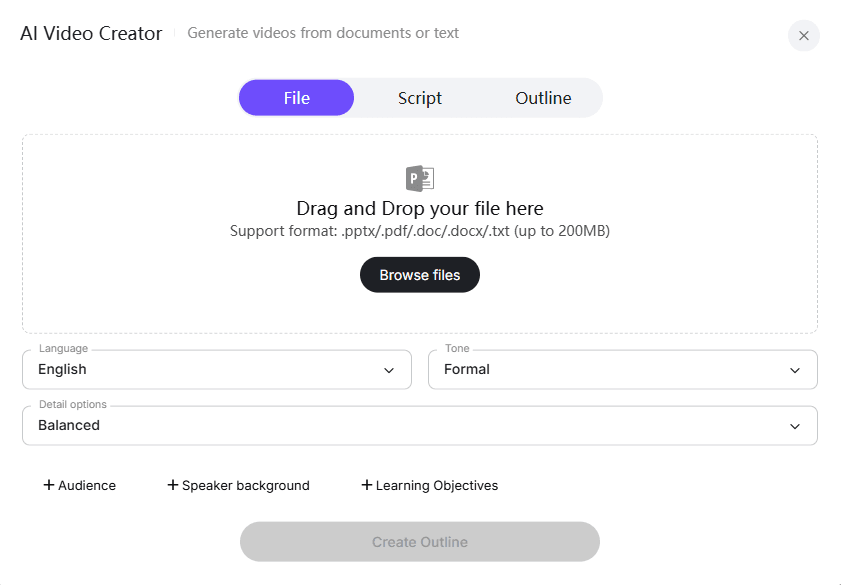
Ladda upp ditt handledningsdokument, manus eller disposition i DOC-, PDF-, PPT- eller textformat. Leadde analyserar automatiskt strukturen, nyckelämnena och inlärningsmålen för ditt innehåll.
Steg 2: Anpassa den automatiskt genererade dispositionen
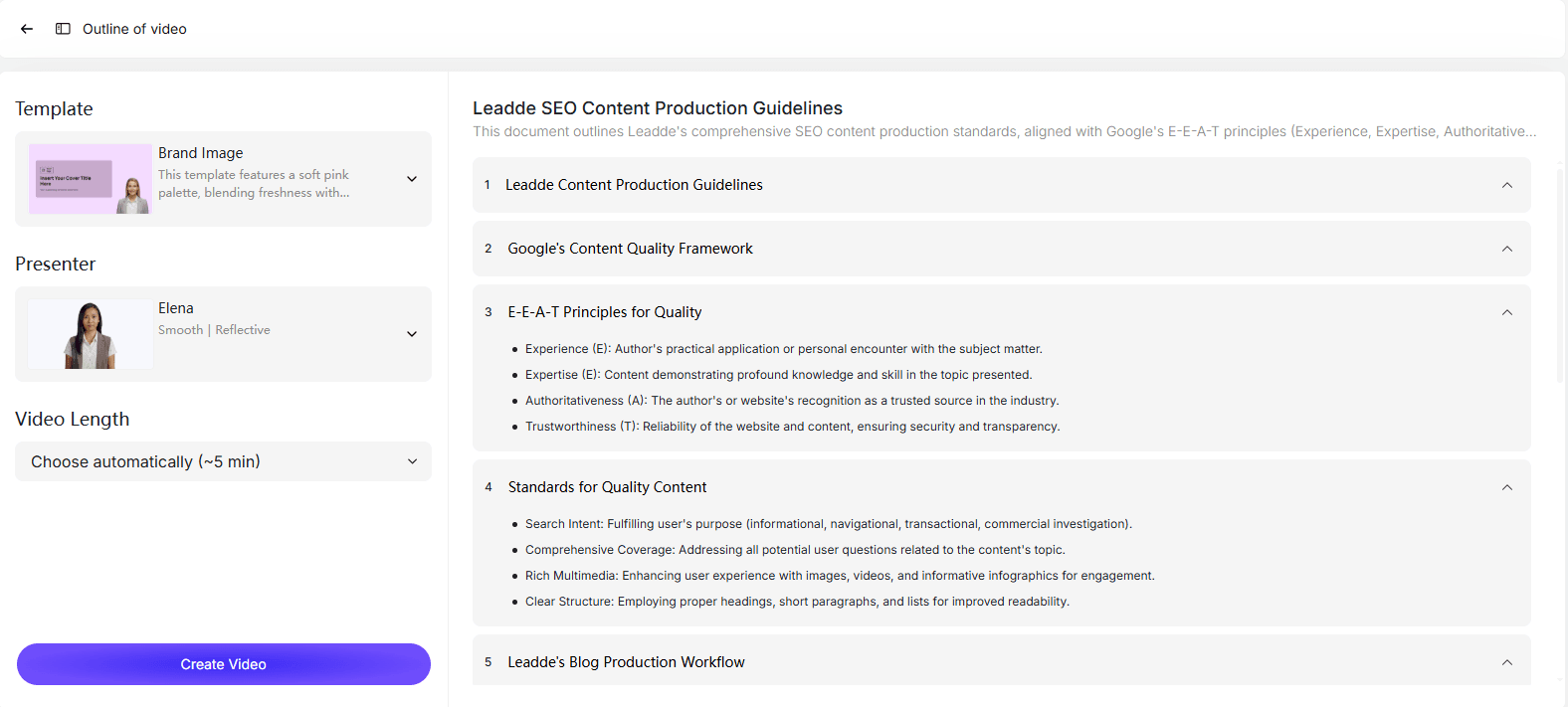
Leadde skapar omedelbart en tydlig, strukturerad disposition från ditt innehåll. Du kan redigera avsnittsrubriker, ändra ordning på steg, ta bort onödiga delar eller lägga till nya avsnitt för att förfina handledningsflödet.
Steg 3: Välj presentatör och röst
Välj en AI-presentatör från över 200 verklighetstrogna digitala avatarer. Förhandsgranska olika röstalternativ för att hitta den berättarstil som bäst passar din handledning.
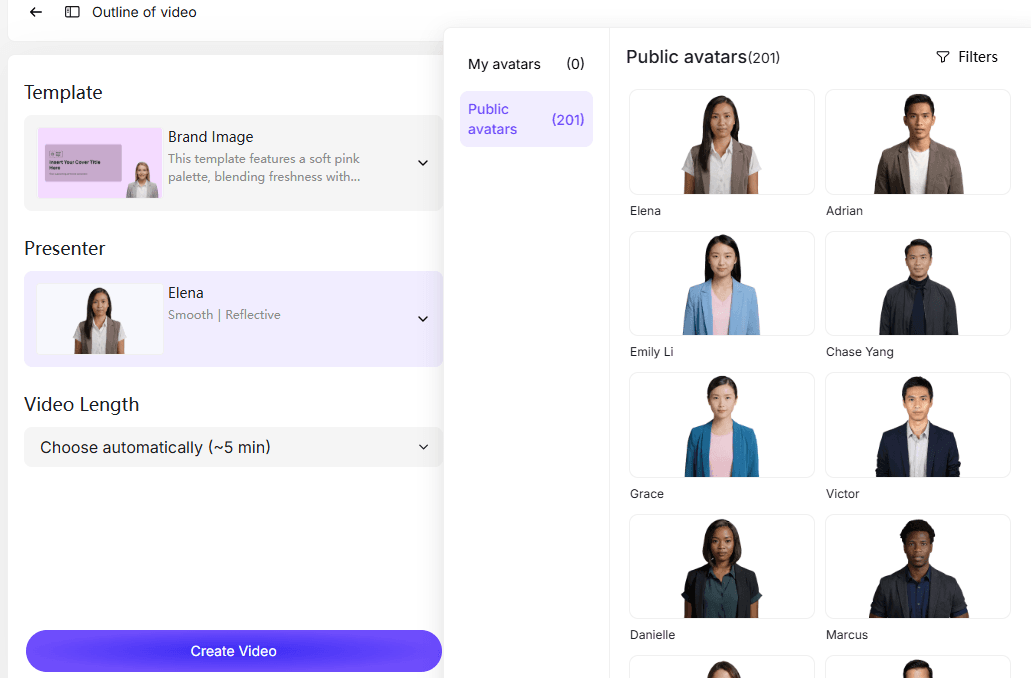
Steg 4: Välj en videomall och ställ in varaktighet
Välj en videomall designad för handledningar, utbildning eller förklarande videor. Justera videolängden och detaljnivån för att kontrollera tempo och tydlighet.
Steg 5: Generera handledningsmanuset automatiskt
Klicka på Skapa video, och Leadde genererar ett tydligt, naturligt handledningsmanus baserat på din disposition, språk, ton och presentationsinställningar.
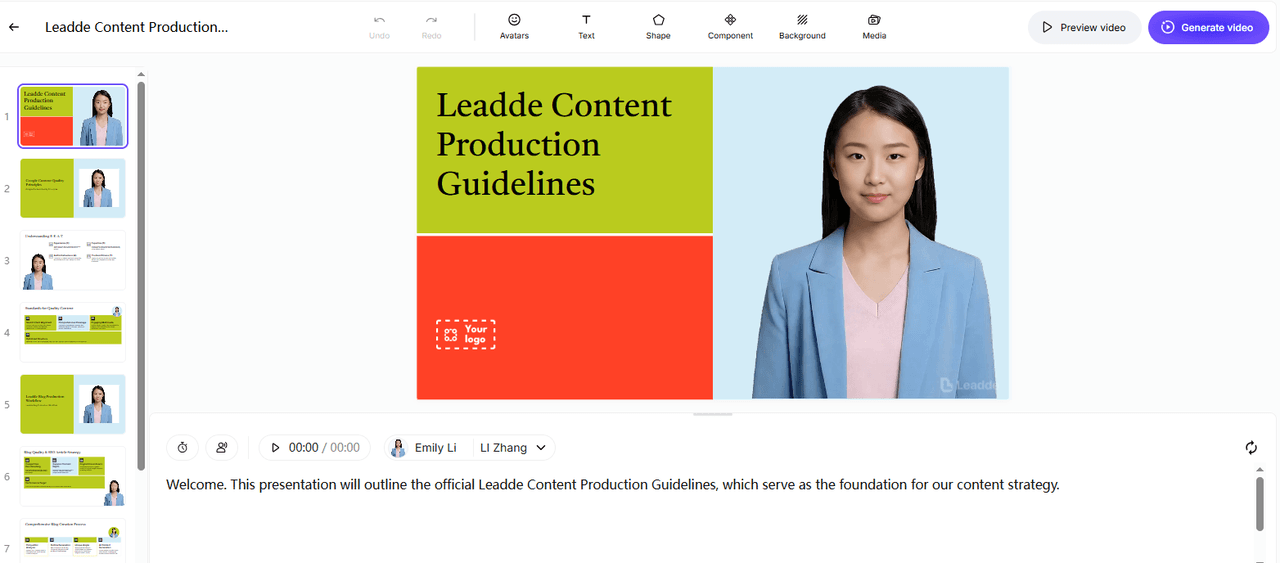
Steg 6: Skapa och dela din handledningsvideo
Leadde förvandlar manuset till en komplett handledningsvideo med strukturerade scener, smarta höjdpunkter och din valda AI-presentatör. På bara några minuter är din video redo att förhandsgranskas och delas.
Fas 3: Efterproduktion och engagemangshacks
Interaktiva "Chatta med video"-funktioner
Leadde förvandlar passiva filer till aktiva kunskapsbaser. Funktionen "Chatta med video" gör att tittare kan skriva frågor medan de tittar. AI:n analyserar videoinnehållet och svarar på dem i realtid, vilket gör den idealisk för företagsutbildningsvideor eller komplexa tekniska SOP:er.
Lägga till mikrointeraktioner
För att bibehålla hög retention, lägg till visuella ledtrådar:
- Zoomeffekter: Zooma automatiskt in på knappklick.
- Markörhöjdpunkter: Lägg till en gul halo runt muspekaren för att styra ögat.
- Kapitelmarkörer: Dela upp videon i klickbara avsnitt för enkel navigering.
Exportera för LMS och sociala plattformar
- LMS: Exportera som SCORM-paket om du laddar upp till ett företags Learning Management System.
- Sociala medier: Exportera i MP4-format (1080p/4K) för YouTube eller LinkedIn.
- Dokument: Leadde kan också generera en textbaserad sammanfattning eller transkription för att följa med videon.
Traditionell programvara vs. AI-generatorer
Kostnads- och tidsjämförelsetabell
| Funktion | Leadde (AI-automatisering) | Synthesia | Traditionell redigering |
|---|---|---|---|
| Primärt arbetsflöde | Dokument-till-video (Auto) | Text-till-video (Manuell) | Skärminspelning (Manuell) |
| Produktionstid | ~5 minuter | ~30 minuter | 4-8 timmar |
| Redigerbarhet | Lagerredigering (Full kontroll) | Fasta mallar | Hög kontroll (Komplex) |
| Röstspråk | 170+ språk | 140+ språk | 1 (Manuell inspelning) |
| Interaktivt läge | Chatta med video | Nej | Nej |
| Startpris | $19/mån (Obegränsat antal videor) | $29/mån (Begränsade minuter) | Variabelt ($200+ programvara) |
Lösa "Uppdateringsmardrömmen"
Programvarugränssnitt ändras ständigt. Med traditionell video innebär en UI-uppdatering att hela scenen måste spelas in igen. Med Leadde uppdaterar du helt enkelt skärmbilden i redigeraren och justerar textmanuset. AI:n återskapar rösten och videon omedelbart, vilket håller ditt innehåll "evigt" utan någon ansträngning för att spela in igen.
Slutsats
Att göra en instruktionsvideo 2026 handlar inte längre om att bemästra tidslinjeredigering eller köpa dyra kameror. Det handlar om effektivitet i arbetsflödet. Genom att utnyttja AI-verktyg som Leadde kan du konvertera befintlig dokumentation till engagerande, flerspråkigt videoinnehåll på en bråkdel av tiden. Oavsett om du väljer den traditionella vägen för filmisk polering eller AI-vägen för snabbhet och skala, är nyckeln att börja nu.
Slutlig rekommendation: För företag som behöver skala utbildningsmaterial eller uppdatera innehåll ofta, är arbetsflödet för Dokument-till-video AI det överlägsna valet.
Vanliga frågor (FAQ)
Kan jag direkt förvandla en PDF-användarmanual till en video?
Ja. Med Leadde's Fil-läge kan du ladda upp en PDF på upp till 200 MB. AI:n analyserar texten, strukturerar den i scener, skriver ett manus och genererar automatiskt en videopresentation.
Är AI-röst bra nog för professionell utbildning?
Absolut. Moderna AI-röster (som de i Leadde) stöder över 170 språk med naturlig intonation. De är omöjliga att skilja från mänsklig berättarröst för standardinstruktionsinnehåll och eliminerar problem med bakgrundsbrus.
Hur uppdaterar jag en handledning när programvarugränssnittet ändras?
Om du använder en AI-generator behöver du inte spela in igen. Ersätt helt enkelt den föråldrade skärmbilden i din projektfil och uppdatera textmanuset. Videon renderar den nya versionen på några minuter.





