
Hur man skapar videoföreläsningar: En steg-för-steg-guide
Att skapa en videoföreläsning börjar med mer än att bara trycka på Spela in. Det mest effektiva arbetssättet är att definiera ett tydligt lärandemål, organisera källmaterialet i fokuserade avsnitt, planera berättarröst och visuellt material tillsammans, och sedan välja om föreläsningen ska spelas in traditionellt eller genereras med AI. En PowerPoint, PDF, kursdokument, tidigare föreläsning eller anteckningar kan alla vara en utgångspunkt – men de behöver oftast omformas för video snarare än att bara läsas upp.
Denna skillnad är viktig eftersom förinspelade föreläsningar tar bort många av de möjligheter till återkoppling som lärare förlitar sig på i ett liveklassrum. Studenter kan inte avbryta när en förklaring är oklar, och långa inspelningar kan vara svåra att återbesöka eller uppdatera. Bra videoföreläsningar kräver därför medveten takt, relevanta visuella element, tydliga kapitel, undertexter och möjligheter att pausa, reflektera eller kontrollera förståelsen.
I den här guiden visar jag dig hur du skapar videoföreläsningar steg för steg, inklusive hur du förvandlar befintligt kursmaterial till video, väljer mellan bilder, skärminspelningar, mänskliga presentatörer och AI-avatarer, skapar mer engagerande visuellt material, publicerar föreläsningar effektivt och bygger videor som är enklare att uppdatera, lokalisera och skala i framtiden.
Så skapar du videoföreläsningar: Det bästa steg-för-steg-arbetssättet?
Det bästa arbetssättet är att börja med lärandemålet, inte inspelningsverktyget. Definiera vad studenterna ska förstå eller kunna göra, välj rätt föreläsningsformat, dela upp materialet i fokuserade moduler, skriv berättarrösten, planera det visuella, och spela sedan in eller generera videon. Efteråt granskar, textar, publicerar, mäter och uppdaterar du den.
Ohio States riktlinjer för instruktionsvideor rekommenderar på liknande sätt att utveckla en disposition, ett manus eller en storyboard kring tydliga läranderesultat innan inspelning.
Steg 1: Vem kommer att titta på föreläsningen, och vad ska de lära sig?
Identifiera målgruppen, vad de redan vet, var de kommer att titta och vad de ska kunna göra efteråt.
En fristående YouTube-föreläsning kan behöva mer kontext än en video inom en strukturerad kurs där studenterna redan har läsmaterial, uppgifter och lärarstöd. Synthesias nuvarande ramverk för föreläsningsdesign gör samma åtskillnad mellan fristående, stödda och hybridföreläsningar.
Sikta på ett primärt lärandemål per modul. Om en föreläsning försöker lösa flera orelaterade lärandeproblem, dela upp den.
Steg 2: Vilket videoföreläsningsformat passar lärandemålet?
Välj format utifrån vad som behöver läras ut:
- Talking head: introduktioner, förklarar, lärarnärvaro
- Bilder + berättarröst: koncept, ramverk, akademiskt innehåll
- Screencast: programvara och digitala procedurer
- Demonstration: fysiska processer eller utrustning
- Interaktiv video: interaktiva e-lärandevideor kunskapskontroller, förgreningar, övningar
- AI-genererad föreläsning: repeterbart, flerspråkigt, ofta uppdaterat innehåll
Det bästa formatet är det som gör kunskapen enklast att förstå – inte det med flest produktionsfunktioner.
Steg 3: Hur delar du upp ämnet i videomoduler?
Konvertera inte automatiskt en 50-minuters klassrumsföreläsning till en 50-minuters video.
Forskning som analyserade 6,9 miljoner MOOC-visningar fann att kortare videor var associerade med starkare tittarengagemang, även om studien mätte engagemang snarare än att bevisa en idealisk lärandelängd.
En praktisk struktur är:
Kontext → Förklara → Exempel → Kontrollera förståelsen
Gör varje modul tillräckligt lång för att uppnå ett meningsfullt lärandemål, men inte längre bara för att den ursprungliga klassrumssessionen var lång.
Steg 4: Hur förvandlar du innehållet till ett manus och en visuell plan?
Bestäm först vad som ska ingå i berättarrösten och vad studenterna behöver se.
Berättarrösten ska förklara resonemang, samband och exempel. De visuella elementen ska visa diagram, skärmdumpar, processer, nyckelord eller bevis som underlättar förklaringen.
Detta förhindrar ett vanligt problem med videoföreläsningar: att placera hela manuset på bilden och sedan läsa upp det. TechSmith rekommenderar att använda visuella element för att förstärka budskapet samtidigt som bilderna hålls enkla, snarare än att duplicera berättarrösten.
Steg 5: Ska du spela in föreläsningen eller generera den med AI?
Traditionell inspelning fungerar bra när lärarens personlighet, demonstrationer eller spontana förklaringar är viktiga.
AI-arbetsflöden och bästa AI-drivna verktygen för videoföreläsningar blir mer användbara när team behöver:
- producera många videor
- undvika upprepade inspelningar
- skapa flerspråkiga versioner
- arbeta från befintliga dokument
- uppdatera material ofta
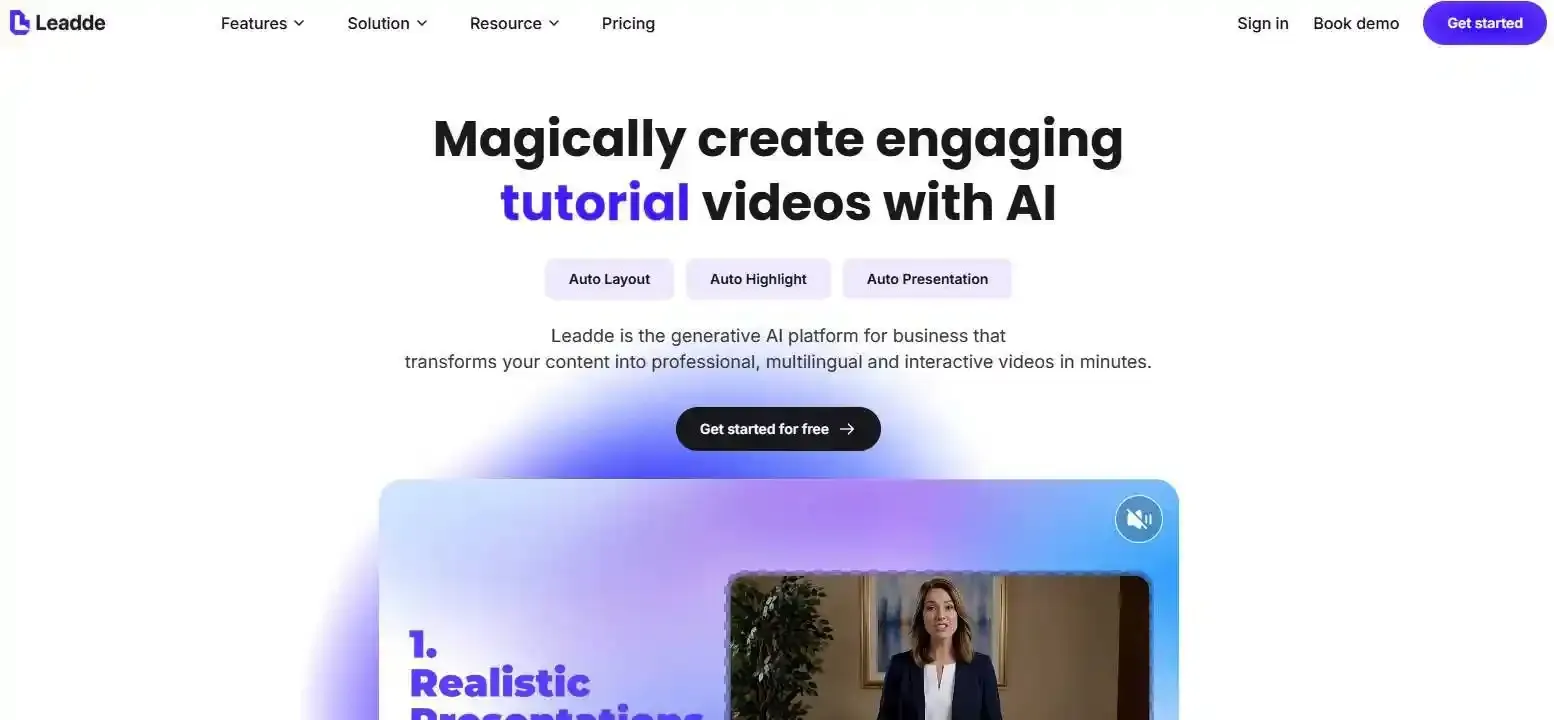
Till exempel beskriver Leadde’s officiella produktdokumentation ett dokument-först-arbetsflöde för att förvandla undervisningsmaterial till videolektioner som sömlöst konverterar PDF-filer, PowerPoint-filer, läromedel, SOPs och andra dokument till strukturerade scener, manus, berättarröst och flerspråkig video.
Steg 6: Vad händer efter att den första versionen har skapats?
Behandla den första renderingen som ett utkast.
Kontrollera:
- Är något onödigt långt?
- Visas varje visuellt element när det diskuteras?
- Uttalas viktiga termer korrekt?
- Kan studenterna följa innehållet utan att behöva gissa var de ska titta?
- Är undertexterna korrekta?
- Kan den berörda sektionen uppdateras senare utan att bygga om allt?
I professionella videoarbetsflöden är granskningsbarhet och underhållbarhet nästan lika viktigt som den initiala produktionshastigheten.
Vilken typ av videoföreläsning ska du skapa?
Olika kunskap kräver olika visuell behandling.
| Format | Bäst för | Huvudfördel | Huvudbegränsning |
| Talking head | Introduktioner, förklaringar | Mänsklig närvaro | Kräver filmning |
| Bilder + berättarröst | Koncept, ramverk | Strukturerade visuella element | Kan bli texttungt |
| Screencast | Programvaruhandledningar | Visar verkliga åtgärder | Användargränssnittet kan bli föråldrat |
| Interaktiv | Formellt lärande | Lägger till övning | Mer arbete med att skapa innehåll |
| AI-genererad | Skalbarhet och lokalisering | Enklare återanvändning och uppdateringar | Kräver kvalitetsgranskning |
När ska du använda en "talking-head"-föreläsning?
Använd en presentatör när det bidrar med socialt eller instruktionsmässigt värde att se talaren – till exempel en introduktion, en svår förklaring eller en övergång.
Presentatören behöver inte vara kvar på skärmen under hela föreläsningen. När studenter behöver granska ett diagram eller gränssnitt, ge innehållet mer skärmutrymme.
När ska du använda bilder med berättarröst?
Bilder fungerar bra för koncept, modeller, data och strukturerade argument.
Håll dem visuellt läsbara. Använd några meningsfulla ord, diagram och exempel snarare än stycken som konkurrerar med den muntliga förklaringen.
När är en screencast eller demonstration bättre?
Använd skärminspelning när studenten måste se hur något görs.
Programvarukonfiguration, analysarbetsflöden, designverktyg, kodning och produktguider är oftast lättare att lära ut genom att visa den faktiska processen än genom att beskriva den abstrakt.
När ska du använda interaktiva eller AI-genererade föreläsningar?
Använd interaktion när studenter behöver fatta ett beslut, hämta information eller tillämpa ett koncept.
Använd AI-generering när det operativa problemet är skalbarhet: många källdokument, många versioner, flera språk eller frekventa revisioner.
Hur kan du förvandla befintligt kursmaterial till en videoföreläsning?
Ett av de mest användbara moderna arbetsflödena är källbaserad videoproduktion.
Istället för att börja med ett tomt manus, börja med den kunskap du redan har:
PowerPoint → PDF → Word-dokument → lektionsanteckningar → SOP → tidigare transkript
Omforma sedan den källan för video.
Hur förvandlar du en PowerPoint till en videoföreläsning?
PowerPoint kan spela in berättarröst, kameravideo, bläck och bildtider, och nuvarande skrivbordsversioner kan enkelt exportera presentationen som en MP4-video. Inspelningar lagras per bild, vilket också gör enskilda bilder enklare att spela in igen.
Ett bättre arbetsflöde är:
förenkla bilder → lägg till talaranteckningar → spela in/generera berättarröst → granska timing → exportera
Anta inte att presentationsbilder designade för ett liveklassrum automatiskt är redo för video.
Hur förvandlar du en PDF, ett dokument eller anteckningar till en videoföreläsning?
Använd sex steg:
- Definiera lärandemålet.
- Extrahera viktig information.
- Ta bort detaljer som endast är för referens.
- Gruppera koncept i moduler.
- Konvertera varje modul till scener.
- Matcha varje scen med berättarröst och visuellt material.
Det är här AI för dokument-till-video kan eliminera betydande manuellt omstruktureringsarbete, men den genererade strukturen behöver fortfarande ämnesgranskning.
Hur förvandlar du en befintlig föreläsning eller ett transkript till en bättre video?
Rensa inte bara transkriptet och läs upp det igen.
Ta bort:
- klassrumslogistik
- upprepade förklaringar
- sidospår som berodde på liveinteraktion
- långa övergångar
- referenser som bara är meningsfulla i det ursprungliga rummet
Lägg sedan till medvetna exempel, visuella ledtrådar och kunskapskontroller.
Hur skriver du ett manus och en storyboard för en videoföreläsning?
Ska du skriva ett fullständigt manus eller använda en disposition?
Använd ett fullständigt manus när formuleringen måste vara exakt, när berättarrösten ska AI-genereras, eller när lokalisering planeras.
Använd en disposition när presentatören kan ämnet väl och naturligt framförande är viktigare än exakt formulering.
Oavsett vilket, skriv för att tala – inte för en akademisk uppsats.
Vad ska inledningen innehålla?
Under de första ögonblicken, berätta för studenterna: vad de kommer att lära sig, varför det är viktigt och vad de ska kunna göra efteråt.
Hoppa över långa hälsningar och generisk bakgrund om de inte direkt stöder lektionen.
Hur ska du strukturera varje lärandesegment?
En användbar, repeterbar modell är:
Kontext → Förklara → Exempel → Kontrollera
”Kontrollen” kan vara en fråga, en pausuppmaning, ett scenario eller ett quiz.
Hur matchar du berättarröst med visuellt material?
Ställ en fråga för varje scen: Vad ska studenten titta på medan hen hör den här meningen?
Om berättarrösten förklarar ett arbetsflöde, visa arbetsflödet. Om den förklarar ett nummer, markera det relevanta numret. Om studenten behöver granska ett diagram, minska konkurrerande element.
Denna anpassning per scen är mer användbar än att bara ”lägga till visuella element”.
Hur lång ska en videoföreläsning vara, och hur håller du studenterna engagerade?
Det finns ingen universell ideal längd. Ohio State rekommenderar relativt korta, resultatinriktade instruktionsvideor, medan storskalig MOOC-forskning också stöder segmentering som en engagemangsstrategi.
Den bättre regeln är:
ett meningsfullt lärandemål per video.
Hur undviker du att det känns som en inspelad klassrumsföreläsning?
Ersätt klassrummets naturliga avbrott för uppmärksamhet med planerade sådana:
- tydliga avsnittsövergångar
- exempel
- visuella förändringar
- frågor
- pauser
- sammanfattningar
Tala konversationsmässigt snarare än att läsa formell prosa. Både TechSmith och Synthesia betonar naturligt och videoanpassat framförande.
Ska läraren vara kvar på skärmen hela tiden?
Oftast inte.
Använd presentatörens synlighet medvetet. När studenten behöver studera ett komplext diagram, en demonstration eller en skärminspelning, kan presentatören bli mindre eller försvinna.
Hur förbättrar frågor föreläsningen?
Frågor förvandlar tittande till bearbetning.
Använd lågintensiva uppmaningar som:
- ”Vilket alternativ skulle du välja?”
- ”Pausa och förutsäg vad som händer härnäst.”
- ”Vad förändrades mellan dessa två exempel?”
Målet är inte bara att hålla ögonen på skärmen, utan att få studenterna att hämta eller tillämpa information.
Vilken utrustning och vilka verktyg behöver du för att skapa videoföreläsningar?
Du behöver ingen dyr studio för att komma igång.
Prioritera:
tydligt ljud → läsbara visuella element → stabil inspelning → tillräcklig belysning
innan du uppgraderar kamerakvaliteten.
Vad är viktigast: Mikrofon eller kamera?
För de flesta videoföreläsningar förtjänar begripligt ljud högre prioritet än filmisk video.
Dåligt ljud gör förklaringar svåra att följa; vanligt webbkameramaterial kan fortfarande fungera om innehållet är tydligt. Gemenskapsdiskussioner bland lärare beskriver också upprepade gånger överdriven redigering som en stor tidskostnad, särskilt när skapare försöker ta bort varje utfyllnadsord eller paus.
Hur ska du välja mellan traditionell inspelning och AI?
Välj baserat på arbetsflöde:
- En personlig föreläsning: traditionell inspelning kan vara enklast.
- Programvarudemonstration: screencast.
- Befintlig PPT: PowerPoint-inspelning eller arbetsflöde för presentation-till-video.
- Många dokument: dokument-till-video AI.
- Frekventa uppdateringar: modulärt eller AI-genererat arbetsflöde.
- Många språk: lokaliseringskapabel AI-plattform.
Hur kan du skapa videoföreläsningar utan att visa ditt ansikte?
Du kan skapa en effektiv föreläsning med bilder, diagram, skärminspelningar, voice-over, animation eller en AI-presentatör.
När hjälper en AI-avatar, och när kan den bli distraherande?
Använd en avatar när presentatörens närvaro bidrar med värde eller när filmning är en produktionsflaskhals.
Låt inte avataren dominera ett tekniskt diagram eller en programvarudemonstration bara för att verktyget stöder en sådan.
Diskussioner om instruktionsdesign visar blandade reaktioner på AI-avatarer: vissa team värdesätter dem för enklare revisioner och skalbar röstproduktion, medan andra rapporterar att onaturlig presentation kan distrahera studenter.
Hur hanterar du tekniska termer med AI-röst?
Granska alltid:
- akronymer
- namn
- vetenskapliga termer
- produktterminologi
- främmande ord
Ett tekniskt korrekt manus kan fortfarande bli en dålig föreläsning om viktig terminologi uttalas fel.
Hur gör du videoföreläsningar tillgängliga, interaktiva och lätta att återbesöka?
Undertexter bör vara en del av produktionsplaneringen, inte en valfri sista dekoration. WCAG 2.2 kräver undertexter för förinspelat ljud i synkroniserad media under framgångskriterium 1.2.2, med förbehåll för dess angivna undantag.
Överväg också:
- transkript
- läsbar typografi
- stark kontrast
- meningsfulla visuella beskrivningar
- tydliga kapitelnamn
Varför ska du lägga till kapitel och transkript?
Studenter tittar inte alltid på föreläsningar linjärt.
De kan återvända senare för att hitta en specifik formel, definition eller process. Kapitel och transkript förvandlar videon till en referensbar kunskapsresurs, inte bara en uppspelningsupplevelse.
Hur kan du lägga till interaktion utan att överkomplicera videon?
Lägg endast till interaktion där den stöder lärandet.
En enda välplacerad kunskapskontroll är oftast mer värdefull än att infoga klickbara element i varje scen. iSpring, till exempel, stöder quiz och andra interaktiva komponenter som en del av sitt arbetsflöde för föreläsningsskapande.
Var ska du publicera videoföreläsningar, och hur vet du att de fungerar?
Använd YouTube för utbildningsvideor som är offentligt sökbara, en dedikerad videovärd för kontrollerad distribution, eller ett LMS när föreläsningen ingår i strukturerad utbildning med bedömning och framstegsspårning.
Bedöm inte framgång enbart utifrån visningar.
Titta på:
- genomförande
- uppspelningsbeteende
- studentfrågor
- quizresultat
- tillämpning av uppgifter
- feedback
En föreläsning som får färre visningar men hjälper studenter att slutföra den nödvändiga uppgiften kan vara mer effektiv än en allmänt sedd video som ger liten förståelse.
Hur uppdaterar och skalar du videoföreläsningar utan att spela in allt igen?
Det är här modulär videoarkitektur blir viktig.
Istället för att behandla en föreläsning som en permanent MP4-fil, håll den underliggande kunskapen modulär:
källmaterial → modul → manus → scener → video
När källan ändras, uppdatera den berörda modulen snarare än att bygga om hela kursen.
Vad är ett "source-of-truth"-arbetsflöde?
Behåll den auktoritativa PDF-filen, PowerPoint-presentationen, SOP:en eller kursmaterialet som sanningskälla.
Använd sedan denna process:
källan ändras → identifiera berörd modul → uppdatera berättarröst/visuellt material → granska → återpublicera
Detta är särskilt användbart för produktutbildning, efterlevnadsutbildning, programvaruhandledningar och SOPs.
Var kan AI spara mest tid?
Det mest varaktiga värdet kan vara revision, inte bara första gångens generering.
Instruktionsdesigners som diskuterar AI-röst- och avatararbetsflöden identifierar ofta uppdateringar som en praktisk fördel eftersom reviderad text kan ersätta delar av en video utan att behöva kalla in presentatörer eller röstskådespelare.
Hur kan team skala till flera språk?
Håll terminologi, visuell struktur och källinnehåll konsekvent, lokalisera sedan:
- berättarröst
- undertexter
- text på skärmen
- exempel där det behövs
Slutligen, låt en kunnig granskare kontrollera teknisk terminologi snarare än att anta att automatisk översättning är korrekt.
Vilka misstag med videoföreläsningar slösar mest tid?
De största produktionsproblemen uppstår ofta före eller efter inspelning.
Undvik:
- att spela in innan innehållet är strukturerat
- att skapa en massiv föreläsning istället för moduler
- att redigera varje liten paus eller utfyllnadsord
- att prioritera visuell puts framför förklaring och ljud
- att behålla en avatar på skärmen när studenter behöver granska innehåll
- att publicera utan att planera hur videon ska uppdateras
En liten naturlig paus skadar sällan lärandet. Timmar som läggs på att ta bort varje mänsklig ofullkomlighet kan göra det.
Den bättre standarden är enkel:
Redigera det som stör förståelsen.
Vanliga frågor
Hur lång ska en videoföreläsning vara?
Det finns ingen universell ideal längd. Storskalig MOOC-forskning fann starkare engagemang med kortare videor, men detta bevisar inte att varje föreläsning bör vara under sex minuter. Ett bättre tillvägagångssätt är att dela upp innehållet kring tydliga lärandemål och endast använda längre videor när ämnet verkligen kräver en ihållande förklaring.
Kan jag skapa en videoföreläsning med PowerPoint?
Ja. Nuvarande skrivbordsversioner av PowerPoint kan spela in berättarröst, kameravideo, bläck och bildtider och exportera presentationen som en video. Eftersom inspelningar lagras per bild kan du också spela in specifika bilder igen istället för att upprepa hela föreläsningen.
Kan jag förvandla en PDF till en videoföreläsning?
Ja. Manuellt kan du extrahera nyckelkoncepten, gruppera dem i lärandemoduler, skriva berättarröst och bygga matchande visuella element. Dokument-till-video AI kan automatisera delar av denna process genom att analysera en PDF och generera ett strukturerat videoutkast. Leadde, till exempel, stöder officiellt arbetsflöden för dokument- och PDF-till-video.
Kan jag skapa videoföreläsningar utan att visa mitt ansikte?
Ja. Vanliga alternativ inkluderar bilder med voice-over, skärminspelningar, diagram, animation och AI-avatarer utan att behöva spela in dig själv. Välj baserat på lärandeuppgiften. En programvaruhandledning kan behöva skärmen snarare än en presentatör, medan en introduktion eller konceptuell förklaring kan dra nytta av synlig lärarnärvaro.
Kan AI skapa en komplett videoföreläsning?
AI kan hjälpa till med innehållsstrukturering, manus, berättarröst, visuella element, avatarer, översättning och videogenerering. Ämnesgranskning är dock fortfarande viktigt. AI kan producera en polerad föreläsning som innehåller svag prioritering, felaktig terminologi eller visuella element som inte stöder förklaringen, så granska den instruktionsmässiga logiken innan publicering.
Behöver jag dyr utrustning för att spela in videoföreläsningar?
Nej. Börja med en pålitlig mikrofon, en tyst miljö, läsbara bilder, tillräcklig belysning och en webbkamera eller skärminspelare om det behövs. Dyra kameror kan förbättra den visuella kvaliteten, men de kan inte kompensera för oklara förklaringar, dåligt ljud eller överbelastade bilder.
Ska videoföreläsningar inkludera undertexter och transkript?
Undertexter bör betraktas som ett grundläggande tillgänglighetskrav för förinspelad synkroniserad media enligt WCAG 2.2. Ett transkript hjälper också studenter att söka, granska och återbesöka specifik information. Tillsammans med tydliga kapitel gör transkript långsiktigt utbildningsinnehåll enklare att använda som referens.
Vad är det enklaste sättet att uppdatera en gammal videoföreläsning?
Bygg föreläsningen i moduler och behåll det ursprungliga kursmaterialet som sanningskälla. När information ändras, identifiera den berörda modulen, uppdatera dess manus och visuella element, och ersätt endast den sektionen. Detta är mycket enklare än att underhålla en lång, monolitisk inspelning – särskilt för programvara, SOP, produkt- och utbildningsinnehåll.





