
Skapa video från PowerPoint – utan att själv synas i bild
Det enklaste sättet att skapa en video från PowerPoint utan att spela in dig själv är att lägga till AI-röstpålägg till dina bilder, ställa in bildtider och exportera presentationen som en MP4. För en enkel presentation räcker PowerPoint plus ett AI-verktyg för text-till-tal. För kurser, introduktion, utbildning eller många presentationer är ett AI-verktyg för PPT till video oftast snabbare, eftersom det kan generera manus, berättarröst och video i ett enda arbetsflöde.
Baserat på mina användarundersökningar och produktionstester är den största utmaningen inte bara att exportera PowerPoint till video. De verkliga problemen är manuell berättarröst, långsam videoexport, onaturliga AI-röster, synkronisering av ljud och animationer samt kostnaden för avatarbaserade videoverktyg.
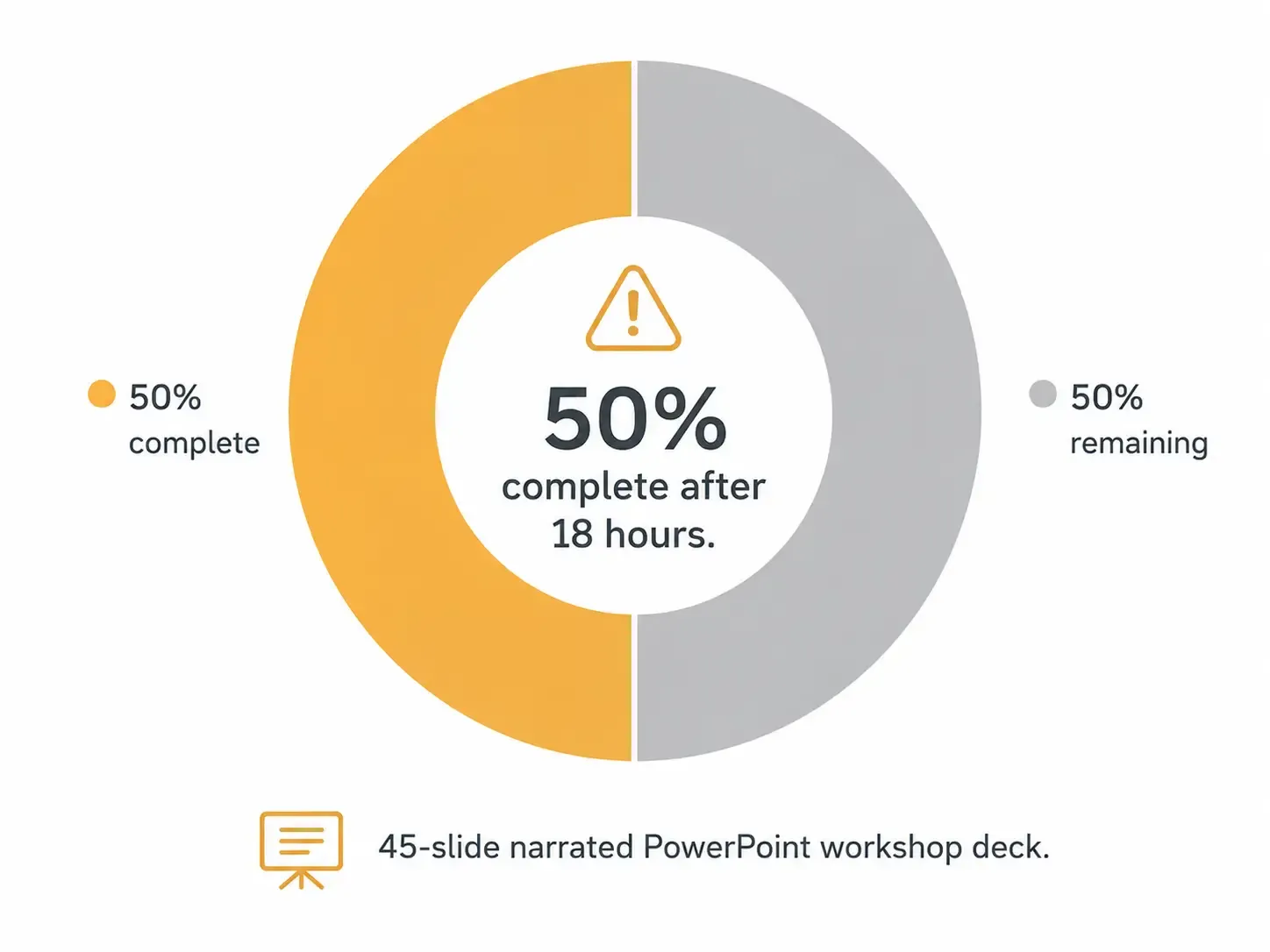
Ett fall från min forskning visar varför arbetsflödet är avgörande: en PowerPoint-presentation med 45 bilder och berättarröst exporterades direkt från PowerPoint för en workshop. Efter cirka 18 timmar var exporten bara cirka 50% klar. För verklig utbildnings- eller workshopsproduktion är en sådan fördröjning inte praktisk.
Denna guide förklarar de bästa sätten att konvertera PowerPoint till video utan att spela in dig själv, med hjälp av verkliga användningsfall, mätbara resultat och praktiska insikter om arbetsflöden.
Om du vill ha ett snabbare allt-i-ett-arbetsflöde är Leadde ett praktiskt AI-verktyg för PPT till video att prova, eftersom det kan hjälpa till att förvandla PowerPoint-filer till berättade videor med AI-genererade manus och röstpålägg, utan att du behöver spela in dig själv.

Bästa sätten att skapa en video från PowerPoint utan att spela in dig själv
| Metod | Bäst för | Så fungerar det | Huvudfördel | Huvudbegränsning |
|---|---|---|---|---|
| PowerPoint-export | Korta och enkla presentationer | Lägg till AI-ljud till bilder, ställ in tider och exportera som MP4 | Ingen extra videoprogramvara krävs | Kan vara långsam eller opålitlig för stora presentationer med berättarröst |
| AI-röstpålägg + PowerPoint | De flesta berättade PowerPoint-videor | Generera en AI-ljudfil per bild, infoga ljud, exportera sedan | Bra balans mellan snabbhet, kontroll och flexibilitet vid uppdateringar | Kräver manuell tidsinställning och granskning |
| AI-verktyg för PPT till video | Kurser, introduktion och repeterbar produktion | Ladda upp en PowerPoint-fil och generera manus, röstpålägg och video | Snabbaste arbetsflödet från start till mål | Kan kosta mer och erbjuda mindre exakt tidsinställning |
| Skärminspelning | Exportproblem eller animeringsfångst | Spela upp bildspelet och spela in skärmen utan att visa ditt ansikte | Användbart reservalternativ när PowerPoint-exporten är långsam | Mindre automatiserat och kan kräva omtagningar |
| Videoredigeringsarbetsflöde | E-lärande och polerade utbildningsvideor | Använd PowerPoint för bilder, AI-röstpålägg för berättarröst och en videoredigerare för tidsinställning | Bäst kontroll över synkronisering, tempo och finish | Mer manuellt arbete och högre inlärningskurva |
Det bästa arbetsflödet för att skapa en video från PowerPoint utan att spela in dig själv
Det mest pålitliga arbetsflödet är:
- Färdigställ dina PowerPoint-bilder.
- Skapa ett manus för berättarrösten till varje bild.
- Generera AI-röstpålägg från manuset.
- Infoga en ljudfil per bild.
- Ställ in tider för bilder och animationer.
- Exportera en kort testvideo.
- Exportera den slutliga MP4.
- Granska hela videon för tempo, uttal och synkronisering.
Nyckeln är att undvika en enda lång ljudfil. Använd en röstpåläggsfil per bild, till exempel bild-01.mp3, bild-02.mp3 och så vidare. Detta gör redigeringen mycket enklare. Om bild 12 ändras senare, genererar du bara om ljudet för bild 12 istället för att bygga om hela videon.
För de flesta projekt ger detta bild-för-bild-arbetsflöde den bästa balansen mellan snabbhet, kvalitet och framtida flexibilitet.
| Användningsfall | Rekommenderat arbetsflöde | Därför fungerar det | Nyckeltips |
|---|---|---|---|
| Kort affärspresentation | PowerPoint + AI-röstpålägg | Snabb installation med minimala verktyg | Använd en ljudfil per bild |
| Onlinekurs | AI-verktyg för PPT till video eller AI-röstpålägg + videoredigerare | Bättre för berättarröstens kvalitet, tempo och lektionsstruktur | Skriv manuset innan du färdigställer animationerna |
| Medarbetarintroduktion | Modulära PowerPoint-videor med AI-berättarröst | Lätt att uppdatera och återanvända i olika team | Exportera korta moduler istället för en lång video |
| Efterlevnads- eller kvalitetsmanualutbildning | Avsnitt-för-avsnitt-videomoduler | Deltagarna kan titta på specifika avsnitt vid behov | Håll manus och ljudfiler organiserade för framtida uppdateringar |
| Workshop-presentation | PowerPoint-exporttest + skärminspelningsbackup | Minskar risken för långsam export inför deadlines | Testa exporten med 3 till 5 bilder först |
| Ofta uppdaterat innehåll | AI-röstpålägg + ljudfiler på bildnivå | Gör revisioner mycket snabbare | Generera om endast ljudet för den ändrade bilden |
Varför använda AI-röstpålägg istället för att spela in dig själv?
Att skapa en PowerPoint-video utan att spela in dig själv handlar inte bara om att undvika kameran eller mikrofonen. Det gör ditt innehåll lättare att uppdatera och skala.
I ett arbetsflöde för utbildningsinnehåll jag studerade, gjorde bytet till AI-röstgenerering uppdateringar av berättarrösten minst 10 gånger snabbare. Före AI-röstpålägg krävde varje uppdatering en mänsklig inspelningssession, ljudrensning, komprimering, mixning och volymnormalisering. Efter AI-röstpålägg behövde skaparen bara redigera manuset, generera om det ändrade avsnittet, ersätta ljudet och exportera om videon.
Det är det starkaste affärsargumentet för AI-berättarröst: det förvandlar rösten till en redigerbar tillgång.
Detta är särskilt användbart för:
- Onlinekurser
- Medarbetarintroduktion
- Efterlevnadsutbildning
- Kvalitetsmanualer
- Workshopmaterial
- Produktguider
- Sales enablement
- Intern kunskapsdelning
Om dina bilder ändras ofta blir det en underhållsbörda att spela in dig själv. AI-röstpålägg låter dig uppdatera videon utan att spela in din egen röst varje gång.
Metod 1: Exportera PowerPoint till video utan att spela in dig själv
PowerPoint kan exportera en presentation som en video. Om du redan har AI-berättarröstfiler kan du infoga dem i dina bilder, ställa in tider och exportera presentationen som en MP4.
Grundläggande arbetsflöde:
Lägg till AI-genererat ljud till varje bild.
Ställ in varje ljudfil att starta automatiskt.
Justera bildens varaktighet för att matcha berättarrösten.
Gå till Exportera.
Välj Skapa en video.
Exportera som MP4.
Denna metod är bäst för korta presentationer, enkla interna videor och enstaka presentationer. Den håller ditt arbetsflöde inom PowerPoint och kräver ingen separat videoredigerare.
Den har dock begränsningar. I fallet med workshopen med 45 bilder hade presentationen redan berättarröst, men PowerPoint-exporten var extremt långsam. Efter cirka 18 timmar hade bara ungefär hälften av videon exporterats. Den erfarenheten visar att PowerPoints inbyggda videoexport kan vara bekväm, men den är inte alltid pålitlig för stora presentationer med berättarröst.
Använd PowerPoint-export när:
Presentationen är kort.
Animationerna är enkla.
Ljudfilerna är inte för stora.
Du bara behöver enstaka videor.
Undvik att förlita dig enbart på PowerPoint när:
Du har en lång presentation.
Du producerar många videor.
Du behöver exakt tidsinställning.
Filen innehåller tunga bilder, videor eller animationer.
Du arbetar under en deadline.
För stora projekt, exportera alltid ett test med 3 till 5 bilder först.
Metod 2: Använd AI-röstpålägg för att skapa en berättad PowerPoint-video
AI-röstpålägg är det mest praktiska sättet att skapa en PowerPoint-video utan att spela in din egen röst.
Arbetsflödet är enkelt:
Skriv ett manus för varje bild.
Klistra in manuset i ett AI-verktyg för text-till-tal.
Välj en naturlig röst.
Generera ljudet.
Ladda ner filerna.
Infoga varje fil i motsvarande bild.
Ställ in bildtider.
Exportera videon.
Det största misstaget är att låta AI läsa bildpunkterna exakt som de är skrivna. En bra berättarröst ska förklara bilden, inte upprepa den.
Till exempel, istället för att berätta:
”Fördelar: snabbare introduktion, lägre kostnad, konsekvent utbildning.”
Använd:
”Det finns tre skäl till varför detta arbetsflöde är användbart för introduktion. För det första hjälper det nya medarbetare att lära sig snabbare. För det andra minskar det kostnaderna för upprepad liveutbildning. För det tredje håller det budskapet konsekvent i alla team.”
Den lilla ändringen gör att AI-rösten låter mycket mer naturlig.
Från min forskning fungerar AI-röstpålägg bäst när manuset använder:
Korta meningar
Tydliga övergångar
Naturligt talat språk
Korrekt uttal för namn och akronymer
En idé per stycke
AI-röstpålägg är särskilt användbart för icke-modersmålstalare, utbildare med många presentationer och team som behöver en konsekvent röst i flera videor.
Metod 3: Använd ett AI-verktyg för PPT till video för snabbare produktion
Om du vill ha det snabbaste sättet att skapa en video från PowerPoint utan att spela in dig själv, använd ett AI-verktyg för PPT till video. Dessa plattformar är utformade för att hantera mer än bara export. Många kan ladda upp en PowerPoint-fil, generera ett manus, skapa AI-röstpålägg och förvandla bilderna till en berättad video.
I en fallstudie om kursproduktion jag studerade hade skaparen många klasspresentationer och ville undvika att manuellt spela in berättarröst för varje. Det ursprungliga arbetsflödet krävde att man spelade in röst bild för bild i PowerPoint. Efter att ha testat ett AI-arbetsflöde för bild till video fann skaparen att automatisk manus- och röstpåläggsgenerering var en stor tidsbesparing, även om verktyget inte var gratis.
Detta är avvägningen:
Gratis arbetsflöden kräver oftast mer manuellt arbete.
Betalda AI-verktyg för PPT till video kan spara tid när du har många bilder eller återkommande innehåll.
Dessa verktyg är starkast för:
- Kursvideor
- Utbildningsbibliotek
- Introduktionsvideor
- Kunskapsdelning inom avdelningar
- Workshopmaterial
- Produktutbildning
Innan du väljer ett verktyg, testa det med din verkliga presentation. Kontrollera om det kan bevara layouten, generera redigerbara manus, skapa naturligt röstpålägg, exportera MP4, hantera långa presentationer och låta dig generera om endast ändrade avsnitt.
Välj inte baserat på polerade demonstrationer. Använd din faktiska PowerPoint-fil.
Metod 4: Använd skärminspelning utan att visa ditt ansikte
Skärminspelning är ett praktiskt reservalternativ när PowerPoint-exporten är långsam eller opålitlig. Du kan spela upp dina bilder i presentationsläge, spela in skärmen och använda AI-röstpålägg som berättarröst.
Arbetsflöde:
Generera AI-berättarröst.
Öppna presentationen i bildspelsläge.
Spela in skärmen medan presentationen spelas upp.
Lägg till eller justera AI-ljudet.
Trimma början och slutet.
Exportera den slutliga videon.
Denna metod är användbar när du behöver fånga animationer exakt som de visas. Det var också ett av de praktiska alternativen som övervägdes i fallet med workshopen med 45 bilder efter att PowerPoint-exporten blev för långsam.
Nackdelen är att skärminspelning är mindre automatiserat. Du kan fortfarande behöva sitta igenom presentationen, och misstag kan kräva ett omtag. Använd det som en lösning, inte nödvändigtvis som ditt huvudsakliga produktionssystem.
Hur man synkroniserar AI-röstpålägg med PowerPoint-bilder och animationer
Att synkronisera AI-röstpålägg med bilder är ofta den svåraste delen av att skapa en PowerPoint-video utan att spela in dig själv.
Det finns tre nivåer av synkronisering:
Bildnivåsynkronisering: ljudet matchar bildens varaktighet.
Animationsnivåsynkronisering: punkter, diagram eller bilder visas när de nämns.
Scennivåsynkronisering: videon fungerar som en designad kursmodul med exakta visuella förändringar.
För de flesta företagsvideor räcker bildnivåsynkronisering. För e-lärande, produktguider och utbildning kan animations- eller scennivåsynkronisering behövas.
I en fallstudie om offentligt e-lärande jag studerade ville skaparen använda AI-röstpålägg men behövde att berättarrösten matchade bildanimationer och bildövergångar. Problemet var inte att generera rösten. Problemet var att få det visuella att visas vid rätt tidpunkt.
Det bästa arbetsflödet är:
Skriv berättarrösten först.
Generera ljud på bildnivå.
Designa det visuella kring berättarrösten.
Håll animationerna enkla.
Använd en videoredigerare för exakt tidsinställning.
Denna ordning är viktig. Om du skapar komplexa animationer först och sedan försöker tvinga AI-berättarrösten att matcha dem, blir arbetsflödet långsamt och frustrerande.
För detaljerade utbildningsvideor fungerar ofta ett hybridarbetsflöde bäst:
PowerPoint för bilddesign
AI-röstpålägg för berättarröst
Videoredigerare för tidsinställning och finish
Ju mer pedagogisk videon är, desto viktigare är tidsinställningen.
| Fallstudie | Ursprungligt problem | Ändring i arbetsflöde | Mätbart resultat | Praktisk lärdom |
|---|---|---|---|---|
| Klass-PowerPoints till berättade videor | För många kursbilder att spela in manuellt | Använde manusgenerering och AI-röstpålägg | Inga mätbara data delades | AI-berättarröst eliminerar det mest tidskrävande manuella steget |
| 45-bilders workshop-video | PowerPoint-exporten var för långsam | Övervägde att dela upp presentationen, komprimera media eller skärminspelning | 45 bilder; efter cirka 18 timmar var exporten bara cirka 50% klar | Testa alltid videoexporten före deadline |
| Offentlig e-lärandevideo | AI-berättarröst behövde matcha bildanimationer | Manus-först-arbetsflöde med enklare animationer | Inga mätbara data delades | Ljudet bör leda den visuella designen i utbildningsvideor |
| Kvalitetsmanualutbildning | Skriftlig manual behövde bli videoutbildning | Konverterade avsnitt till korta berättade moduler | Inga mätbara data delades | Modulära videor är lättare att uppdatera och navigera i |
| Uppdateringar av utbildningsberättarröst | Mänsklig ominspelning saktade ner innehållsunderhållet | Ersatte manuell berättarröst med AI-röstgenerering | Uppdateringar av berättarrösten blev minst 10 gånger snabbare | AI-röstpålägg är mest värdefullt för innehåll som ändras ofta |
Fallstudie: Förvandla klass-PowerPoints till videor utan manuell inspelning
Ett vanligt användningsfall är att konvertera befintliga klass-PowerPoints till berättade videor.
Det ursprungliga problemet: många kursbilder fanns redan, men att manuellt spela in röst för varje bild var för tidskrävande. Målet var att generera ett manus, skapa röstpålägg och förvandla varje presentation till en video utan personlig inspelning.
Före:
Öppna PowerPoint.
Skriv eller improvisera berättarröst.
Spela in röst manuellt.
Justera bildtider.
Exportera video.
Upprepa för varje klasspresentation.
Efter:
Ladda upp eller bearbeta PowerPoint-filen.
Generera ett bild-för-bild-manus.
Redigera manuset för noggrannhet.
Generera AI-röstpålägg.
Skapa en berättad video.
Inga mätbara tidsbesparingar delades i detta fall, men arbetsflödet eliminerade det mest frustrerande steget: manuell röstinspelning.
Nyckelinsikten är att många lärare och kursutvecklare behöver ingen AI-avatar. De behöver ett snabbt, pålitligt sätt att förvandla befintliga bilder till berättade lektioner.
Fallstudie: En 45-bilders workshop-export som tog för lång tid
Detta fall är det tydligaste exemplet på varför PowerPoint-export bör testas tidigt.
Projektet var en berättad PowerPoint-presentation med 45 bilder för en workshop. Skaparen försökte exportera den direkt som en video från PowerPoint. Exporten började runt kl. 15.00. Efter cirka 18 timmar var den bara cirka 50% klar. I den takten kunde hela exporten ta nästan två dagar.
Före:
Skapa 45 bilder.
Lägg till berättarröst.
Använd PowerPoints export-till-video-funktion.
Vänta på MP4-rendering.
Problem:
Exporten var för långsam för en verklig workshop-tidslinje.
Bättre arbetsflöde:
Exportera ett kort test först.
Komprimera stora bilder.
Minska onödiga animationer.
Dela upp presentationen i mindre moduler.
Använd skärminspelning om exporten stannar.
Spara säkerhetskopior av berättarröstfiler utanför PowerPoint.
Lärdomen: vänta inte till sista deadline med att testa PowerPoint-videoexport. Stora berättade presentationer bör testas i sektioner.
Fallstudie: Skapa offentligt e-lärande med AI-röstpålägg
För offentligt e-lärande är standarden högre än en enkel intern presentation. Videon behöver tydlig berättarröst, bra tempo och visuella element som matchar förklaringen.
I en fallstudie om e-lärande ville skaparen använda AI-röstpålägg istället för att spela in sin egen röst. Huvudproblemet var att synkronisera berättarrösten med animationer och visuella övergångar.
Före:
Skapa kursbilder.
Generera AI-berättarröst.
Försök att manuellt matcha röstpålägget med animationer.
Efter:
Skriv manuset först.
Generera AI-röstpålägg bild för bild.
Bygg det visuella kring berättarrösten.
Använd enkla animationer.
Flytta komplex tidsinställning till en videoredigerare.
Inga mätbara data delades, men produktionslärdomen är viktig: inom e-lärande bör ljudet leda arbetsflödet. Bilddesign och animationstidsinställning bör stödja berättarrösten, inte motarbeta den.
Detta är särskilt viktigt för offentliga kurser, där dåligt tempo eller klumpig AI-berättarröst kan minska förtroendet.
Fallstudie: Förvandla en kvalitetsmanual till utbildningsvideor
Ett annat affärsanvändningsfall handlade om att konvertera en kvalitetsmanual till utbildningsvideor. Målet var att skapa separata PowerPoint-videor med röstpålägg för varje avsnitt så att deltagarna kunde titta på dem i sekvens eller välja det avsnitt de behövde.
Detta är inte bara en PowerPoint-exportuppgift. Det är en utbildningsdesignuppgift.
Före:
En kvalitetsmanual fanns som skriftlig dokumentation.
Utbildningsinnehållet var organiserat i avsnitt.
PowerPoint användes som basformat.
Efter:
Dela upp manualen i korta moduler.
Skapa en presentation per avsnitt.
Skriv berättarröst för varje modul.
Generera AI-röstpålägg.
Exportera varje modul som en separat MP4.
Organisera videor i en strukturerad utbildningsväg.
Inga mätbara data delades, men den praktiska insikten var tydlig: kortare moduler är lättare att uppdatera, lättare att navigera och bättre för deltagarna än en lång video.
För kvalitetsmanualer, SOP:er, efterlevnadsutbildning och introduktion är modulära videor oftast det bästa formatet. Om en policy ändras, uppdaterar du bara en modul istället för att bygga om hela kursen.
Fallstudie: Uppdatera utbildningsberättarröst 10 gånger snabbare
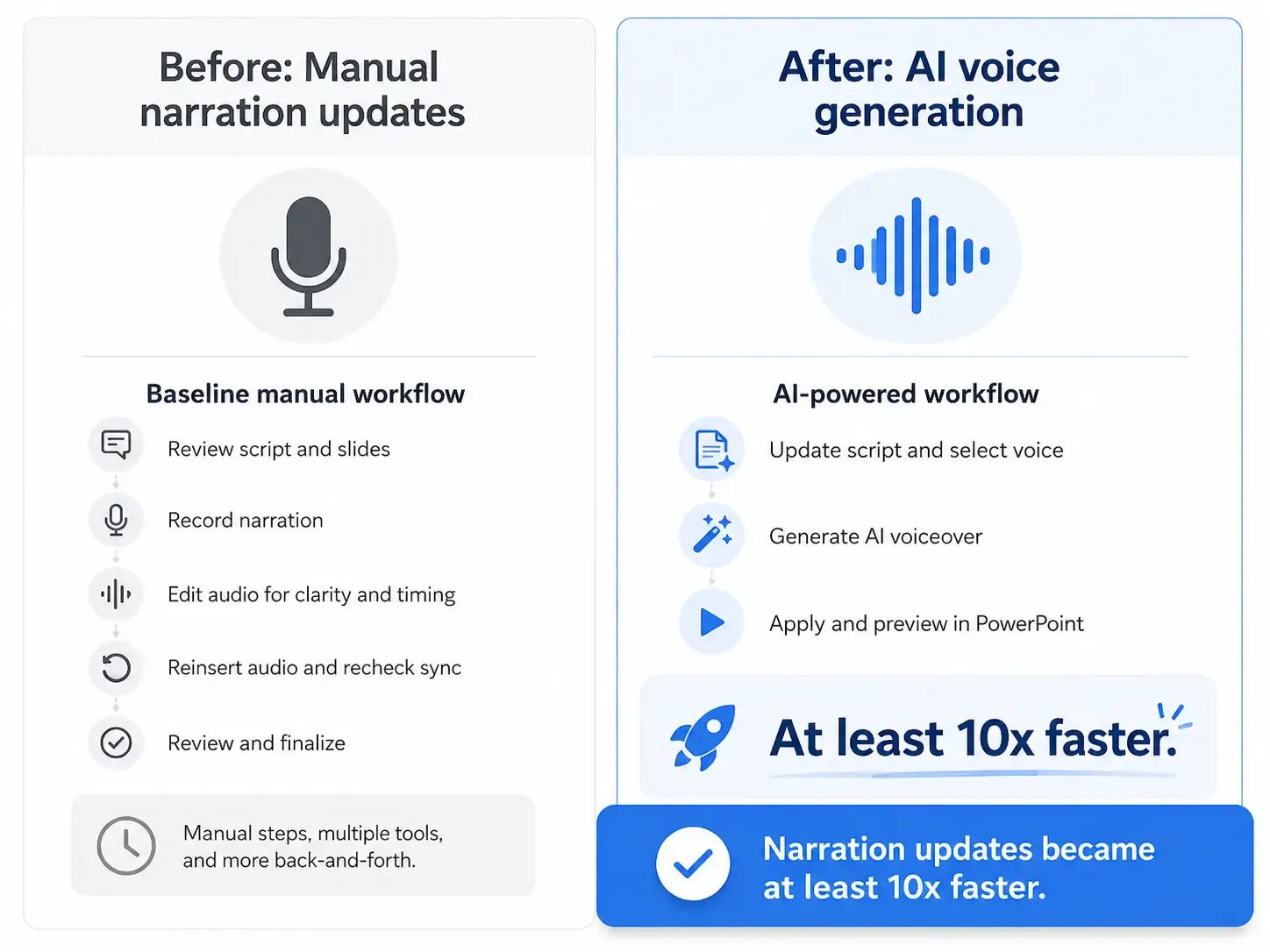
Det starkaste mätbara resultatet från min forskning kom från ett utbildningsarbetsflöde där AI-röstgenerering gjorde uppdateringar av berättarrösten minst 10 gånger snabbare.
Före AI-röstpålägg krävde uppdateringar:
Manuskriptrevision
Mänsklig inspelning
Ljudredigering
Komprimering
Mixning
Volymnormalisering
Ersätta den gamla berättarrösten
Exportera om videon
Efter AI-röstpålägg blev arbetsflödet:
Revidera manuset.
Generera om AI-röstpålägget.
Ersätt ljudet.
Exportera om den uppdaterade videon.
Kvantifierbart resultat: uppdateringar av berättarrösten blev minst 10 gånger snabbare.
Detta är det bästa argumentet för att använda AI-röstpålägg i PowerPoint-videor. Fördelen är inte bara snabbare första produktion. Den större fördelen är snabbare underhåll.
Detta är viktigast för programvaruguider, HR-introduktion, efterlevnadsutbildning, produktutbildning och allt innehåll som ändras regelbundet.
Bästa verktygen för att skapa en video från PowerPoint utan att spela in dig själv
Det bästa verktyget beror på ditt mål.
PowerPoint
Bäst för enkel bild-till-video-export.
PowerPoint kan exportera MP4-videor och bevara din bildstruktur. Det är ett bra alternativ för korta, enkla presentationer. Men för långa berättade presentationer kan det vara långsamt, som fallet med 45-bilders workshopen visade.
AI-röstpåläggsverktyg
Bäst för att ersätta din egen röst.
AI-röstverktyg är idealiska när du vill ha naturlig berättarröst utan inspelning. De fungerar bra för kurser, internutbildning och återkommande innehåll. De huvudsakliga begränsningarna är uttalsfel, prenumerationskostnader och behovet av att manuellt synkronisera ljud.
AI-verktyg för PPT till video
Bäst för snabbare produktion från start till mål.
Dessa verktyg kan generera manus, röstpålägg och video från en PowerPoint-fil. De är användbara när du har många presentationer eller behöver en repeterbar produktionsprocess. Begränsningarna är kostnad, svagare tidsinställningskontroll och ofullständig manusgenerering.
För detta arbetsflöde är Leadde ett praktiskt alternativ att överväga eftersom det är utformat för att förvandla PowerPoint-filer till berättade videor med AI-genererade manus och röstpålägg, vilket gör det särskilt användbart för användare som vill ha en snabbare PPT-till-video-process utan att spela in sig själva.
Skärminspelningsverktyg
Bäst som reservalternativ.
Skärminspelning är användbart när PowerPoint-exporten är för långsam eller när du behöver fånga animationer exakt. Det är mindre automatiserat men praktiskt i akuta fall.
Videoredigerare
Bäst för exakt tidsinställning.
En videoredigerare är bäst för e-lärande, produktgenomgångar och polerat utbildningsinnehåll. Den ger bättre kontroll över röstpålägg, animationer, utrop och tempo.
Behöver du en AI-avatar?
Du behöver ingen AI-avatar för att skapa en bra PowerPoint-video.
För många användningsfall räcker bilder plus naturlig berättarröst. Detta gäller särskilt för internutbildning, efterlevnadsvideor, produktutbildning och innehåll för kunskapsdelning.
Använd en AI-avatar när du vill ha en presentatörsliknande upplevelse eller när videon är säljfrämjande. Undvik det när du har många videor att skapa, en begränsad budget eller innehåll som ändras ofta.
I min forskning var det verkliga behovet oftast inte ett ansikte på skärmen. Det verkliga behovet var tydlig förklaring, naturlig berättarröst, enkla uppdateringar och snabb produktion.
Vanliga misstag att undvika
Det största misstaget är att behandla videon som en vanlig presentation. En video behöver ett manus, tempo och struktur.
Undvik dessa misstag:
Läsa bildpunkter direkt
Använda en enda lång ljudfil
Överanvända animationer
Hoppa över ett kort exporttest
Välja en AI-röst utan att kontrollera uttalet
Skapa en lång utbildningsvideo istället för moduler
Använda en avatar när berättarröst räcker
Ignorera framtida uppdateringar
Det bästa arbetsflödet är byggt för revision. Håll dina manus, ljudfiler och PowerPoint-moduler organiserade så att du kan uppdatera videon senare utan att börja om.
Slutlig rekommendation
Det bästa sättet att skapa en video från PowerPoint utan att spela in dig själv är att använda AI-röstpålägg med ett bild-för-bild-arbetsflöde. För enkla projekt, infoga AI-ljud i PowerPoint och exportera en MP4. För kurser, introduktion, utbildning eller många presentationer, använd ett AI-verktyg för PPT till video eller kombinera PowerPoint, AI-röstpålägg och en videoredigerare.
Det mest pålitliga arbetsflödet är:
Förbered bilderna.
Skriv ett naturligt manus.
Generera AI-röstpålägg.
Lägg till en ljudfil per bild.
Synkronisera tider.
Exportera ett kort test.
Exportera den slutliga MP4.
Granska före publicering.
Om din prioritet är snabbhet, använd en AI-plattform för PPT till video. Om din prioritet är kontroll, använd PowerPoint plus AI-röstpålägg och en videoredigerare. Om ditt innehåll ändras ofta, bygg arbetsflödet kring modulära manus och ljud på bildnivå från början.
Målet är inte bara att konvertera PowerPoint till video. Målet är att skapa en tydlig, skalbar och lättuppdaterad berättad video utan att spela in dig själv varje gång.





