
Så här förvandlar du långa PowerPoint-presentationer till mikrolärandevideor med AI
Att med AI omvandla en lång PowerPoint-presentation till mikrolärandevideor handlar inte om att klämma in 100 bilder i en kortare video. Ett effektivare tillvägagångssätt är att identifiera lärandemålen, separera nödvändig kunskap från referensmaterial och omorganisera presentationen till fokuserade moduler innan manus och videoscener genereras.
Detta är viktigt eftersom långa presentationer oftast är utformade för presentatörer, inte för självstuderande. Viktig kontext kan finnas i talaranteckningar, medan innehållsrika bilder, tekniska detaljer och referensinnehåll ofta behöver en annan hantering.
Leadde stöder denna typ av dokument-till-video-arbetsflöde genom att analysera presentationsstrukturen, extrahera nyckelinformation och generera strukturerade scener, berättarröst, AI-presentatörer och flerspråkiga versioner. Den här guiden fokuserar på den svårare utmaningen: hur man delar upp en lång PowerPoint i korta mikrolärandevideor utan att förlora den kunskap som deltagarna faktiskt behöver.
Så här omvandlar du långa PowerPoint-presentationer till korta mikrolärandevideor med AI
Det mest pålitliga arbetsflödet är:
Lång PPT → lärandemål → innehållsgranskning → mikrolärandekarta → manus → videoscener → SME-granskning → publicering
Nyckeln är att dela upp efter lärandemål, uppgift eller beslut – inte efter antal bilder. En sektion med 10 bilder kan innehålla tre distinkta deltagaråtgärder, medan information från bilderna 8, 27 och 46 alla kan tillhöra en och samma modul.
Börja med lärandemål, inte antal bilder
Innan du ber AI att generera något, definiera vad deltagaren ska kunna göra efteråt.
Till exempel, istället för att skapa en modul som heter ”Översikt över återbetalningspolicy”, sikta på ett resultat som:
”Godkänn en standardåterbetalning till kund korrekt.”
Detta ger AI – och instruktionsdesignern – en mycket tydligare regel för att bestämma vad som hör hemma i videon.
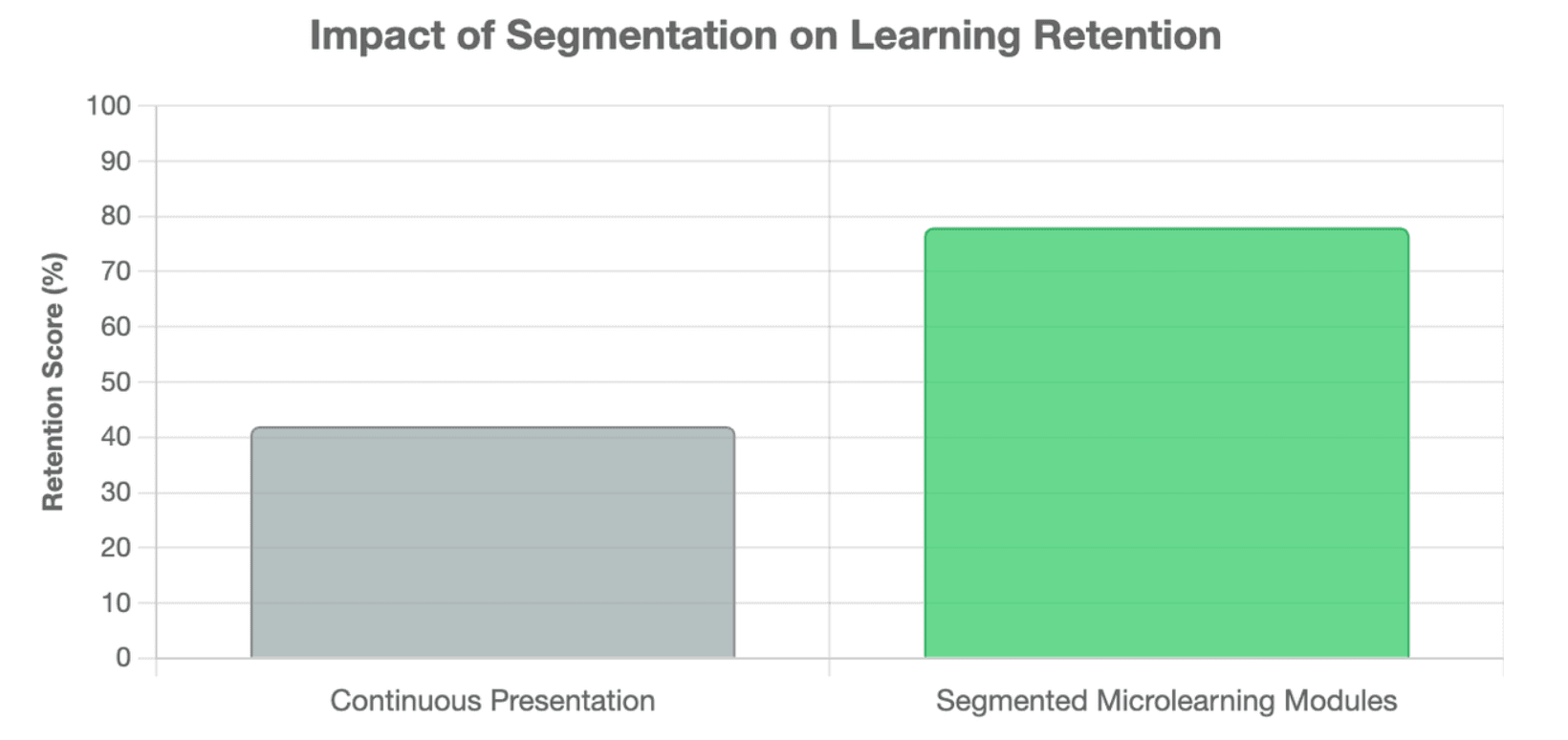
Forskning om multimedialt lärande stöder att bryta ner komplex information i meningsfulla segment snarare än att presentera den som en kontinuerlig upplevelse. En systematisk översikt från 2022 fann generellt positiva lärandeeffekter av att segmentera multimedia i hanterbara delar för deltagaren.
Använd ett AI-arbetsflöde i två steg
Börja inte med:
”Sammanfatta denna 100-bildspresentation till en fem minuter lång video.”
Använd istället två steg.
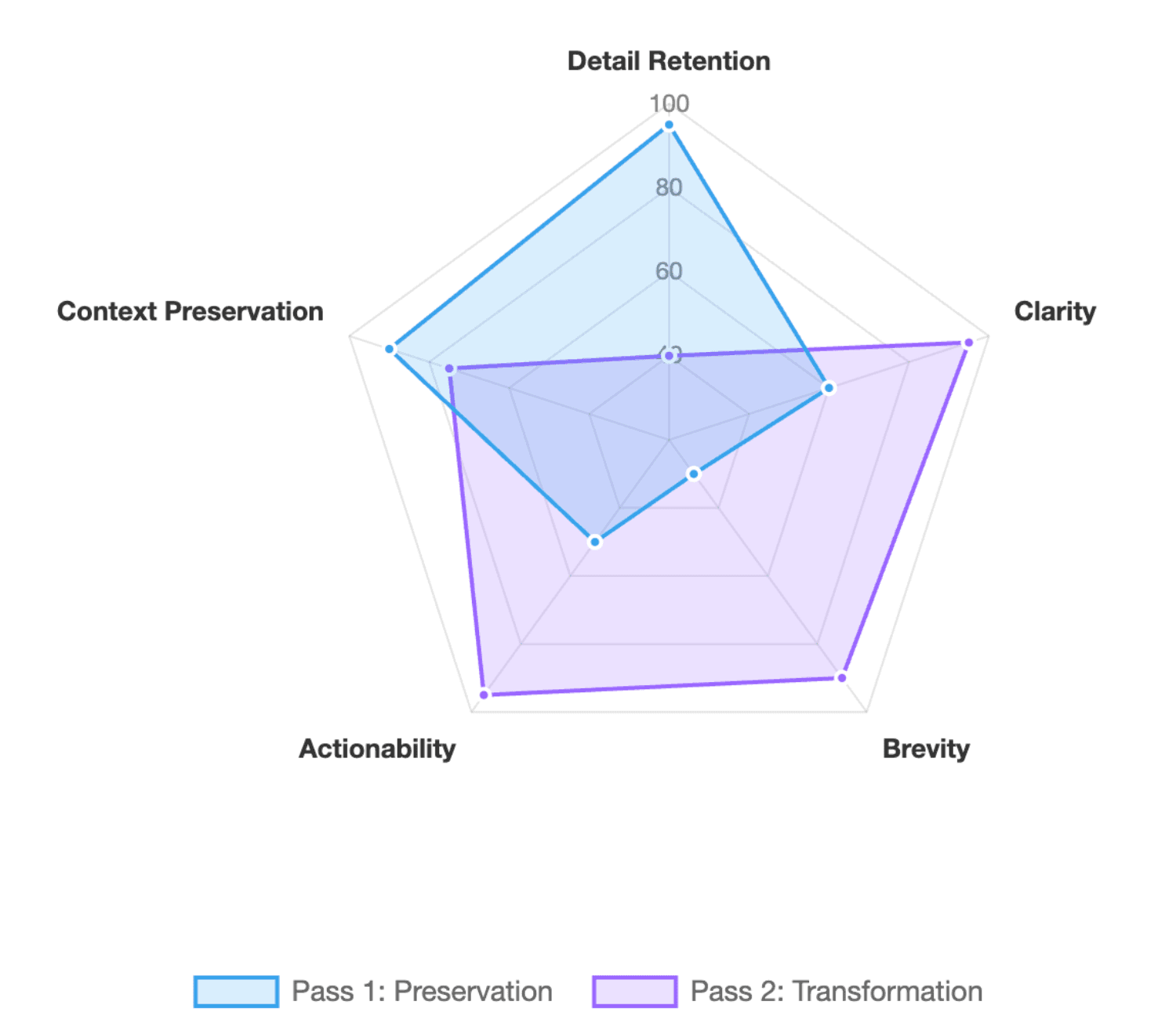
Steg 1: Bevara. Extrahera bildtext, talaranteckningar, visuella element, nyckelfakta, terminologi och möjliga konflikter utan att aggressivt förkorta dem.
Steg 2: Omvandla. Gruppera information kring lärandemål, ta bort onödiga detaljer från videon, skriv om berättarrösten och skapa scener.
Detta skiljer förståelsen av källan från komprimeringen av källan, vilket minskar risken att en viktig men sällan nämnd regel försvinner under sammanfattningen.
Låt människor ansvara för bedömningen
AI kan påskynda klustring, disposition, manusutkast, berättarröst, bildtexter, lokalisering och första utkast till scener. Människor bör fortfarande bestämma vad deltagarna verkligen behöver, lösa tvetydigt källmaterial och validera teknisk eller policykritisk information.
Hur bestämmer du vad som ska behållas, tas bort eller flyttas ut ur en lång PowerPoint?
Den svåraste delen av att omvandla en lång presentation är oftast inte att generera video. Det är att bestämma var varje informationsbit hör hemma.
Ett praktiskt tillvägagångssätt är ramverket Utför–Besluta–Referera–Arkivera.
| Innehållstyp | Fråga | Bästa destination |
| Utför | Måste deltagarna göra detta? | Mikrolärandevideo |
| Besluta | Måste de känna igen eller besluta detta? | Video eller scenario |
| Referera | Behöver de bara slå upp det? | Arbetshjälp, SOP, kunskapsbas |
| Arkivera | Är det dubblett, föråldrat eller irrelevant? | Ta bort |
Detta undviker en vanlig konflikt med ämnesexperter: att ”klippa” innehåll betyder inte att radera värdefull kunskap. Information kan lämna videon samtidigt som den förblir tillgänglig i lärandesystemet.
Hitta presentatörens lucka
Ställ denna fråga för varje viktig bild:
Vad skulle presentatören normalt förklara här som inte står skrivet på bilden?
Leta efter exempel, förbehåll, övergångar, missuppfattningar, definitioner och svar på förutsägbara deltagarfrågor.
Det är därför talaranteckningar är viktiga. En presentation avsedd för liveframförande kan endast innehålla ledtrådar på skärmen eftersom instruktören ger förklaringen muntligt. Coassemble noterar på liknande sätt att presentationer byggda för möten är beroende av en talare, medan självstudier måste ge den vägledningen självständigt.
Flytta referenstung information utanför videon
Stora tabeller, bilagor, detaljerade specifikationer, sällsynta undantag och långa policyavsnitt är ofta dåligt videomaterial.
Istället för att tvinga in dem i berättarrösten, länka dem som sökbara referensresurser. Videon kan lära deltagarna när och varför de ska använda informationen, medan arbetshjälpen bevarar exakta detaljer.
Hur delar du upp en PowerPoint med 50, 100 eller 150 bilder i mikrolärandemoduler?
Använd inte en regel som ”10 bilder per video”. Bygg först en innehållskarta för mikrolärande.
För varje viktig källpost, registrera:
- källbild eller sektion
- lärandemål
- talaranteckningskontext
- deltagaråtgärd eller beslut
- slutdestination
- modultilldelning
- SME-granskningsstatus
Gruppera bilder efter deltagaråtgärd, inte ursprunglig ordning
Anta att bilderna 7, 22, 39 och 61 alla förklarar olika delar av att godkänna en kundåterbetalning. De kan höra ihop även om den ursprungliga presentatören placerade dem i separata kapitel.
En mer användbar sekvens kan vara:
Förutsättning → Kärnuppgift → Beslut → Exempel → Undantag
snarare än att bevara presentationens kapitelordning.
Detta är särskilt viktigt med SME-skapade presentationer, som ofta organiserar information kring domänkunskap snarare än deltagarens arbetsflöde.
Använd ”andra verb-testet”
Titta på lärandemålet:
”Deltagarna kommer att identifiera problemet och konfigurera lösningen.”
Två oberoende handlingsverb kan indikera att modulen försöker lära ut två beteenden. Det är en användbar signal för att överväga att dela upp den.
Det är ingen strikt regel, men det hjälper till att förhindra att ”mikrolärande” blir en komprimerad version av en hel lektion.
En presentation med 150 bilder bör bli ett lärandesystem, inte en kortare video
För en mycket stor teknisk presentation kan processen se ut så här:
150 bilder → innehållsinventering → prestandakartläggning → referensseparation → modulkarta → videoserie + arbetshjälpmedel
Kortare videor kan förbättra tittarengagemanget: en storskalig studie av 6,9 miljoner edX-visningssessioner fann att kortare utbildningsvideor generellt var mer engagerande. Men engagemang är ingen universell tidsregel; instruktionsomfånget spelar fortfarande roll.
Hur omvandlar du PowerPoint-innehåll till naturliga mikrolärandemanus och videoscener?
En bild är ett visuellt hjälpmedel. Det är sällan ett färdigt berättarröstmanus.
Istället för att konvertera:
”Säkerhet. Lösenord. MFA. Efterlevnad.”
direkt till text-till-tal, bygg upp en talad logik:
Kontext → förklaring → exempel → deltagaråtgärd
Synthesia definierar på liknande sätt användbara mikrolärandevideor kring ett lärandemål med tillräcklig kontext för att deltagarna ska kunna ta nästa steg, snarare än att bara göra innehållet kort.
En PowerPoint-bild är inte lika med en videoscen
Under videoredesign:
- en innehållsrik bild kan bli fyra scener;
- flera relaterade bilder kan bli en scen;
- en referensbild kan lämna videon helt.
För komplexa visuella element, använd det format som stöder förståelsen:
Processdiagram: visa steg progressivt. Stor tabell: markera endast beslutsrelevanta rader eller värden. Programvaruskärmdump: beskära, zooma, markera och demonstrera en åtgärd i taget. Kompakt text: minska text på skärmen och låt berättarrösten förklara sambandet.
Använd AI-avatarer där de tillför kommunikationsvärde
AI-presentatörer kan fungera bra för introduktioner, förklaringar, onboarding, övergångar och människocentrerad kommunikation. De är mindre användbara när ett gränssnitt, diagram eller en teknisk demonstration behöver större delen av skärmen.
Leadde kan till exempel konvertera PPT-innehåll till strukturerade scener och lägga till AI-berättarröst eller presentatörer istället för att kräva att team manuellt spelar in varje bild.
Hur kan AI förkorta en lång PowerPoint utan att förlora viktig information?
Lösningen är inte att tvinga in varje fakta i videon. Det är att göra varje viktig fakta spårbar.
Skapa en källa-till-modul-karta:
| Källa | Kunskap | Destination | Modul | Verifierad |
| Bild 12 | Kärnprocess | Video | Modul 2 | ✓ |
| Bilder 18–20 | Sällsynta undantag | Arbetshjälp | — | ✓ |
| Bild 31 | Föråldrat UI | Ta bort | — | ✓ |
Detta skapar en användbar distinktion:
Kunskapstäckning är inte detsamma som videotäckning.
Allt viktigt behöver en destination. Allt behöver inte skärmtid.
Låt AI flagga osäkerhet istället för att gissa
Teknisk utbildning blir riskabel när flytande AI-output döljer osäkerhet.
Flagga poster för mänsklig granskning när:
- bildtext och talaranteckningar inte stämmer överens;
- två bilder innehåller olika siffror;
- policyformulering är tvetydig;
- terminologi är oförklarad;
- en skärmdump verkar föråldrad;
- nödvändig förkunskapsinformation saknas.
För dessa fall är ”behöver SME-granskning” en bättre AI-output än en självsäker gissning.
Granska betydelsen, inte bara grammatiken
SME:er bör validera kritiska siffror, procedurer, varningar, undantag, terminologi och produktbeteende.
För bedömning, överväg att lägga till korta återkallnings- eller tillämpningsfrågor efter lämpliga moduler. En systematisk översikt av 50 klassrumsexperiment fann att återkallningsövningar generellt gynnade lärandet i varierande utbildningsmiljöer.
Vad är det bästa AI-arbetsflödet från början till slut för PowerPoint-mikrolärande?
Ett skalbart arbetsflöde kan reduceras till tio steg:
- Definiera målgruppen och önskad prestanda.
- Granska hela PowerPoint-presentationen.
- Extrahera bilder, talaranteckningar, visuella element och stödjande källor.
- Identifiera lärandemål och deltagaråtgärder.
- Klassificera innehåll som Utför, Besluta, Referera eller Arkivera.
- Bygg innehållskartan för mikrolärande.
- Generera ett talat manus och scener för varje modul.
- Lägg till berättarröst, bildtexter, visuella element och AI-presentatörer där det är användbart.
- Utför SME- och instruktions-QA.
- Publicera moduler separat så att de kan mätas och uppdateras självständigt.
Plattformar som Leadde passar in i produktionsstadiet genom att omvandla PowerPoint och andra dokument – eller till och med när du berättar ett Word-dokument – till strukturerade videoöversikter, manus, scener, berättarröst, avatarer och flerspråkiga versioner. Dess nuvarande PowerPoint-arbetsflöde låter också användare ställa in faktorer som språk, ton, målgrupp och detaljnivå innan de granskar den AI-genererade dispositionen. Detta är mer användbart för arbetsflöden med långa presentationer än att bara exportera befintliga bilder som en MP4.
För leverans kan en MP4 räcka för uppfräschningar, produktförklaringar eller support vid behov. Om du behöver bedömning, förgrening, spårning av slutförande eller deltagarregister, kombinera videorna med ett författarverktyg eller LMS. Coassemble gör samma åtskillnad mellan statisk filleverans och interaktiv, spårbar e-lärande.
Inkludera även tillgänglighet från början. WCAG 2.2 kräver bildtexter för förinspelat ljud i synkroniserad media, med förbehåll för dess angivna undantag.
Slutligen, upprätthåll en enkel kedja:
Källa → Modul → Manus → Scen → Språkversion
När den ursprungliga PowerPoint-presentationen ändras, visar denna karta exakt vilka videor som kräver granskning. Mät mer än visningar: titta på slutförande och avhopp, men också frågesportsnoggrannhet, uppgiftsframgång, fel, supportberoende eller tid till färdighet där dessa mått är tillgängliga.
Vanliga frågor
Kan AI automatiskt omvandla en PowerPoint till en mikrolärandevideo?
Ja. AI-verktyg kan extrahera PowerPoint-innehåll, utforma manus, generera scener, lägga till berättarröst och producera videor. Men automatiserad konvertering är inte detsamma som instruktionsdesign. Långa presentationer behöver fortfarande lärandemål, innehållsprioritering, modulgränser och mänsklig validering – särskilt för tekniskt, efterlevnads- eller ofta uppdaterat material.
Hur många PowerPoint-bilder bör en mikrolärandevideo innehålla?
Det finns inget tillförlitligt fast antal. Dela upp efter lärandemål, uppgift eller beslut snarare än antal bilder. Fem innehållsrika bilder kan kräva flera moduler, medan information från tio spridda bilder kan stödja en fokuserad uppgift. Den bästa gränsen är där deltagaren övergår till en annan meningsfull åtgärd eller ett annat resultat.
Hur lång bör en mikrolärandevideo vara?
Det finns ingen universell idealisk längd. Håll videon fokuserad på ett användbart läranderesultat och ta bort allt som inte stöder det. Om ett andra oberoende mål dyker upp, överväg en annan modul. Forskning tyder på att kortare utbildningsvideor kan förbättra tittarengagemanget, men kort längd ensam garanterar inte effektivt lärande.
Kan AI använda PowerPoint-talaranteckningar för att skapa berättarröst?
Ja, beroende på plattform, ungefär som processen för att berätta Google Slides. Talaranteckningar är särskilt värdefulla eftersom de kan innehålla förklaringar som saknas på den synliga bilden. Behandla dem som en källa till instruktionskontext, skriv sedan om dem för naturlig muntlig leverans snarare än att anta att anteckningarna redan är ett färdigt videomansus.
Bör varje PowerPoint-bild bli en videoscen?
Nej. En bild kan bli flera scener, flera bilder kan kombineras, och vissa bilder kan flyttas till referensmaterial eller tas bort. Videostrukturen bör följa deltagarens mål och visuella förklaringsbehov, inte det ursprungliga PowerPoint-sidantalet.
Hur förhindrar du att AI tar bort viktig teknisk information?
Använd ett tvåstegs arbetsflöde: bevara och kartlägg källan först, omvandla den sedan. Upprätthåll spårbarhet från källa till modul, flagga tvetydig information istället för att låta AI gissa, och låt en SME validera kritiska fakta och procedurer. Detta låter dig förkorta videon samtidigt som viktig kunskap redovisas.
Slutsats
Att omvandla en lång PowerPoint till mikrolärande är i första hand ett instruktionsdesignproblem, inte ett filkonverteringsproblem. Börja med att bestämma vad deltagarna behöver göra, separera utbildning från referensinformation, omorganisera bilder kring meningsfulla mål och håll viktig kunskap spårbar till sin källa. AI kan sedan påskynda manusarbete, scenskapande, berättarröst, lokalisering och uppdateringar utan att tvinga in varje bild i den slutliga videon.





