
Så här masskonverterar du flera PowerPoint-presentationer till AI-videor: Ett skalbart arbetsflöde
Att masskonvertera flera PowerPoint-presentationer till AI-videor kräver mer än att bara ladda upp flera filer samtidigt. Ett skalbart arbetsflöde bör bevara viktigt bildinnehåll, säkerställa en enhetlig berättarröst och varumärkesidentitet, bearbeta varje presentation oberoende och förenkla framtida uppdateringar.
Leadde stöder detta dokument-till-video-arbetsflöde genom att omvandla PowerPoint-filer och annat affärsinnehåll till strukturerade videor med AI-genererade manus, berättarröster, avatarer och flerspråkig utdata.
I den här guiden får du lära dig hur du förbereder PowerPoint-presentationer för masskonvertering, säkerställer enhetlighet mellan videor, granskar stora partier effektivt och bygger ett arbetsflöde som är enkelt att uppdatera.
Masskonvertera flera PowerPoint-presentationer till AI-videor: Vilket är det bästa arbetsflödet?
Det mest pålitliga arbetsflödet är biblioteksförberedelse → standardiserade inställningar → oberoende videogenerering → granskning av undantag → organiserad publicering. Att behandla varje PowerPoint som ett oberoende jobb underlättar hanteringen av fel, revisioner och framtida lokalisering.
Granska och förbered PowerPoint-biblioteket
Innan du genererar något, ta bort dubbletter, utkast och föråldrade presentationer. Märk varje presentation med ägare, språk, version, målgrupp och avsedd video.
Bestäm också om varje presentation ska förbli en enda video. En onboarding-modul på 12 bilder kan konverteras smidigt, medan en teknisk presentation på 120 bilder kan innehålla flera separata videoföreläsningar eller lärandemål.
Stora bibliotek kan vara betydligt mer komplexa än de först verkar. Ett nyligen inträffat fall inom instruktionsdesign beskrev cirka 100–150 PowerPoint-filer, varav många innehöll 120–150 bilder med inkonsekvent formatering och organisation.
Tillämpa delade inställningar och generera varje presentation oberoende
Definiera produktionsreglerna en gång:
- AI-röst och avatar
- varumärkesfärger och typsnitt
- undertextstil
- bildförhållande
- målspråk
- intro och outro
- berättarröstens ton
Bearbeta sedan varje presentation som ett eget videoprojekt.
Talanteckningar är särskilt värdefulla. Nuvarande arbetsflöden för PowerPoint-till-video från Synthesia och HeyGen kan använda PPT/PPTX-talanteckningar som videoskript, vilket visar varför det ofta är mer användbart att behålla den ursprungliga PowerPoint-filen än att omvandla allt till en PDF först.
Leadde's Slide Presenter erbjuder på liknande sätt ett alternativ att importera PPT-anteckningar som talmanus eller låta AI generera berättarröst från presentationsinnehållet.
Granska undantag istället för att bygga om allt manuellt
Målet med massautomatisering bör inte vara noll mänsklig granskning. Det bör vara mindre repetitiv mänsklig granskning.
Markera presentationer som innehåller:
- saknade eller svaga talanteckningar
- ovanliga layouter
- tät teknisk terminologi
- bilder med endast bild
- mycket lång berättarröst
- media som inte stöds
- inkonsekvent varumärkesprofilering
När de har godkänts, upprätthåll en tydlig relation mellan:
Källa PPT → AI-projekt → Video → Språk → Version
Den relationen blir avgörande när källpresentationen ändras senare.
Hur bör du förbereda PowerPoint-presentationer före masskonvertering till AI-video?
Bra resultat vid masskonvertering börjar innan filerna når generatorn. AI kan påskynda produktionen, men den kan inte på ett tillförlitligt sätt reparera ett oorganiserat innehållsbibliotek utan ytterligare granskning.
Skapa en checklista för PowerPoint-masskonvertering
Ett enkelt förkontrollsystem kan sortera presentationer i två grupper.
| Kontroll | Redo för masskonvertering | Granska först |
| Innehållsstatus | Godkänd/aktuell | Utkast/föråldrad |
| Talanteckningar | Komplett | Saknas |
| Struktur | Ett tydligt ämne | Flera ämnen |
| Bildtäthet | Måttlig | Extremt tät |
| Varumärkesprofilering | Aktuell | Äldre |
| Språk | Identifierat | Blandat |
| Visuellt | Tydliga/med tydligt ursprung | Saknas eller otydliga |
Testa inte arbetsflödet enbart med din renaste presentation. Testa en normal presentation, en lång presentation, en teknisk presentation och en svår presentation. Att testa gränsfall innan skalning är mer användbart än att bara testa det lyckade scenariot.
Standardisera talanteckningar och källinnehåll
Talanteckningar bör förmedla mening, inte bara upprepa punktlistor från bilderna. En användbar intern struktur är:
Huvudidé → nödvändiga fakta → förklaring → uttalsvägledning → övergång
Om anteckningar saknas kan AI skapa ett utkast från det synliga bildinnehållet, men dessa presentationer förtjänar en noggrannare faktagranskning.
Bestäm om varje presentation ska bevaras, anpassas eller byggas om
Alla PowerPoint-presentationer bör inte behandlas på samma sätt.
Bevara: Behåll det mesta av bilddesignen intakt när diagram, layouter eller godkända företagsvisualiseringar är viktiga.
Anpassa: Behåll användbara bildtillgångar men förbättra berättarröst, tempo och scenkomposition.
Bygg om: Förvandla tätt, presentatörsberoende material till video-först-scener.
Denna distinktion blir allt tydligare i moderna AI-videoflöden. Colossyan, till exempel, separerar för närvarande ett importarbetsflöde som bevarar presentationen från ett AI-ombyggnadsarbetsflöde designat kring videons tempo.
Bör varje PowerPoint-presentation konverteras bild för bild?
Nej. En PowerPoint-bild är en presentationsenhet, inte automatiskt en videoscen.
När bild-för-bild-konvertering fungerar
Direkt konvertering fungerar bra för:
- koncisa utbildningsmoduler
- produktgenomgångar
- strukturerade lektioner
- presentationer med kompletta talanteckningar
- presentationer där varje bild representerar en tydlig idé
I dessa fall gör bild-till-scen-mappning också framtida redigeringar enklare.
När långa eller tekniska presentationer bör omstruktureras
En presentation på 100 eller 150 bilder bör inte automatiskt bli en video med 100 eller 150 scener.
Ur ett instruktionsdesignperspektiv innehåller långa SME-presentationer (Subject Matter Expert) ofta material som är avsett att förklaras live. AI kan behöva slå samman repetitiva bilder, utöka presentatörsanvisningar, dela upp täta avsnitt eller ta bort information som hör hemma i kompletterande resurser snarare än i själva videon.
Moderna AI-arbetsflöden börjar återspegla denna distinktion. Colossyans ombyggnadsarbetsflöde kan till exempel dela upp bildtunga passager i flera scener eller slå samman mindre viktigt material istället för att mekaniskt bevara en en-bild-en-scen-struktur.
Använd lärandemål snarare än antal bilder
En starkare gräns är:
ett lärandemål, arbetsflöde, produktfunktion eller målgruppsbehov per video.
Detta förbättrar tittarupplevelsen, men det förbättrar också underhållet. När en produktfunktion ändras kan teamet uppdatera en fokuserad video istället för att återöppna en 45-minuterskurs.
Hur håller du masskonverterade AI-videor korrekta, konsekventa och spårbara?
I stor skala är konsekvens inte bara ett varumärkesproblem. Team behöver också veta var AI-genererade uttalanden kommer ifrån.
Mappa genererade scener tillbaka till källbilder
Upprätthåll ett innehållsspår som:
Presentation 12 → Bild 18 → Scen 9 → Berättarröst → Video v3
Helst bör arbetsflödet också behålla de ursprungliga talanteckningarna och nödvändiga fakta separat från den omskrivna berättarrösten.
Detta är viktigt eftersom AI kan förbättra flödet i ett manus samtidigt som den oavsiktligt komprimerar en viktig teknisk detalj. Källmappning låter en SME (Subject Matter Expert) snabbt kontrollera scenen mot originalmaterialet.
Colossyan demonstrerar för närvarande denna idé genom att citera källbilder i genererade scenplaner och tillåta redigeringar på scennivå före rendering.
Separera masskonverteringsstandarder från presentationsspecifikt innehåll
| Standarder för masskonvertering | Presentationsspecifikt innehåll |
| Varumärkesmall | PowerPoint-innehåll |
| AI-röst | Talanteckningar |
| Avatar | Berättarmanus |
| Undertextstil | Scen timing |
| Intro/outro | Teknisk terminologi |
| Bildförhållande | Presentationsspecifika bilder |
| Standardspråk | Innehållsundantag |
Detta gör att ett bibliotek med 50 videor känns konsekvent utan att tvinga varje presentation till en identisk visuell behandling.
Undvik att låta avatarer läsa upp PowerPoint-punktlistor
En AI-presentatör bör stödja förklaringen, inte bli hela den visuella upplevelsen.
Använd presentatörer för introduktioner, sammanfattningar, övergångar och direkta förklaringar. Låt skärmdumpar, diagram, grafer, demonstrationer och befintliga bildtillgångar bära de delar som bäst förstås visuellt.
Berättarrösten ska förklara informationen; det visuella ska hjälpa eleverna att se den.
Hur kvalitetssäkrar och uppdaterar du dussintals AI-genererade videor?
Arbetsflödet som fungerar för fem videor kan misslyckas vid 100 om varje utdata kräver samma manuella granskning.
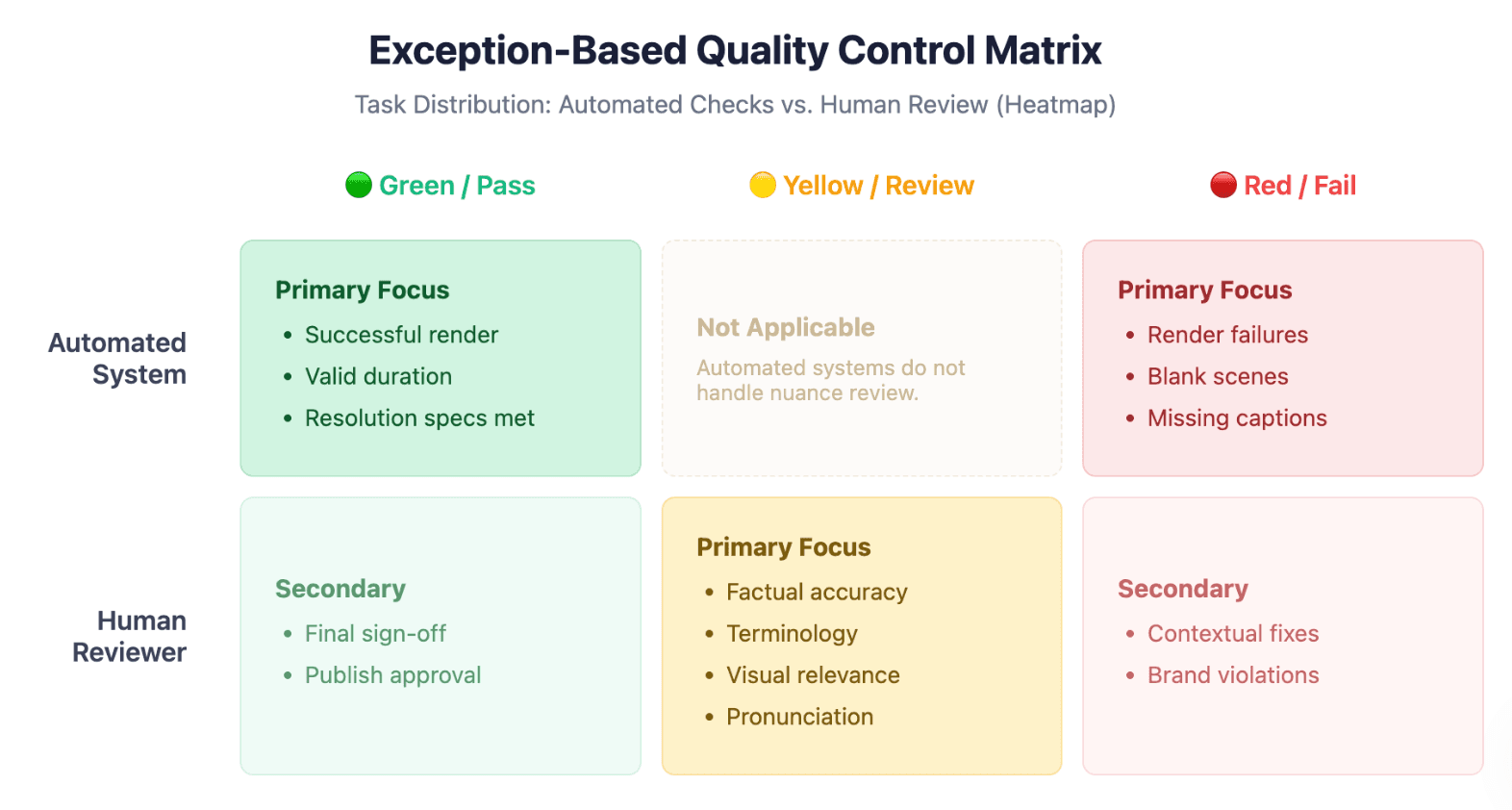
Använd undantagsbaserad kvalitetskontroll
Automatiserade kontroller kan identifiera:
- saknad berättarröst
- tomma scener
- renderingsfel
- saknade bildtexter
- ovanlig varaktighet
- dubbletter av utdata
- felaktig upplösning
Mänskliga granskare bör koncentrera sig på:
- faktamässig korrekthet
- terminologi
- uttal
- instruktionsmässig tydlighet
- visuell relevans
- varumärkesprofilering
- innehålls- och medierättigheter
En enkel modell är:
Grön: automatiserade kontroller godkända Gul: mänsklig granskning krävs Röd: misslyckades eller återskapa
Generera om endast det som ändrats
Produktion på bildnivå är enklare att underhålla än att behandla den slutliga MP4-filen som den enda tillgången.
Ett moget uppdateringsflöde är:
PPT-ändringar → identifiera berörd scen → uppdatera manus/ljud/bild → granska → publicera om
Detta är en anledning till varför redigerbara AI-videoprojekt är viktiga. Leadde's nuvarande presentationsarbetsflöde tillåter team att redigera bilder, avatarer, tempo, höjdpunkter och språk utan att spela in igen.
Microsoft PowerPoint förblir användbart när bevarande är viktigare än AI-transformation: det kan exportera en presentation med inspelad berättarröst, tidsinställningar, animationer och övergångar direkt till video. Långa eller mediaintensiva presentationer kan dock ta betydligt längre tid att exportera.
Mät om massbearbetning faktiskt sparar tid
Mät inte framgång enbart i "genererade videor".
Spåra:
- mänsklig handläggningstid per presentation
- godkännandegrad vid första försöket
- procentandel som kräver manuell intervention
- återgenereringsfrekvens
- uppdateringstid per video
- tid från PPT-revision till återpublicerad video
Dessa mätvärden avslöjar om automatiseringen faktiskt minskar produktionsarbetet eller bara flyttar det nedströms till redigering.
Vilket arbetsflöde för masskonvertering av PowerPoint till AI-video är rätt för ditt team?
Det finns ingen enskild bästa metod. Rätt arbetsflöde beror på om prioriteten är trohet, AI-transformation, kreativ kontroll eller automatisering.
| Metod | Bäst för | Styrka vid masskonvertering | Huvudsaklig begränsning |
| PowerPoints inbyggda export | Befintliga berättade presentationer | Enkel konvertering | Begränsad AI-transformation |
| AI PPT-till-video-plattform | Utbildnings- och innehållsteam | Berättarröst, avatarer, lokalisering | Masskonverteringskapaciteten varierar |
| Mallbaserad generering | Mycket standardiserade videor | Stark konsekvens | Mindre flexibel för unika presentationer |
| API/anpassat arbetsflöde | Stora företagsbibliotek | Automatisering och kontroll | Kräver tekniska resurser |
| Manuell videoproduktion | Högt värdefullt, polerat innehåll | Maximal kreativ kontroll | Svårt att skala |
PowerPoints inbyggda export räcker när presentationen redan är färdig och inspelad. Microsoft stöder export av inspelad berättarröst, bildtidsinställningar, animationer och övergångar till video.
Ett AI-arbetsflöde är mer lämpligt när team behöver omvandla befintlig kunskap till nya manus, AI-berättarröster, presentatörsledda scener, flerspråkiga versioner eller återanvändbara videoprojekt.
När du utvärderar en masskonverteringsplattform, titta bortom "stöder PPT". Kontrollera hantering av talanteckningar, återanvändbar varumärkesprofilering, redigerbara manus, flerspråkig generering, masskonverteringssynlighet, återförsöksbeteende, innehållsorganisation och framtida uppdateringar.
För team som specifikt försöker omvandla ett befintligt presentationsbibliotek till strukturerade AI-videor, kombinerar Leadde's nuvarande publika arbetsflöde PowerPoint- eller dokument-import med manusgenerering, avatarer, flerspråkig utdata och funktioner för innehåll i stor skala.
FAQ
Kan AI masskonvertera flera PowerPoint-filer till separata videor?
Ja, när arbetsflödet stöder flera presentationsjobb. Sann massbearbetning bör gå bortom val av flera filer och inkludera delade produktionsinställningar, jobbspårning, granskning, felåterställning och organiserade utdata.
Kan PowerPoint-talanteckningar automatiskt bli AI-berättarröst?
Ja, vissa AI-videoplattformar kan importera talanteckningar som manus. Synthesia och HeyGen dokumenterar för närvarande denna förmåga för PowerPoint-importer.
Hur många PowerPoint-presentationer kan jag konvertera samtidigt?
Det finns ingen universell gräns. Det beror på plattformen, planen, filstorlekarna, antalet bilder och om "masskonvertering" innebär uppladdning av flera filer, köad generering eller API-automatisering.
Kan jag använda samma AI-avatar och röst för varje PowerPoint-video?
Ja, där återanvändbara mallar eller delade inställningar stöds. Att standardisera röst, presentatörsstil, bildtexter och varumärkesprofilering är användbart när man bygger ett sammanhängande utbildningsbibliotek.
Vad ska jag göra med en PowerPoint-presentation som har 100 eller 150 bilder?
Granska dess lärandemål innan du konverterar den. Stora presentationer fungerar ofta bättre som flera fokuserade videor snarare än en scen för varje bild.
Kan jag uppdatera en AI-video utan att återskapa hela partiet?
Ett skalbart arbetsflöde bör hålla varje video – och helst varje scen – redigerbar oberoende. Detta förhindrar att en enda presentationsändring utlöser onödig återskapande över hela biblioteket.
Kan masskonverterade PowerPoint-videor laddas upp till ett LMS?
Vanligtvis ja, om LMS:et accepterar standardvideoformat som MP4. En MP4 är dock inte i sig ett SCORM- eller xAPI-paket. Frågesporter, förgreningar och detaljerad spårning av elever kan kräva ett ytterligare lager för e-lärande-författande.
Är AI-masskonvertering bättre än PowerPoints inbyggda videoexport?
Inte alltid. PowerPoint-export är effektiv när presentationen redan innehåller den design, berättarröst, animationer och tidsinställningar du önskar. AI-arbetsflöden är mer användbara när du behöver omstrukturering av innehåll, genererad berättarröst, avatarer, lokalisering eller skalbart videounderhåll.
Slutsats
Masskonvertering av PowerPoint till AI-video fungerar bäst som ett system för innehållsoperationer, inte en genväg för filkonvertering. Förbered källbiblioteket, klassificera presentationer före generering, standardisera produktionsregler, håll scener spårbara till deras källmaterial, granska undantag och bevara redigerbara projekt så att framtida PowerPoint-ändringar kan bli videouppdateringar utan att bygga om hela biblioteket.





