Så här förvandlar du PowerPoint till videolektioner utan att bygga om din kurs

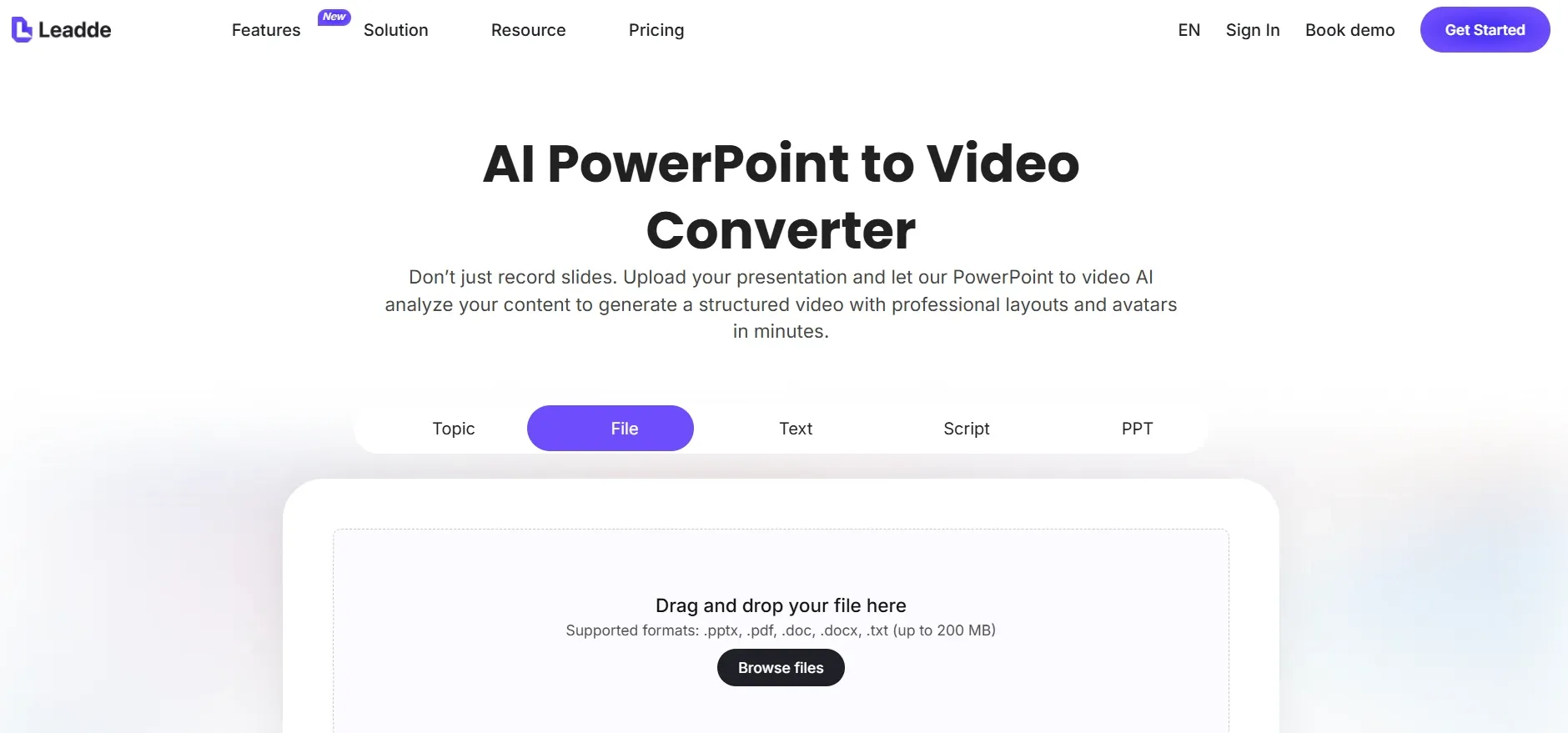
För att förvandla PowerPoint till videolektioner kan du använda en AI-videoplattform för att omvandla bildspelet till en strukturerad lektion med disposition, berättarröstsmanus, voiceover och videoutgång i ett enda arbetsflöde. Istället för att manuellt rensa bilder, skriva manus, spela in ljud, synkronisera tidsinställningar och redigera allt separat, kan denna metod snabba upp produktionen och göra lektionen enklare att standardisera. För enkla lektioner kan PowerPoints inbyggda inspelnings- och exportfunktion fortfarande räcka. Men för professionella kurser, internutbildningar, onboarding eller storskalig lektionsproduktion kan ett AI-assisterat arbetsflöde hjälpa till att förvandla PowerPoint-innehåll till publiceringsklara videolektioner med undertexter, kapitel, quiz och LMS-vänliga format.
I min användarundersökning bland utbildningsteam, instruktionsdesigners, professorer och kursutvecklare framträdde ett tydligt mönster: att förvandla PowerPoint till en video är enkelt; att förvandla den till en effektiv videolektion kräver struktur, tempo, berättarröst och elevengagemang.
Du kan också använda Leadde för den här typen av arbetsflöde, särskilt när du vill omvandla befintliga PowerPoint-presentationer till strukturerade AI-videolektioner utan att hantera separata verktyg för manus, voiceover, videogenerering och lektionsformatering.
Så här förvandlar du PowerPoint till videolektioner: Det praktiska arbetsflödet
Det bästa arbetsflödet är:
- Granska och förenkla PowerPoint-bildspelet
- Skriv om bildspelet till en lektionsstruktur
- Skapa ett berättarröstsmanus
- Spela in mänsklig voiceover eller generera AI-voiceover
- Synkronisera berättarrösten med bildernas tidsinställningar
- Exportera eller spela in PowerPoint som video
- Redigera videolektionen
- Lägg till undertexter, kapitel, quiz och LMS-spårning
Detta är avgörande eftersom de flesta PowerPoint-presentationer är skapade för livepresentationer, inte för självstudier. En presentatör kan förklara sammanhang och svara på frågor. En videolektion måste stå på egna ben.
En användbar regel är: en bild bör svara på en elevfråga. Till exempel:
- Vad är detta koncept?
- Varför är det viktigt?
- Vad ska eleven göra?
- Vilket misstag bör de undvika?
- Hur ser detta ut i praktiken?
Om en bild har åtta punkter, läs dem inte bara rakt upp och ner. Dela upp innehållet i mindre bilder, lägg till exempel och använd berättarröst för att förklara idén istället för att upprepa texten.
Hur ett AI-arbetsflöde förenklar skapandet av videolektioner från PowerPoint
Med ett AI-arbetsflöde kan många traditionella steg för att omvandla PowerPoint till video komprimeras till en enda process. Istället för att manuellt skriva om bildspelet, utforma manuset, spela in voiceover, synkronisera tidsinställningar och redigera videon steg för steg, kan du ladda upp PowerPoint-filen och låta AI automatiskt generera en lektionsdisposition, berättarröstsmanus, voiceover och ett videoutkast.
Detta är särskilt användbart när du snabbt behöver omvandla många bildspel till videolektioner. Det minskar repetitivt produktionsarbete, gör lektionsformateringen mer konsekvent och hjälper team att snabbare gå från råa bilder till ett användbart videoutkast. Mänsklig granskning är fortfarande viktig, men arbetsflödet förändras från att bygga varje lektion manuellt till att granska, förfina och godkänna en AI-genererad första version.
Förbered din PowerPoint för videoinlärning
Innan du omvandlar PowerPoint till video, se till att bildspelet är videoklart.
En effektiv videolektionsbild bör ha:
- En huvudidé
- Minimal text
- Tydliga visuella element
- Konsekvent design
- Läsbara typsnitt
- Inga oförklarade diagram eller skärmdumpar
- Tillräckligt med utrymme för undertexter eller överlägg
Detta steg är särskilt viktigt när det ursprungliga bildspelet kommer från en ämnesexpert. Ämnesexperters bildspel innehåller ofta värdefull kunskap men för mycket text. Målet är inte att ta bort expertisen; det är att omforma den för självstudier.
Till exempel, istället för att förvandla en texttung efterlevnadsbild till en berättad textvägg, dela upp den i:
- Regeln
- Varför den är viktig
- Ett realistiskt exempel från arbetsplatsen
- Ett vanligt misstag
- En kort kunskapskontroll
Den lilla omdesignen kan förvandla en passiv presentation till en användbar videolektion.
Skriv ett manus innan du spelar in eller genererar voiceover
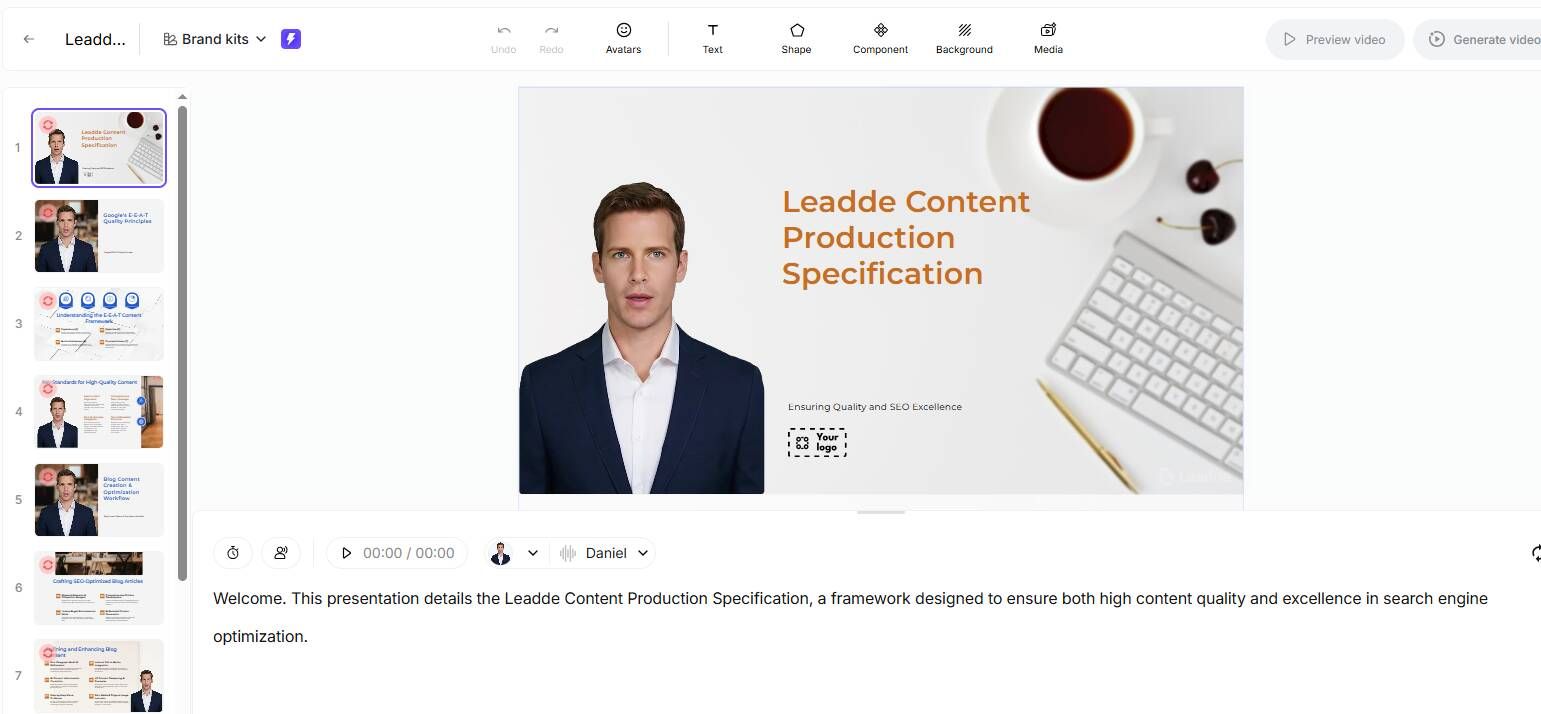
En PowerPoint-videolektion behöver ett manus. Bildtexten ensam räcker inte.
En praktisk manusstruktur är:
Inledning: Vad eleven kommer att lära sig
Sammanhang: Varför det är viktigt
Förklaring: Vad bilden betyder
Exempel: Hur det tillämpas i verkligheten
Övergång: Hur detta kopplar till nästa bild
Sammanfattning: Vad eleven bör komma ihåg
Exempel:
”I slutet av denna lektion kommer du att veta hur du svarar på återbetalningsförfrågningar i tre steg. Detta är viktigt eftersom samtal om återbetalningar påverkar kundbehållning, recensioner och teamets arbetsbelastning. Bekräfta först kundens problem innan du diskuterar policy. Till exempel, om en kund rapporterar en skadad vara, be om ordernummer och ett foto innan du erbjuder en återbetalning eller ersättning.”
Detta är mycket starkare än att läsa upp punkter rakt av.
I ett internt utbildningsarbetsflöde jag analyserade tog den gamla processen för en 5-minutersvideo 2–3 timmar: skriva manuset, spela in voiceover, redigera, exportera och revidera. Efter att ha infört ett AI-assisterat arbetsflöde tog det första utkastet cirka 30 minuter, och revisionscykeln minskade med cirka 60%.
Den vinnande metoden var inte full automatisering. Skaparen granskade fortfarande dispositionen, korrigerade manuset, justerade tonen och kontrollerade noggrannheten. AI hjälpte till med första utkast, utkast till berättarröst, tidsinställningar och grov produktion.
Lärdomen: använd AI för snabbhet, men behåll mänsklig granskning för kvalitet.
Välj rätt voiceover-metod för PowerPoint-videolektioner
Voiceover är en av de största kvalitetsfaktorerna i PowerPoint-videolektioner. Du har tre praktiska alternativ.
Spela in din egen röst i PowerPoint
Detta är det enklaste alternativet för korta lektioner, föreläsningar och interna uppdateringar. PowerPoint låter dig spela in berättarröst bild för bild och exportera den färdiga filen som MP4.
Bäst för:
- Lärare
- Konsulter
- Små team
- Snabba internutbildningar
- Lektioner där personlig röst är viktig
Nackdelen är att ominspelning kan vara tidskrävande, ljudkvaliteten kan variera, och stora bildspel med berättarröst kan exporteras långsamt.
Använd AI-voiceover
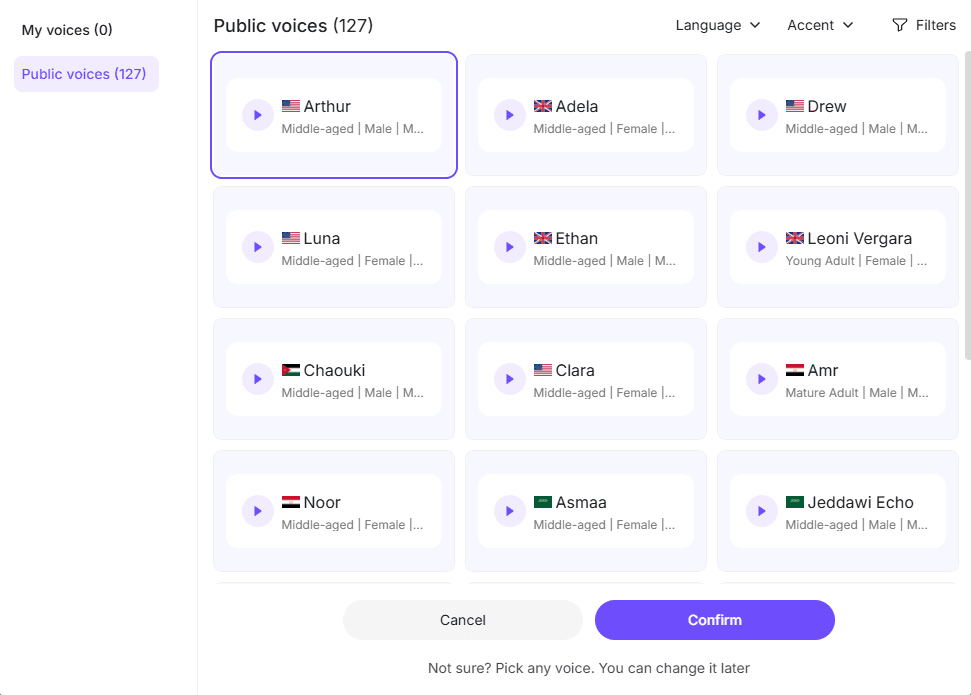
AI-voiceover är användbart när du behöver skala, konsekvens eller snabba revisioner. Verktyg som ofta utvärderas för detta arbetsflöde inkluderar ElevenLabs, Murf.ai, WellSaid, Descript, Synthesia, Canvas röstverktyg och Google Vids.
AI-voiceover fungerar bra för:
- Produktgenomgångar
- Efterlevnadsutbildning
- Onboarding
- Programvaruguider
- Mikrolektionsvideor
- Utkast för intressentgranskning
Huvudfördelen är snabbhet. Om en policy ändras kan du redigera manuset och generera om några rader istället för att spela in om hela lektionen.
Begränsningen är kvaliteten. Vissa AI-röster låter fortfarande för polerade, platta eller opersonliga. För känsliga ämnen, ledarskapsmeddelanden eller motiverande utbildning kan en mänsklig röst fortfarande prestera bättre.
Använd AI-röst för utkast och mänsklig röst för slutversionen
Detta är ofta det bästa produktionsarbetsflödet. Använd AI-voiceover för att skapa en granskningsversion, få intressentgodkännande och spela sedan in den slutliga mänskliga berättarrösten först efter att manus och tempo är fastställda.
Detta undviker ett av de vanligaste misstagen: att spela in slutgiltigt ljud för tidigt och sedan behöva göra om det efter innehållsförändringar.
Synkronisera voiceover med PowerPoints bildtidsinställningar
Att synkronisera berättarröst med bilder är där många arbetsflöden för PowerPoint till video saktar ner.
Eleven behöver se rätt bild i exakt det ögonblick berättarrösten förklarar den. Om ljudet säger ”titta på den andra kolumnen” innan diagrammet visas, känns lektionen förvirrande.
Det finns tre pålitliga metoder.
Metod 1: Spela in berättarröst bild för bild i PowerPoint
Bäst för korta bildspel med enkla animationer.
Metod 2: Använd en tidslinje i en videoredigerare
Exportera bilder som bilder eller video, placera voiceovern på en tidslinje och justera tidsinställningen i Camtasia, Premiere, Filmora, Kdenlive eller liknande verktyg.
Metod 3: Använd ett mallbaserat AI-assisterat arbetsflöde
Bäst för storskalig produktion, där standardiserade bildlängder, manuslängder och voiceover-tempo minskar behovet av manuell synkronisering.
För en 5-minuters mikrolektionsvideo är ett praktiskt mål cirka 650–750 talade ord, beroende på talhastighet. Om ditt manus är 1 200 ord är det förmodligen för långt för en 5-minuterslektion.
Exportera PowerPoint som en videolektion
Så här exporterar du PowerPoint som video:
- Öppna PowerPoint-filen
- Spela in berättarröst eller ställ in bildtidsinställningar
- Gå till Arkiv
- Välj Exportera
- Välj Skapa en video
- Välj kvalitetsinställningar
- Använd inspelade tidsinställningar och berättarröster
- Exportera som MP4
För korta bildspel fungerar detta bra. Men för långa eller komplexa filer med berättarröst kan PowerPoints export vara opålitlig.
I ett workshopfall exporterades en 45-bilders PowerPoint med berättarröst som video. Exporten startade runt kl. 15.00 och hade nästa morgon bara nått cirka 50%. Efter ungefär 18 timmar fanns det fortfarande ingen färdig fil.
För verkliga deadlines, förlita dig inte på PowerPoints export som ditt enda alternativ. Säkrare alternativ inkluderar:
- Spela in bildspelsuppspelning med OBS
- Använd ScreenPal eller en annan skärminspelare
- Använd Camtasia för inspelning och redigering
- Exportera bilder som bilder och bygg videon i en redigerare
- Dela upp långa bildspel i kortare moduler
I praktiken bör ett bildspel med 45 bilder vanligtvis bli flera korta lektioner, inte en lång video.
Lägg till redigering, undertexter, kapitel och quiz
En rå PowerPoint-export är sällan den slutliga lektionen. Redigering förvandlar den från en presentationsinspelning till en läranderesurs.
Fokusera på:
- Korta ner långa pauser
- Lägga till en tydlig inledning
- Markera viktiga områden
- Lägga till avsnittsrubriker
- Lägga till undertexter
- Förbättra ljudnivåer
- Lägga till en sammanfattning
- Skapa kapitel för längre innehåll
Om videon används för arbetsplatsutbildning, onboarding, efterlevnad eller kundutbildning, räcker kanske inte MP4 ensamt. Du kan behöva quiz, spårning av slutförande, SCORM, xAPI, certifikat eller LMS-analys.
Det är här verktyg som iSpring Suite, Articulate Storyline, Rise, Camtasia, TalentLMS eller andra LMS-författarverktyg blir användbara.
En bättre struktur än en lång video är:
- 2-minuters introduktion
- Tre 5-minuters lektionsvideor
- Kort scenariobaserat quiz
- Nedladdningsbar checklista
- Slutlig kunskapskontroll
Huvudpoängen: video förklarar, men interaktion hjälper till att bekräfta lärandet.
Bästa verktygen för att förvandla PowerPoint till videolektioner
Det bästa verktyget beror på ditt mål: enkel MP4-export, skärminspelade lektioner, AI-voiceover, AI-genererade videolektioner eller LMS-redo e-learning. Här är ett tydligare sätt att jämföra de viktigaste alternativen.
| Verktygskategori | Verktyg | Bäst för | Styrkor | Begränsningar |
|---|---|---|---|---|
| Inbyggd PowerPoint-inspelning | PowerPoint | Enkel inspelning och MP4-export | Lätt att använda, ingen extra programvara behövs, bra för korta interna videor och snabba lektioner | Begränsade redigeringsfunktioner; stora bildspel med berättarröst kan exporteras långsamt |
| AI-videolektionsplattform | Leadde | Förvandla PowerPoint till strukturerade videolektioner med mindre manuellt arbete | Kan hjälpa till att generera lektionsdispositioner, berättarröstsmanus, voiceover och videoutgång i ett enda arbetsflöde; användbart för utbildning, onboarding och storskalig lektionsproduktion | Kräver fortfarande mänsklig granskning för noggrannhet, ton och inlärningskvalitet |
| Gratis skärminspelning | OBS | Spela in PowerPoint-uppspelning när exporten är långsam eller opålitlig | Gratis, flexibelt, stöder skärm-, webbkamera- och ljudinspelning | Kräver installation och har en inlärningskurva |
| Enkel skärminspelning | ScreenPal, Screencast-O-Matic, Screencastify | Lärarföreläsningar, tränargenomgångar och enkla bildinspelningar | Enklare än OBS, bra för snabb inspelning, användbart för föreläsningsliknande lektioner | Gratisplaner kan begränsa videolängd, lagring eller funktioner |
| Redigering av utbildningsvideo | Camtasia | Återkommande produktion av utbildningsvideor | Kombinerar skärminspelning, redigering, callouts, zoomar, undertexter och quiz | Dyrare än grundläggande inspelningsverktyg |
| AI-avatarvideo | Synthesia | AI-utbildningsvideor i presentatörsstil och flerspråkigt innehåll | Användbart när du vill ha en AI-presentatör eller avatarbaserad leverans | Kostnaden kan bli hög i stor skala, särskilt för hundratals eller tusentals minuter |
| AI-voiceover | Murf.ai, ElevenLabs, WellSaid | Generera berättarröst för PowerPoint-videolektioner | Användbart för manusrevisioner, konsekvent berättarröst och snabba voiceover-utkast | Röstkvalitet och ton behöver fortfarande mänsklig granskning |
| Skriptbaserad videoredigering | Descript | Redigera ljud och video via text | Bra för lektioner med mycket berättarröst, transkription och snabba redigeringar | Kan vara mer än vad som behövs för enkel PowerPoint-till-video-konvertering |
| LMS-redo e-learning-författarverktyg | iSpring Suite, Articulate Storyline, Rise | Kurser som behöver quiz, SCORM, xAPI, interaktioner och spårning | Bäst för formell utbildning, efterlevnad och LMS-publicering | Mer installation än att exportera en enkel MP4 |
PowerPoint
Bäst för enkel inspelning och MP4-export. Bra för korta interna videor, snabba lektioner och lågbudgetprojekt. Begränsad för redigering och storskalig produktion.
OBS
Bästa gratisalternativet för skärminspelning. Användbart när PowerPoints export är långsam eller opålitlig. Kräver installation.
ScreenPal, Screencast-O-Matic, Screencastify
Bra för enkel bildinspelning. Användbart för lärare, utbildare och enkel föreläsningsinspelning. Gratisplaner kan ha begränsningar.
Camtasia
Stark för utbildningsvideor eftersom den kombinerar skärminspelning, redigering, callouts, zoomar och quiz. Bättre för återkommande produktion än engångskonvertering.
Leadde
Användbart för att förvandla PowerPoint-bildspel till strukturerade AI-videolektioner med mindre manuellt arbete. Det kan hjälpa till att generera lektionsdispositioner, berättarröstsmanus, voiceover och videoutgång i ett enda arbetsflöde, men den slutliga lektionen behöver fortfarande mänsklig granskning för noggrannhet, ton och inlärningskvalitet.
Synthesia
Användbart för AI-avatarutbildningsvideor och flerspråkig produktion. Begränsningen är kostnaden i stor skala, särskilt vid produktion av hundratals eller tusentals minuter.
Murf.ai, ElevenLabs, WellSaid
Användbart för AI-voiceover, manusrevisioner och konsekvent berättarröst. Bäst när det kombineras med mänsklig granskning.
Descript
Bra för skriptbaserad ljud- och videoredigering. Användbart när du vill redigera media som text.
iSpring Suite, Articulate Storyline, Rise
Bäst för LMS-redo e-learning med quiz, interaktioner, SCORM, xAPI och spårning.
Fallstudie: 240 PowerPoint-bildspel till 1 200 minuter mikrolektioner
Ett av de tydligaste produktionsfallen involverade att konvertera källinnehåll från Word-dokument till PowerPoint-bildspel, och sedan förvandla dessa bildspel till korta AI-röstade videolektioner.
Projektets omfattning var:
- 240 PowerPoint-bildspel
- 5–7 bilder per bildspel
- Cirka 5 minuter per video
- Omkring 1 200 totala minuter video
I den skalan var problemet inte bara ”hur man exporterar PowerPoint som MP4”. Det verkliga problemet var att bygga ett repeterbart produktionssystem.
Ett skalbart arbetsflöde krävde:
- Bildmallar
- Manusmallar
- Standardiserad voiceover-stil
- Batchproduktion
- Namngivningskonventioner
- Granskningsregler
- Kostnadskontroll per färdig minut
- LMS-publiceringsprocess
Teamet utvärderade initialt polerad AI-videoproduktion, men kostnaden blev en stor fråga vid denna volym. Den praktiska insikten var tydlig: AI-verktyg kan snabba upp produktionen, men standardisering är det som gör storskaliga PowerPoint-videolektioner hanterbara.
För projekt med hög volym, undvik att behandla varje bildspel som en anpassad video. Använd ett repeterbart lektionsformat: mål, förklaring, exempel, sammanfattning och kunskapskontroll.
Fallstudie: Minska produktionstiden för 5-minuters utbildningsvideor från 2–3 timmar till 30 minuter
Ett annat internt utbildningsarbetsflöde fokuserade på efterlevnadsmoduler, produktgenomgångar och korta utbildningsvideor.
Det gamla arbetsflödet tog 2–3 timmar per 5-minutersvideo:
- Skriva manuset
- Spela in voiceover
- Redigera videon
- Exportera
- Granska
- Revidera
Efter att ha infört AI-assisterad manusutformning och voiceover tog det första utkastet cirka 30 minuter, och revisionerna minskade med cirka 60%.
Det förbättrade arbetsflödet var:
- Skapa en strukturerad disposition
- Utforma berättarröst med AI
- Mänsklig redigering för noggrannhet och ton
- Generera AI-voiceover för granskning
- Bygga ett grovt videoutkast
- Få feedback från intressenter
- Spela in eller slutföra godkänd berättarröst
Den största tidsbesparingen var att undvika för tidig slutproduktion. Istället för att spela in perfekt ljud före godkännande, använde skaparen AI-voiceover som ett utkast. Detta gjorde granskningen snabbare och minskade omarbetning.
Fallstudie: När PowerPoints export är för långsam
En berättad 45-bilders PowerPoint behövde förvandlas till en video för en workshop. Exporten började runt kl. 15.00 och nådde bara cirka 50% nästa morgon, efter ungefär 18 timmar.
Den praktiska lärdomen: testa alltid exporten tidigt.
För deadline-drivet arbete, använd alternativa lösningar:
- Dela upp filen i kortare moduler
- Komprimera stora mediefiler
- Ta bort onödiga animationer
- Spela in uppspelning med OBS eller ScreenPal
- Använd Camtasia för inspelning och redigering
- Exportera bilder som bilder vid behov
Detta fall visar också varför långa bildspel är riskabla. Kortare lektioner är enklare att exportera, enklare att uppdatera och enklare för elever att slutföra.
Fallstudie: Förvandla avdelningars PowerPoint till LMS-utbildning
I företags-LMS-projekt tillhandahåller avdelningar ofta bilder, manus, policyer eller processanteckningar, men de har inte kompetensen eller tiden att skapa polerade utbildningsvideor.
En bättre modell är en centraliserad innehållsfabrik:
- Avdelningen skickar in PowerPoint och manus
- Utbildningsteamet kontrollerar lärandemålet
- Bilder bearbetas och standardiseras
- AI-voiceover skapar det första utkastet
- Avdelningen granskar för noggrannhet
- Videon redigeras och exporteras
- Quiz eller kunskapskontroll läggs till
- Kursen publiceras till LMS
Verktyg som kan stödja detta inkluderar TalentLMS, Descript, Audiate, Murf.ai, WellSaid, Cognispark AI, OpenAI API-baserad manusutformning, iSpring och Storyline.
Lärdomen: avdelningar bör tillhandahålla expertis, inte agera som videoproduktionsteam. Centraliserad produktion förbättrar konsekvens och kvalitet.
Vanliga misstag vid konvertering av PowerPoint till videolektioner
Undvik dessa misstag:
Att läsa varje bild ord för ord
Elever kan läsa snabbare än du kan tala. Använd berättarröst för att förklara.
Att göra en lång video av ett stort bildspel
Dela upp långa presentationer i korta moduler.
Att hoppa över manuset
En videolektion behöver ett flöde, inte bara bilder.
Att spela in slutgiltigt ljud för tidigt
Använd först ett utkast till voiceover, slutför sedan efter godkännande.
Att ignorera undertexter
Undertexter förbättrar tillgängligheten och mobilvisningen.
Att behandla video som komplett e-learning
Om elever behöver bevisa förståelse, lägg till quiz, scenarier och spårning.
Att välja verktyg innan arbetsflödet definieras
Börja med lärandemålet, produktionsvolymen och publiceringskravet.
Slutsats
Det bästa sättet att förvandla PowerPoint till videolektioner är att behandla bildspelet som källmaterial, inte som den färdiga lektionen. Bearbeta bilderna, skriv ett riktigt manus, spela in eller generera voiceover, synkronisera tidsinställningar noggrant, redigera videon och lägg till undertexter, quiz, kapitel eller LMS-spårning vid behov.
För en eller två enkla lektioner kan PowerPoints export räcka. För professionell utbildning eller storskalig kursproduktion, använd mallar, AI-assisterad voiceover, granskningsarbetsflöden, redigeringsverktyg och LMS-publiceringsstandarder. Det är så PowerPoint-filer blir videolektioner som människor faktiskt kan lära sig av.