
Förvandla PowerPoint-presentationer till AI-föreläsningsvideor
Det snabbaste moderna sättet att förvandla PowerPoint-presentationer till föreläsningsvideor är att använda ett AI-arbetsflöde: ladda upp din PPT, låt AI generera en föreläsningsöversikt och ett manus, välj en virtuell presentatör och röstpålägg, och skapa sedan automatiskt en berättad video från dina bilder.
Denna metod är särskilt användbar för utbildare, kursutvecklare, företagstränare och L&D-team som behöver omvandla befintliga bildspel till skalbart lärandeinnehåll utan att manuellt spela in berättarröst, redigera tidslinjer eller synkronisera varje bild för hand.
Nyckeln är inte bara ”PPT till MP4”. Ett robust AI-arbetsflöde för PowerPoint till video bör förstå bildstrukturen, omvandla bildinnehållet till ett talat föreläsningsmanus, matcha berättarrösten med varje bild, stödja AI-avatarer eller enbart röst, och exportera en välpolerad föreläsningsvideo som är enkel att revidera.
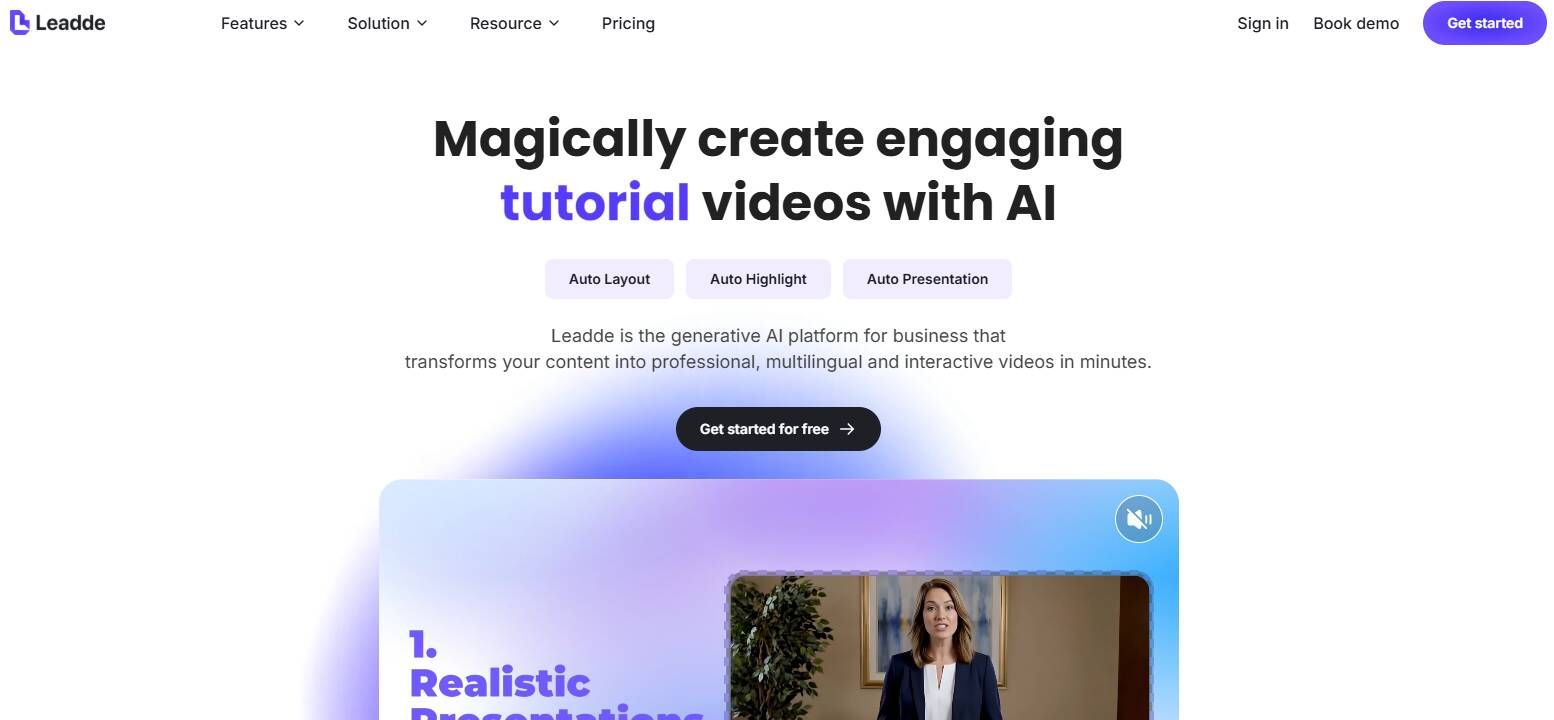
För ett enklare helhetsalternativ kan Leadde förvandla uppladdade PowerPoint-presentationer till AI-föreläsningsvideor med genererade manus, virtuella presentatörer och berättarröster.
Viktiga insikter
- Det bästa AI-arbetsflödet är: ladda upp PPT → generera översikt → skapa föreläsningsmanus → välj avatar och röst → autogenerera video → granska och exportera.
- AI-verktyg för föreläsningsvideor löser de största problemen med traditionell PPT-videoproduktion: manuell inspelning, bildtiming, synkronisering av berättarröst och repetitiv redigering.
- AI-avatarer är användbara för utbildning, introduktion och förklarande videor, men föreläsningsvideor med enbart röst kan fungera bättre för akademiskt eller tekniskt innehåll.
- De bästa resultaten uppnås genom att granska det AI-genererade manuset före videoproduktionen, istället för att låta verktyget bara läsa upp bildtexten.
- För skalbar kursproduktion, välj ett AI-arbetsflöde som låter dig uppdatera bilder, återskapa berättarröst och exportera videor utan att bygga om allt manuellt.
Så här förvandlar du PowerPoint-presentationer till AI-föreläsningsvideor
För att förvandla PowerPoint-presentationer till AI-föreläsningsvideor, använd detta arbetsflöde:
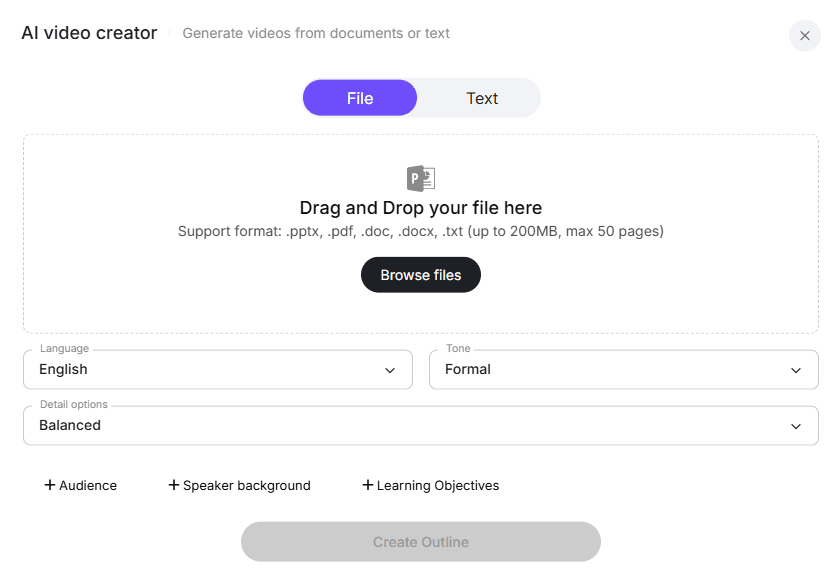
- Ladda upp din PowerPoint-fil
- Låt AI analysera bildspelet
- Generera en föreläsningsöversikt
- Skapa ett bild-för-bild-berättarmanus
- Välj en virtuell presentatör eller enbart röstformat
- Välj AI-berättarröst, språk, ton och tempo
- Generera föreläsningsvideon automatiskt
- Granska, redigera, exportera och publicera
Denna AI-drivna process eliminerar de mest tidskrävande delarna av produktionen av föreläsningsvideor. Istället för att exportera bilder som bildfiler, spela in ljud separat, importera allt till en videoredigerare och manuellt synkronisera varje segment, hanterar AI-systemet struktur, berättarröst, tempo och videosammansättning.
I vår användarundersökning var det tydligaste kravet inte bara ”konvertera PPT till video”. Användare ville ha ett verktyg som kunde läsa deras bilder, förstå presentationens flöde, generera ett användbart talmanus och producera en komplett föreläsningsvideo med minimal manuell redigering.
Ett praktiskt AI-arbetsflöde ser ut så här:
| Steg | AI-arbetsflödesåtgärd | Vad det löser |
|---|---|---|
| Ladda upp PPT | Importera hela bildspelet | Undviker skärmdumpar och manuell bildextraktion |
| Analysera bilder | AI upptäcker ämnen, avsnitt och bildordning | Skapar ett logiskt föreläsningsflöde |
| Generera översikt | AI omvandlar bilder till en strukturerad undervisningsplan | Förhindrar platt bild-för-bild-läsning |
| Skriv manus | AI skapar talad berättarröst för varje bild | Sparar tid för manuell manusförfattning |
| Välj avatar | Välj en virtuell presentatör vid behov | Lägger till mänsklig leverans utan filmning |
| Välj röst | Välj röst, språk, ton och hastighet | Ersätter manuell röstinspelning |
| Generera video | AI synkroniserar bilder, berättarröst och presentatör | Minskar tids- och redigeringsarbete |
| Exportera | Ladda ner eller publicera den färdiga videon | Gör innehållet redo för elever |
De mest kraftfulla AI-verktygen läser inte bara upp punktlistorna på bilden. De omvandlar bildspelet till en föreläsningsberättelse.
Varför använda ett AI-arbetsflöde för att förvandla PowerPoint till föreläsningsvideor?
AI-produktion av föreläsningsvideor är värdefullt eftersom det löser de praktiska produktionsproblem som gör traditionella bildvideor långsamma och frustrerande.
I verkliga kundscenarier börjar skapare ofta med ett bildspel som redan existerar. Innehållet finns där, men att omvandla det till en välpolerad lärandevideo kräver flera ytterligare lager: struktur, manus, berättarröst, timing, visuell rytm och export.
Utan AI innebär det vanligtvis:
- Skriva ett manus manuellt
- Spela in berättarröst bild för bild
- Spela in misstag igen
- Ställa in bildtiming manuellt
- Åtgärda ljud som klipps av
- Redigera långa tidslinjer
- Komprimera stora videofiler
- Upprepa samma process för varje kursuppdatering
Med ett AI-arbetsflöde blir processen mer skalbar. Du laddar upp PPT:n, granskar det AI-genererade föreläsningsmanuset, väljer en avatar och röst, och genererar sedan videon automatiskt.
Traditionell PPT-till-video kontra AI PPT-till-föreläsningsvideo
| Faktor | Traditionellt arbetsflöde | AI-arbetsflöde för föreläsningsvideo |
|---|---|---|
| Utgångspunkt | PPT-fil | PPT-fil |
| Manusförfattning | Manuell | AI-genererad översikt och manus |
| Berättarröst | Mänsklig inspelning | AI-berättarröst eller klonad/vald röst |
| Presentatör | Instruktör via webbkamera eller ingen | AI-avatar, virtuell presentatör eller enbart röst |
| Timing | Manuell bildtiming | Autosynkronisering baserad på berättarröst |
| Redigering | Videoredigerare krävs | Inbyggd granskning och återskapande |
| Uppdateringar | Kräver ofta nyinspelning | Återskapa valda avsnitt |
| Bäst för | Engångsföreläsningar | Skalbar kurs- och utbildningsproduktion |
Den största fördelen med AI-arbetsflödet är repeterbarheten. Om du behöver konvertera en kort presentation kan manuell inspelning fungera bra. Om du behöver konvertera 20, 50 eller 100 bildspel till utbildningsvideor, blir AI betydligt mer övertygande.
Bästa AI-arbetsflödet för PowerPoint till föreläsningsvideo
Det bästa arbetsflödet är inte ”ladda upp bilder och publicera direkt”. För att säkerställa kvalitet, använd AI för att påskynda produktionen samtidigt som mänsklig granskning bibehålls.
Steg 1: Ladda upp PowerPoint-filen
Börja med att ladda upp PPT- eller PPTX-filen till en AI-plattform för föreläsningsvideor.
Verktyget bör bevara:
- Bildordning
- Texthierarki
- Bilder och diagram
- Anteckningar för presentatör om tillgängliga
- Avsnittsbrytningar
- Animationer där det stöds
- Visuell formatering så mycket som möjligt
Detta är viktigt eftersom många användare inte vill bygga om bilder från grunden. De har redan en färdig presentation, utbildningsmaterial eller klassrumsföreläsning. AI-verktyget bör behandla PowerPoint-filen som källmaterial.
Steg 2: Låt AI generera en föreläsningsöversikt
Efter uppladdning bör AI analysera bildspelet och skapa en översikt.
En robust översikt bör identifiera:
- Huvudämne
- Lärandemål
- Nyckelavsnitt
- Bildgrupper
- Logiska övergångar
- Sammanfattande punkter
- Potentiella luckor i förklaringen
Det är här AI tillför värde utöver enkel filkonvertering. Ett PowerPoint-bildspel är ofta utformat för livepresentationer, inte för självständigt lärande. I en live-session fyller talaren i sammanhanget. I en föreläsningsvideo måste videon själv tillhandahålla det sammanhanget.
Till exempel kan ett introduktionsmaterial på 30 bilder innehålla företagsvärderingar, plattformsgenomgångar, påminnelser om efterlevnad och nästa steg. AI bör gruppera dessa till en sammanhängande föreläsningsstruktur istället för att behandla varje bild som en isolerad bild.
Steg 3: Generera ett bild-för-bild-föreläsningsmanus
Därefter bör AI generera ett talmanus för varje bild.
Detta är ett av de viktigaste stegen. En bra berättarröst i en föreläsningsvideo bör inte låta som någon som läser upp punktlistor. Den bör förklarar, koppla samman och vägleda.
Ett användbart AI-genererat manus bör:
- Utöka korta punktlistor till tydliga förklaringar
- Lägga till övergångar mellan bilder
- Definiera tekniska termer
- Förvandla tät text till talat språk
- Bibehålla en konsekvent ton
- Undvika att överförklara enkla bilder
- Matcha den förväntade publiknivån
I våra arbetsflödestester kom de bästa resultaten från att redigera manuset innan den slutliga videon genererades. Även en liten granskning kan avsevärt förbättra tydlighet, ton och noggrannhet.
Steg 4: Välj en virtuell presentatör eller enbart röstformat
När manuset är klart, välj presentationsstil.
Det finns vanligtvis tre alternativ:
| Format | Bäst för | Kompromiss |
|---|---|---|
| AI-avatarpresentatör | Utbildning, introduktion, säljstöd, förklarande videor | Kan kännas mindre naturligt om den överanvänds |
| Enbart röst | Akademiska föreläsningar, teknisk utbildning, bildtungt innehåll | Mindre visuell mänsklig närvaro |
| Hybrid: avatar plus bilder | Ledningsuppdateringar, internutbildning, produktgenomgångar | Kräver noggrann layoutdesign |
AI-avatarer är användbara när du vill ha en mänsklig närvaro utan att filma. De fungerar bra för medarbetarutbildning, introduktionsvideor, produktförklaringar och repeterbar internutbildning.
Enbart röst är ofta bättre när bilderna själva är det huvudsakliga lärandeobjektet, såsom diagram, kodexempel, datadiagram, processkartor eller akademiska föreläsningsanteckningar.
Steg 5: Välj AI-berättarröst, språk, ton och tempo
AI-berättarröst är en av huvudorsakerna till att användare anammar detta arbetsflöde.
Välj röstinställningar baserat på föreläsningskontexten:
| Föreläsningstyp | Rekommenderad röststil |
|---|---|
| Universitetsföreläsning | Tydlig, lugn, instruerande |
| Företagsintroduktion | Varm, självsäker, professionell |
| Efterlevnadsutbildning | Precis, neutral, seriös |
| Produktutbildning | Energisk men tydlig |
| Teknisk handledning | Långsammare tempo, tydligt uttal |
| Säljstöd | Självsäker och konverserande |
Om verktyget stöder flera språk är det också här AI blir särskilt användbart. Istället för att spela in en föreläsning på nytt på varje språk, kan team översätta eller lokalisera manuset och generera nya berättarröster.
Bästa praxis är att förhandsgranska rösten innan hela föreläsningsvideon genereras. Var uppmärksam på uttal, tempo, pauser och om tonen passar publiken.
Steg 6: Generera föreläsningsvideon automatiskt
När manus, avatar och röst har valts, genererar AI-systemet föreläsningsvideon.
En kraftfull AI-videogenerator bör automatiskt hantera:
- Bildsekvensering
- Generering av berättarröst
- Avatarrendering
- Bild-till-ljud-synkronisering
- Scenövergångar
- Bildtexter eller undertexter
- Intro- och outro-scener
- Slutlig MP4-export
Detta är punkten där AI sparar mest produktionstid. Istället för att manuellt synkronisera 20–40 bilder med separata ljudfiler, sätter systemet ihop föreläsningen som en strukturerad video.
Steg 7: Granska, redigera och återskapa
Hoppa aldrig över granskningen.
Även när AI-resultatet är starkt, kontrollera:
- Förklarar manuset bilden korrekt?
- Saknas något viktigt sammanhang?
- Uttalas tekniska termer korrekt?
- Blockerar avatarplaceringen bildinnehållet?
- Är rösten för snabb eller för långsam?
- Är övergångarna smidiga?
- Matchar bildtexterna berättarrösten?
- Känns videon som en föreläsning snarare än en bilduppläsning?
De bästa AI-arbetsflödena tillåter återskapande på avsnittsnivå. Det innebär att du kan åtgärda en bild, ett stycke eller en scen utan att återskapa hela videon.
Bästa användningsområdena för AI-PowerPoint-föreläsningsvideor
AI-arbetsflöden för PowerPoint till video är särskilt värdefulla när källmaterialet redan existerar och den största utmaningen är produktionshastigheten.
1. Skapande av onlinekurser
Kursutvecklare har ofta bildspel från webbinarier, workshops eller klassrumslektioner. AI kan förvandla dessa bildspel till strukturerade videolektioner genom att generera föreläsningsmanus, berättarröst och presentatör.
Exempel på arbetsflöde:
- Ladda upp ett lektionsmaterial med 25 bilder
- AI skapar en lärandeöversikt
- AI skriver berättarröst för varje bild
- Skaparen redigerar manuset för noggrannhet
- AI-avatar presenterar lektionen
- Den färdiga videon exporteras för kursplattformen
Därför fungerar det:
Skaparen slipper börja från ett tomt manus och behöver inte spela in varje lektion manuellt.
2. Företagsutbildning och introduktion
L&D-team underhåller ofta stora bibliotek med PowerPoint-utbildningsmaterial. Dessa bildspel kan vara korrekta men inte engagerande som självständiga läranderesurser.
AI kan hjälpa till att omvandla dem till konsekventa introduktions- eller efterlevnadsvideor.
Exempel på arbetsflöde:
- Ladda upp ett företagsintroduktionsmaterial
- AI grupperar bilder i avsnitt
- AI genererar ett vänligt presentatörs-manus
- HR väljer en professionell avatar och röst
- Plattformen genererar en komplett introduktionsvideo
- Videon laddas upp till ett LMS eller en intern portal
Därför fungerar det:
Samma arbetsflöde kan upprepas för rollspecifik introduktion, policyuppdateringar, säkerhetsutbildning och produktutbildning.
3. Föreläsningsvideor för professorer och utbildare
Utbildare behöver ofta asynkrona föreläsningar men vill kanske inte lägga timmar på inspelning och redigering.
AI kan skapa en första version av föreläsningen från PowerPoint-bildspelet, varefter instruktören kan revidera manuset för att bevara undervisningsstil och ämnesnoggrannhet.
Exempel på arbetsflöde:
- Ladda upp veckovisa föreläsningsbilder
- AI genererar en föreläsningsöversikt
- Instruktören granskar och justerar exempel
- AI-berättarröst genererar berättelse
- Video med enbart röst eller avatar exporteras
- Bildtexter och transkription läggs till för tillgänglighet
Därför fungerar det:
Instruktören behåller kontrollen över förklaringen samtidigt som repetitivt inspelnings- och exportarbete undviks.
4. Produktutbildning och säljstöd
Produktteam skapar ofta bilder för intern aktivering, funktionslanseringar och kundutbildning. AI kan omvandla dessa bildspel till korta förklarande videor.
Exempel på arbetsflöde:
- Ladda upp ett produktuppdateringsmaterial
- AI förvandlar varje avsnitt till en kort lektion
- Välj en energisk men professionell röst
- Lägg till en avatar för intro- och sammanfattningsscener
- Exportera en video för säljare eller kunder
Därför fungerar det:
Innehållet kan uppdateras snabbt när produktbudskapet ändras.
5. Flerspråkiga utbildningsvideor
AI-berättarröst- och avatararbetsflöden är användbara för globala team. När huvudmanuset är godkänt kan det lokaliseras till flera språk.
Exempel på arbetsflöde:
- Ladda upp engelskt utbildningsmaterial
- Generera engelskt manus och video
- Översätt manus till målspråk
- Generera lokaliserade AI-berättarröster
- Exportera regionala versioner
Därför fungerar det:
Team undviker att spela in samma utbildning upprepade gånger med olika talare.
Vad du ska leta efter i ett AI-verktyg för PowerPoint till föreläsningsvideo
Inte alla AI-videoverktyg är byggda för föreläsningsinnehåll. Vissa är bättre för marknadsföringsvideor, medan andra är utformade för utbildning, undervisning eller intern kommunikation.
Använd denna checklista när du jämför verktyg.
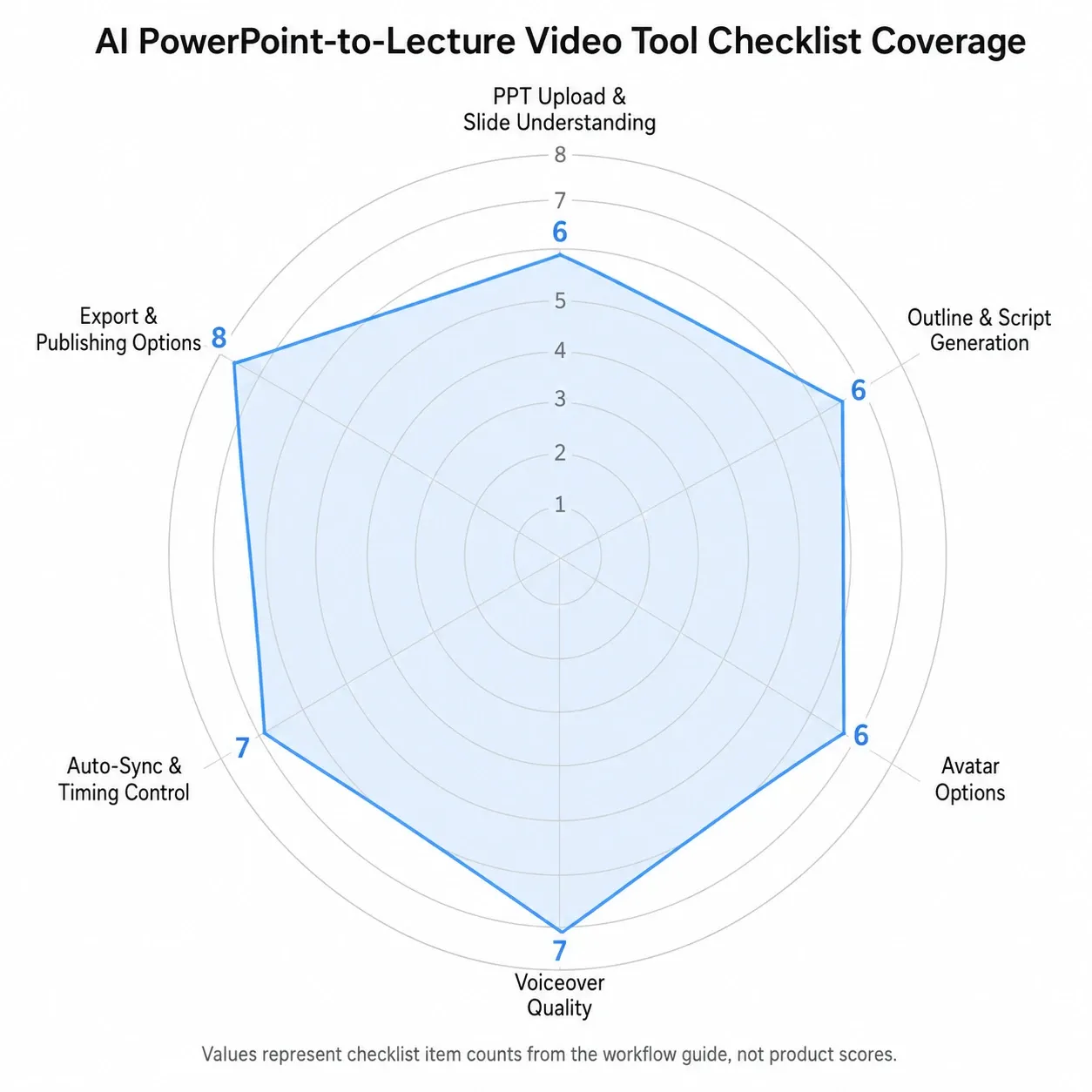
AI PPT-uppladdning och bildförståelse
Verktyget bör stödja direkt uppladdning av PPT eller PPTX. Det bör inte tvinga dig att manuellt kopiera bilder till en ny redigerare.
Leta efter:
- PPT/PPTX-import
- Bevarande av bildlayout
- Import av presentatörsanteckningar
- Stöd för bilder och diagram
- Avsnittsigenkänning
- Möjlighet att redigera bildordning
AI-översikt och manusgenerering
Detta är kärnfunktionen för skapande av föreläsningsvideor.
Leta efter:
- Automatisk föreläsningsöversikt
- Bild-för-bild-berättarmanus
- Justering av publiknivå
- Tonkontroller
- Manusredigering före videogenerering
- Möjlighet att förkorta, utöka eller förenkla berättarrösten
Ett verktyg som bara läser upp bildtexten räcker inte för högkvalitativa föreläsningsvideor.
AI-avatar och virtuella presentatörsalternativ
Om du vill ha en virtuell presentatör, kontrollera:
- Avatarvariation
- Professionella presentatörsstilar
- Kontroller för avatarplacering
- Helkropps- eller talande huvud-alternativ
- Gest- och uttryckskvalitet
- Om avataren kan visas endast i valda scener
För många föreläsningsvideor behöver avataren inte visas på varje bild. Ett användbart mönster är att använda den virtuella presentatören för introduktion, övergångar och sammanfattning, samtidigt som komplexa bilder visas i helskärm.
AI-berättarröstkvalitet
Röstkvalitet kan avgöra videons framgång eller misslyckande.
Kontrollera:
- Röstens naturlighet
- Språkalternativ
- Dialektalternativ
- Uttalskontroller
- Hastighetsjustering
- Pauser och betoning
- Konsekvens över långa videor
Vid praktiska jämförelser var rösttempot en av de viktigaste kvalitetsfaktorerna. En röst som låter acceptabel för en 30-sekunders demo kan kännas tröttsam under en 20-minuters föreläsning.
Autosynkronisering och timingkontroll
Verktyget bör automatiskt matcha berättarrösten med bilderna, men ändå tillåta manuell kontroll.
Leta efter:
- Automatisk bildtiming
- Redigering på scen-nivå
- Stöd för animationer
- Synkronisering av bildtexter
- Ljudförhandsgranskning
- Återskapande för valda bilder
- Tidslinjeredigering vid behov
Detta löser direkt ett av de största problemen vid traditionell PowerPoint-videoexport: att berättarröst och visuella element hamnar ur synk.
Export- och publiceringsalternativ
Kontrollera om verktyget stöder de format du behöver.
Leta efter:
- MP4-export
- Bildtexter eller undertextfiler
- Transkriptionsexport
- Stöd för LMS-uppladdning
- Delningslänkar
- 1080p eller högre upplösning vid behov
- Teamsamarbete
- Versionskontroll
För företagsutbildning kanske MP4 ensamt inte räcker. Du kan också behöva SCORM, xAPI, LMS-analys eller spårning av slutförande via en annan plattform.
AI-avatar kontra AI-berättarröst: Vad är bäst för föreläsningsvideor?
AI-avatar- och AI-berättarröst-arbetsflöden löser olika problem.
| Alternativ | Bäst för | Fördelar | Nackdelar |
|---|---|---|---|
| AI-avatar | Utbildning, introduktion, förklaringar för chefer | Lägger till mänsklig närvaro, användbart för introduktioner | Kan distrahera från bildtunga bilder |
| Enbart AI-röst | Akademiska föreläsningar, tekniskt innehåll | Håller fokus på bilder, enklare produktion | Mindre personlig närvaro |
| Avatar plus bilder | Företagsutbildning, produktutbildning | Balanserar presentatör och visuellt innehåll | Kräver bra layout |
| Mänsklig inspelning | Expertinnehåll med hög trovärdighet | Mest autentiskt | Långsammare och svårare att skala |
Det bästa valet beror på lärandekontexten.
Använd en AI-avatar när videon behöver en presentatörsliknande känsla. Detta är användbart för introduktion, HR-utbildning, policyuppdateringar, säljstöd och interna meddelanden.
Använd enbart AI-röst när bilderna bär det mesta av informationen. Detta är vanligtvis bättre för tekniska handledningar, diagram, akademiska lektioner och datatunga presentationer.
Använd ett hybridformat när du vill att en presentatör ska introducera eller sammanfatta, men inte vill att avataren ska täcka bildinnehållet under hela videon.
Bästa praxis för att skapa AI-föreläsningsvideor från PowerPoint
Börja med ett rent bildspel
Innan du laddar upp din PPT, ta bort onödigt rörigt innehåll.
Kontrollera:
- Är bildrubrikerna tydliga?
- Är de visuella elementen läsbara?
- Finns det för många punktlistor?
- Är diagrammen högupplösta?
- Är animationer nödvändiga?
- Är presentatörsanteckningarna korrekta?
- Är avsnitten logiskt ordnade?
AI kan förbättra berättarrösten, men det kan inte helt åtgärda ett förvirrande bildspel.
Använd presentatörsanteckningar som AI-input
Om din PowerPoint har presentatörsanteckningar, använd dem. De ger bättre sammanhang än enbart bildtext.
Bra presentatörsanteckningar hjälper AI att förstå:
- Vad bilden betyder
- Vad publiken bör lära sig
- Vilka exempel som ska inkluderas
- Vad som bör betonas
- Vad som kan hoppas över
Granska den AI-genererade översikten före manuset
Hoppa inte direkt till videogenerering. Granska översikten först.
Fråga dig:
- Har föreläsningen en tydlig början, mitt och slut?
- Är avsnitten i rätt ordning?
- Är några bilder överflödiga?
- Saknas några lärandemål?
- Bör bildspelet delas upp i flera videor?
Ett bildspel med 40 bilder kan fungera bättre som fyra kortare videor än en lång video.
Redigera manuset för mänsklig leverans
AI-genererade manus är en utgångspunkt. Få dem att låta naturliga.
Förbättra manuset genom att lägga till:
- Korta övergångar
- Verkliga exempel
- Förklaringar om ”varför detta är viktigt”
- Definitioner för nybörjare
- Sammanfattande meningar
- Tydliga uppmaningar till handling
Generera en kort testvideo först
Innan du renderar hela föreläsningen, generera ett kort exempel.
Testa:
- En titelsida
- En innehållsbild
- En komplex visuell bild
- En övergångsbild
- En avslutande bild
Detta hjälper dig att upptäcka problem med röst, avatar, layout och timing tidigt.
Håll arbetsflödet modulärt
För skalbar produktion, håll källfilerna organiserade:
- Ursprunglig PPT
- Rengjord PPT
- AI-genererad översikt
- Redigerat manus
- Röstinställningar
- Avatarinställningar
- Slutlig MP4
- Bildtexter
- Transkription
Detta gör det enklare att uppdatera videon när kursen ändras.
Beslutsmatris för AI-PowerPoint-föreläsningsvideor
Använd denna beslutsmatris för att välja det bästa AI-arbetsflödet.
| Mål | Rekommenderat AI-arbetsflöde |
|---|---|
| Skapa en snabb föreläsning från bilder | Ladda upp PPT, generera manus, använd AI-röst, exportera MP4 |
| Skapa en presentatörsledd utbildningsvideo | Ladda upp PPT, generera manus, välj AI-avatar, exportera video |
| Konvertera många utbildningsmaterial | Batchvänligt AI-arbetsflöde med återanvändbara röst- och avatarinställningar |
| Bygg flerspråkigt lärandeinnehåll | Generera manus, lokalisera, skapa AI-röster på varje språk |
| Skapa akademiska föreläsningsvideor | Använd enbart röst eller minimal avatar, granska manuset noggrant |
| Skapa introduktionsvideor | Använd avatarpresentatör med varm professionell röst |
| Skapa produktutbildning | Använd hybrid: avatar plus skärmfokuserade bilder |
| Publicera till LMS | Exportera MP4, bildtexter, transkription och ladda upp till LMS |
| Behöver quiz och spårning | Kombinera AI-video med ett e-lärande författar- eller LMS-verktyg |
Det mest skalbara tillvägagångssättet är att separera innehåll från produktion. Behåll PowerPoint-filen, översikten, manuset, rösten och videon som redigerbara lager istället för att behandla den slutliga MP4-filen som den enda tillgången.
Vanliga problem i AI-arbetsflöden för PowerPoint till video
AI gör produktionen snabbare, men det eliminerar inte behovet av kvalitetskontroll.
Problem 1: AI-manuset låter som bilduppläsning
Detta händer när verktyget omvandlar punktlistor direkt till berättarröst.
Lösning:
Skriv om manuset till talat språk. Lägg till övergångar, exempel och förklaringar. En föreläsningsvideo bör låta som undervisning, inte uppläsning.
Problem 2: Avataren distraherar från bilderna
En virtuell presentatör kan hjälpa, men den kan också blockera diagram, grafer eller tät text.
Lösning:
Använd avataren i intro-, övergångs- och sammanfattningsscener. För komplexa bilder, byt till enbart röst eller flytta avataren till ett litet hörn.
Problem 3: Tekniska termer uttalas felaktigt
AI-röster kan ha svårt med akronymer, produktnamn, vetenskapliga termer eller branschjargong.
Lösning:
Använd uttalskontroller om tillgängliga. Annars, skriv om termer fonetiskt eller lägg till pauser.
Problem 4: Videolängden blir för lång
AI kan överförklara varje bild, vilket förvandlar ett kort bildspel till en lång föreläsning.
Lösning:
Ställ in en målvideolängd eller be AI att göra manuset koncist. Dela upp stora bildspel i moduler.
Problem 5: Föreläsningen saknar instruktionsflöde
Bildspel som skapats för livepresentationer hoppar ofta över sammanhang eftersom talaren förväntades förklara det live.
Lösning:
Använd den AI-genererade översikten som ett diagnostiskt verktyg. Lägg till saknade lärandemål, övergångar, exempel och sammanfattningar innan videon genereras.
Slutsats: Framtiden för PowerPoint-föreläsningsvideor är AI-genererad, men mänskligt granskad
Det bästa sättet att förvandla PowerPoint-presentationer till föreläsningsvideor är nu ett AI-assisterat arbetsflöde: ladda upp PPT:n, generera en översikt och ett föreläsningsmanus, välj en virtuell presentatör och berättarröst, och skapa sedan automatiskt en välpolerad video.
Detta arbetsflöde är snabbare och mer skalbart än att manuellt spela in berättarröst, ställa in bildtiming och redigera varje scen för hand. Det är särskilt användbart för onlinekurser, företagsutbildning, introduktion, produktutbildning och flerspråkigt lärandeinnehåll.
De bästa resultaten kommer fortfarande från mänsklig granskning. AI bör hantera det repetitiva produktionsarbetet, medan du förfinar budskapet, kontrollerar noggrannheten och säkerställer att den slutliga föreläsningen känns tydlig, trovärdig och användbar för eleverna.





