
如何批量將多個 PowerPoint 簡報轉換為 AI 影片:可擴展的工作流程
將多個 PowerPoint 簡報批次轉換為 AI 影片,不僅僅是同時上傳多個檔案。一個可擴展的工作流程應能保留重要的投影片內容、應用一致的旁白和品牌形象、獨立處理每個簡報檔,並讓未來的更新輕鬆容易。
Leadde 透過將 PowerPoint 檔案及其他商業內容轉化為結構化影片,並搭配 AI 生成的腳本、旁白、虛擬人像及多語言輸出,支援這種文件轉影片的工作流程。
在本指南中,您將學習如何準備 PowerPoint 簡報檔以進行批次轉換、維持影片之間的一致性、有效率地審查大量批次,並建立一個易於更新的工作流程。
批次將多個 PowerPoint 簡報轉換為 AI 影片:最佳工作流程是什麼?
最可靠的工作流程是:資料庫準備 → 標準化設定 → 獨立影片生成 → 異常審查 → 有組織的發布。將每個 PowerPoint 視為獨立任務,能讓故障、修訂和未來的在地化管理更為輕鬆。
審核並準備 PowerPoint 資料庫
在生成任何內容之前,請先移除重複、草稿和過時的簡報檔。為每個簡報標記擁有者、語言、版本、受眾和預期影片。
同時決定每個簡報是否應保持為一個影片。一個 12 張投影片的入職培訓模組可能轉換得很順暢,而一個 120 張投影片的技術簡報可能包含多個獨立的影片課程或學習目標。
大型資料庫可能比初看起來複雜得多。最近一個教學設計案例描述了大約 100-150 個 PowerPoint 檔案,其中許多包含 120-150 張投影片,且格式和組織不一致。
應用共享設定並獨立生成每個簡報
一次性定義製作規則:
- AI 語音和虛擬人像
- 品牌色彩和字體
- 字幕樣式
- 長寬比
- 目標語言
- 開場和結尾
- 旁白語氣
然後將每個簡報作為獨立的影片專案進行處理。
講者備註尤其有價值。Synthesia 和 HeyGen 目前的 PowerPoint 轉影片工作流程可以使用 PPT/PPTX 講者備註作為影片腳本,這說明了為什麼保留原始 PowerPoint 通常比先將所有內容扁平化為 PDF 更為有用。
Leadde 的 Slide Presenter 也提供了將 PPT 備註匯入為演講腳本的選項,或讓 AI 從簡報內容生成旁白。
審查異常情況,而非手動重建一切
批次自動化的目標不應是零人工審查,而應是減少重複的人工審查。
標記包含以下內容的簡報檔:
- 缺少或薄弱的講者備註
- 不尋常的版面配置
- 密集的技術術語
- 僅含圖片的投影片
- 非常長的旁白
- 不支援的媒體
- 不一致的品牌形象
一旦核准,請保持清晰的關係:
來源 PPT → AI 專案 → 影片 → 語言 → 版本
當來源簡報日後變更時,這種關係將變得至關重要。
在批次 AI 影片轉換前,您應如何準備 PowerPoint 簡報檔?
良好的批次輸出始於檔案進入生成器之前。AI 可以加速製作,但無法可靠地修復未經整理的內容庫,除非進行額外審查。
建立 PowerPoint 批次準備度檢查
一個簡單的預檢系統可以將簡報分為兩組。
| 檢查項目 | 可批次處理 | 需先審查 |
| 內容狀態 | 已核准/最新 | 草稿/過時 |
| 講者備註 | 完整 | 缺少 |
| 結構 | 一個明確主題 | 多個主題 |
| 投影片密度 | 適中 | 極度密集 |
| 品牌形象 | 最新 | 舊版 |
| 語言 | 已識別 | 混合 |
| 視覺內容 | 清晰/來源擁有 | 缺少或不清晰 |
請勿僅使用最整潔的簡報來試行工作流程。請測試一般簡報、長簡報、技術簡報和困難簡報。在擴展前測試邊緣案例比只測試順利路徑更有用。
標準化講者備註和來源內容
講者備註應傳達意義,而非僅重複投影片要點。一個有用的內部結構是:
主要思想 → 必要事實 → 解釋 → 發音指導 → 過渡
如果備註缺失,AI 可以從可見的投影片內容建立草稿,但這些簡報值得更仔細的事實審查。
決定保留、調整或重建每個簡報
並非每個 PowerPoint 都應受到相同的處理。
保留: 當圖表、版面配置或經核准的企業視覺內容很重要時,保持大部分投影片設計不變。
調整: 保留有用的投影片資產,但改善旁白、節奏和場景構圖。
重建: 將密集、依賴講者的材料轉化為影片優先的場景。
這種區別在現代 AI 影片工作流程中越來越明顯。例如,Colossyan 目前將保留簡報的匯入工作流程與圍繞影片節奏設計的 AI 重建工作流程分開。
每個 PowerPoint 簡報都應該逐投影片轉換嗎?
不。PowerPoint 投影片是一個簡報單位,而非自動成為影片場景。
逐投影片轉換適用於哪些情況
直接轉換適用於:
- 簡潔的培訓模組
- 產品導覽
- 結構化課程
- 具有完整講者備註的簡報檔
- 每張投影片代表一個明確想法的簡報
在這些情況下,投影片到場景的映射也使未來的編輯更容易。
長篇或技術性簡報應何時重新組織
一個 100 或 150 張投影片的簡報不應自動成為一個 100 或 150 個場景的影片。
從教學設計的角度來看,長篇的領域專家簡報通常包含旨在現場解釋的材料。AI 可能需要合併重複的投影片、擴展講者提示、拆分密集的部分,或移除屬於補充資源而非影片本身的資訊。
現代 AI 工作流程正開始反映這種區別。例如,Colossyan 的重建工作流程可以將投影片密集的段落拆分為多個場景,或合併不那麼重要的材料,而不是機械式地保留一投影片一場景的結構。
使用學習目標而非投影片數量
一個更強的界限是:
每個影片一個學習目標、工作流程、產品功能或受眾需求。
這不僅改善了觀看體驗,也改善了維護。當產品功能變更時,團隊可以更新一個重點影片,而不是重新開啟一個 45 分鐘的課程。
如何確保批次 AI 影片的準確性、一致性和可追溯性?
在規模化時,一致性不僅是品牌問題。團隊還需要知道 AI 生成的陳述來自何處。
將生成的場景映射回來源投影片
維持一個內容追溯路徑,例如:
簡報 12 → 投影片 18 → 場景 9 → 旁白 → 影片版本 3
理想情況下,工作流程還應將原始講者備註和必要事實與重寫的旁白分開保留。
這很重要,因為 AI 可能會改善腳本的流暢性,同時無意中壓縮重要的技術細節。來源映射讓領域專家能快速核對場景與原始材料。
Colossyan 目前透過在生成的場景計畫中引用來源投影片,並允許在渲染前進行場景級別編輯來展示這一理念。
將批次標準與簡報特定內容分開
| 批次級別標準 | 簡報級別內容 |
| 品牌範本 | PowerPoint 內容 |
| AI 語音 | 講者備註 |
| 虛擬人像 | 旁白腳本 |
| 字幕樣式 | 場景時間 |
| 開場/結尾 | 技術術語 |
| 長寬比 | 簡報特定視覺內容 |
| 預設語言 | 內容例外 |
這使得一個 50 個影片的資料庫感覺一致,而無需強制每個簡報都採用相同的視覺處理。
避免讓虛擬人像讀取 PowerPoint 要點
AI 演示者應輔助解釋,而非成為整個視覺體驗。
演示者用於介紹、總結、過渡和直接解釋。讓螢幕截圖、圖表、示意圖、演示和現有投影片資產承載那些更易於視覺理解的部分。
旁白應解釋資訊;視覺內容應幫助學習者看到它。
如何對數十個 AI 生成的影片進行品質控制和更新?
適用於五個影片的工作流程,在 100 個影片時可能會失敗,如果每個輸出都需要相同的人工審查。
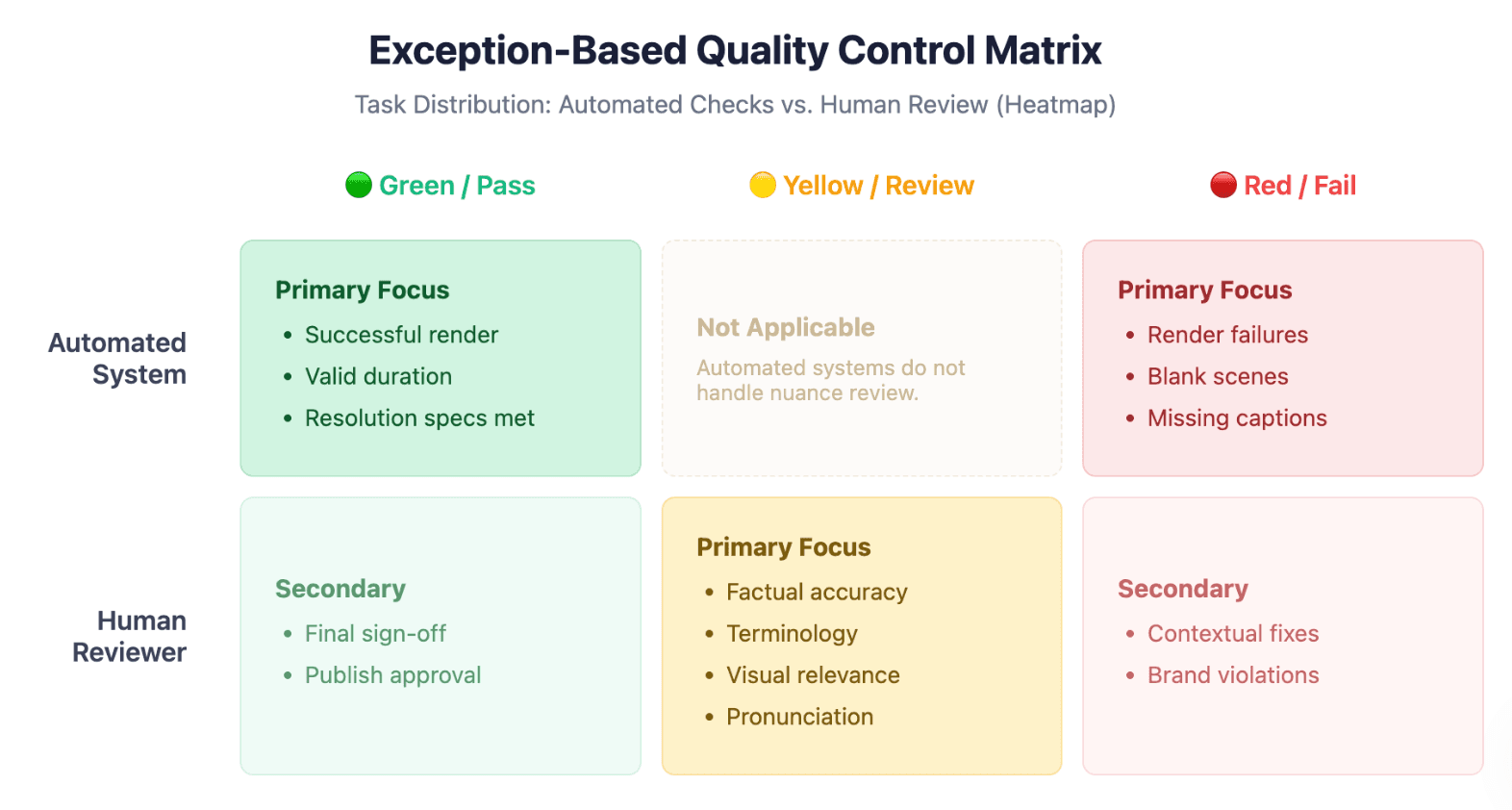
使用基於異常的品質控制
自動檢查可以識別:
- 缺少旁白
- 空白場景
- 渲染失敗
- 缺少字幕
- 不尋常的持續時間
- 重複輸出
- 不正確的解析度
人工審查員應專注於:
- 事實準確性
- 術語
- 發音
- 教學清晰度
- 視覺相關性
- 品牌形象
- 內容和媒體權利
一個簡單的模型是:
綠燈: 自動檢查通過 黃燈: 需要人工審查 紅燈: 失敗或重新生成
只重新生成已變更的部分
投影片級別的製作比將最終 MP4 視為唯一資產更容易維護。
一個成熟的更新流程是:
PPT 變更 → 識別受影響場景 → 更新腳本/音訊/視覺 → 審查 → 重新發布
這就是可編輯的 AI 影片專案很重要的原因之一。Leadde 目前的簡報工作流程允許團隊編輯視覺內容、虛擬人像、節奏、重點和語言,而無需重新錄製。
當保留比 AI 轉換更重要時,Microsoft PowerPoint 仍然很有用:它可以將帶有錄製旁白、時間、動畫和轉場的簡報直接匯出為影片。然而,長篇或媒體豐富的簡報匯出時間可能長得多。
衡量批次處理是否真的節省時間
不要僅以「生成影片數量」衡量成功。
追蹤:
- 每個簡報的人工接觸時間
- 首次通過率
- 需要人工干預的百分比
- 重新生成率
- 每個影片的更新時間
- 從 PPT 修訂到重新發布影片的時間
這些指標揭示自動化是真正減少了製作工作,還是僅僅將其轉移到後續編輯階段。
哪種批次 PowerPoint 轉 AI 影片工作流程適合您的團隊?
沒有單一的最佳方法。正確的工作流程取決於優先順序是忠實度、AI 轉換、創意控制還是自動化。
| 方法 | 最適合 | 批次優勢 | 主要限制 |
| PowerPoint 原生匯出 | 現有旁白簡報 | 簡單轉換 | 有限的 AI 轉換 |
| AI PPT 轉影片平台 | 培訓和內容團隊 | 旁白、虛擬人像、在地化 | 批次功能各異 |
| 基於範本的生成 | 高度標準化影片 | 強大的一致性 | 對於獨特簡報彈性較低 |
| API/客製化工作流程 | 大型企業資料庫 | 自動化和控制 | 需要技術資源 |
| 手動影片製作 | 高價值精緻內容 | 最大創意控制 | 難以規模化 |
當簡報已完成並錄製時,PowerPoint 的內建匯出已足夠。Microsoft 支援將錄製的旁白、投影片時間、動畫和轉場匯出為影片。
當團隊需要將現有知識轉化為新腳本、AI 旁白、演示者主導的場景、多語言版本或可重複使用的影片專案時,AI 工作流程更適合。
在評估批次平台時,不要只看「支援 PPT」。請檢查講者備註處理、可重複使用的品牌形象、可編輯腳本、多語言生成、批次可見性、重試行為、內容組織和未來更新。
對於特別是試圖將現有簡報庫轉化為結構化 AI 影片的團隊,Leadde 目前的公開工作流程結合了 PowerPoint 或文件攝取、腳本生成、虛擬人像、多語言輸出和規模化內容功能。
常見問題
AI 可以批次將多個 PowerPoint 檔案轉換為獨立影片嗎?
可以,當工作流程支援多個簡報任務時。真正的批次處理應超越多檔案選擇,並包括共享製作設定、任務追蹤、審查、故障恢復和有組織的輸出。
PowerPoint 講者備註可以自動成為 AI 旁白嗎?
可以,一些 AI 影片平台可以將講者備註匯入為腳本。Synthesia 和 HeyGen 目前記錄了 PowerPoint 匯入的此功能。
我可以一次轉換多少個 PowerPoint 簡報檔?
沒有通用限制。這取決於平台、方案、檔案大小、投影片數量,以及「批次」是指多檔案上傳、排隊生成還是 API 自動化。
我可以為每個 PowerPoint 影片使用相同的 AI 虛擬人像和語音嗎?
可以,如果支援可重複使用的範本或共享設定。在建立連貫的培訓或教育資料庫時,標準化語音、演示者風格、字幕和品牌形象很有用。
我該如何處理有 100 或 150 張投影片的 PowerPoint?
在轉換前審查其學習目標。大型簡報通常更適合作為幾個重點影片,而非每張投影片一個場景。
我可以更新一個 AI 影片而不重新生成整個批次嗎?
一個可擴展的工作流程應使每個影片(理想情況下是每個場景)都能獨立編輯。這防止了單一簡報變更觸發整個資料庫不必要的重新生成。
批次轉換的 PowerPoint 影片可以上傳到 LMS 嗎?
通常可以,如果 LMS 接受標準影片格式,例如 MP4。然而,MP4 本身不是 SCORM 或 xAPI 套件。測驗、分支和詳細的學習者追蹤可能需要額外的 eLearning 創作層。
AI 批次轉換比 PowerPoint 的內建影片匯出更好嗎?
不總是。當簡報已包含您想要的設計、旁白、動畫和時間時,PowerPoint 匯出是有效的。AI 工作流程是更實用的,當您需要內容重組、生成旁白、虛擬人像、在地化或可擴展的影片維護時。
結論
批次 PowerPoint 轉 AI 影片最適合作為一個內容營運系統,而非檔案轉換捷徑。準備來源資料庫、在生成前對簡報進行分類、標準化製作規則、保持場景可追溯到其來源材料、審查異常情況,並保留可編輯專案,這樣未來的 PowerPoint 變更就可以成為影片更新,而無需重建整個資料庫。





