
如何使用 MiniMax H3:提示詞、參考圖、音訊與 ComfyUI 完整指南

MiniMax H3 的最佳使用方式是先選擇正確的生成模式,接著決定哪些部分應透過文字、畫面、參考素材、運鏡與音訊來控制。你可以從文字生成、鎖定首尾影格,或是運用圖片、影片與音訊來引導角色身分、動作、鏡頭表現和語音。
由於 H3 結合了多模態參考與原生影音生成能力,比起冗長的提示詞,清晰的控制通常能帶來更好的成果。本指南將說明如何選擇適合的工作流程、寫出更好的提示詞、運用參考素材、管理對話與聲音、進行高效率測試,以及如何在 ComfyUI 或 API 中操作。
如果你的起點是 PDF、簡報、標準作業程序 (SOP) 或培訓文件,而不是創意提示詞,那麼在手動導向 H3 中的每個鏡頭之前(或取而代之),使用 Leadde 會是更合適的選擇,能將結構化的原始內容轉化為影片工作流程。

如何使用 MiniMax H3:你該從哪個工作流程開始?
使用 MiniMax H3 最快的方法是在寫提示詞之前先選擇生成模式。H3 支援文字、首/尾影格輸入以及多模態參考,但每種輸入扮演的角色各有不同。MiniMax 官方的模型卡片將其開源權重檢查點區分為:用於文字與影格生成的 FL2VA,以及用於透過圖片、影片或音訊進行參考驅動生成的 Ref2VA。
| 模式 | 最適合 | 什麼在控制影片 |
| T2VA | 從零開始建立場景 | 文字提示詞 |
| I2VA | 從精確的圖片開始 | 首影格 + 提示詞 |
| L2VA | 達成特定的結尾 | 尾影格 + 提示詞 |
| FL2VA | 同時控制開頭與結尾 | 首影格 + 尾影格 |
| Ref2VA | 保留身分、動作、鏡頭、風格或語音 | 多模態參考素材 + 提示詞 |
你的圖片是影格還是參考素材?
這個區別能解決許多控制上的問題。
影格是時間錨點。如果上傳的產品圖片必須是觀眾看到的實體第一張畫面,請將它用作首影格。
參考素材是可重複使用的資訊。如果你在建立新構圖時,只需要保持產品設計、角色臉孔、服裝或視覺風格一致,請將其視為參考素材。
MiniMax 官方的提示詞指南明確指出了這項區別:I2VA 從提供的圖片 0.00 秒處開始,而全參考模式則會根據每個資產所扮演的角色,分別追蹤主體、圖片、影片和音訊。
H3 控制堆疊
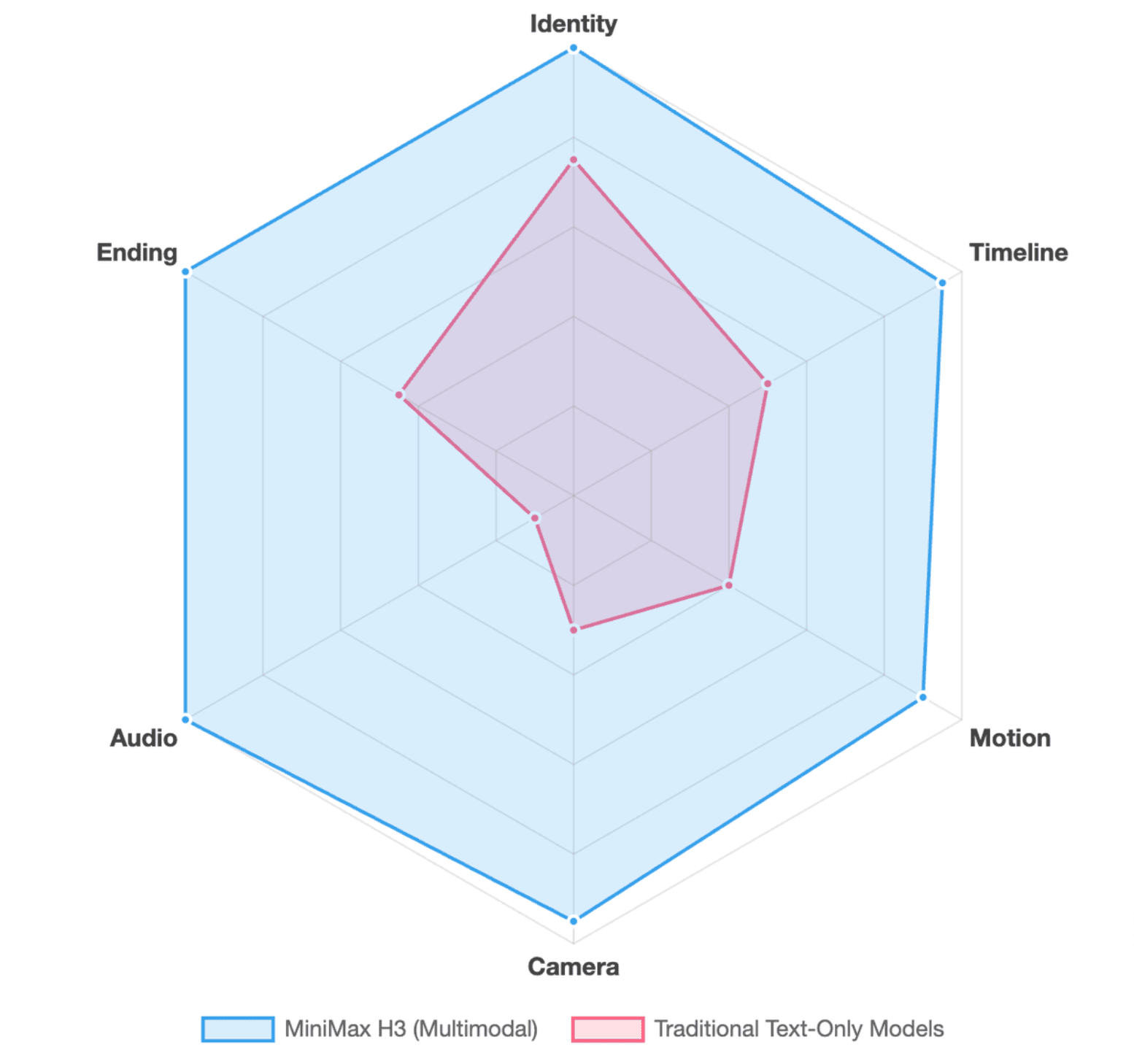
在撰寫提示詞之前,先決定這六個部分要如何控制:身分、時間軸、動作、鏡頭、音訊與結尾。
例如,一則商業影片可以利用參考圖片來呈現產品身分、用文字來呈現產品動作、用參考影片來呈現鏡頭運鏡、用原生音訊指令來進行聲音設計,並用最後一個影格來呈現最終的主打畫面。
這能避免一個常見的錯誤:要求單一冗長的文字提示詞去控制所有事情。
如何編寫能賦予你更多控制權的 MiniMax H3 提示詞?
一個實用的 H3 提示詞會按照播放順序來描述影片。請像個導演一樣去描述實際能被看見與聽見的事物,而不是像個文案人員一樣列出形容詞,這點與撰寫有效影片腳本的最佳實務非常相似。
實用的結構為:
場景 → 主體 → 動作 → 鏡頭 → 對話/聲音 → 結尾
MiniMax 官方的基礎提示詞格式也遵循相同的底層邏輯。其 integrated_multimodal_description 會依序描述鏡頭,而 overall_soundscape 和 non_diegetic_music 則分別控制物理聲音與配樂。
依播放順序建構場景
取代原本的寫法:
一支具有戲劇性運鏡的高級電影感護膚品廣告。
改用可觀察的序列:
一個玻璃精華液瓶矗立在深色石材底座上。一道狹窄的光束掃過標籤。瓶子緩慢地順時針旋轉,同時鏡頭拉近。凝結的水珠折射出光線。瓶子停下,標誌正對著鏡頭。
第二種版本賦予了 H3 可執行的可視化狀態變化。
同時也要考慮複雜度預算。一段 10 秒的片段如果包含了三個角色、四次剪輯、一次變身、兩句對話、移動的鏡頭以及多個參考素材,雖然在技術上可能可以描述出來,但这並不代表所有這些事件都能自然地塞進 10 秒之內。
有意識地指導鏡頭運鏡與剪輯
只有在鏡頭有助於畫面時才指定鏡頭行為:推進、拉遠、平移、跟拍、俯仰、環繞或保持靜止。
避免把每一次的構圖調整都變成另一個剪輯。從中景緩慢切換到特寫,通常可以被描述為鏡頭運動,而不是一個全新的場景。
定義結尾,而不只是動作
當提示詞解釋了動作在何處結束時,它就會變得更容易控制。
與其用「角色走向窗戶」來結尾,不如定義最終狀態:角色在窗戶旁停下,轉身面向鏡頭,並以天際線為背景定格構圖。
這對於產品展示影片、標誌畫面、轉場以及首/尾影格工作流程來說尤其重要。
如何在 MiniMax H3 中使用圖片、影片、分鏡腳本和語音參考?
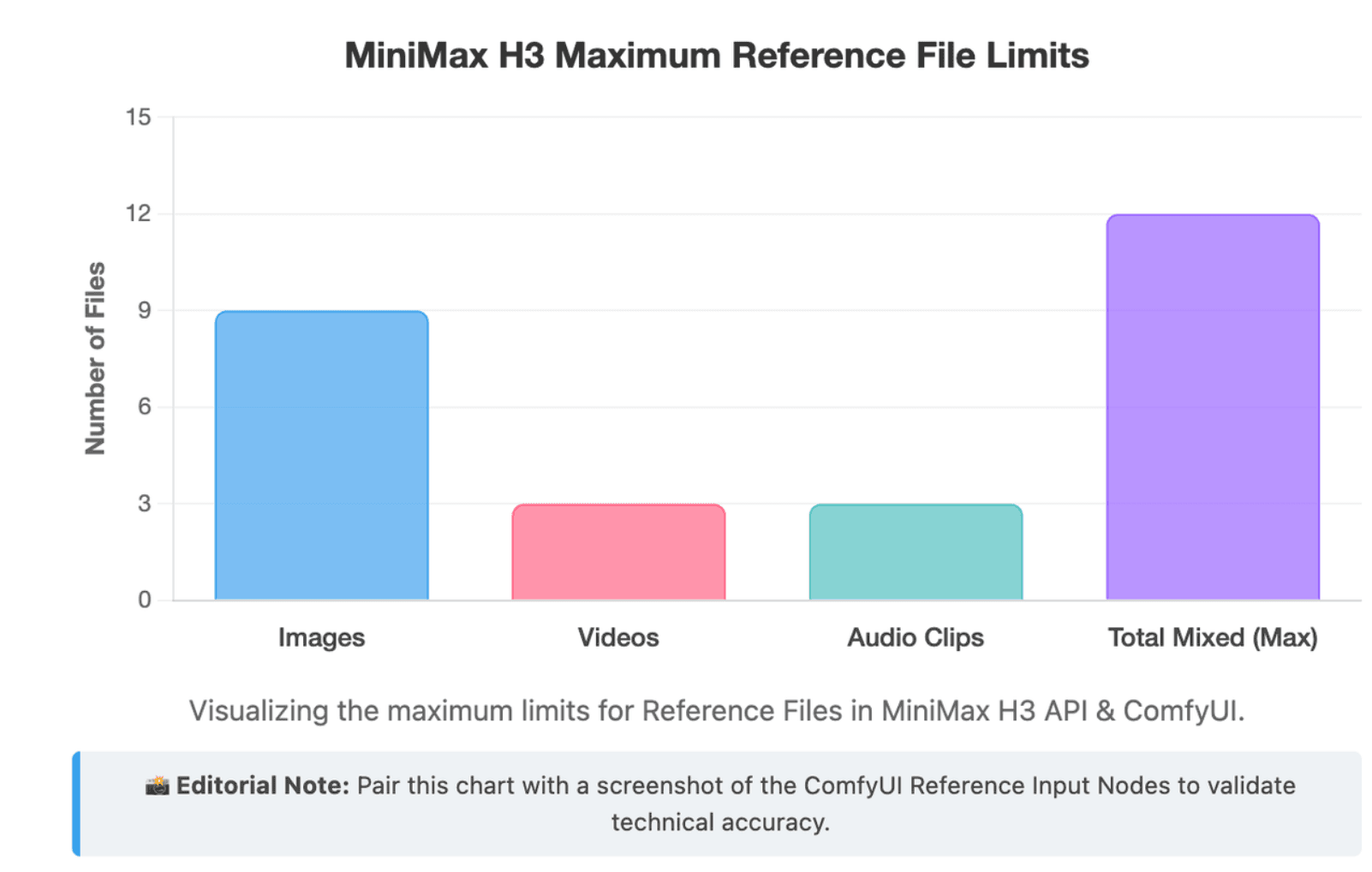
參考轉影片正是 H3 超越傳統圖生影片工具的地方。官方的 Ref2VA 模型接受多模態參考,並能利用它們來影響身分、動作、鏡頭表現、風格和音訊。MiniMax 目前記錄的支援上限為:總共最多 9 張圖片、3 個參考影片、3 個音訊剪輯以及 12 個混合檔案。
給予每個參考素材一個明確的工作
強大的參考設定可能會這樣分配:
圖片 1 → 角色身分;圖片 2 → 服裝;影片 1 → 身體動作;影片 2 → 鏡頭運鏡;音訊 1 → 語音。
ComfyUI 的官方 H3 文件推薦了相同的原則:按照連接順序引用每個輸入,並明確指出哪個資產在控制身分、風格、動作、鏡頭或語音。
更多的參考素材並不代表自動會帶來更多的控制權。它們只會創造出更多需要讓 H3 去解析的關聯。如果兩張圖片暗示了不同的服裝,而參考影片包含另一個角色的外觀,那麼除非提示詞讓這些職責變得明確,否則模型必須自行決定哪一個訊號最重要。
<Subject> 與 <Picture> 的差異
在 MiniMax 的全參考格式中,<Subject N> 代表可重複使用的可見內容,例如從參考資產中抽離出來的人物、物件、環境或其他元素。<Picture N> 則代表用作影格或構圖錨點的具體圖片。<Video N> 與 <Audio N> 則是用來追蹤時間或音訊參考。
這意味著一個主體不一定等於一個檔案。一個角色可以結合來自某張圖片的臉部身分,以及來自另一個來源的服裝或動作資訊。
你什麼時候該使用分鏡腳本?
當空間關係變得難以用文字解釋、用秀的反而比較快時,分鏡腳本就可以充當視覺規劃層。這對多鏡頭序列、產品揭曉、角色走位或重複出現的構圖特別有用。
從 AI 影片工作流程的角度來看,其優勢不在於分鏡腳本能保證每一個影格都完美無缺,而是它減少了必須完全透過冗長文字來傳達的空間與鏡頭規劃資訊。
如何在 MiniMax H3 中控制對話、音效與音樂?
H3 會與影片一同生成原生立體聲音訊,而不是把音訊當作獨立的後製層處理。MiniMax 規範了 32 kHz 的立體聲輸出,其提示詞系統將對話、物理聲音和非音源內音樂(non-diegetic music)視為獨立的概念來支援。
將對話寫成鏡頭的一部分
對話應該回答四個問題:誰在說話、他們說什麼、他們何時說話,以及他們佔用了多少畫面時間。
MiniMax 的結構化格式可以使用持續的發言者 ID(例如 (S1))以及對話標籤(例如 <d>[English]...</d>)。不過,初學者並不需要從語法開始學起。更重要的原則是時間掌控。
使用對話預算
對話會消耗真實的秒數。
如果一個發言者出現了四秒鐘,請避免寫出一句實際上需要八秒才能講完的句子。否則模型將會被迫壓縮、急促帶過、截斷或扭曲語音。
這在實務上相當重要,因為當地的 H3 用戶已經在處理鏡頭時間與對話,並將其與視覺提示詞一同進行迭代,而不是把語音當作獨立的圖層。其中一則回報的 RTX 5080 測試使用了結構化的多鏡頭提示詞,在生成本身維持高運算成本的同時,需要進行反覆的提示詞調整。
將音景與背景音樂分開
使用**音景(soundscape)**來呈現場景中實際存在的聲音:腳步聲、引擎聲、風聲、門聲、群眾聲、布料摩擦聲或機械運轉聲。
使用**非音源內音樂(non-diegetic music)**來呈現觀眾聽得到、但角色聽不見的音樂。
比起「加入電影感音訊」這種模糊的指令,將兩者分開能賦予 H3 更有用的方向。MiniMax 官方的提示詞格式刻意將這兩個音訊層保持獨立。
什麼樣的設定與測試工作流程能產生更好的 MiniMax H3 結果?
MiniMax 記錄的 H3 輸出規格為 4–15 秒、24 FPS、支援多種長寬比,且針對開源 H3-Base 工作流程預設了 768 像素的短邊。其完整的系統可以透過 H3-Regenerate-2K 產生 2K 畫質。
根據鏡頭選擇持續時間、長寬比與解析度
不要自動選擇最長的持續時間。請將持續時間與有意義的事件數量相匹配。
多數橫向內容請使用 16:9,直向社群影片請使用 9:16,而當正方形構圖符合發布渠道時則使用 1:1。在 ComfyUI 中,官方的 H3 工作流程透過解析度選擇器(Resolution Selector)公開了長寬比與百萬像素控制項,更高的像素數量會增加生成成本。
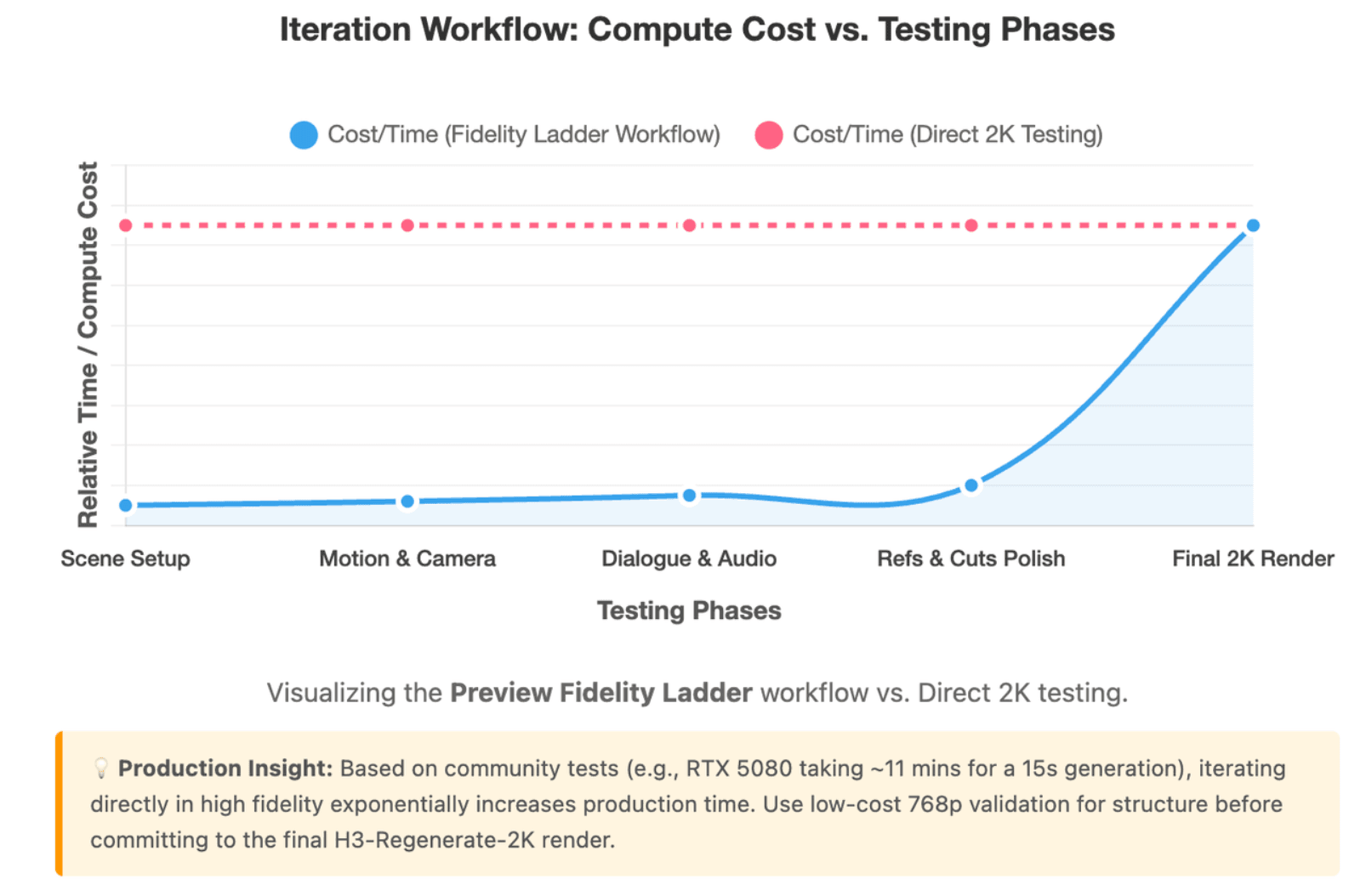
使用預覽保真度階梯(Preview Fidelity Ladder)
低成本的預覽很有用,但前提是用在對的問題上。
早期的測試很適合用來檢查構圖、主要動作、鏡頭方向、剪輯以及大致的時間掌控。但在評估小型文字、遠處的臉孔、標誌或微小的產品細節時,它們的可靠性較低。
因此,目標不應該只是“永遠先用低解析度生成”。而是利用較便宜的生成結果來做出結構性決策,然後把運算資源花在只有在高保真度下才會顯現的細節上。
一次測試一個變數
實用的製作順序是:先驗證場景,接著是動作與鏡頭、對話/音訊、額外的參考素材或剪輯,最後才是高品質的生成。
這點之所以重要,是因為 AI 影片的真實成本通常是**生成成本 × 迭代次數**。在其中一則社群測試中,一個 RTX 5080 系統在約 11 分鐘內產生了一個 15 秒、0.4MP、10 步的 H3 生成結果,且隨著影片長度增加,每一步的時間也大幅上升。該用戶還回報說需要使用變通方法來避免記憶體不足(OOM)的錯誤。請將此視為單一的現實世界案例,而非通用的基準。
如何在 ComfyUI、API 工作流程中使用 MiniMax H3 並修復常見問題?
ComfyUI 目前為**文生影片、圖生影片與參考轉影片**提供官方的 H3 範本。其原生節點在文字/影格工作流程中使用 FL2VA 系列,在多模態參考中使用 Ref2VA。
MiniMax API 則走不同的路線:H3 任務是非同步的。你提交一個生成、Context-IR 或重新生成任務,收到一個 task_id,然後查詢該任務以取得結果。成功的生成任務會透過 content.url 傳回影片,而 Context-IR 則會透過 content.prompt 傳回增強後的提示詞。
完整的 H3 系統也不應與開源的 H3-Base 權重混淆。MiniMax 描述了三個模組:H3-Context-IR → H3-Base → H3-Regenerate-2K。本地端的 H3-Base 用於驗證 768p 的生成,而完整的 2K 工作流程則結合了原始上下文與 768p 的結果來進行重新生成。
在三個層級上診斷失敗原因
在重寫提示詞之前,先識別出出問題的層級。
| 層級 | 典型問題 | 該更改什麼 |
| 提示詞 | 錯誤的動作、時間、鏡頭或結尾 | 重寫時間軸 |
| 參考素材 | 身分、服裝、動作或語音發生偏移 | 釐清或減少參考角色 |
| 渲染 | 微小的文字、遠處的臉孔、精細細節 | 測試更高保真度的輸出/設定 |
這是一個很有用的區別,因為並非每一個視覺缺陷都是提示詞的問題。
MiniMax H3 常見問題與實用修復方法
如果身分發生偏移,請簡化互相衝突的參考素材,並明確定義哪個來源在控制身分。如果產品或標誌發生改變,請明確將必須保留的屬性與模型可以重新設計的元素區分開來。
如果影片感覺很倉促,請減少動作、剪輯或對話,而不是加入更多的提示詞細節。如果語音聽起來被壓縮了,請縮短對話或給予發言者更多時間。
針對首/尾影格的變形問題,請描述中間的物理過渡,而不是只指定兩個端點。如果 R2V 參考的影響力很小,請明確說明其確切角色,而不只是隨便附上它。
本地端用戶也應該審慎對待效能調校。ComfyUI 官方記載了選用的 Sage Attention,並表示其範例工作流程可以在畫質損失極小的狀況下,將生成速度大約提升一倍,但其他快取、量化和實驗性的最佳化技術可能會涉及不同的權衡。
結論
當你把影片生成視為一個製作工作流程,而不是一場比拼提示詞長度的競賽時,MiniMax H3 會變得更容易控制。選擇正確的模式、指派每個參考素材明確的職責、在可用時間內規劃動作與對話預算、在進行最終畫質渲染前先測試結構性決策,並將失敗診斷為提示詞、參考素材或渲染的問題。這種方法能夠從簡單的文字轉影片片段擴展到複雜的多模態設定,這也反映了當今人們是如何以如此快的速度製作 AI 影片的。