
如何從 Canvas 下載影片:2026 年指南

若要從 Canvas 下載影片,請先確認影片是託管於 Canvas Studio、Kaltura My Media、Panopto,或是以 MP4 檔案直接上傳。
若下載功能已啟用,您通常可點擊影片播放器下方的下載圖示,或透過媒體設定存取檔案。
若無下載按鈕,影片很可能受講師權限、平台設定或 M3U8 等受保護的串流格式所限制。
下載的 Canvas 課程講座通常冗長、難以重複利用,且培訓效率不彰。Leadde 透過將文件、文字稿和文字自動轉化為專業 AI 商務影片來解決此問題,協助團隊在數分鐘內製作影片,同時節省超過 80% 的製作成本和 90% 的內容創作時間。
如何從 Canvas 下載影片(優先採用官方方法)
最安全、最簡便的 Canvas 影片下載方式,是採用學校或影片平台提供的官方方法。具體步驟取決於媒體的添加方式。
| 影片類型 | 是否提供官方下載? | 常見存取要求 |
| Canvas Studio | 有(若已啟用) | 講師/擁有者權限 |
| Kaltura My Media | 有 | 媒體擁有者存取權 |
| Panopto | 有時 | 講師啟用學生下載 |
| 直接 MP4 檔案 | 有 | 檔案存取權 |
| 嵌入式外部影片 | 視情況而定 | 第三方平台規定 |
如何將 Canvas Studio 影片下載到我的電腦?
若您的學校使用 Canvas Studio 且講師允許下載,請開啟影片並尋找播放器下方的「下載」圖示。
若您只看到文字稿或字幕選項,則原始影片檔案的下載功能可能已被停用。Canvas Studio 的權限由內容擁有者或機構設定控制。
如何從 Canvas 儲存我的 Kaltura / My Media 課程?
若影片屬於您,請前往:
Canvas → 我的媒體 (My Media) → 選擇影片 → 編輯/動作 (Edit / Actions) → 下載 (Download)
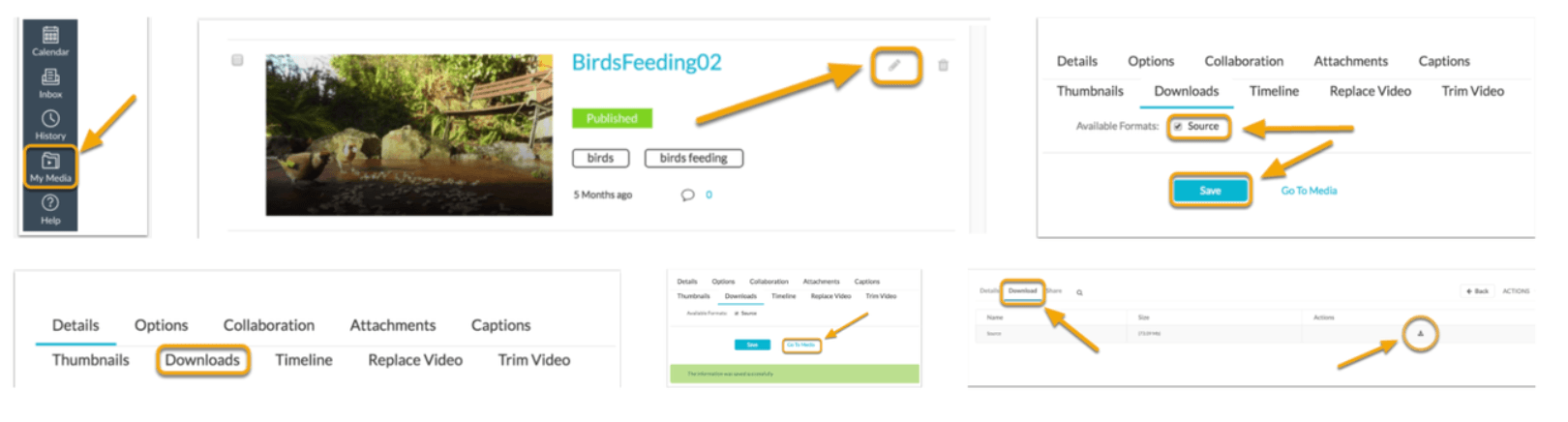
這在採用 Kaltura 整合的 Canvas 大學環境中很常見。若您僅是觀看者,下載選項可能不會出現。
如何直接從 Canvas 課程模組下載 MP4 檔案?
部分講師會將課程錄影以一般 MP4 檔案形式上傳。
在這種情況下:
- 開啟模組
- 點擊檔案
- 選擇下載
- 或右鍵點擊並選擇「另存連結為」
這是最簡單的情況。
為何我無法從 Canvas 下載影片?
最常見的原因是 Canvas 並非實際託管影片的平台。Canvas 通常僅作為課程外殼,而實際的媒體內容則來自其他系統。
| 問題 | 最可能原因 | 解決方案 |
| 無下載按鈕 | 講師停用下載功能 | 請求存取權 |
| 僅提供文字稿 | 影片匯出受阻 | 詢問內容擁有者 |
| 僅有嵌入式播放器 | 第三方託管 | 檢查來源平台 |
| 右鍵儲存受阻 | 串流傳輸 | 使用官方方法 |
為何 Canvas 影片缺少下載按鈕?
若無下載按鈕,通常表示:
- 講師停用下載功能
- 平台阻擋匯出
- 僅限串流傳輸
- 嵌入式外部託管
這是正常現象。並非所有 Canvas 影片都設計為可供下載。
講師權限和影片託管平台如何影響下載?
權限決定一切。
範例:
- Canvas Studio: 擁有者可允許下載
- Kaltura: 媒體擁有者或機構設定控制存取
- Panopto: 講師可啟用或停用學生下載
影片可見並不代表它可供下載。
如何判斷影片使用 Canvas Studio、Kaltura 或 Panopto?
快速判斷線索:
Canvas Studio
- Canvas 原生介面
- 文字稿/字幕控制
- Studio 品牌標誌
Kaltura
- 提及「我的媒體 (My Media)」
- Kaltura 播放器樣式
- 嵌入式媒體小工具
Panopto
- Panopto 品牌標誌
- 課程錄影樣式佈局
- 時間戳記導航
了解平台可節省時間。
當沒有下載選項時,如何下載受限制的 Canvas 影片?
當官方下載受阻時,部分使用者會尋求技術性的解決方法。這些方法需要技術知識,並可能與機構政策衝突。
如何使用瀏覽器開發者工具尋找隱藏的 MP4 或 M3U8 影片連結?
常見方法:
- 開啟 Canvas 課程頁面
- 右鍵點擊
- 點擊「檢查」
- 開啟「網路」
- 開始播放影片
若出現直接的媒體 URL,則可能可供下載。
這是 Reddit 上最常討論的方法之一。
如何使用 yt-dlp 下載 Canvas 影片串流?
若您找到有效的媒體串流 URL,yt-dlp 等工具「有時」能處理可下載的串流。
典型工作流程:
- 複製串流 URL
- 執行 yt-dlp
- 將影片匯出到本地
這僅適用於相容情境。受保護的串流可能無法成功下載。
為何有些下載只儲存了幾秒鐘,而非完整的課程?
這在 HLS 串流中經常發生。
常見原因:
- 抓取了預覽片段而非主播放列表
- 帶有權杖的臨時串流
- DRM 保護
- 分段傳輸
這就是許多「簡易破解」失敗的原因。
儲存 Canvas 影片以供離線觀看的安全替代方法有哪些?
下載並非總是最佳解決方案。有些官方的離線方法更安全、更簡便。
| 方法 | 易用性 | 可靠性 | 風險等級 |
| 官方下載 | 高 | 高 | 低 |
| 離線課程匯出 | 中 | 中 | 低 |
| 瀏覽器擴充功能 | 高 | 中 | 中 |
| 開發者工具 | 低 | 中 | 中/高 |
哪些瀏覽器擴充功能在 2026 年仍適用於 Canvas 影片下載?
使用者提及的熱門工具:
- Video DownloadHelper
- fetchV
- Canvas Assistant
但風險包括:
- 惡意軟體
- 隱私問題
- 下載損壞
- 擴充功能不穩定
僅使用受信任的工具。
您可以下載整個 Canvas 課程模組以供離線存取嗎?
部分機構允許內容匯出。
可能可下載的項目:
- PDF 檔案
- 投影片
- HTML 套件
- 作業
- 連結檔案
但影片內容通常仍受平台限制。完整的課程匯出並非普遍適用。
何時離線觀看比直接下載影片更好?
離線觀看在以下情況下很有用:
- 您只需要臨時存取
- 學校應用程式支援快取
- 下載受阻
- 儲存空間有限
這可避免不必要的檔案管理。
未經許可下載 Canvas 課程影片是否合法?
這取決於所有權、學校規定和版權政策。影片可見並不代表允許下載。
大學版權和學術誠信政策通常允許什麼?
大多數學校允許:
- 個人學習存取
- 授權觀看
- 筆記
- 課程參與
但通常禁止重新發布。下載受限制的內容可能違反政策。
為個人學習目的下載是否屬於合理使用?
有時是。
但合理使用是具體情境而定。
重要因素:
- 目的
- 複製數量
- 教育情境
- 重新發布風險
個人使用並不自動使其下載合法。
何時下載 Canvas 影片可能違反平台規則?
風險情境:
- 繞過停用的下載設定
- 分享錄影
- 提取受保護的串流
- 重新發布課程內容
務必先查閱機構指南。
如何將下載的 Canvas 課程轉化為更優質的 AI 培訓影片?
原始課程錄影通常效率不高。它們冗長、被動且難以重複利用。現代團隊通常需要更好的內容,例如學習如何製作引人入勝且簡潔的課程影片。
為何原始課程錄影對現代學習內容效率不彰?
問題包括:
- 節奏緩慢
- 重複解釋
- 參與度低
- 過時的視覺效果
- 本地化受限
觀看完整的 90 分鐘課程很少是理想選擇。
如何將 Canvas 文字稿或課程筆記轉化為 AI 虛擬人培訓影片?
更優化的工作流程:
- 提取文字稿或筆記
- 組織學習要點
- 轉化為結構化場景
- 添加旁白
- 發布互動式數位學習影片
這使內容可重複利用。
Leadde 與傳統影片編輯:哪種方式在教育內容再利用方面更快?
傳統編輯需要:
- 編寫腳本
- 錄製旁白
- 時間軸編輯
- 字幕
- 本地化
- 發布
Leadde 自動化此流程。您無需手動重建課程,即可在數分鐘內從文件和文字稿製作資訊影片。
這對於以下情況特別有用:
最終結論
最佳方法取決於您的情況。若官方下載功能已啟用,請優先使用原生平台工具;若內容屬於您自己,從 Canvas Studio 或 Kaltura 匯出則很直接;若影片屬於講師,則權限決定存取方式;若官方下載受阻,可能存在技術方法——但它們可靠性較低,並可能違反機構規定。
對於內容的長期重複利用,下載課程僅是第一步。更明智的做法是將被動的錄影轉化為可搜尋、可重複利用的專業學習資產。





