
如何在 Canvas 上發布影片:2026 年上傳、Studio 和 AI 指南

在 Canvas 上發布影片主要有三種方式:使用富內容編輯器 (Rich Content Editor) 將影片上傳至 Canvas、嵌入來自 Canvas Studio、Panopto、YouTube、Vimeo 或 Kaltura 的影片,或透過 Canvas 作業或討論區提交影片。
對於短片,直接上傳通常是最快的方法;但對於大型、長篇或可重複使用的課程影片,使用 Canvas Studio 或外部影片平台通常更為穩妥。
然而,製作影片本身往往是最困難的環節。如果您的課程內容仍停留在 PDF、投影片、文件或腳本中,Leadde 能協助您在數分鐘內自動將 PowerPoint 儲存為影片檔案,並轉化為專業的商務影片——協助團隊將整體影片製作成本降低超過 80%,並節省 90% 的內容創作時間。

如何在 Canvas 上發布影片:3 種快速方法
td {white-space:nowrap;border:0.5pt solid #dee0e3;font-size:10pt;font-style:normal;font-weight:normal;vertical-align:middle;word-break:normal;word-wrap:normal;}
| 影片發布方式 | 最佳應用情境 | 最大檔案大小/長度限制 | 對 Canvas 儲存空間的影響 |
| 原生 RCE 上傳 | 簡短教學片段、一次性影片或小型作業。 | 嚴格的 500 MB 限制 | 高 (迅速耗盡課程配額) |
| Canvas 直接錄製 | 快速網路攝影機公告、每週簽到或討論區回覆。 | 不適用 (受瀏覽器快取/時間限制) | 低至中 |
| 外部嵌入 (YouTube/Panopto/Studio) | 大量課程錄影、高畫質 (HD) 素材及可重複使用的模組。 | 無限制 (取決於外部主機) | 零影響 |
方法一:使用富內容編輯器上傳本機影片檔案
富內容編輯器 (RCE) 是在 Canvas 中新增媒體的主要工具,適用於頁面、公告和作業等任何位置。
若要從您的電腦上傳本機影片檔案:
- 開啟特定的 Canvas 項目,然後點擊「編輯」按鈕。
- 在 RCE 工具列上點擊「媒體」圖示 (由一個小播放按鈕和音符表示),或導航至「插入 > 媒體 > 上傳/錄製媒體」。
- 確保彈出視窗中的「電腦」分頁為啟用狀態。
- 將您的影片檔案拖曳至方框中,或點擊方框以瀏覽您的本機儲存空間。
- 在「標題」欄位中輸入一個易於理解的標題,然後點擊「提交」將影片播放器直接插入文字編輯器中。
方法二:直接在 Canvas 中錄製影片
Canvas 允許教師和學生即時錄製網路攝影機畫面或麥克風音訊,無需使用外部錄製軟體。
若要透過 RCE 擷取原生媒體:
- 在 RCE 中啟動「上傳/錄製媒體」視窗。
- 從預設的「電腦」分頁切換到頂部的「錄製」分頁。
- 授予您的瀏覽器存取麥克風和攝影機的權限。
- 點擊「麥克風」或「網路攝影機」以修改您的輸入,或選擇「無影片」僅錄製音訊。
- 按下「開始錄製」,完成您的口頭表達,然後點擊「完成」。
- 預覽您的媒體,為檔案命名,然後點擊「儲存」以將其置入 RCE。
注意: 原生錄製工具需要現代瀏覽器。Safari 不支援在 Canvas 內直接錄製影片。請使用 Google Chrome 或 Mozilla Firefox 以避免凍結錯誤。
方法三:嵌入 YouTube、Vimeo、Panopto 或外部影片連結
嵌入外部串流連結是保持 Canvas 環境輕量化並快速運行的最有效方式。
若要安全地嵌入網路影片:
- 複製目標 URL 或確切的 HTML 嵌入程式碼 ($$\text{
- 在 Canvas RCE 中,點擊「嵌入」圖示 (由雲括號
</>表示) 或選擇「插入 > 嵌入」。 - 將嵌入程式碼直接貼到提供的文字視窗中,然後點擊「提交」。
- 另外,您也可以直接將標準的 YouTube URL 貼到編輯器中;Canvas 會在儲存時自動將連結解析為互動式播放器。
學生或教師應選擇哪種方法?
選擇合適的方法完全取決於檔案大小、影片用途以及目標受眾的技術配置。
- 原生上傳 (方法一): 適用於不可重複使用、5 分鐘以下的簡短說明影片元素。
- 直接錄製 (方法二): 最適合快速的介紹性公告、每週簽到或非正式的討論區更新。
- 外部嵌入 (方法三): 對於主要課程教材、重複使用的培訓模組或超出儲存限制的高畫質檔案而言,這是必選方法。
Canvas 影片上傳限制為何?
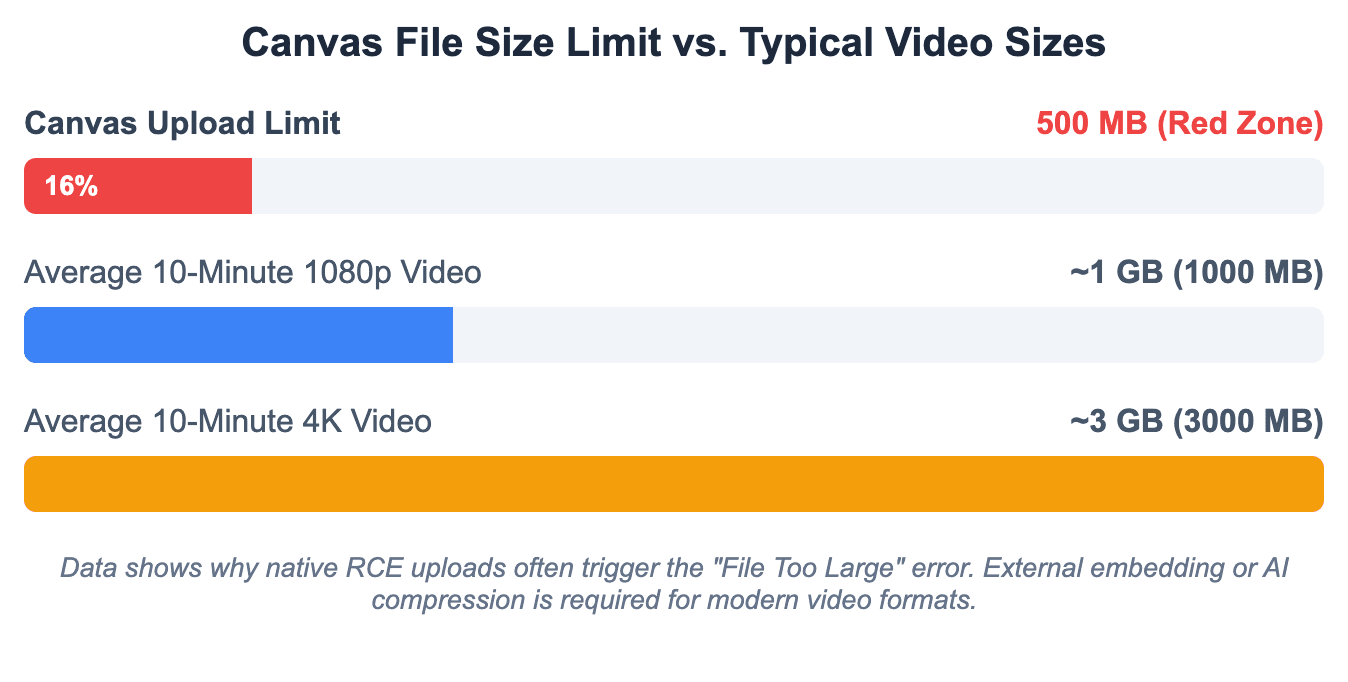
什麼是 500 MB 的 Canvas 上傳限制?
Canvas 對於透過原生 RCE 上傳介面直接處理的任何媒體,強制執行嚴格的單一檔案 500 MB 最大大小限制。
- 此限制適用於學生作業上傳和教師課程創建。
- 任何超過 500 MB 的檔案將立即觸發系統拒絕,或在上傳後處理階段失敗。
- 此限制是固定的架構限制,無法透過更改課程級別的管理配置來繞過。
為何不應將大型影片直接上傳至課程檔案?
Canvas 中的每個獨立課程空間都包含一個受限制的總儲存配額,通常根據機構政策設定在 1 GB 到 2 GB 之間。
- 將原始影片資產直接上傳到「檔案」目錄會立即消耗此基礎設施配額。
- 一旦課程配額用盡,教師將無法再新增文字資產、PDF 或基本測驗。
- 直接上傳的檔案結構無法流暢串流;它們會強制學生瀏覽器在播放開始前下載大量資料區塊。
如何解決「檔案過大」錯誤
當遇到「檔案過大」的通知時,您必須在嘗試再次上傳至 Canvas 之前,更改檔案資料的處理方式。
- 壓縮媒體資產: 使用 HandBrake 或線上圖片影片壓縮工具等優化工具,以降低原始位元率。
- 降低解析度: 將您的原始影片從 4K 或 1080p 降級為高度可讀的 720p 輸出。
- 轉向第三方託管: 將影片從本機儲存中移出,並託管在 LTI 整合的雲端儲存庫中。
如何處理 iPhone MOV 上傳問題
現代 iPhone 錄製的影片使用高效率的 .MOV 容器格式,這經常導致 Canvas 媒體播放器無法播放。
- 原始的 Apple 編解碼器會導致 Canvas 播放器在 Windows 學生電腦上顯示黑屏或無限渲染凍結。
- 解決方案: 教師和學生應在錄製前將其 iOS 相機設定調整為「最相容」,或使用桌面轉換工具將
.MOV檔案轉碼為標準的.MP4格式後再上傳。
何時應改用 Canvas Studio、Panopto、Kaltura、YouTube 或 Vimeo?
如果您的媒體資產符合以下任何條件,您必須跳過原生 RCE 上傳,並部署外部影片基礎設施:
- 原始檔案時長超過 15 分鐘或總大小大於 500 MB。
- 您需要詳細的觀看者分析來監控學生的完成百分比。
- 影片內容需要在多個單元模組中共享,或在後續學期中重複使用。
- 您需要進階的自動字幕功能,以符合嚴格的現代無障礙指南。
如何在 Canvas 討論區或作業中發布影片?
| 提交類型 | 教師設定要求 | 學生操作路徑 |
| 檔案上傳 | 必須啟用「媒體錄製」 | 直接從本機磁碟上傳 .MP4 |
| 文字輸入 | 必須啟用「文字輸入」 | 點擊應用程式圖示 -> 選擇 Canvas Studio |
| 網站 URL | 必須啟用「網站 URL」 | 貼上公開的 Google Drive / YouTube 連結 |
如何在 Canvas 討論區回覆中新增影片
討論區因多媒體內容而更具活力。學生和教師可以透過將影片區塊放入標準論壇主題中,輕鬆豐富交流。
- 導航至討論提示,然後點擊「回覆」按鈕以開啟編輯器。
- 找到 RCE 工具列,選擇媒體框架圖示,然後附加您的壓縮檔案。
- 在影片框周圍輸入補充文字回覆,以確保上下文清晰。
- 點擊「發布回覆」將內容發布到公開班級論壇。
如何在討論區回覆中使用 Canvas Studio
為了獲得更簡潔的論壇介面,請直接在您的開放文字回覆中利用進階的 Canvas Studio 應用程式整合功能。
- 在討論回覆框內,點擊「應用程式」圖示 (由一個電插頭圖示表示) 或選擇特定的藍色「Canvas Studio」快捷按鈕。
- 從您預載的雲端媒體庫視窗中選擇精確的影片資產。
- 關鍵格式提示: 在插入之前,務必將「顯示媒體分頁」功能切換為「關閉」。這可以隱藏雜亂的評論區塊,並防止討論區變得冗長混亂。
- 點擊「嵌入」以安全地發布精美的串流區塊。
如何將影片檔案或 Studio 影片作為作業提交
當作業需要提交影片演示時,學生可以根據教師的指示,透過多種途徑上傳其最終作品。
- 在特定模組頁面中點擊「開始作業」。
- 如果教師選擇了「檔案上傳」,請瀏覽您的系統並選擇相容的
.MP4檔案 (確保其大小在 500 MB 以下)。 - 如果「文字輸入」已啟用,請開啟 RCE,啟用 Canvas Studio 外掛程式,選擇您完成的演示文稿,然後按下提交。
- 檢查您的提交確認詳情,以確保資產在截止日期前正確上傳。
您應該上傳檔案、提交 Studio 影片還是貼上連結?
- 提交 Studio 影片: 這始終是學生的最佳選擇。它保證零檔案相容性問題,並確保教師在評分時可以立即串流播放影片。
- 上傳檔案: 僅當 Canvas Studio 不可用且您的最終資產大小非常小時,才使用此途徑。
- 貼上連結: 當您管理儲存在 Google Drive 或 OneDrive 等安全雲端中的大量影片演示文稿時,請使用此方法。
如果在上傳截止日期前上傳失敗,學生該怎麼辦?
在作業截止前的高峰提交時段,LMS 上傳佇列經常會停滯。
- 立即截取可驗證的螢幕截圖: 截取顯示時間戳記和 Canvas 錯誤代碼框的整個桌面介面。
- 部署緊急雲端備份連結: 立即將演示檔案上傳到 OneDrive 或 Dropbox,並將該共享連結作為標準文字輸入提交。
- 通知教師: 在截止日期結束前,將連結連同技術螢幕截圖證明直接透過電子郵件發送給您的教師,以請求延期。
如何將影片新增至 Canvas 頁面或模組?
| Canvas 操作 | 學生可見性 | 發送通知 | 編輯影響 |
| 儲存 (草稿) | 隱藏 (僅限教師) | 無 | 可安全編輯影片嵌入,不會讓活躍學生感到困惑。 |
| 儲存並發布 | 上線 (所有人可見) | 是 (如果課程完全啟用) | 更改上線影片可能會干擾學生播放。 |
如何將影片新增至 Canvas 頁面
教師經常使用 Canvas 頁面來建立中央課程內容空間,以託管永久性的資訊和課程資產。
- 在課程導航面板中前往「頁面」,然後點擊「+ 頁面」。
- 新增一個明確的標題 (例如:第一週課程影片)。
- 使用 RCE 選單框架,透過本機上傳或外部 LTI 連接嵌入您的目標影片資產。
- 將播放器置於頁面中央,在其下方新增描述性段落,然後點擊「儲存」。
如何在 Canvas 模組中新增影片
模組提供了課程佈局的結構化藍圖。您可以直接在這些路徑中展示影片,以實現結構化的學習。
- 導航至「模組」並找到您當前的教學週區塊。
- 點擊模組標題右側的「+」圖示。
- 下拉選擇選單,選擇「頁面」(推薦) 或「外部工具」(如果直接連結到 Panopto 等服務)。
- 從列表中選擇您預先建立的影片頁面,然後點擊「新增項目」。
「儲存」與「儲存並發布」有何不同?
- 儲存: 將您新配置的影片佈局安全地儲存在系統後端。然而,該資產對所有註冊學生來說是完全隱藏的。
- 儲存並發布: 將更新提交到伺服器,並立即將影片發布到活躍的學生儀表板時間軸上。
如何檢查學生是否能看到影片
切勿僅因為資產在教師帳戶上顯示正常,就認為學生也能完美看到。
- 返回課程首頁視圖。
- 點擊「學生視圖」按鈕 (由右上角一個顯眼的眼鏡圖示表示)。
- 像活躍學生一樣瀏覽模組,以確認影片元素顯示和播放沒有權限錯誤。
一個頁面應放置多少影片?
截至 2026 年,教育使用者體驗統計數據顯示,單一數位網頁內容過載會降低學生的專注力,並對行動網路速度造成壓力。
- 黃金法則: 將每個頁面的影片數量限制在最多 2 個。
- 如果特定課程大綱模組需要 4 個影片片段,請將其分佈在兩個不同的頁面 (例如:A 部分 和 B 部分),以保持學習循環有條理且易於掃描。
如何使用 Canvas Studio、Panopto 或外部影片工具?
何時應使用 Canvas Studio 而非課程檔案?
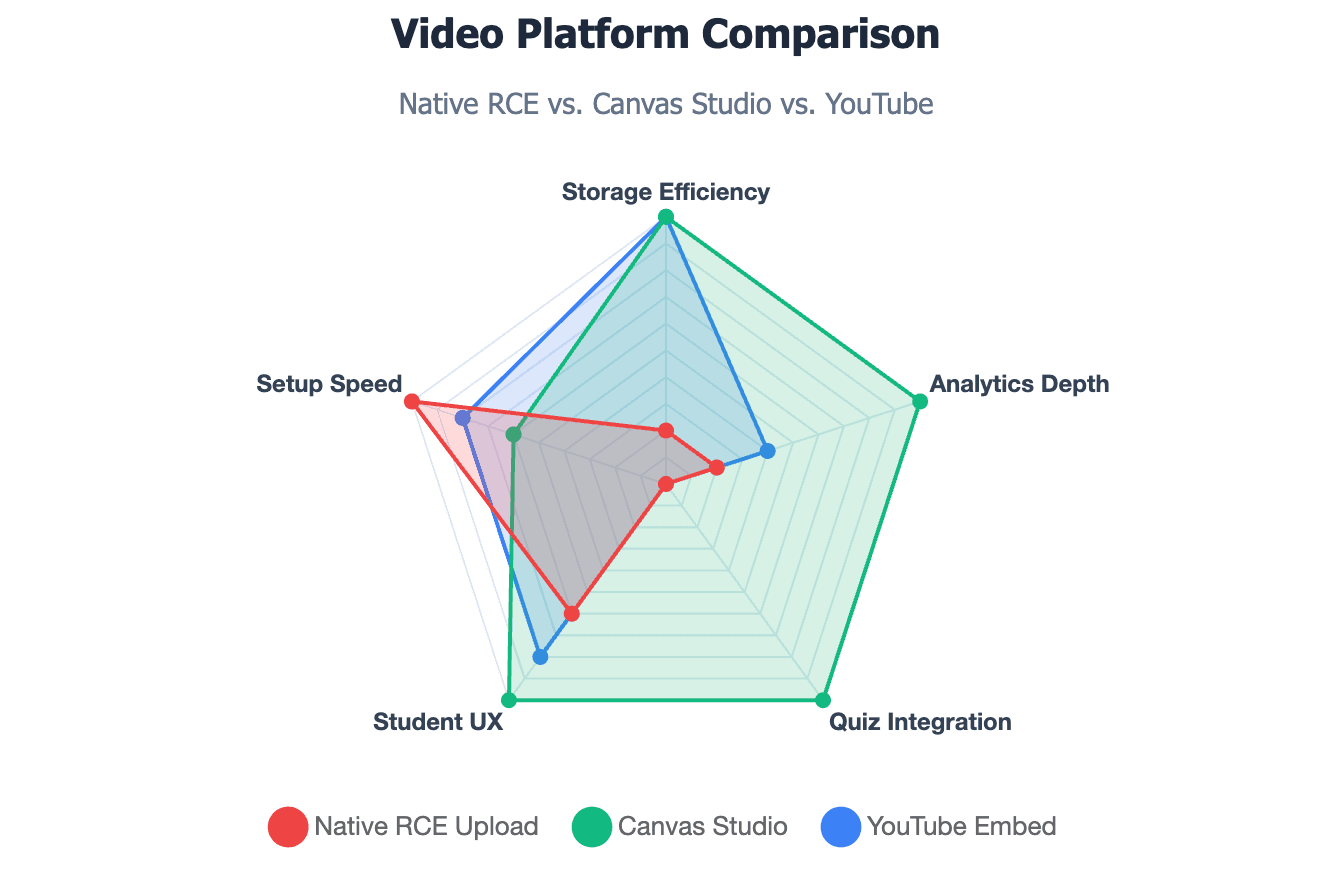
Canvas Studio 是一款卓越的雲端託管影片管理工具,獨立於標準課程儲存限制運作。
- 零儲存負擔: Studio 檔案不計入您受限制的課程檔案上限。
- 互動式學習循環: 它允許教師直接在時間軸中附加目標測驗標記。
- 深度洞察追蹤: 教師可以查看精確的即時參與度圖表,顯示誰觀看了或跳過了特定主題。
如何在 Canvas Studio 中上傳或錄製影片
- 點擊位於最左側全域導航面板上的全域「Canvas Studio」圖示。
- 若要上傳外部資產,請點擊右上角的「新增」按鈕,然後拖曳您的桌面檔案或貼上公開的 YouTube URL。
- 若要錄製新內容,請點擊「錄製」並選擇「螢幕錄製」或「網路攝影機錄製」以部署原生錄製工具應用程式。
如何在 Canvas 中嵌入 Studio 或 Panopto 影片
- 啟動您的目標頁面編輯器並存取 RCE 工具列。
- 點擊插頭形狀的「應用程式」按鈕,並從您的機構下拉選單中選擇「Canvas Studio」或「Panopto Video」。
- 瀏覽您的集中式媒體庫儀表板並選取所需的片段。
- 配置您的互動設定 (例如隱藏媒體分頁或新增測驗疊加層),然後點擊「插入」。
如何嵌入 YouTube、Vimeo、Kaltura 或外部影片
- 從您的外部網路主機儀表板獲取直接共享連結或 HTML 框架資料。
- 在 Canvas RCE 內部,點擊「插入 > 嵌入」以開啟原始程式碼視窗。
- 貼上嵌入腳本,點擊提交,並驗證影片框是否乾淨地嵌入到富文字佈局區域中。
如何避免外部影片的權限錯誤?
學生在嘗試播放外部嵌入影片時,經常會遇到通用的「存取遭拒」或「私人影片」黑框。
- YouTube 設定: 確保來源影片的隱私設定為「公開」或「不公開」。切勿設定為「私人」。
- Google Drive / OneDrive 規則: 在將嵌入資料部署到 Canvas 內部之前,將原始連結權限設定修改為「任何擁有連結的人都可以查看」。
我的 Canvas 影片為何無法上傳或播放?
| 影片播放症狀 | 可能的診斷 | 所需行動 |
| 黑框 / 存取遭拒 | 外部 URL 隱私設定嚴格 | 將 YouTube 連結更改為「不公開」或「公開」 |
| 「正在處理媒體」循環 | Canvas 伺服器正在編碼檔案 | 等待 10-15 分鐘;請勿刪除檔案 |
| 教師看得到,學生看不到 | 模組或頁面未發布 | 點擊模組上的「發布」(綠色勾選) |
影片檔案是否過大?
如果資產上傳進度條持續循環或在接近完成時崩潰,您的檔案大小很可能觸及系統限制。
- 確認檔案嚴格低於單一檔案 500 MB 的上限。
- 如果稍微超出,請在再次嘗試之前,使用桌面壓縮工具處理原始影片。
您的瀏覽器或網路連線是否造成問題?
不穩定的本機網路連線或瀏覽器更新缺失,經常會中斷活躍的 Canvas 媒體串流連線。
- 清除瀏覽器的快取和 Cookie,以移除過時的會話衝突阻礙。
- 關閉所有可能阻止 Canvas 播放器腳本初始化的激進廣告阻擋或腳本保護擴充功能。
為何學生可能看不到影片
如果您的教師帳戶預覽媒體正常,但學生回報空白區塊,請檢查以下操作參數:
- 包含影片頁面的父模組目前處於「未發布」狀態 (以灰色斜線圓圈標示)。
- 影片資產儲存在一個鎖定的「檔案資料夾」中,該資料夾已從學生可見性設定中隱藏。
如何使用學生視圖測試影片
在啟動一週的課程之前,務必使用整合的「學生視圖」工具執行驗證。如果影片在學生視圖下無限循環或要求二次登入畫面,則表示您的權限配置錯誤。
如果影片仍在處理中該怎麼辦?
大型原生上傳需要後端雲端伺服器時間來編碼成網路就緒格式。
- 如果影片播放器顯示「正在處理媒體」的佔位框,請勿刪除或重新上傳檔案。
- 複雜檔案在伺服器架構上完成渲染可能需要 10-15 分鐘。
2026 年趨勢:如何利用 AI 更快地製作 Canvas 就緒影片?
為何傳統影片製作會拖慢 LMS 教育工作者
傳統的教學影片製作以其緩慢和資源密集而聞名:
- 教師通常需要花費數天時間編寫腳本、設置攝影棚燈光、錄製多個鏡頭,並編輯大量的原始影片檔案。
- 這種緩慢的周轉時間使得企業學習與發展 (L&D) 團隊和大學系所在行業標準變化時難以快速更新課程()。
- 此過程產生的大型原始檔案在直接上傳到 Canvas 平台時,經常會導致儲存配額錯誤。
如何將 PDF、PPT、Word 文件或腳本轉化為影片
現代生成式 AI 完全重新定義了教育內容的製作方式:
- 教育工作者無需手動錄製影片,而是可以直接將現有的講義、入職文件或演示投影片輸入 AI 影片生成器。例如,他們可以輕鬆地從文件中創建資訊影片,或學習如何將 PPT 轉化為電子學習影片結構。.
- AI 系統會自動解析文字結構、規劃邏輯場景佈局,並生成具有逼真數位演示者的高畫質影片檔案()。
Leadde 如何協助從現有課程材料中創建 Canvas 就緒影片
Leadde 提供專為現代 LMS 內容部署量身打造的精簡解決方案():
- 自動文件轉影片轉換功能讓創作者能輕鬆將文字、PDF 或投影片轉化為影片,同時保持清晰的企業品牌佈局()。
- 該平台生成輕量級、針對網路優化的影片檔案,可在 Canvas 內部完美串流,而不會觸及嚴格的 500 MB 檔案限制。
- 啟動方案每月僅需 $19 即可無限創建影片,為傳統影片製作設定提供了高度可擴展的替代方案()。
AI 虛擬人像和多語言影片工作流程如何支援培訓和教育
使用先進的 AI 虛擬人像顯著擴大了線上學習平台的覆蓋範圍和影響力:
- 全球多語言覆蓋: Leadde 支援 170 多種語言及多樣化的在地化口音,讓企業培訓經理能夠即時為全球團隊調整英文課程模組()。
- 互動式參與循環: 與舊式單向影片平台不同,Leadde 利用最佳 AI 虛擬人像創建工具,用於電子學習和互動式教學,提供支援聊天的互動式虛擬人像,促進現代培訓環境中的雙向對話式學習。教師可以掌握如何創建互動式虛擬人像以獲得更好的視覺回饋。
- 客製化人設設計: 教師可以輕鬆地從一張簡單的照片創建客製化虛擬人像,並結合語音克隆技術,建立一致且易於識別的數位教學人設()。
最終決策表:RCE 上傳 vs Canvas Studio vs Panopto vs YouTube vs Leadde
| 功能/維度 | 原生 RCE 上傳 | Canvas Studio | Panopto 影片 | YouTube 嵌入 | Leadde AI 影片 |
| 儲存配額成本 | 高 (耗盡課程配額) | 零 (雲端託管) | 零 (雲端託管) | 零 (外部主機) | 零 (外部雲端託管) |
| 檔案大小限制 | 嚴格的 500 MB 限制 | 寬裕的雲端空間 | 機構限制 | 無限制空間 | 無限制 (網路優化) |
| 創建方法 | 手動本機錄製 | 手動擷取工具 | 桌面螢幕錄製 | 傳統影片套件 | 自動文件轉影片 AI |
| 觀看者分析 | 無 (基本下載計數) | 詳細保留率圖表 | 深度參與度矩陣 | 僅公開計數 | 進階參與循環 |
| 語言支援 | 單一英文音軌 | 手動字幕軌道 | 僅自動字幕 | 僅自動字幕 | 170+ 方言 + 語音克隆 |
| 互動性 | 單向靜態輸出 | 影片內評論區 | 基本筆記區 | 標準評論區 | 支援聊天的活躍虛擬人像 |
結論
在 Canvas 上有效發布影片,需要平衡檔案限制、平台功能和學生可近性。對於簡短公告,原生 RCE 工具運作良好;而 Canvas Studio 或 Panopto 則是處理大型檔案的理想選擇。為了擴展影片製作規模,像 Leadde 這樣的現代 AI 平台,能讓企業培訓師和教育工作者即時將文件轉換為輕量、多語言且互動式的影片模組()。這種現代工作流程可節省高達 90% 的創建時間,並確保在任何裝置上無縫傳遞()。





