
如何將 Google Slides 轉為影片:6 種簡單方法

要將 Google 簡報轉為影片,符合資格的使用者可選擇「檔案 → 轉換為影片」,將選定的投影片轉換為可編輯的 Google Vids 場景,然後加入腳本、講者備註旁白、音樂、動畫、AI 語音旁白或虛擬人像。
當此選項不可用,或您需要傳統的 MP4 檔案時,請將簡報下載為 PowerPoint 的 PPTX 檔案、錄製投影片放映,或使用影片編輯器或 AI 影片平台。
然而,手動錄製、投影片計時、語音旁白和修改,卻可能讓簡單的轉換耗費數小時的製作時間。
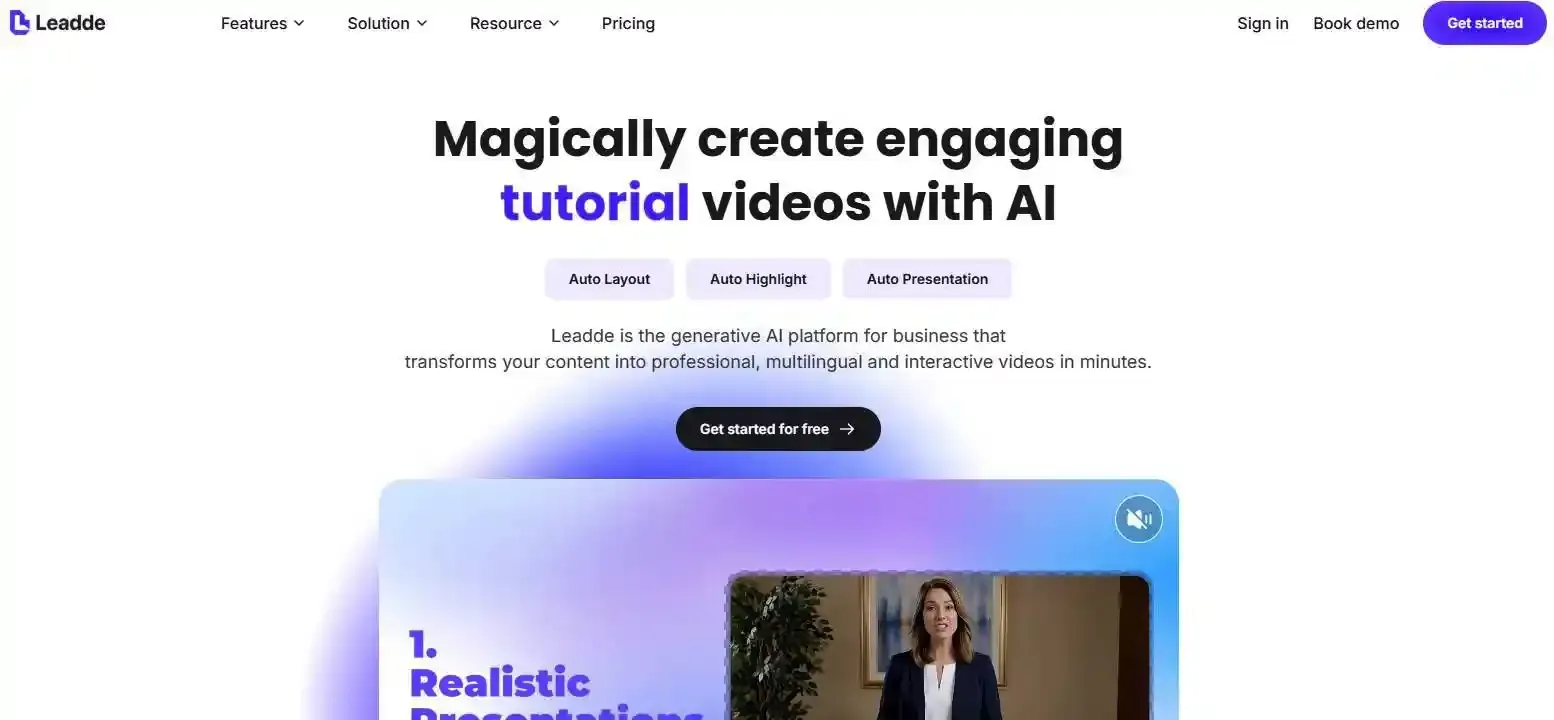
Leadde 能在數分鐘內自動將文件和文字轉換為 專業商務影片,據稱可節省超過 80% 的製作成本與 90% 的內容創作時間。
如何在 2026 年將 Google 簡報轉換為影片:6 種實用方法
要將 Google 簡報轉為影片,符合資格的使用者可選擇「檔案 → 轉換為影片」,將選定的投影片轉換為可編輯的 Google Vids 場景,然後加入腳本、講者備註旁白、音樂、動畫、AI 語音旁白或虛擬人像。當此選項不可用,或您需要傳統的 MP4 檔案時,請將簡報下載為 PowerPoint 的 PPTX 檔案、錄製投影片放映,或使用影片編輯器或 AI 影片平台。
然而,手動錄製、投影片計時、語音旁白和修改,卻可能讓簡單的轉換耗費數小時的製作時間。Leadde 能在數分鐘內自動將文件和文字轉換為專業商務影片,據稱可節省超過 80% 的製作成本與 90% 的內容創作時間。
如何將 Google 簡報轉換為影片:您應該選擇哪種方法?
正確的方法取決於您需要的檔案、所需的編輯量,以及您是否想親自錄製。
一個簡單的投影片放映可能只需要螢幕錄影。而商務培訓影片可能需要可編輯的場景、旁白、字幕、翻譯和可重複的更新流程。
Google 簡報可以直接匯出為 MP4 嗎?
Google 簡報無法從其一般下載選單直接將簡報轉換為 MP4。然而,合格使用者可以選擇「檔案 → 轉換為影片」,在 Google Vids 中編輯簡報,然後將完成的專案匯出為 MP4。
Google Vids 也可以將 MP4 儲存到 Google Drive、下載到裝置或匯出到 YouTube。因此,原生工作流程是:
Google Slides → Google Vids project → MP4 export
這並非一鍵式將簡報下載為 MP4。
Google Vids、PowerPoint、螢幕錄影與 AI 影片工具比較
- Google Vids 在您希望留在 Google Workspace 內並建立可編輯影片場景時非常有用。它可以使用講者備註、生成旁白並添加 AI 輔助的影片元素。
- PowerPoint 在您需要基於投影片計時、錄製旁白、動畫和轉場的傳統影片檔案時更佳。Microsoft 提供直接的「檔案 → 匯出 → 建立影片」工作流程。
- 螢幕錄影 會捕捉簡報的實際呈現方式。當您需要保留即時游標移動、示範或真實講者時,它非常有用。
- AI 影片工具 在您需要生成腳本、AI 講者、多種語言、可重複使用的範本或在多個影片中更快更新時更佳。
| 方法 | 最適用於 | 輸出格式 | 主要優勢 |
| Google Vids | 原生 Workspace 使用者 | 可編輯專案,MP4 | 留在 Google 生態系統,易於使用 AI 工具 |
| PowerPoint | 傳統投影片放映 | MP4, WMV | 直接匯出,保留特定動畫 |
| 螢幕錄影 | 即時簡報 | MP4, WebM | 捕捉即時游標和計時 |
| AI 工具 (Leadde) | 可擴展的商務影片 | MP4,多語言 | 自動生成,AI 講者,輕鬆更新 |
根據輸出、編輯、成本和影片長度選擇正確的方法
透過回答四個問題來選擇方法:
- 您需要可下載的 MP4、GIF 還是可編輯的專案?
- 您想錄製自己的聲音還是生成旁白?
- 影片是否需要進階編輯、翻譯或 AI 講者?
- 簡報的長度是否符合平台的限制?
對於快速的原生工作流程,請從 Google Vids 開始。對於較長的傳統簡報,PowerPoint 或螢幕錄影機可能更實用。對於需要經常翻譯或更新的商務內容,請使用基於場景的 AI 平台,而不是單一的連續錄影。
如何使用 Google Vids 將 Google 簡報轉換為影片?
Google Vids 是 Google 原生的基於場景的影片編輯器。它不是將簡報錄製成一個長片段,而是將選定的投影片轉換為單獨的影片場景。
當使用 Gemini 功能時,此流程需要合格的 Google Workspace 或 Google AI 方案。功能可用性也可能因帳戶和推出狀態而異。
將投影片轉換為可編輯的 Google Vids 場景
在電腦上開啟簡報並選擇:
File → Convert to Video
選擇您要匯入的投影片。每張選定的投影片都會成為一個新場景,可以進行審查、編輯、重新排序或移除。
當 AI 功能停用時,Google Vids 最多可以匯入 100 張合格的投影片。每個匯入的場景最初設定為五秒,但您稍後可以更改計時。
編輯後,您可以將專案保留為協作的 Google Vids 檔案或匯出為 MP4。當多人需要審查或更新影片時,此工作流程非常有用。
加入腳本、講者備註、AI 語音旁白、虛擬人像、音樂和動畫
在轉換過程中,您可以要求 Gemini 生成:
- 每個場景的腳本
- AI 語音旁白
- 背景音樂
- 動畫
- 一個 AI 虛擬人像
您可以在建立草稿之前審查生成的腳本。若要使用您現有的簡報備註,請選擇「替換為講者備註」。這會覆蓋生成的腳本,而不是合併兩個版本。
草稿建立後,您可以繼續編輯腳本並更新語音旁白。當有 AI 語音旁白時,Google 會自動將場景長度與旁白匹配。如果沒有生成的語音旁白,預設場景長度為五秒。
Google Vids 投影片、音訊、語言和持續時間限制
當啟用 AI 生成時,簡報轉換工作流程最多支援 45 張投影片;當停用時,最多支援 100 張投影片。
Google 也記錄了這些限制:
- 轉換後的影片必須在 10 分鐘內。
- 一個影片最多可以包含 50 個音訊物件。
- 現有音訊可能會減少可匯入的投影片數量。
- 簡報中的 WordArt 和影片檔案不會被匯入。
- 簡報到 Vids 的 Gemini 轉換支援語言為英文、法文、德文、義大利文、日文、韓文、葡萄牙文和西班牙文。
| 功能 / 指標 | 啟用 AI 生成時的限制 | 未啟用 AI 時的限制 (手動) |
| 最大匯入投影片數 | 45 slides | 100 slides |
| 最大影片持續時間 | 10 minutes | 10 minutes |
| 最大音訊物件數 | 50 objects | 50 objects |
| 不支援的元素 | WordArt, embedded videos | WordArt, embedded videos |
一般的 Google Vids 專案可以比簡報轉換工作流程更長,但 Google 目前表示,在 Vids 中建立的影片最長持續時間為 30 分鐘。
將 Google 簡報轉換為影片的最佳替代方法有哪些?
Google Vids 並非唯一選擇。當您需要更長的影片、簡報的精確錄影、簡單的 GIF 或不依賴 Google Vids 存取的檔案時,不同的方法可能更佳。
使用 Microsoft PowerPoint 將 Google 簡報匯出為 MP4
首先,將 Google 簡報下載為 .pptx 檔案。在桌面版 PowerPoint 中開啟它,並在匯出前檢查每張投影片。
加入或確認:
- 投影片計時
- 語音旁白
- 動畫
- 轉場
- 嵌入式媒體
然後選擇「檔案 → 匯出 → 建立影片」。PowerPoint 可以使用錄製的計時和旁白,或為每張投影片應用一個固定的持續時間。它提供多種解析度選項,包括 1080p 和 720p,且 Windows 工作流程可以建立 MPEG-4 影片。
PowerPoint 是較長簡報的強大選擇,但從 Google 簡報轉換可能會改變字體、版面配置、媒體連結或不支援的效果。在匯出完整影片之前,務必審查下載的 PPTX 檔案。另外,如果您希望簡化流程,可以使用 PowerPoint 轉影片工具。
使用 Google 簡報、ScreenPal、Loom 或 OBS 錄製簡報
合格的工作和學校帳戶可以使用 Google 簡報的原生錄影功能。選擇「錄製 → 錄製新影片」,播放投影片放映,並將錄影儲存到 Google Drive。
Google 表示,簡報錄影功能可在 Chrome 和 Edge 中使用,需要編輯權限,且每次錄影有 30 分鐘的限制。錄影會儲存到名為「Slides recordings」的 Drive 資料夾中。
當您需要對螢幕區域、系統聲音、網路攝影機位置或編輯有更大的控制權時,ScreenPal、Loom 和 OBS 等第三方錄影工具非常有用。盡可能分段錄製,特別是如果您預計會進行修正。
ScreenPal 在 2025 年移除了其直接匯入 Google 簡報故事板的功能。其目前的故事板方法需要將簡報匯出為 PDF 並使用「從 PDF 開始」,儘管其一般的螢幕錄影機仍然可以錄製即時投影片放映。
使用外掛程式、Canva 或影片編輯器建立 MP4 或 GIF
Google Workspace 外掛程式可以將每張投影片渲染為圖像,應用顯示時間,並生成 MP4 或 GIF。此方法適用於簡單的照片投影片放映或不依賴複雜動畫的簡報。
Canva 和傳統影片編輯器提供更多的創意控制。將簡報匯出為 PPTX、PDF、PNG 或 JPG,匯入內容,並在影片時間軸上進行排列。
然後您可以加入:
- 新的轉場
- 音樂和音效
- 旁白
- 字幕
- 品牌元素
- B-roll (輔助鏡頭)
- 講者畫面
主要缺點是手動操作。匯入的文字可能會移位,而基於 PDF 或圖像的工作流程通常會將投影片元素扁平化,使其難以單獨編輯。
| 替代方法 | 工具範例 | 優點 | 缺點 |
| 桌面匯出 | Microsoft PowerPoint | 高品質 MP4,保留計時 | 需要下載 PPTX,字體可能損壞 |
| 螢幕錄影 | Loom, OBS, Native Rec | 捕捉即時呈現和系統音訊 | 後期難以編輯,必須即時錄製 |
| 設計/影片編輯器 | Canva, Premiere Pro | 完全創意控制,進階效果 | 高度手動,扁平化投影片元素 |
如何保留旁白、計時、動畫和影片品質?
簡報在 Google 簡報中可能看起來正確,但在轉換後卻可能失敗。音訊可能過早結束,字體可能改變,動畫可能消失。
最安全的做法是在製作完整影片之前,匯出一個包含您最複雜投影片、旁白、動畫和嵌入式媒體的簡短測試。
將每張投影片的持續時間與旁白和預錄音訊匹配
當每張投影片包含不同長度的旁白時,請勿應用一個全域持續時間。
測量每個語音軌道的長度,並將場景設定得比語音音訊稍長。旁白前後的短暫停頓可以防止在轉場時文字被截斷。
對於預錄音訊,請建立一個包含以下內容的計時表:
- 投影片編號
- 音訊檔案名稱
- 音訊持續時間
- 所需場景持續時間
- 關於轉場的備註
Google Vids 會自動將場景持續時間與生成的語音旁白匹配,而 PowerPoint 可以使用錄製的投影片計時和旁白。
使用螢幕錄影機時,請分段播放簡報,而不是一次性錄製整個長簡報。這使得修正一個錯誤變得更容易,而無需重複整個簡報。
轉場、字體、WordArt、圖表和嵌入式媒體會發生什麼?
結果取決於所使用的方法。
- 螢幕錄影 會捕捉播放時顯示的內容,包括可見的動畫和轉場。然而,當簡報包含嵌入式影片時,系統音訊必須正確配置。
- PowerPoint 匯出 可以包含支援的動畫、轉場、旁白和嵌入式影片。Microsoft 警告說,某些連結或較舊的媒體可能會被排除,除非它已升級或正確嵌入。
- Google Vids 轉換 會建立新場景,但不會匯入原始投影片中包含的 WordArt 或影片檔案。
- 靜態外掛程式和圖像匯出 通常會捕捉每張投影片的最終外觀,而不是其原始動畫時間軸。
自訂字體是另一個常見問題。替換字體可能會改變換行、移動文字或導致標題覆蓋另一個元素。匯入 PPTX 或 PDF 檔案後,請審查每個場景。
如何轉換 20 分鐘或更長的簡報而沒有音訊同步問題
20 分鐘的簡報超過了 Google 簡報到 Vids 轉換的 10 分鐘限制。在這種情況下,請將簡報分成邏輯區塊,或選擇 PowerPoint、直接簡報錄影或其他錄影工具。
可靠的長影片工作流程是:
- 將簡報分成短章節。
- 分別匯出或錄製每個章節。
- 測試每個部分的開頭和結尾音訊。
- 在影片編輯器中組合各部分。
- 加入一個開場、一個結尾和一致的轉場。
| 元素 | 潛在轉換風險 | 最安全的保留工作流程 |
| 自訂字體 | 替換會改變版面配置 | 匯出前使用標準網頁安全字體 |
| 旁白音訊 | 在轉場時被截斷 | 為場景持續時間增加 1 秒緩衝 |
| 長影片 (>20m) | 音訊同步漂移,匯出崩潰 | 分成 5 分鐘章節,後期合併 |
| 嵌入式影片 | 在 Google Vids 中被移除 | 直接將媒體檔案重新插入影片編輯器 |
短章節也更容易修改。如果第 38 張投影片有變動,您只需重建該章節,而無需重新生成或重新錄製整個簡報。
AI 如何將 Google 簡報轉換為專業商務影片?
傳統轉換會使簡報保持接近其原始形式。AI 影片創作可以更進一步,透過重組內容以進行口語傳達、添加講者和建立多語言版本。
目標不僅僅是「播放投影片」。而是將資訊轉換為易於理解和維護的影片。
將講者備註和投影片內容轉換為可編輯的影片場景
講者備註通常包含最有用的旁白。AI 影片工具可以 將這些備註轉換為場景腳本,縮短長句,並創造更自然的口語。
一個強大的 AI 工作流程應該:
- 保留來源簡報中的事實和數字
- 將一張複雜的投影片分成幾個短場景
- 避免讀出螢幕上顯示的每個字
- 留出足夠時間讓觀眾理解圖表
- 標記缺失資訊而不是憑空捏造
可編輯的場景比單一的扁平錄影更有用。當來源內容改變時,文字、圖像、旁白和講者可以單獨更新。
使用 Leadde 加入 AI 講者、旁白、字幕、視覺效果和多種語言
若要將 Google 簡報與 Leadde 搭配使用,請先將簡報下載為 PPTX 檔案並上傳到平台。
Leadde 的工作流程可以從簡報或文件中生成大綱、場景結構和旁白。使用者還可以設定語言、語氣、詳細程度、受眾、講者背景、學習目標、範本、講者、圖像來源和目標影片長度。
Leadde 提供兩種實用方法:
- 投影片講者: 保留並呈現現有的投影片資產。
- AI 影片創作者: 將文件內容重組為新的影片簡報。
最終專案可以包含 AI 講者、語音旁白、字幕、匹配的視覺素材和 多語言版本。使用者可以在建立最終影片之前審查和編輯生成的腳本。
AI 影片平台何時優於螢幕錄影或靜態 MP4?
當內容將會是以下情況時,請使用 AI 平台:
- 翻譯成多種語言
- 經常更新
- 用於入職培訓或訓練
- 由一致的數位講者呈現
- 大規模製作
- 由多個利害關係人審查
螢幕錄影對於一次性簡報來說更快。靜態 MP4 轉換器足以應付簡單的圖像投影片放映。
當影片是持續維護的商業資產而非一次性匯出時,AI 平台會變得更有價值。更改一個場景、替換旁白或建立另一種語言版本的能力可以減少重複的錄製工作。
如何避免常見的 Google 簡報轉影片問題?
大多數失敗都可以在最終匯出前預防。在進行長時間渲染之前,請檢查帳戶、來源簡報、音訊、輸出格式和隱私設定。
檢查免費方案限制、浮水印、下載和第三方權限
被描述為「免費」的工具可能仍然限制:
- 投影片數量
- 影片持續時間
- 每月製作分鐘數
- 解析度
- MP4 下載
- 浮水印移除
- AI 語音旁白
- 字幕
- 檔案儲存
在建立專案之前,請檢查目前的定價和匯出規則。阻止 MP4 下載的免費編輯器可能無法滿足最終要求。
對於外掛程式,請仔細審查 Google 權限畫面。確定該工具是只能存取目前檔案還是所有簡報,以及它是否將內容發送到外部伺服器。
機密簡報應遵循組織的安全政策。當不允許將簡報上傳到第三方服務時,請使用本地錄影或 PowerPoint 匯出。
發布前測試音訊、字幕、版面配置、虛擬人像和長寬比
建立一個包含以下內容的簡短測試:
- 一張文字密集的投影片
- 一個圖表
- 一個動畫
- 一段旁白
- 背景音樂
- 一個虛擬人像或網路攝影機
- 字幕
在筆記型電腦和手機上檢查測試。確認字幕沒有覆蓋重要文字,並且虛擬人像沒有遮擋圖表、標誌或關鍵說明。
使用耳機和普通揚聲器聆聽。當有音樂時,語音應保持清晰。檢查名稱、縮寫、產品術語和技術語言是否存在發音錯誤。
修正缺失的轉換選項、損壞的字體、無聲匯出和過大的影片
當「轉換為影片」選項缺失時,請確認您正在使用電腦和合格的帳戶。基於 Gemini 的轉換需要合格的 Google Workspace 或 Google AI 方案,並且某些功能可能會逐步推出。
如果 Google Vids 中的「轉換投影片」顯示為灰色,Google 表示目前的影片過大。在匯入更多投影片之前縮短它。
對於損壞的字體,請在匯出前將不支援的字體替換為常見的替代字體。對於無聲輸出,請檢查錄影工具是否捕捉到麥克風、系統聲音或兩者。
如果檔案過大,請在測試可讀性後再降低解析度。小文字在較低品質下可能難以閱讀。
| 匯出前檢查 | 需驗證事項 |
| 方案限制 | 您可以下載沒有浮水印的 MP4 嗎? |
| 權限 | 該工具是否需要存取您所有的 Google Drive 檔案? |
| 行動版面配置 | 字幕或虛擬人像是否遮擋了小螢幕上的關鍵圖表? |
| 音訊混音 | 旁白在背景音樂中是否清晰可聞? |
哪種 Google 簡報轉影片方法最適合您的專案?
沒有一種方法適用於所有簡報。最好的選擇是能夠產生所需輸出且不增加不必要工作的方法。
快速原生 Google 工作流程的最佳選項
在以下情況下選擇 Google Vids:
- 您的帳戶有權限
- 簡報符合轉換限制
- 您想要可編輯的場景
- 您想要講者備註腳本或 AI 語音旁白
- 您的團隊在 Google Workspace 中工作
- 您可能會匯出到 Drive、MP4、GIF 或 YouTube
Google Vids 是最直接的原生選項,但使用者應記住,「轉換為影片」會在最終 MP4 匯出之前建立一個可編輯的影片專案。
對於簡單的即時簡報,Google 簡報錄影可能更快。它會將結果直接儲存到 Drive,並在合格帳戶上支援長達 30 分鐘的錄影。
可下載 MP4 或長簡報的最佳選項
當您想要標準影片檔案且已具備投影片計時、旁白、轉場或動畫時,請選擇 PowerPoint。
PowerPoint 提供直接影片匯出、可選品質和對錄製計時的支援。當簡報超過 Google Vids 的 10 分鐘簡報轉換限制時,它也是一個實用的選項。
當精確的即時播放比元素級編輯更重要時,請選擇螢幕錄影機。它對於示範、嵌入式網頁內容或將投影片與即時軟體結合的簡報特別有用。
對於非常長的內容,請分章節錄製或匯出。這可以降低因一個錯誤或渲染失敗而丟失整個專案的風險。
培訓、本地化和需要頻繁更新的影片的最佳選項
當簡報是持續進行的 培訓、入職、合規或產品教育計畫 的一部分時,請選擇基於場景的 AI 影片平台。
Leadde 旨在將文件和簡報轉換為結構化的商務影片,並提供生成的腳本、講者、旁白、字幕、視覺效果和多語言工作流程。
當以下情況時,這種方法比單一連續螢幕錄影更適合:
- 政策定期變更
- 不同地區需要不同語言
- 多個影片必須共用相同的講者和風格
- 個別場景需要替換
- 組織希望大規模重複使用現有文件
結論
將 Google 簡報轉換為影片的最佳方式取決於所需的輸出。Google Vids 提供原生的可編輯工作流程,PowerPoint 和螢幕錄影提供可靠的 MP4 選項,而像 Leadde 這樣的 AI 平台更適合專業旁白、多語言製作以及需要定期更新的內容。





