
如何在 Canvas 上錄製影片:原生工具與 AI 解決方案

要在 Canvas 上錄製影片,請使用內建的富內容編輯器 (RCE),然後從工具列中選擇「上傳/錄製媒體」,或前往「插入」>「媒體」>「上傳/錄製媒體」。如果您已經有預錄檔案,了解如何將影片上傳到 Canvas 可以節省您的時間。Canvas 最適合用於簡短的網路攝影機或音訊錄製,尤其是在使用 Chrome 或 Firefox 而非 Safari 時。
為了更流暢的上傳和減少渲染問題,請將 Canvas 原生錄製保持在 15 分鐘以下,然後記住最後一步:點擊「儲存」、「回覆」或「提交」,這樣您的影片才會真正發布。正確了解如何在 Canvas 上發布影片 可確保學生或教師能夠無誤地查看您的提交內容。
這適用於快速更新,但不適用於可擴展的課程或培訓影片製作。如果您想擴大組織的內容規模,高效地學習如何製作培訓影片 至關重要。手動錄製通常意味著鏡頭焦慮、重拍、編輯延遲以及每個學期重複的工作。
Leadde 透過自動將文件、投影片和文字轉換為專業商業影片來消除這個瓶頸,幫助團隊在幾分鐘內創建影片,同時節省超過 80% 的製作成本和 90% 的內容創建時間。
如何使用 Canvas 原生富內容編輯器錄製影片?
Canvas 在富內容編輯器中包含一個原生錄製工具。當您需要錄製簡短的網路攝影機訊息、音訊筆記、作業回應、討論回覆或課程更新時,這是最快的選項。
它最適合簡單的影片,而不是複雜的製作。如果您需要長影片、精美的培訓模組、多語言版本或可重複使用的資產,您可能需要 Canvas Studio、Kaltura、Panopto 或 AI 影片平台。
如何在作業、頁面和討論中找到上傳/錄製媒體工具?
打開您要添加影片的 Canvas 區域。這可能是作業、頁面、討論、公告或測驗。
然後:
- 打開富內容編輯器
- 點擊工具列中的媒體圖示
- 選擇上傳/錄製媒體
- 打開錄製選項卡
- 選擇您的麥克風和網路攝影機
- 點擊開始錄製
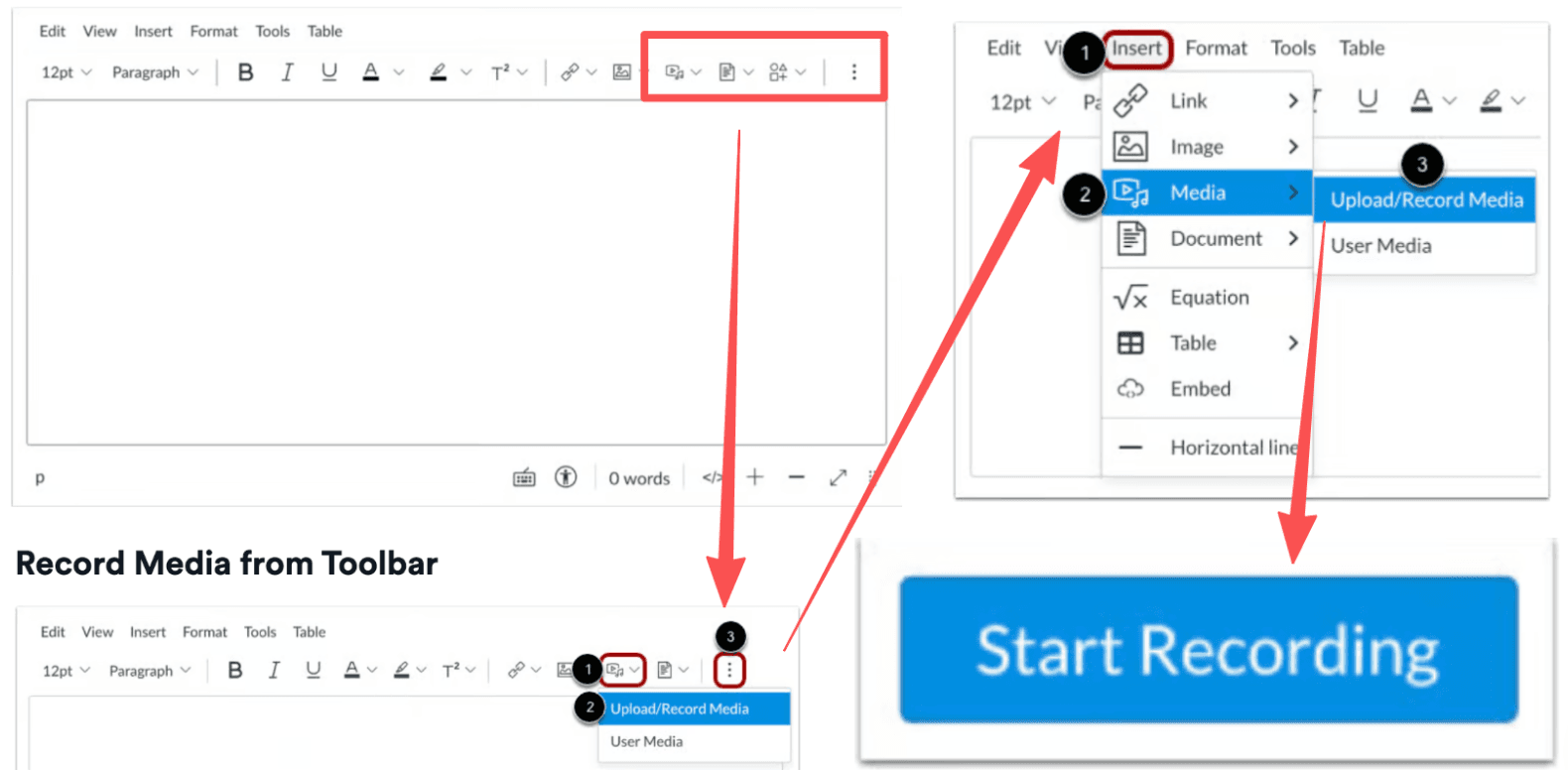
Instructure 的官方影片指南證實,RCE 錄製流程始於打開支援編輯器的 Canvas 功能,選擇上傳/錄製媒體,打開錄製選項卡,並使用預設麥克風和網路攝影機或更改設備設定。
如何允許瀏覽器存取網路攝影機和麥克風?
第一次錄製時,您的瀏覽器會要求允許使用您的相機和麥克風。點擊允許。
錄製前,請檢查:
- 您的網路攝影機預覽是否出現
- 是否選擇了正確的麥克風
- 您說話時音訊表是否回應
- 背景噪音是否低
- 您的瀏覽器是否未阻止 Canvas 權限
如果瀏覽器阻止存取,請打開您的瀏覽器網站設定並允許您的 Canvas 網域存取相機和麥克風。
為什麼錄製後必須儲存、回覆或提交?
這是導致許多提交失敗的錯誤。
點擊儲存媒體只會將錄製內容插入編輯器。它不一定會完成發布、頁面、討論回覆或作業提交。
儲存錄製內容後,完成最後的 Canvas 動作:
| Canvas 位置 | 最終動作 |
| 作業 | 點擊提交作業 |
| 討論 | 點擊回覆或發布回覆 |
| 頁面 | 點擊儲存 |
| 公告 | 點擊儲存或發布 |
| 測驗 / 其他 RCE 區域 | 遵循最終提交或儲存按鈕 |
對於作業媒體提交,Instructure 明確指出學生在錄製或上傳媒體後必須點擊提交作業,並且成功的提交會顯示警報和側邊欄資訊。
Canvas 媒體錄製最常見的問題和解決方案是什麼?
Canvas 錄製問題通常來自四個方面:瀏覽器相容性、相機權限、音訊輸入設定和長時間上傳/渲染。
| 常見問題 | 根本原因 | 快速修復 / 最佳實踐 |
| 音訊失真或削波 | 選擇了錯誤的麥克風或系統輸入靈敏度過高。 | 將系統麥克風音量降低到 50%-75%;確保選擇了正確的耳機麥克風。 |
| 「卡在渲染中」或上傳失敗 | 瀏覽器相容性問題 (Safari 編碼媒體的方式不同)。 | 切換到最新版本的 Google Chrome 或 Mozilla Firefox。 |
| 影片未能完全上傳 | 網路超時或影片超出建議長度。 | 將原生 RCE 錄製保持在 15 分鐘以下。使用外部工具處理長篇講座。 |
| 提交內容似乎丟失 | 只點擊了「儲存媒體」但沒有提交實際頁面。 | 始終點擊底部的最終「提交作業」、「回覆」或「儲存」按鈕。 |
為什麼您的麥克風失真、太安靜或未被偵測到?
麥克風問題通常是因為 Canvas 使用了錯誤的輸入設備。當您同時連接耳機、USB 麥克風、網路攝影機麥克風和筆記型電腦麥克風時,這種情況很常見。
錄製前:
- 點擊錄音機中的麥克風按鈕
- 選擇正確的麥克風
- 錄製 5-10 秒的測試片段
- 聆聽是否有削波、迴音或背景噪音
- 如果您的聲音太小,請靠近麥克風
如果聲音失真,請在系統設定中降低麥克風輸入電平。如果您的聲音聽起來很遠,請從筆記型電腦麥克風切換到耳機或外部麥克風。
為什麼 Safari 會失敗或 Canvas 卡在上傳中?
Safari 是 Canvas 原生 RCE 媒體錄製的一個已知問題。Instructure 表示 Safari 不支援在富內容編輯器中錄製媒體,並建議改用 Chrome 或 Firefox。
如果 Canvas 卡在上傳或渲染中:
- 不要立即關閉瀏覽器選項卡
- 檢查您的網路連線
- 嘗試 Chrome 或 Firefox
- 縮短錄製時間
- 外部錄製並上傳檔案
- 如果是評分作業,請聯繫您的教師或學校支援團隊
對於高風險作業,請在提交前在 Canvas 之外錄製備份副本。
為什麼 Canvas 錄製應保持在 15 分鐘以下?
Canvas 可以錄製任何長度的媒體,但長時間的原生錄製存在風險。Instructure 建議使用外部供應商處理超過15 分鐘的媒體,因為較長的錄製需要更多時間渲染,並且可能會被不穩定的網路中斷。
將 Canvas 原生錄製用於:
- 簡短介紹
- 每週更新
- 討論回覆
- 快速作業回應
- 簡短音訊/影片回饋
將其他工具用於:
- 長篇講座
- 螢幕錄製
- 團體演示
- 可重複使用的課程模組
- 培訓影片,適用於多個部門
Canvas Studio、Kaltura、Panopto 和 Canvas 原生錄製如何比較?
Canvas 原生錄製很方便,但它不總是最佳選擇。學校通常會將 Canvas 與 Canvas Studio、Kaltura 或 Panopto 等工具連接,以管理更大的影片工作流程。
這些工具通常更適合字幕、螢幕錄製、媒體庫、分析和重複使用。
哪種工具最適合快速網路攝影機錄製?
對於簡短的網路攝影機或音訊訊息,請在富內容編輯器中使用 Canvas 錄製媒體。
當您需要時,它最適合:
- 在討論中快速回覆
- 錄製簡短的作業回應
- 添加快速教師筆記
- 提供簡單的影片回饋
- 避免打開另一個工具
Canvas 原生錄製很簡單,但它不適合精美或可重複使用的影片。
哪種工具更適合螢幕錄製、重複使用和字幕?
對於螢幕錄製、可重複使用的講座內容或字幕工作流程,如果您的機構提供專用影片平台,請使用它。
| 工具 | 最適合 | 限制 |
| Canvas 錄製媒體 | 快速網路攝影機/音訊錄製 | 不適合長影片或可重複使用的影片 |
| Canvas Studio | 課程影片、螢幕擷取、評論、分析 | 可用性取決於學校設定 |
| Kaltura | 媒體庫、字幕、講座內容 | 機構特定設定 |
| Panopto | 講座擷取、螢幕錄製、影片管理 | 機構特定設定 |
| Zoom / Loom / OBS | 外部錄製和備份工作流程 | 可能需要上傳到 Canvas |
Canvas RCE 影片支援字幕檔案,但原生 RCE 錄製並不意味著在每個 Canvas 環境中都會自動生成字幕。Instructure 指出,Canvas 影片在錄製和儲存後支援字幕檔案。
您的 Canvas 影片儲存在哪裡以及如何管理?
您的影片儲存位置取決於您錄製的方式。
| 錄製方法 | 可能的儲存位置 |
| RCE 錄製 | 使用者檔案或群組檔案中的上傳媒體資料夾 |
| 作業媒體提交 | 使用者檔案 |
| 機構媒體工具 | 我的媒體、Studio 媒體庫、Kaltura 媒體庫、Panopto 資料夾或類似位置 |
| 外部錄製 | 上傳前您的設備或雲端儲存 |
Instructure 表示,在 RCE 中錄製的媒體儲存在使用者檔案或群組檔案中的上傳媒體資料夾中,作業提交媒體儲存在使用者檔案中。
為什麼手動 Canvas 影片錄製對於可擴展的培訓和課程創建效率低下?
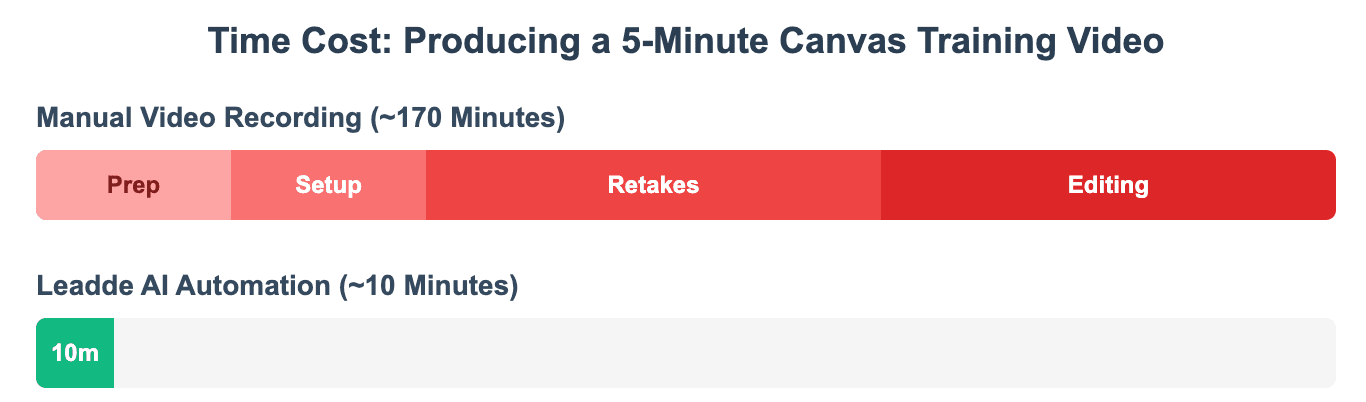
手動錄製對於一個簡短的訊息來說很好。當您需要數十個影片、一致的品質、多語言交付或可重複使用的培訓內容時,它就會變得效率低下。
對於學校、培訓團隊和企業來說,真正的成本不僅僅是錄製時間。它是規劃、錄製、審查、編輯、字幕、更新和本地化的重複循環。
重拍、鏡頭焦慮和編輯如何減慢影片製作速度?
許多人低估了「快速」影片所需的時間。
一個五分鐘的影片可能需要:
- 腳本準備
- 相機設定
- 燈光檢查
- 音訊測試
- 多次重拍
- 編輯
- 上傳
- 字幕
- LMS 嵌入
- 稍後的版本更新
鏡頭焦慮會增加更多摩擦。教師、培訓師和主題專家可能非常了解內容,但在錄製自己時仍然猶豫不決。
這使得手動影片創建難以擴展。
為什麼手動錄製難以跨學期、團隊或部門擴展?
手動錄製很快就會過時。
課程政策變更。產品功能變更。合規規則變更。一個部門需要在另一個地區進行相同的培訓。
然後團隊必須再次錄製。
這會產生三個問題:
- 一致性問題: 每個演示者以不同的方式解釋主題。
- 更新問題: 舊影片仍在流通。
- 規模問題: 一位專家成為瓶頸。
對於可重複使用的 LMS 培訓,團隊需要一個工作流程,使更新比重新錄製更快。
為什麼傳統錄製的多語言 LMS 培訓很困難?
當內容必須支援多種語言時,傳統影片製作會變得特別慢。
多語言培訓工作流程可能需要:
- 翻譯腳本
- 尋找母語人士
- 重新錄製旁白
- 重建字幕
- 重新匯出影片
- 重新上傳每個語言版本
- 保持每個版本更新
這就是為什麼 Canvas 原生錄製不足以應對全球培訓。它解決了錄製問題,但沒有解決本地化問題。
AI 如何使用 Leadde 自動化專業 Canvas 培訓影片?
當目標不僅僅是「錄製自己」,而是將現有知識轉化為結構化、專業、可重複使用的影片時,AI 影片創建就很有用。了解如何使用 AI 製作培訓影片 可以徹底改變您的數位課程開發。
Leadde 就是為這個工作流程而設計的。它幫助團隊將商業內容轉換為 AI 驅動的影片,無需傳統拍攝、手動編輯或重複錄製。Leadde 的官方概述指出,該平台將 PowerPoint 檔案、PDF、Word 文件、腳本和文字轉換為結構化的影片演示,包括大綱、場景、旁白腳本和視覺佈局。
Leadde 如何自動將文件、投影片和文字轉換為影片?
團隊無需打開網路攝影機手動錄製,而是可以從他們已有的內容開始:
- PowerPoint 簡報
- Word 文件
- SOP
- 培訓手冊
- 腳本
- 純文字
Leadde 可以將這些材料轉換為結構化的影片內容。其產品頁面還指出,它可以將 DOC、PDF、PPT、文字和腳本轉換為具有可調整解釋深度和清晰度的有組織大綱。
這對於 Canvas 環境很有用,因為許多課程和培訓影片最初都是靜態材料。
AI 虛擬人偶和多語言影片如何幫助擴展 LMS 培訓?
對於大型組織來說,挑戰不是一個影片。它是為不同的受眾、地區和學習需求創建許多版本。
Leadde 支援多語言影片創建和 AI 虛擬人偶。其官方產品頁面目前指出,它提供175 多種語言和300 多個 AI 虛擬人偶,而上傳的官方產品概述也描述了多語言工作流程和大型虛擬人偶庫。
這對 LMS 團隊很重要,因為它有助於減少:
- 重複的演示者錄製
- 手動本地化工作
- 不一致的培訓交付
- 內容變更時的延遲
- 對一位教師或培訓師的製作依賴
互動式影片如何改善 Canvas 學習和入職培訓?
標準的 Canvas 錄製是被動的。學習者觀看它,暫停它,並可能在其他地方提問。
互動式影片改變了這種模式。
Leadde 的官方產品資訊描述了互動式影片體驗,觀眾可以與影片內容聊天並更深入地探索材料。其產品頁面還描述了與內容進行即時文字聊天,以獲得更深入的見解和參與。
對於 Canvas,這可以支援:
- 員工入職培訓
- 產品培訓
- SOP 培訓
- 合規學習
- 課程說明
- 客戶教育
- 內部知識共享
目標不是取代每個 Canvas 錄製。它是為正確的工作使用正確的方法。
您在 2026 年應該選擇哪種 Canvas 影片創建方法?
最佳方法取決於您的目標。學生提交簡短作業不需要與公司創建多語言入職影片相同的工作流程。
使用簡單的決策路徑:快速任務、可重複使用的課程資產或可擴展的培訓系統。
學生錄製作業或討論的最佳選項
學生通常應使用教師要求的工具。
在以下情況下選擇 Canvas 原生錄製:
- 作業要求簡短的影片回應
- 討論需要影片回覆
- 您只需要網路攝影機或音訊
- 錄製時間在 15 分鐘以下
- 您可以使用 Chrome 或 Firefox
提交前,學生應檢查:
- 是否選擇了正確的麥克風和網路攝影機
- 影片是否在預覽中播放
- 影片是否出現在提交框中
- 是否點擊了最終的提交作業按鈕
- 是否出現提交確認
Canvas 作業提交還允許學生在上傳現有音訊或影片檔案時,如果教師允許,但 Canvas 不會接受大於500 MB的媒體上傳。
教師創建可重複使用課程影片的最佳選項
教師應使用 Canvas 原生錄製進行快速、非正式的溝通。
將其用於:
- 每週更新
- 簡短提醒
- 澄清作業說明
- 簡單的討論提示
- 快速音訊/影片回饋
使用 Canvas Studio、Kaltura、Panopto 或類似的媒體平台進行:
- 可重複使用的講座影片
- 螢幕錄製
- 字幕工作流程
- 學期到學期的影片媒體庫
- 分析
- 長期課程內容
這使得 Canvas 原生錄製專注於速度,而專用媒體工具則處理更複雜的影片需求。
需要快速、可擴展、多語言影片創建的團隊的最佳選項
需要專業、可重複、多語言影片的團隊應考慮 AI 影片創建,而不是僅僅依賴傳統方法或基本的最佳培訓影片軟體。
當內容已經以文件、投影片、腳本或培訓手冊的形式存在時,Leadde 最強大。它可以幫助團隊更快地創建專業商業影片、本地化內容、管理更新,並減少對手動錄製的製作依賴。
在以下情況下使用 Leadde:
- 快速培訓影片製作
- 多語言 LMS 內容
- AI 虛擬人偶取代重複的演示者錄製
- 跨部門的一致風格
- 互動式學習體驗
- 可重複使用的入職培訓或培訓模組
- 降低影片製作時間和成本
結論
在 Canvas 上錄製影片的最佳方式取決於工作。
對於簡短的網路攝影機或音訊訊息,請使用富內容編輯器和上傳/錄製媒體工具。對於學生作業,錄製或上傳媒體,預覽它,並始終點擊提交作業。對於較長的影片、螢幕錄製、字幕或可重複使用的課程內容,請使用 Canvas Studio、Kaltura、Panopto 或其他專用媒體工具。
對於可擴展的培訓,手動錄製通常是瓶頸。當團隊需要將文件、投影片和文字轉換為精美、多語言、可重複使用的影片時,像 Leadde 這樣的 AI 平台可以將工作流程從一次性 Canvas 錄製轉變為可重複的影片製作。





