
كيف تحوّل عروض PowerPoint التقديمية إلى فيديوهات بالذكاء الاصطناعي دون الحاجة للتعديل اليدوي

لم يعد تحويل عروض PowerPoint إلى فيديوهات بالذكاء الاصطناعي يتطلب تسجيل صوتك أو التحرير اليدوي لمخطط زمني للفيديو. فبفضل سير عمل PowerPoint إلى فيديو المدعوم بالذكاء الاصطناعي، يمكنك رفع ملف PPTX، وتحويل محتوى الشرائح وملاحظات المتحدث إلى سرد، وإضافة صوت أو صورة رمزية (أفاتار) بالذكاء الاصطناعي، وإنشاء المشاهد والتعليقات التوضيحية، ومراجعة النتيجة قبل التصدير.
أدوات مثل Leadde تتعامل مع شرائح PowerPoint كمحتوى مصدر منظم، بدلاً من مجرد تحويلها إلى عرض شرائح مسجل. يساعد هذا في تقليل العمل المتكرر في كتابة النصوص، وتوليد الصوت، وتحديد التوقيت، وتجميع المشاهد.
في هذا الدليل، ستتعلم كيفية إنشاء فيديو من PowerPoint دون تسجيل نفسك، وإعداد الشرائح لنتائج أفضل، واختيار تنسيق العرض التقديمي المناسب، وبناء سير عمل يسهل تحديثه وتوسعته.

كيف تحول عرض PowerPoint إلى فيديو بالذكاء الاصطناعي دون تحرير يدوي للفيديو؟
سير العمل العملي هو: إعداد ← رفع ← هيكلة ← سرد ← مراجعة ← توليد.
الخطوة 1 — إعداد ورفع عرض PowerPoint الخاص بك
قبل رفع العرض التقديمي، احذف الشرائح المكررة أو غير الضرورية وتحقق من ملاحظات المتحدث، والخطوط، والرسوم البيانية، والشرائح المخفية، والوسائط المضمنة.
ثم ارفع ملف PPTX إلى مولد فيديو بالذكاء الاصطناعي. اعتمادًا على الأداة، قد يتم استيراد الشرائح كمرئيات ثابتة أو تقسيمها إلى عناصر قابلة للتحرير. على سبيل المثال، Leadde يتيح استيراد الصور الثابتة وطبقات PPT القابلة للتحرير بالكامل، بينما يمكن لـ Synthesia استيراد النصوص والأشكال والصور ومقاطع الفيديو والجداول ككائنات قابلة للتحرير.
الخطوة 2 — دع الذكاء الاصطناعي يبني النص، والمشاهد، والسرد
يمكن للذكاء الاصطناعي استخدام نص الشريحة، والتسلسل الهرمي للمحتوى، وملاحظات المتحدث لإنشاء نص منطوق، مما يجعل من السهل توليد نص من شرائح PowerPoint بالذكاء الاصطناعي.
هنا يتجاوز سير العمل الجيد التحويل الأساسي. شريحة PowerPoint ليست دائمًا هي نفسها مشهد الفيديو. قد يحتاج رسم بياني كثيف للعملية إلى عدة نقاط شرح، بينما قد تعمل ثلاث شرائح بسيطة بشكل أفضل كقسم قصير واحد.
يجب أن يشرح السرد الشرائح بدلاً من قراءتها كلمة بكلمة. يؤكد سير عمل Leadde الخاص بـ PowerPoint على تحويل شرائح PowerPoint إلى فيديوهات بسرد بالذكاء الاصطناعي بدلاً من مجرد قراءة النقاط.
الخطوة 3 — مراجعة، إعادة توليد، وتصدير دون خط زمني
بدلاً من تحرير المسارات الصوتية والمقاطع يدويًا، راجع الفيديو على مستوى النص أو المشهد.
قد تحتاج إلى:
- تقصير النص
- تصحيح النطق
- إعادة ترتيب المشاهد
- تغيير صوت الذكاء الاصطناعي
- نقل أو إزالة صورة رمزية (أفاتار)
- إعادة توليد قسم واحد
- إصلاح التعليقات التوضيحية
ثم توليد الفيديو النهائي وتصديره بصيغة MP4 أو نشره على نظام إدارة التعلم (LMS)، أو بوابة تدريب، أو قاعدة معرفية، أو منصة فيديو.
ماذا يعني "دون تحرير يدوي للفيديو" في الواقع؟
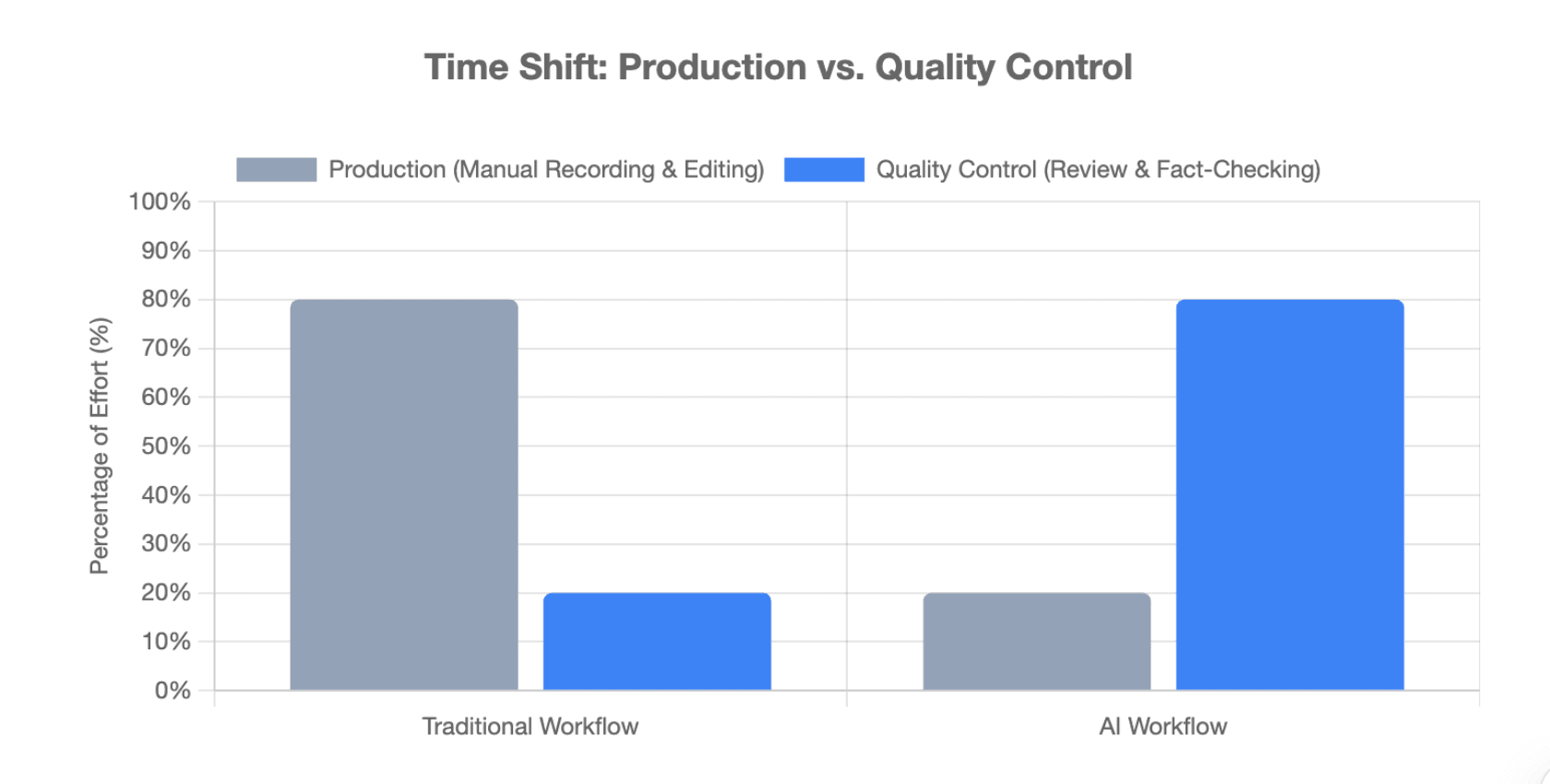
هذا لا يعني أنه لا تتم مراجعة المخرجات. بل يعني أن الذكاء الاصطناعي يحل محل العديد من مهام الإنتاج التي تتطلب تقليديًا التسجيل والتحرير على الخط الزمني.
| المهمة | سير العمل التقليدي | سير عمل الذكاء الاصطناعي |
| السرد | كتابة يدوية | توليد أو إعادة كتابة |
| الصوت | تسجيل وإعادة تسجيل | صوت بالذكاء الاصطناعي |
| توقيت الشريحة | ضبط يدوي | مدفوع بالسرد |
| التعليقات التوضيحية | سير عمل منفصل | توليد تلقائي |
| تجميع المشاهد | تحرير الخط الزمني | توليد قائم على المشهد |
| المقدم | تسجيل بالكاميرا | صورة رمزية (أفاتار) اختيارية بالذكاء الاصطناعي |
| التحديثات | إعادة تسجيل وإعادة تحرير | تحرير وإعادة توليد |
يتحول دور الإنسان من الإنتاج إلى مراقبة الجودة. لا يزال يتعين عليك التحقق من الحقائق، والأسماء، والأرقام، والنطق، والإيقاع، وقابلية قراءة الرسوم البيانية، والتعليقات التوضيحية، وموضع المقدم.
الهدف ليس الاستغناء عن الحكم البشري. بل هو إزالة أعمال الإنتاج غير الضرورية.
هذا التمييز مهم لأن "الفيديو بنقرة واحدة" قد يبدو جذابًا ولكنه قد ينتج محتوى تدريبيًا أو تعليميًا ضعيفًا إذا كان النص غير دقيق أو الإيقاع سيئًا.
كيف يجب أن تعد شرائح PowerPoint وملاحظات المتحدث لفيديو أفضل بالذكاء الاصطناعي؟
استخدم الشرائح للتواصل البصري وملاحظات المتحدث للشرح
من منظور التصميم التعليمي، يجب أن تؤدي الشرائح والسرد وظائف مختلفة.
الشرائح هي الطبقة البصرية. ملاحظات المتحدث هي طبقة الشرح.
قد تحتوي الشريحة على:
- تسريع عملية الإعداد
- تدريب متسق
- تحديثات أسهل
يجب ألا يكرر السرد هذه النقاط الثلاث ببساطة. بل يجب أن يشرح كيف يمكن للتدريب بالفيديو الموحد أن يقلل من الجلسات المتكررة التي يقودها المدربون، ويوفر شرحًا متسقًا، ويجعل المراجعات المستقبلية أسهل.
تعتبر ملاحظات المتحدث مفيدة بشكل خاص لأنها غالبًا ما تحتوي على السياق المفقود من الشريحة المرئية، مما يساعد عند تعلم كيفية إضافة تعليق صوتي لكل شريحة PowerPoint تلقائيًا. يدعم كل من Leadde و Synthesia استخدام ملاحظات PowerPoint كمدخل لنص الفيديو.
ومع ذلك، لا تزال الملاحظات بحاجة إلى مراجعة. لا ينبغي أن تصبح تذكيرات المقدم مثل "انقر التالي"، "اسأل المجموعة"، أو التعليقات المختصرة سردًا تلقائيًا.
تبسيط الشرائح الكثيفة، والرسوم البيانية، والمخططات للفيديو
يمكن للمقدم المباشر أن يشير إلى رسم بياني ويشرحه في الوقت الفعلي. أما فيديو الذكاء الاصطناعي غير المتزامن فيجب أن يخلق هذا الوضوح بنفسه.
للشرائح الكثيفة:
- اشرح الفكرة الرئيسية بدلاً من كل تسمية
- امنح الرسوم البيانية وقتًا كافيًا على الشاشة
- سلط الضوء على الجزء الذي تتم مناقشته
- قسّم الشروحات المعقدة إلى مشاهد متعددة عند الحاجة
ميّز أيضًا بين المرئيات المعرفية والمرئيات الزخرفية. لقطة شاشة للمنتج أو رسم بياني مميز يمكن أن يحسن الفهم. قد تؤدي لقطات المخزون العشوائية إلى تشتيت الانتباه فقط. يمكن للفرق التي تسعى لتحسين جماليات العرض التقديمي استكشاف كيفية جعل فيديوهات PowerPoint بالذكاء الاصطناعي تبدو أقل شبهاً بـ PowerPoint.
ماذا يحدث للرسوم المتحركة، والخطوط، والوسائط المضمنة، والروابط التشعبية؟
عناصر PowerPoint لا تنتقل دائمًا بشكل مثالي إلى أدوات الفيديو بالذكاء الاصطناعي.
| عنصر PPT | ماذا تتوقع |
| النص والصور | يتم استيرادها بشكل شائع |
| ملاحظات المتحدث | غالبًا ما تكون قابلة للاستخدام كسرد |
| الرسوم المتحركة | قد لا يتم الاحتفاظ بها |
| الانتقالات | غالبًا ما يتم استبدالها بانتقالات الفيديو |
| الخطوط | قد تتطلب استبدالًا أو فحصًا |
| الرسوم البيانية | تحتاج إلى مراجعة قابلية القراءة |
| الوسائط المضمنة | تعتمد على الأداة |
| الروابط التشعبية | عادة ما تفقد التفاعلية في MP4 |
على سبيل المثال، تشير وثائق Synthesia الحالية لـ PowerPoint إلى أن رسوم PowerPoint المتحركة لا يتم استيرادها وأن الخطوط المفقودة قد تحتاج إلى استبدال أو رفع.
كيف يمكنك جعل فيديو PowerPoint بالذكاء الاصطناعي يبدو كفيديو حقيقي بدلاً من عرض شرائح مسجل؟
حول الشرائح إلى مشاهد فيديو، وليس مجرد تغييرات في الصفحات
غالبًا ما يأتي أكبر تحسين في الجودة من تغيير طريقة تفكيرك في العرض التقديمي الأصلي.
يتبع العرض التقديمي منطق العرض. بينما يتبع الفيديو منطق الانتباه والسرد.
قد تحتاج الشريحة المعقدة إلى:
- مشهد نظرة عامة
- شرح مقرب
- مشهد استنتاجي
وبالمثل، قد تعمل عدة شرائح خفيفة بشكل أفضل كقسم واحد.
هذا يمنع النتيجة الشائعة المتمثلة في "تغيير الشرائح كل 20 ثانية بينما يقرأ صوت النص".
أعد صياغة النقاط إلى سرد منطوق طبيعي
لغة الشرائح المكتوبة تكون عادةً مكثفة. بينما تحتاج اللغة المنطوقة إلى انتقالات وسياق.
بدلاً من:
"الاحتفاظ بالعملاء. تسريع الإعداد. تقليل طلب الدعم."
استخدم سردًا يربط الأفكار:
"يساعد الإعداد الأسرع العملاء على تحقيق القيمة مبكرًا. يمكن لذلك أيضًا أن يقلل من أسئلة الدعم المتكررة ويمنح فرق نجاح العملاء مزيدًا من الوقت للتركيز على الاحتفاظ."
لهذا السبب، يجب التعامل مع توليد النصوص بالذكاء الاصطناعي كمسودة، وليس كإجابة نهائية تلقائية.
اختر بين الصورة الرمزية (أفاتار) بالذكاء الاصطناعي، والفيديو الصوتي فقط، والفيديو الهجين
لا تحتاج إلى صورة رمزية (أفاتار) بالذكاء الاصطناعي في كل فيديو PowerPoint.
تعمل الصور الرمزية (الأفاتار) بالذكاء الاصطناعي بشكل جيد لعمليات الإعداد، وتمكين المبيعات، وشروحات السياسات، والتواصل الداخلي حيث يضيف وجود المقدم قيمة، خاصة عند بناء عرض تقديمي بقيادة صورة رمزية (أفاتار) من PowerPoint.
غالبًا ما يكون السرد الصوتي فقط أفضل للتدريب التقني، والمحاضرات الأكاديمية، والرسوم البيانية، والمخططات، أو المحتوى الغني بالبرمجيات.
يمكن للتنسيق الهجين استخدام صورة رمزية (أفاتار) للمقدمات والملخصات مع إبقاء الشرائح المعقدة بملء الشاشة. توجيهات Leadde الخاصة تميز بالمثل بين تنسيقات الصورة الرمزية (الأفاتار)، والصوت فقط، والهجين بناءً على المحتوى الذي يتم شرحه.
متى يكون تحويل PowerPoint إلى فيديو بالذكاء الاصطناعي أفضل من تصدير PowerPoint أو تسجيل الشاشة؟
يحتوي PowerPoint بالفعل على ميزة تصدير الفيديو المدمجة. يسمح Microsoft للمستخدمين بتصدير العروض التقديمية بصيغة MP4 أو WMV وتضمين السرد المسجل مسبقًا وتوقيتات الشرائح.
يكشف تقييم تصدير PowerPoint مقابل محولات PPT إلى فيديو بالذكاء الاصطناعي أن التصدير الأصلي يعرض بشكل أساسي ما هو موجود بالفعل. يمكن لسير عمل الذكاء الاصطناعي أن يساعد في إنشاء النص، والصوت، والمقدم، والتعليقات التوضيحية، والتوقيت، والمشاهد.
| الطريقة | الأفضل لـ | السرد | التحديثات |
| تصدير PowerPoint | العروض التقديمية المسجلة الجاهزة | موجود/يدوي | متوسط |
| تسجيل الشاشة | العروض التوضيحية الحية والتفاعل | بشري | صعب |
| تحويل PPT إلى فيديو بالذكاء الاصطناعي | محتوى سردي قابل للتكرار | مولد بالذكاء الاصطناعي | أسهل |
استخدم تصدير PowerPoint عندما يكون السرد والرسوم المتحركة لديك مكتملين بالفعل.
استخدم تسجيل الشاشة عندما تأتي القيمة من حركة المؤشر المباشرة، أو الكتابة اليدوية، أو عروض البرامج التوضيحية، أو تفاعل المقدم.
استخدم تحويل PowerPoint إلى فيديو بالذكاء الاصطناعي عندما تحتاج إلى تحويل العديد من العروض التقديمية، أو تجنب التسجيل المتكرر، أو صيانة مكتبات التدريب، أو إنشاء فيديوهات PowerPoint متعددة اللغات بالذكاء الاصطناعي.
كيف تبني سير عمل لتحويل PowerPoint إلى فيديو بالذكاء الاصطناعي يسهل تحديثه وتوسعته؟
تعامل مع PowerPoint، والنص، والفيديو كطبقات محتوى منفصلة
يجب أن يحافظ سير العمل القابل للتوسع على أصول المصدر منفصلة:
PPTX = المصدر البصري ملاحظات المتحدث/النص = المصدر المنطوق مشروع الفيديو = مصدر الإنتاج MP4 = مخرج التوزيع
لا تتعامل مع ملف MP4 النهائي كمصدر للحقيقة.
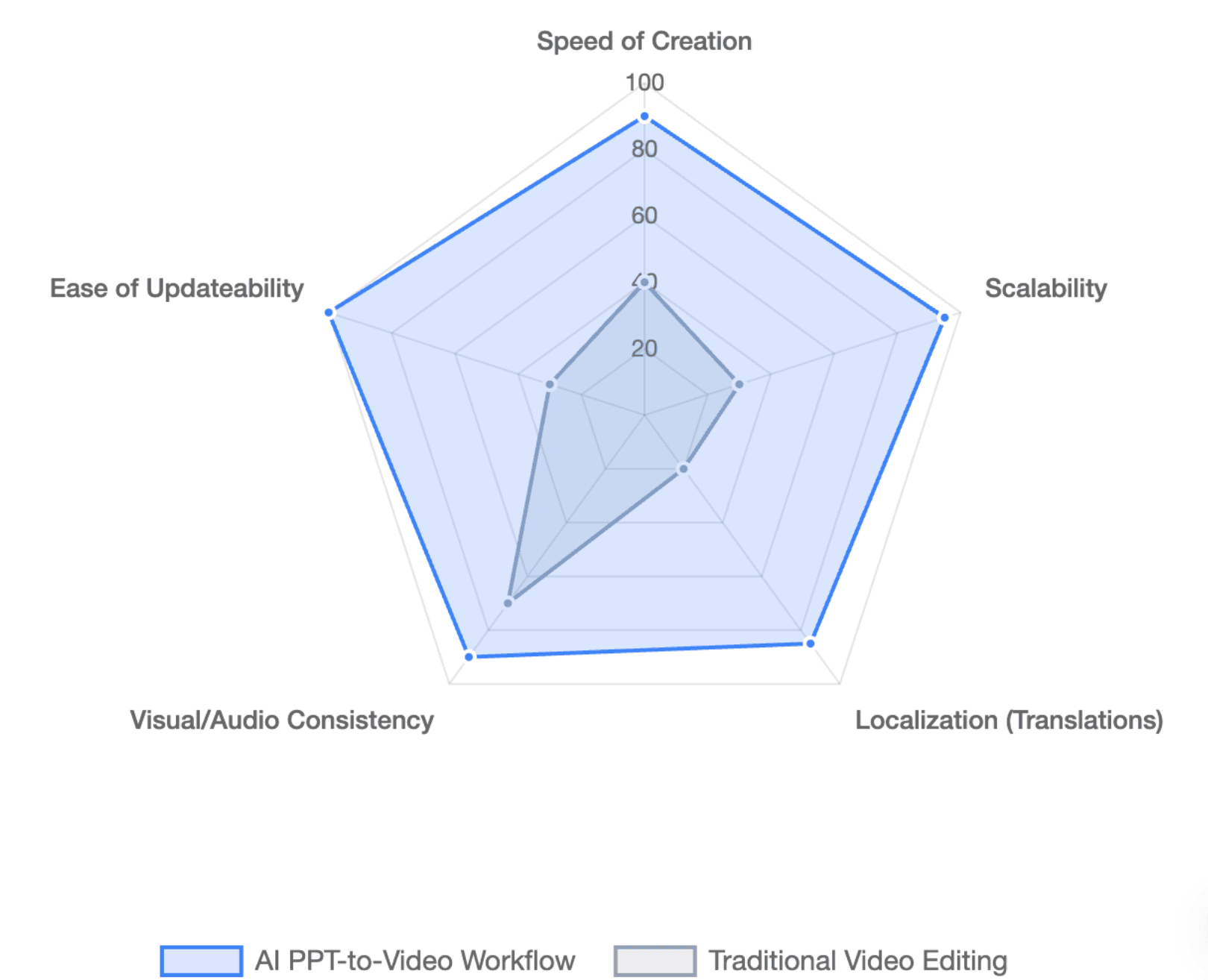
إذا تغيرت سياسة، أو ميزة منتج، أو خطوة تدريب، فقم بتحديث محتوى المصدر وأعد توليد قسم الفيديو المتأثر بدلاً من إعادة بناء الفيديو بأكمله. بالنسبة للمؤسسات التي تدير مجموعات كبيرة من الشرائح، فإن إنشاء سير عمل لتحويل مجموعات متعددة من عروض PowerPoint إلى فيديوهات بالذكاء الاصطناعي دفعة واحدة يمكن أن يقلل بشكل كبير من تكاليف الصيانة.
اختبر الشرائح التمثيلية قبل توليد العرض التقديمي بأكمله
قبل توليد عرض تقديمي طويل، اختبر مجموعة صغيرة من الشرائح الصعبة:
- شريحة نصية كثيفة
- رسم بياني
- مخطط
- تخطيط ذو علامة تجارية
- شريحة غنية بالاختصارات
تحقق أولاً من جودة الصوت، والنطق، والتوقيت، ودقة التخطيط، وموضع الصورة الرمزية (الأفاتار).
هذا يكتشف مشاكل سير العمل قبل تكرارها عبر 30 أو 50 مشهدًا.
خطط للتحديثات والتعريب من البداية
للمحتوى الذي يتغير بانتظام، حافظ على النصوص المعتمدة، وقوائم المصطلحات، وقواعد النطق، وملفات المصدر.
يتضمن التعريب أيضًا أكثر من مجرد تبديل الصوت. يمكن أن يصبح السرد المترجم أقصر أو أطول، مما يغير توقيت المشهد. قد يحتاج النص الموجود على الشريحة إلى ترجمة أيضًا.
لذلك، فإن أفضل مقياس لكفاءة الذكاء الاصطناعي ليس:
**"ما مدى سرعة توليد أول فيديو؟"**
بل هو:
**"ما مدى سهولة تحديث هذا الفيديو وإعادة نشره عندما يتغير محتوى المصدر؟"**
الخلاصة
يعمل تحويل PowerPoint إلى فيديو بالذكاء الاصطناعي على أفضل وجه عندما يتعامل الذكاء الاصطناعي مع الإنتاج المتكرر بينما يحتفظ البشر بالتحكم في الدقة وجودة التواصل. من خلال التعامل مع الشرائح كمواد مصدر بصرية، وملاحظات المتحدث كمعرفة منظمة، ومشروع الفيديو كطبقة إنتاج قابلة للتحرير، يمكن للفرق إنشاء فيديوهات يسهل مراجعتها وتحديثها وتعريبها وتوسيع نطاقها.
الأسئلة الشائعة
هل يمكن للذكاء الاصطناعي تحويل PowerPoint إلى فيديو تلقائيًا؟
نعم. يمكن لأدوات تحويل PowerPoint إلى فيديو بالذكاء الاصطناعي استيراد ملف PPTX، وتوليد أو استخدام نص سرد موجود، وإنشاء تعليق صوتي بالذكاء الاصطناعي، وتجميع المشاهد، وإضافة تعليقات توضيحية، وتصدير فيديو نهائي. يختلف مقدار الأتمتة حسب المنصة، لذا يجب مراجعة النتيجة النهائية للتأكد من دقتها وجودة العرض.
هل يمكنني تحويل PowerPoint إلى فيديو دون تسجيل صوتي؟
نعم. يمكن لتوليد الصوت بالذكاء الاصطناعي أن يحل محل تسجيل السرد اليدوي. يمكنك إما السماح للذكاء الاصطناعي بإنشاء سرد من محتوى الشريحة أو استخدام ملاحظات المتحدث الموجودة كأساس للتعليق الصوتي.
هل يمكن للذكاء الاصطناعي استخدام ملاحظات المتحدث في PowerPoint كسرد؟
نعم، تدعم بعض المنصات هذا مباشرة. يمكن لـ Leadde استيراد ملاحظات PPT إلى مقاطع نصية منطوقة، بينما يمكن لـ Synthesia استيراد ملاحظات المتحدث كنص للفيديو.
هل تبقى رسوم PowerPoint المتحركة في فيديو تم إنشاؤه بالذكاء الاصطناعي؟
ليس بالضرورة. يعتمد الدعم على الأداة. تستورد بعض المنصات عناصر الشريحة ولكن ليس رسوم PowerPoint المتحركة الأصلية. على سبيل المثال، تشير Synthesia حاليًا إلى أن رسوم PowerPoint المتحركة لا يتم استيرادها.
هل يمكنني إضافة صورة رمزية (أفاتار) بالذكاء الاصطناعي إلى عرض PowerPoint تقديمي؟
نعم. تتيح لك العديد من أدوات الفيديو بالذكاء الاصطناعي إضافة مقدم افتراضي بعد استيراد PowerPoint. تعتبر الصور الرمزية (الأفاتار) مفيدة بشكل خاص لعمليات الإعداد والتدريب بقيادة المقدم، بينما قد تكون الفيديوهات الصوتية فقط أفضل للشرائح التقنية أو الأكاديمية الكثيفة.
ما الفرق بين تصدير PowerPoint ومولد PowerPoint إلى فيديو بالذكاء الاصطناعي؟
يعرض تصدير PowerPoint عرضًا تقديميًا موجودًا ويمكنه الحفاظ على السرد والتوقيتات المسجلة. يمكن لمولد الفيديو بالذكاء الاصطناعي إضافة سرد جديد، وأصوات بالذكاء الاصطناعي، وصور رمزية (أفاتار)، وتعليقات توضيحية، وهيكل مشهد، وتحرير قائم على النص دون الحاجة إلى تسجيل العرض التقديمي يدويًا.
هل يمكنني تحرير فيديو PowerPoint بالذكاء الاصطناعي دون استخدام خط زمني للفيديو؟
نعم، اعتمادًا على المنصة. تتيح لك أدوات الذكاء الاصطناعي القائمة على المشهد تغيير النصوص، والتخطيطات، والأصوات، وإعدادات المقدم، أو المشاهد الفردية وإعادة توليد المحتوى المتأثر بدلاً من تحرير المقاطع على خط زمني تقليدي.
هل يمكنني تحديث شريحة أو مشهد واحد فقط بعد توليد الفيديو؟
تدعم بعض سير عمل الذكاء الاصطناعي إعادة التوليد على مستوى المشهد. وهذا مفيد بشكل خاص للتدريب، والإعداد، وتثقيف المنتج لأن تغيير شريحة أو سياسة لا يتطلب بالضرورة إعادة إنشاء الفيديو بأكمله.





