Cómo poner voz en off en PowerPoint: 4 métodos + IA
Agregar una voz en off a PowerPoint es muy sencillo. Puedes grabar la narración directamente en PowerPoint, añadir audio pregrabado o usar la IA para generar una voz en off sin necesidad de hablar.
Ya sea que estés creando una presentación para clase, un video de capacitación o un tutorial de negocios, el método adecuado te ahorrará tiempo y hará que tus diapositivas sean más fáciles de seguir. Para un enfoque más rápido y automatizado, Leadde puede convertir tu PowerPoint en un video narrado por IA con locuciones naturales y avatares de IA, sin necesidad de grabaciones manuales.
En esta guía, aprenderás cuatro formas de añadir una voz en off a PowerPoint, sincronizar el audio con las diapositivas, solucionar problemas comunes de grabación y exportar tu presentación como video.

Cómo poner voz en off en PowerPoint con la grabación integrada
PowerPoint ofrece tres formas prácticas de añadir tu propia narración: grabar toda la presentación, grabar audio en una sola diapositiva o insertar un archivo de audio existente.
| Método | Ideal para |
| Grabar presentación con diapositivas | Narrar una presentación completa con intervalos de tiempo |
| Grabar audio | Añadir voz en off a una diapositiva individual |
| Insertar audio | Usar una narración pregrabada |
Grabar la narración para toda una presentación de PowerPoint
La función de grabación integrada captura tu voz, los intervalos de las diapositivas y, de manera opcional, tu cámara y anotaciones.
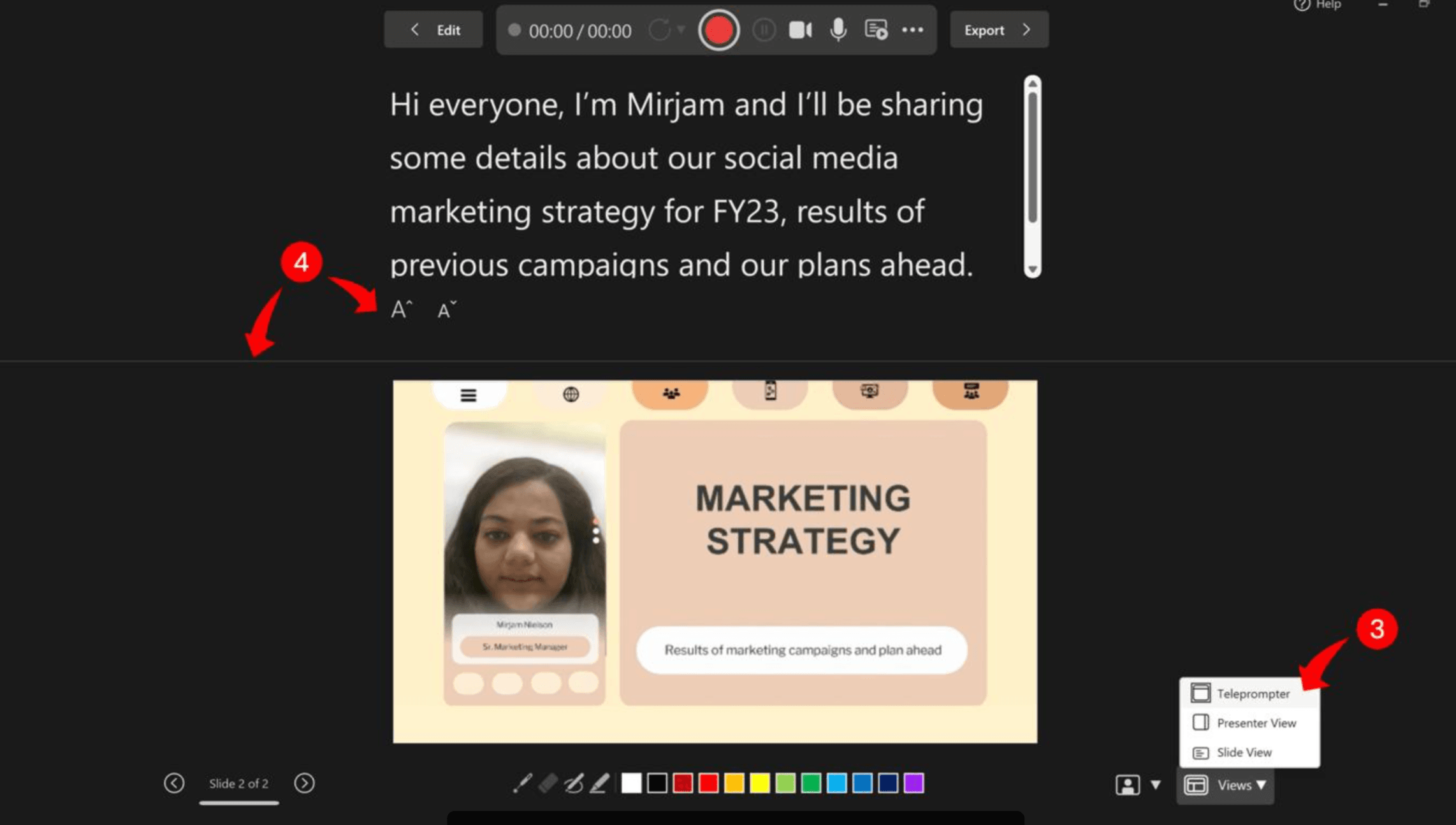
- Abre tu presentación en la aplicación de escritorio de PowerPoint.
- Selecciona Grabar → Desde el principio, o usa Presentación con diapositivas → Grabar presentación con diapositivas, según tu versión.
- Elige tu micrófono y apaga la cámara si solo necesitas audio.
- Haz clic en Iniciar grabación y comienza a hablar después de la cuenta regresiva.
- Avanza por tus diapositivas mientras PowerPoint registra la narración y los tiempos.
- Haz clic en Detener y previsualiza tu presentación.
- Guarda el archivo de PowerPoint para conservar tu grabación.
Si has escrito notas del moderador, el estudio de grabación más nuevo de PowerPoint puede mostrarlas como un teleprompter, o incluso puedes generar un guion a partir de diapositivas de PowerPoint con IA.
Consejo práctico: Graba y reproduce tu primera diapositiva antes de continuar. Microsoft señala que la narración no se capta durante las transiciones de diapositivas, así que espera a que termine cada transición antes de hablar.
Añadir una voz en off a una sola diapositiva de PowerPoint
Si solo quieres narrar una diapositiva:
- Selecciona la diapositiva.
- Ve a Insertar → Audio → Grabar audio.
- Escribe un nombre y haz clic en Grabar.
- Háblale al micrófono, luego detén la grabación y previsualízala.
- Selecciona Aceptar para insertar el audio.
- En Reproducción, elige Automáticamente o Al hacer clic.
También puedes recortar el audio o reemplazarlo sin volver a grabar toda la presentación, lo que te ayuda a añadir voz en off a cada diapositiva de PowerPoint automáticamente.
Añadir un archivo de audio pregrabado a PowerPoint
¿Ya tienes una grabación de voz? Puedes añadir audio a PowerPoint directamente.
- Selecciona la diapositiva correspondiente.
- Ve a Insertar → Audio → Audio en mi PC (o la opción de archivo de audio equivalente en Mac).
- Selecciona tu archivo MP3, WAV o M4A.
- Ajusta la configuración de reproducción y los tiempos de las diapositivas.
- Previsualiza la presentación con diapositivas para comprobar la sincronización.
Para presentaciones que cambian con frecuencia, considera usar un archivo de audio por diapositiva. Esto facilita el reemplazo de la narración cuando solo es necesario actualizar una sección.
Cómo añadir una voz en off por IA a PowerPoint sin grabarte a ti mismo
Las herramientas de voz en off por IA te permiten crear presentaciones narradas sin necesidad de grabar tu propia voz. Esto resulta especialmente útil para educadores que producen lecciones en video, equipos de capacitación que actualizan presentaciones y empresas que preparan contenido multilingüe.
Generar narración por IA a partir del texto de las diapositivas o notas del moderador
Empieza con un guion basado en el contenido de tus diapositivas.
- Extrae los puntos clave de cada diapositiva o utiliza las notas del moderador existentes.
- Reescríbelos para convertirlos en explicaciones naturales y habladas.
- Usa una herramienta de texto a voz por IA para generar la narración.
- Revisa la terminología, la pronunciación, el ritmo y la precisión.
Evita simplemente leer en voz alta cada punto de la lista. Una buena narración explica lo que la audiencia ve y por qué es importante.
Añadir audio generado por IA a tus diapositivas de PowerPoint
Si necesitas mantener tu presentación editable, genera archivos de audio con una herramienta de texto a voz e insértalos en PowerPoint.
Asigna cada clip de audio a su diapositiva correspondiente, configura la reproducción automática y ajusta los intervalos de tiempo de las diapositivas.
Este enfoque preserva el flujo de trabajo de edición de PowerPoint, aunque las actualizaciones de la narración y la sincronización pueden requerir trabajo manual.
Convierte PowerPoint en un video narrado por IA
Si tu objetivo es obtener un video educativo o de capacitación final en lugar de un archivo de PowerPoint editable, una plataforma de video con IA ofrece otra alternativa para crear un video a partir de PowerPoint sin grabarte a ti mismo.
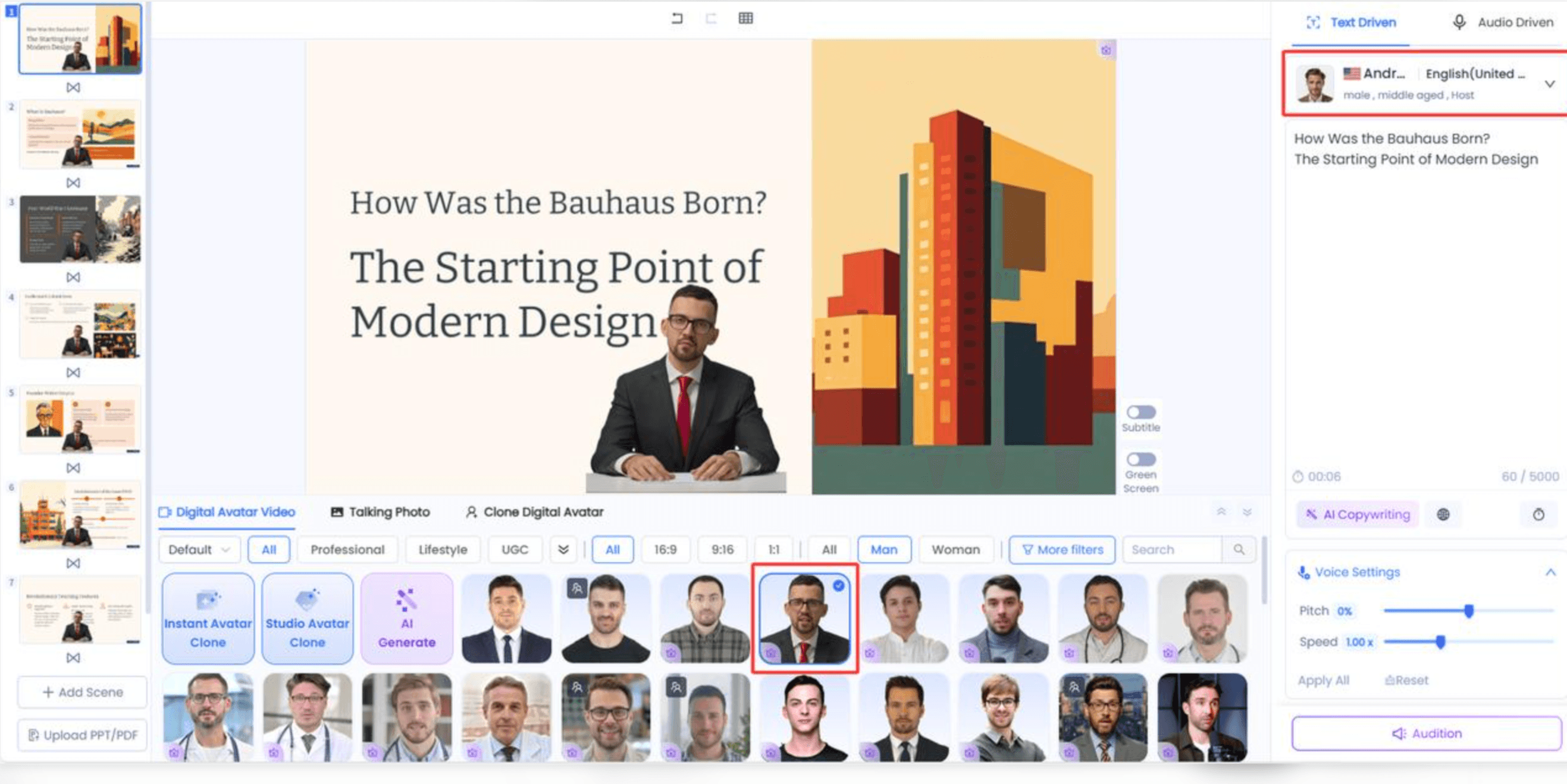
Por ejemplo, Leadde puede transformar presentaciones de PowerPoint existentes en videos estructurados con narración y avatares de IA.
El flujo de trabajo es directo:
- Sube tu presentación de PowerPoint a Leadde.
- Deja que la IA analice el contenido y organice la estructura del video.
- Genera la narración y selecciona un presentador de IA cuando sea necesario para crear una presentación guiada por un avatar desde PowerPoint.
- Revisa el guion, los elementos visuales y la pronunciación.
- Produce el video narrado para capacitación, educación o comunicación empresarial.
Esto es útil cuando necesitas convertir PowerPoint en videos de capacitación para empleados o preparar contenido educativo localizado.
Importante: Crear un video narrado por IA es diferente de insertar audio en el archivo PPTX original. Puedes revisar las ventajas y desventajas en nuestra guía sobre la exportación de PowerPoint frente al conversor de PPT a video por IA para elegir el flujo de trabajo según necesites una presentación editable o un video finalizado.
Cómo grabar una voz en off para PowerPoint en Mac o en línea
Las funciones de grabación de PowerPoint varían entre la versión de escritorio y la del navegador. Comprobar tu versión de antemano puede evitarte solucionar problemas innecesarios.
Grabar una voz en off en PowerPoint para Mac
PowerPoint para Mac permite grabar la narración de las diapositivas y exportar las presentaciones como videos.
- Abre tu presentación en la aplicación de escritorio.
- Selecciona Presentación con diapositivas → Grabar presentación con diapositivas, o usa la pestaña Grabar si está disponible.
- Selecciona la configuración de tu micrófono y cámara.
- Graba tu narración mientras avanzas por las diapositivas.
- Detén la grabación, previsualízala y guarda la presentación.
- Usa la opción de exportación de video si necesitas un MP4.
Los nombres de los menús y los controles de grabación pueden variar según tu versión de PowerPoint.
¿Se puede grabar una voz en off en PowerPoint Online?
PowerPoint para la web no admite la grabación de toda una presentación con narración. Microsoft confirma esta limitación en su documentación oficial de grabación.
Microsoft Support
Si no encuentras el botón Grabar presentación con diapositivas, comprueba si estás usando PowerPoint en un navegador en lugar de la aplicación de escritorio.
Puedes cambiar al PowerPoint de escritorio si tienes acceso, o crear la narración mediante una grabación externa o una herramienta de IA e importar el audio donde tu versión lo permita.
Para los usuarios que principalmente necesitan un video narrado, un flujo de trabajo de PowerPoint a video con IA puede resultar más cómodo que depender de la grabación de escritorio.
Cómo sincronizar, editar y exportar tu voz en off de PowerPoint
Grabar la narración es solo una parte del proceso. Tu audio también debe coincidir con las transiciones de las diapositivas, las animaciones y el video final.
Sincronizar el audio de la voz en off con los tiempos y animaciones de las diapositivas
PowerPoint puede registrar los intervalos de las diapositivas automáticamente cuando usas Grabar presentación con diapositivas.
Para el audio insertado manualmente:
- Selecciona la diapositiva y abre Transiciones.
- En Avanzar diapositiva, marca Después de e introduce la duración correspondiente.
- Verifica la configuración de reproducción del audio.
- Previsualiza la presentación para asegurarte de que el audio termine antes de que cambie la diapositiva.
Si tu diapositiva contiene animaciones o videos incrustados, revisa sus activadores de reproducción para evitar la superposición de audio.
Consejo práctico: Deja una pausa natural entre diapositivas. Evita hablar durante las transiciones, ya que es posible que PowerPoint no capte la narración.
Editar o reemplazar la narración sin volver a grabarlo todo
No necesitas volver a grabar toda tu presentación cuando cambia una sola diapositiva; puedes actualizar un video de PowerPoint generado por IA sin volver a grabar.
Por ejemplo, imagina a un equipo de capacitación actualizando una presentación de incorporación de empleados de 20 diapositivas. Si solo cambia la política de la empresa en la diapositiva ocho, pueden:
- Actualizar el contenido de la diapositiva y el guion de narración.
- Reemplazar o volver a grabar el audio de esa diapositiva.
- Verificar el tiempo revisado de la diapositiva.
- Previsualizar la presentación y exportar un video actualizado si es necesario.
Este enfoque de diapositiva por diapositiva hace que las presentaciones narradas sean más fáciles de mantener, especialmente cuando el contenido de capacitación cambia con frecuencia.
Exportar PowerPoint con voz en off como video MP4
Para compartir tu presentación como video, sigue estos pasos en PowerPoint para Windows:
- Selecciona Archivo → Exportar → Crear un video.
- Elige la calidad de video que prefieras.
- Selecciona Usar intervalos y narraciones grabadas.
- Haz clic en Crear video.
- Elige MP4 como formato de salida y guarda.
Microsoft recomienda MP4 por su amplia compatibilidad con reproductores de video.
Microsoft Support
Después de exportar, reproduce el video de principio a fin. Comprueba la narración, el volumen, los tiempos de las diapositivas, las animaciones y los elementos multimedia incrustados, o utiliza herramientas para convertir PowerPoint a MP4 en línea.
Recuerda: Guardar un PPTX narrado conserva la presentación, pero no crea automáticamente un archivo de video.
¿Por qué no funciona la voz en off en mi PowerPoint?
Los problemas con la voz en off en PowerPoint suelen estar relacionados con los permisos de grabación, la configuración de reproducción o los tiempos de las diapositivas. Empieza por identificar dónde se produce el fallo.
| Problema | Causa posible | Cómo solucionarlo |
| Falta el botón Grabar | Versión no compatible o interfaz diferente | Comprueba si estás usando el PowerPoint de escritorio; busca en Grabar o Presentación con diapositivas |
| El micrófono no graba | Dispositivo de entrada incorrecto o permiso faltante | Selecciona el micrófono correcto y revisa los permisos del sistema |
| El audio no se reproduce automáticamente | La reproducción está configurada al hacer clic | Cambia Inicio a Automáticamente |
| La narración se corta | La voz se superpone a una transición de diapositiva | Espera a que terminen las transiciones y ajusta los tiempos de las diapositivas |
| El video exportado no tiene sonido | Configuración de narración o problema de exportación | Habilita los intervalos y narraciones grabadas; prueba el MP4 |
| El volumen de la voz cambia | Niveles de grabación inconsistentes o comportamiento de reproducción | Compara las grabaciones individuales, la presentación con diapositivas y el video exportado |
| El video incrustado se superpone a la narración | Activadores multimedia en conflicto | Revisa el orden de las animaciones y la configuración de reproducción del video |
Si la narración de tu PowerPoint está desincronizada o experimentas problemas con el audio de PowerPoint que no se reproduce en el video exportado, graba una diapositiva de prueba corta en una presentación nueva. Esto ayuda a determinar si el problema proviene del archivo original, de la configuración de grabación o del dispositivo de audio.
¿Qué método de voz en off para PowerPoint se adapta mejor a tus necesidades?
El mejor método depende de la frecuencia con la que actualices tus diapositivas, de si quieres grabar tu propia voz y del formato que necesite tu audiencia.
Grabación integrada vs. Audio externo vs. Voz en off por IA
| Método | Ideal para | Principal limitación |
| Grabación integrada de PowerPoint | Clases, presentaciones, narración personal | Requiere grabar tu propia voz |
| Audio pregrabado | Presentaciones con clips de voz existentes | Puede requerir sincronización manual |
| Texto a voz por IA | Crear narración sin hablar | Requiere revisión del guion y la pronunciación |
| De PowerPoint a video con IA | Videos de capacitación, educación, comunicación multilingüe | Puede generar un video en lugar de un PPTX editable |
Para una tarea escolar puntual, la grabación integrada suele ser suficiente. Para una biblioteca de capacitación que se actualiza con frecuencia, la gestión individual de la narración o la creación de videos asistida por IA con las mejores herramientas de IA de PPT a video para capacitación y educación pueden ofrecer un flujo de trabajo más fácil de mantener.
Mejores prácticas para una narración de PowerPoint clara y profesional
Desde una perspectiva de diseño instruccional, una voz en off eficaz debe ayudar a los espectadores a comprender el contenido, no simplemente repetir lo que está escrito en la diapositiva.
Sigue estas prácticas:
- Escribe pensando en la escucha. Usa oraciones claras y explica las relaciones entre las ideas.
- Mantén la narración enfocada. Dale a cada diapositiva un mensaje principal cuando sea práctico.
- Mantén un audio uniforme. Utiliza la misma configuración de micrófono y entorno de grabación.
- Revisa las transiciones de las diapositivas. Deja pausas naturales y comprueba que la narración no se corte.
- Planifica las actualizaciones. Mantén los guiones organizados por diapositiva para simplificar las revisiones.
- Considera la accesibilidad. Proporciona subtítulos o transcripciones precisas al distribuir contenido educativo narrado.
Para educadores y equipos de capacitación, el objetivo no es simplemente añadir sonido, sino aprender cómo convertir PowerPoints llenos de contenido en atractivos videos de capacitación con IA para que la audiencia pueda comprender las ideas clave sin un presentador en vivo.
Preguntas frecuentes sobre las voces en off en PowerPoint
¿Se puede añadir una voz en off a PowerPoint gratis?
Sí, si ya tienes acceso a una versión de escritorio de PowerPoint compatible con la grabación, puedes usar sus herramientas de narración integradas sin comprar una aplicación de voz en off independiente. La disponibilidad depende de tu licencia y versión de Microsoft. Las grabadoras de audio externas y algunas herramientas de voz por IA también pueden ofrecer opciones gratuitas.
¿Puede PowerPoint leer las notas del moderador en voz alta automáticamente?
PowerPoint puede mostrar las notas del moderador a modo de teleprompter mientras grabas, pero su función de grabación estándar no convierte automáticamente esas notas en una narración hablada. Para generar voz a partir de texto, utiliza una herramienta de texto a voz e importa el audio resultante, o elige un flujo de trabajo de video con IA que admita la narración basada en guiones.
¿Se puede añadir una voz en off sin micrófono?
Sí. Puedes generar voz mediante texto a voz con IA, obtener un archivo de audio pregrabado e insertarlo en tus diapositivas. Esto resulta útil cuando no quieres grabar tu propia voz o necesitas una narración coherente en varias presentaciones.
¿Se puede grabar una sola diapositiva en PowerPoint?
Sí. Selecciona la diapositiva y usa Insertar → Audio → Grabar audio, o graba la diapositiva seleccionada con la función de grabación de presentaciones de PowerPoint. También puedes reemplazar la narración de una diapositiva individual sin volver a grabar toda la presentación.
¿Se puede añadir una voz en off continua en varias diapositivas?
Sí. Inserta un archivo de audio y selecciona Reproducir en todas las diapositivas en la configuración de reproducción de PowerPoint. Sin embargo, tendrás que coordinar las transiciones de las diapositivas con la narración continua. Para presentaciones que requieren revisiones frecuentes, puede ser más fácil gestionar clips de audio separados para cada diapositiva.
Microsoft Support
¿Por qué no hay sonido en el video de PowerPoint exportado?
Comprueba si seleccionaste Usar intervalos y narraciones grabadas durante la exportación. Confirma también que la grabación original se reproduzca en el modo de presentación con diapositivas. Si la narración funciona dentro de PowerPoint pero no en el archivo MP4, prueba el archivo exportado en otro reproductor de video y revisa cualquier elemento multimedia incrustado.
Conclusión
Agregar una voz en off a PowerPoint puede ser tan sencillo como grabar directamente en la aplicación o insertar un archivo de audio. Para los equipos que necesitan videos de capacitación narrados sin grabación manual, las soluciones de IA como Leadde ofrecen otra alternativa. Elige el método que mejor se adapte a tu presentación, revisa tu audio y los tiempos de las diapositivas, y prueba el archivo final antes de compartirlo.