
Cómo transformar PowerPoint en un video con IA sin edición manual

Convertir una presentación de PowerPoint en un video con IA ya no requiere grabar tu propia voz ni editar manualmente una línea de tiempo de video. Con un flujo de trabajo de PowerPoint a video con IA, puedes subir un PPTX, convertir el contenido de las diapositivas y las notas del orador en narración, añadir una voz o un avatar de IA, generar escenas y subtítulos, y revisar el resultado antes de exportar.
Herramientas como Leadde tratan las diapositivas de PowerPoint como contenido fuente estructurado, en lugar de simplemente convertirlas en una presentación de diapositivas grabada. Esto ayuda a reducir el trabajo repetitivo en la creación de guiones, la generación de voz, la sincronización y el montaje de escenas.
En esta guía, aprenderás a crear un video a partir de PowerPoint sin grabarte, preparar diapositivas para obtener mejores resultados, elegir el formato de presentación adecuado y construir un flujo de trabajo más fácil de actualizar y escalar.
¿Cómo Convertir un PowerPoint en un Video con IA Sin Edición Manual?
Un flujo de trabajo práctico es preparar → subir → estructurar → narrar → revisar → generar.
Paso 1 — Prepara y Sube tu PowerPoint
Antes de subir la presentación, elimina las diapositivas duplicadas o innecesarias y revisa tus notas del orador, fuentes, gráficos, diapositivas ocultas y medios incrustados.
Luego, sube el PPTX a un generador de video con IA. Dependiendo de la herramienta, las diapositivas pueden importarse como elementos visuales estáticos o dividirse en elementos editables. Por ejemplo, Leadde ofrece tanto la importación de imágenes estáticas como capas de PPT totalmente editables, mientras que Synthesia puede importar texto, formas, imágenes, videos y tablas como objetos editables.
Paso 2 — Permite que la IA Genere el Guion, las Escenas y la Narración
La IA puede utilizar el texto de las diapositivas, la jerarquía del contenido y las notas del orador para crear un guion hablado, lo que facilita generar un guion a partir de diapositivas de PowerPoint con IA.
Aquí es donde un buen flujo de trabajo va más allá de la conversión básica. Una diapositiva de PowerPoint no siempre es lo mismo que una escena de video. Un diagrama de proceso denso puede requerir varias explicaciones, mientras que tres diapositivas simples podrían funcionar mejor como una sección corta.
La narración también debe explicar las diapositivas en lugar de leerlas palabra por palabra. El propio flujo de trabajo de PowerPoint de Leadde enfatiza convertir diapositivas de PowerPoint en videos narrados por IA en lugar de simplemente leer viñetas.
Paso 3 — Revisa, Regenera y Exporta Sin una Línea de Tiempo
En lugar de editar pistas de audio y clips manualmente, revisa el video a nivel de guion o escena.
Puede que necesites:
- acortar un guion
- corregir la pronunciación
- reordenar escenas
- cambiar una voz de IA
- mover o eliminar un avatar
- regenerar una sección
- corregir subtítulos
Luego, genera el video final y expórtalo como MP4 o publícalo en un LMS, portal de capacitación, base de conocimientos o plataforma de video.
¿Qué Significa Realmente “Sin Edición Manual de Video”?
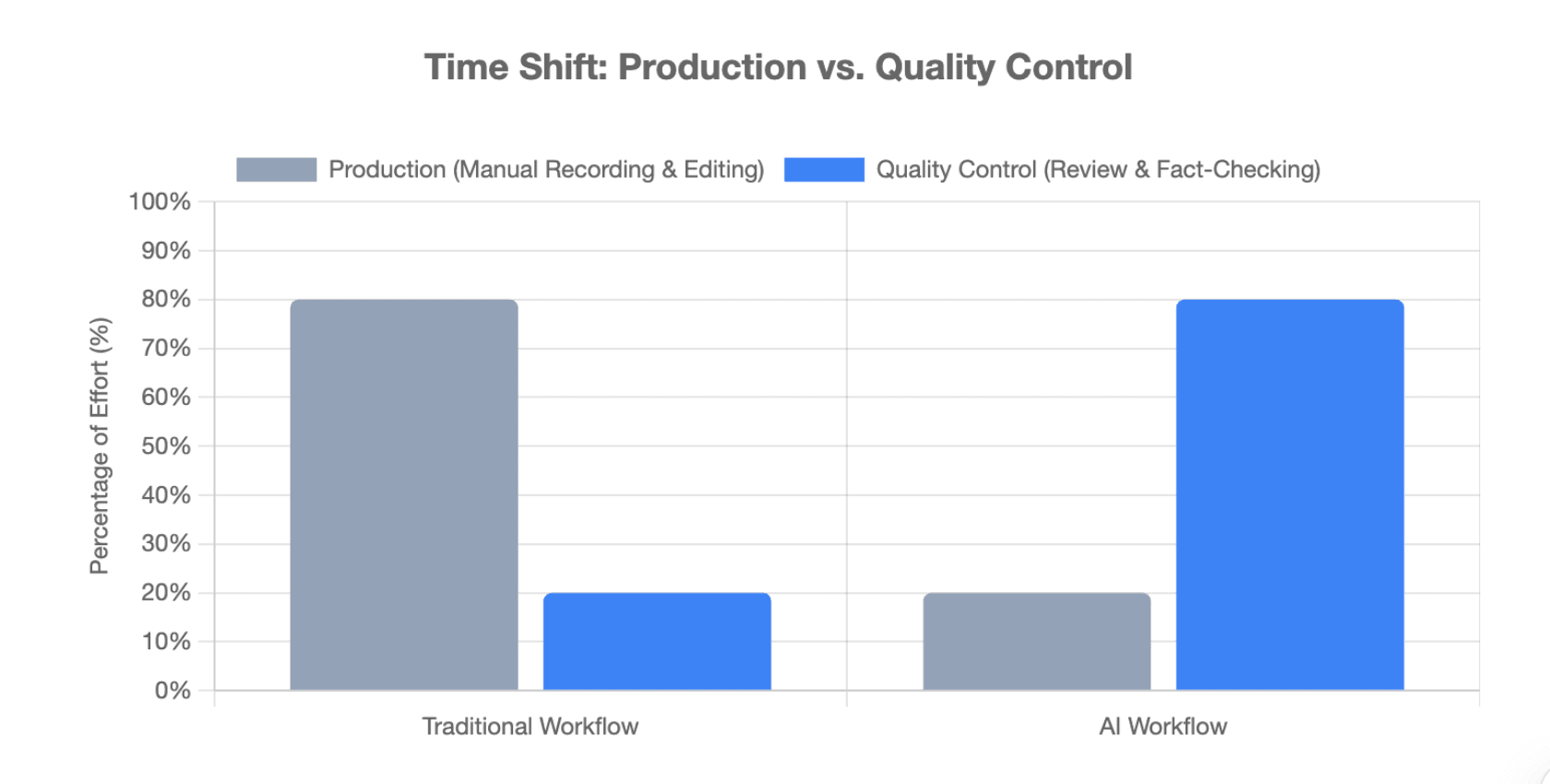
No significa que nadie revise el resultado. Significa que la IA reemplaza muchas tareas de producción que tradicionalmente requieren grabación y edición en una línea de tiempo.
| Tarea | Flujo de Trabajo Tradicional | Flujo de Trabajo con IA |
| Narración | Escribir manualmente | Generar o reescribir |
| Voz | Grabar y repetir | Voz de IA |
| Sincronización de diapositivas | Ajustar manualmente | Impulsado por la narración |
| Subtítulos | Flujo de trabajo separado | Autogenerado |
| Montaje de escenas | Edición en línea de tiempo | Generación basada en escenas |
| Presentador | Grabación con cámara | Avatar de IA opcional |
| Actualizaciones | Volver a grabar y editar | Editar y regenerar |
El rol humano pasa de la producción al control de calidad. Aún necesitas verificar hechos, nombres, números, pronunciación, ritmo, legibilidad de gráficos, subtítulos y la ubicación del presentador.
El objetivo no es la ausencia total de juicio humano. Es eliminar el trabajo de producción innecesario.
Esa distinción importa porque un “video de un solo clic” puede sonar atractivo, pero aun así producir contenido de capacitación o educativo deficiente si el guion es impreciso o el ritmo es pobre.
¿Cómo Debes Preparar las Diapositivas de PowerPoint y las Notas del Orador para un Mejor Video con IA?
Usa las Diapositivas para la Comunicación Visual y las Notas del Orador para la Explicación
Desde una perspectiva de diseño instruccional, las diapositivas y la narración deben cumplir funciones diferentes.
Las diapositivas son la capa visual. Las notas del orador son la capa de explicación.
Una diapositiva podría contener:
- Incorporación más rápida
- Capacitación consistente
- Actualizaciones más sencillas
La narración no debe simplemente repetir esas tres viñetas. Debe explicar cómo la capacitación en video estandarizada puede acortar las sesiones repetidas dirigidas por un instructor, proporcionar una explicación consistente y facilitar futuras revisiones.
Las notas del orador son especialmente útiles porque a menudo contienen el contexto que falta en la diapositiva visible, lo que ayuda al aprender cómo añadir voz en off a cada diapositiva de PowerPoint automáticamente. Tanto Leadde como Synthesia admiten el uso de notas de PowerPoint como entrada para el guion de video.
Sin embargo, las notas aún necesitan revisión. Recordatorios del presentador como “haz clic en siguiente”, “pregunta al grupo” o comentarios abreviados no deben convertirse automáticamente en narración.
Simplifica Diapositivas Densas, Gráficos y Diagramas para Video
Un presentador en vivo puede señalar un gráfico y explicarlo en tiempo real. Un video de IA asíncrono tiene que crear esa claridad por sí mismo.
Para diapositivas densas:
- explica la idea principal en lugar de cada etiqueta
- da a los gráficos suficiente tiempo en pantalla
- resalta la parte que se está discutiendo
- divide las explicaciones complejas en múltiples escenas cuando sea necesario
También distingue entre elementos visuales de conocimiento y elementos visuales decorativos. Una captura de pantalla de producto o un diagrama resaltado pueden mejorar la comprensión. El material de archivo aleatorio solo puede crear distracción. Los equipos que buscan pulir la estética de la presentación pueden explorar cómo hacer que los videos de PowerPoint con IA se parezcan menos a PowerPoint.
¿Qué Sucede con las Animaciones, Fuentes, Medios Incrustados e Hipervínculos?
Los elementos de PowerPoint no siempre se transfieren perfectamente a las herramientas de video con IA.
| Elemento de PPT | Qué Esperar |
| Texto e imágenes | Comúnmente importados |
| Notas del orador | A menudo utilizables como narración |
| Animaciones | Puede que no se conserven |
| Transiciones | A menudo reemplazadas por transiciones de video |
| Fuentes | Puede requerir sustitución o verificación |
| Gráficos | Necesitan revisión de legibilidad |
| Medios incrustados | Depende de la herramienta |
| Hipervínculos | Suelen perder interactividad en MP4 |
Por ejemplo, la documentación actual de PowerPoint de Synthesia indica que las animaciones de PowerPoint no se importan y que las fuentes faltantes pueden necesitar ser reemplazadas o subidas.
¿Cómo Puedes Hacer que un Video de PowerPoint con IA se Sienta como un Video Real en Lugar de una Presentación Grabada?
Convierte las Diapositivas en Escenas de Video, No en Simples Cambios de Página
La mayor mejora de calidad a menudo proviene de cambiar la forma en que piensas sobre la presentación original.
Una presentación de diapositivas sigue una lógica de presentación. Un video sigue una lógica de atención y narrativa.
Una diapositiva compleja puede necesitar:
- una escena de resumen
- una explicación detallada
- una escena de conclusión
Del mismo modo, varias diapositivas ligeras pueden funcionar mejor como una sola sección.
Esto evita el resultado común de “la diapositiva cambia cada 20 segundos mientras una voz lee el texto”.
Reescribe las Viñetas en una Narración Hablada Natural
El lenguaje escrito de las diapositivas suele ser comprimido. El lenguaje hablado necesita transiciones y contexto.
En lugar de:
“Retención de clientes. Incorporación más rápida. Menor demanda de soporte.”
Usa una narración que conecte las ideas:
“Una incorporación más rápida ayuda a los clientes a obtener valor antes. Esto también puede reducir las preguntas repetitivas de soporte y dar a los equipos de éxito del cliente más tiempo para centrarse en la retención.”
Por eso, la generación de guiones con IA debe tratarse como un borrador, no como una respuesta final automática.
Elige Entre Avatar de IA, Solo Voz y Video Híbrido
No necesitas un avatar de IA en cada video de PowerPoint.
Los avatares de IA funcionan bien para la incorporación, la habilitación de ventas, las explicaciones de políticas y la comunicación interna donde la presencia del presentador añade valor, especialmente al crear una presentación con avatar a partir de PowerPoint.
La narración solo con voz suele ser mejor para capacitación técnica, conferencias académicas, gráficos, diagramas o contenido con mucho software.
Un formato híbrido puede usar un avatar para introducciones y resúmenes, manteniendo las diapositivas complejas a pantalla completa. La propia guía de Leadde distingue de manera similar los formatos de avatar, solo voz e híbridos según el contenido que se explica.
¿Cuándo es Mejor el PowerPoint a Video con IA que la Exportación de PowerPoint o la Grabación de Pantalla?
PowerPoint ya cuenta con una función de exportación de video integrada. Microsoft permite a los usuarios exportar presentaciones como MP4 o WMV e incluir narración y sincronización de diapositivas previamente grabadas.
Evaluar la exportación de PowerPoint frente a los convertidores de PPT a video con IA revela que la exportación nativa principalmente renderiza lo que ya existe. Un flujo de trabajo con IA puede ayudar a crear el guion, la voz, el presentador, los subtítulos, la sincronización y las escenas.
| Método | Mejor Para | Narración | Actualizaciones |
| Exportación de PowerPoint | Presentaciones grabadas terminadas | Existente/manual | Moderado |
| Grabación de Pantalla | Demos en vivo e interacción | Humana | Difícil |
| PPT a Video con IA | Contenido narrado repetible | Generado por IA | Más fácil |
Usa la exportación de PowerPoint cuando tu narración y animaciones ya estén completas.
Usa la grabación de pantalla cuando el valor provenga del movimiento del cursor en vivo, la escritura a mano, las demostraciones de software o la interacción del presentador.
Usa PowerPoint a video con IA cuando necesites convertir muchas presentaciones, evitar grabaciones repetidas, mantener bibliotecas de capacitación o crear videos multilingües de PowerPoint con IA.
¿Cómo Construir un Flujo de Trabajo de PowerPoint a Video con IA que Sea Fácil de Actualizar y Escalar?
Trata el PowerPoint, el Guion y el Video como Capas de Contenido Separadas
Un flujo de trabajo escalable debe mantener los activos de origen separados:
PPTX = fuente visual Notas del orador/guion = fuente hablada Proyecto de video = fuente de producción MP4 = salida de distribución
No trates el MP4 final como la fuente de la verdad.
Si una política, característica de producto o paso de capacitación cambia, actualiza el contenido de origen y regenera la sección de video afectada en lugar de reconstruir todo el video. Para organizaciones que gestionan grandes colecciones de diapositivas, establecer un flujo de trabajo para convertir por lotes múltiples presentaciones de PowerPoint a videos con IA puede reducir drásticamente los gastos generales de mantenimiento.
Prueba Diapositivas Representativas Antes de Renderizar la Presentación Completa
Antes de generar una presentación larga, prueba un pequeño grupo de diapositivas difíciles:
- una diapositiva de texto denso
- un gráfico
- un diagrama
- un diseño de marca
- una diapositiva con muchos acrónimos
Verifica primero la calidad de la voz, la pronunciación, la sincronización, la fidelidad del diseño y la ubicación del avatar.
Esto detecta problemas en el flujo de trabajo antes de que se repitan en 30 o 50 escenas.
Planifica las Actualizaciones y la Localización Desde el Principio
Para contenido que cambia regularmente, mantén guiones aprobados, listas de terminología, reglas de pronunciación y archivos fuente.
La localización también implica más que solo cambiar la voz. La narración traducida puede volverse más corta o más larga, lo que altera la sincronización de la escena. El texto en la diapositiva también puede necesitar traducción.
La mejor medida de la eficiencia de la IA, por lo tanto, no es:
“¿Con qué rapidez puedo generar el primer video?”
Es:
“¿Con qué facilidad puedo actualizar y volver a publicar este video cuando el contenido de origen cambia?”
Conclusión
Convertir un PowerPoint en un video con IA funciona mejor cuando la IA gestiona la producción repetitiva mientras los humanos mantienen el control sobre la precisión y la calidad de la comunicación. Al tratar las diapositivas como material fuente visual, las notas del orador como conocimiento estructurado y el proyecto de video como una capa de producción editable, los equipos pueden crear videos más fáciles de revisar, actualizar, localizar y escalar.

Preguntas Frecuentes
¿Puede la IA convertir automáticamente un PowerPoint en un video?
Sí. Las herramientas de PowerPoint a video con IA pueden importar un PPTX, generar o usar un guion de narración existente, crear voz en off con IA, ensamblar escenas, añadir subtítulos y exportar un video terminado. La cantidad de automatización varía según la plataforma, por lo que el resultado final aún debe revisarse para verificar su precisión y calidad de presentación.
¿Puedo convertir un PowerPoint en un video sin grabar mi voz?
Sí. La generación de voz con IA puede reemplazar la grabación manual de narración. Puedes dejar que la IA cree la narración a partir del contenido de la diapositiva o usar las notas del orador existentes como base para la voz en off.
¿Puede la IA usar las notas del orador de PowerPoint como narración?
Sí, algunas plataformas lo admiten directamente. Leadde puede importar notas de PPT en segmentos de guion hablado, mientras que Synthesia puede importar las notas del orador como guion de video.
¿Se mantienen las animaciones de PowerPoint en un video generado por IA?
No necesariamente. El soporte depende de la herramienta. Algunas plataformas importan elementos de diapositivas pero no animaciones nativas de PowerPoint. Por ejemplo, Synthesia actualmente afirma que las animaciones de PowerPoint no se importan.
¿Puedo añadir un avatar de IA a una presentación de PowerPoint?
Sí. Muchas herramientas de video con IA te permiten añadir un presentador virtual después de importar el PowerPoint. Los avatares son particularmente útiles para la incorporación y la capacitación dirigida por un presentador, mientras que los videos solo con voz pueden ser mejores para diapositivas técnicas o académicas densas.
¿Cuál es la diferencia entre la exportación de PowerPoint y un generador de PowerPoint a video con IA?
La exportación de PowerPoint renderiza una presentación existente y puede conservar la narración y las sincronizaciones grabadas. Un generador de video con IA puede añadir nueva narración, voces de IA, avatares, subtítulos, estructura de escenas y edición basada en texto sin requerir que grabes la presentación manualmente.
¿Puedo editar un video de PowerPoint con IA sin usar una línea de tiempo de video?
Sí, dependiendo de la plataforma. Las herramientas de IA basadas en escenas te permiten cambiar guiones, diseños, voces, configuraciones de presentador o escenas individuales y regenerar el contenido afectado en lugar de editar clips en una línea de tiempo tradicional.
¿Puedo actualizar solo una diapositiva o escena después de que se genera el video?
Algunos flujos de trabajo con IA admiten la regeneración a nivel de escena. Esto es particularmente útil para la capacitación, la incorporación y la educación sobre productos, ya que una diapositiva o política modificada no requiere necesariamente recrear todo el video.





