
Zo maak je lesvideo's zonder jezelf op te nemen (AI)
Maak collegevideo's zonder uzelf op te nemen. Gebruik AI om PowerPoint-dia's, PDF's, collegedictaten of geschreven scripts om te zetten in gesproken educatieve video's. U hoeft geen camera op te zetten, uw stem op te nemen of elke scène handmatig te bewerken. AI-videotools genereren collegescripts, voice-overs, virtuele presentatoren en visuele uitleg voor u.
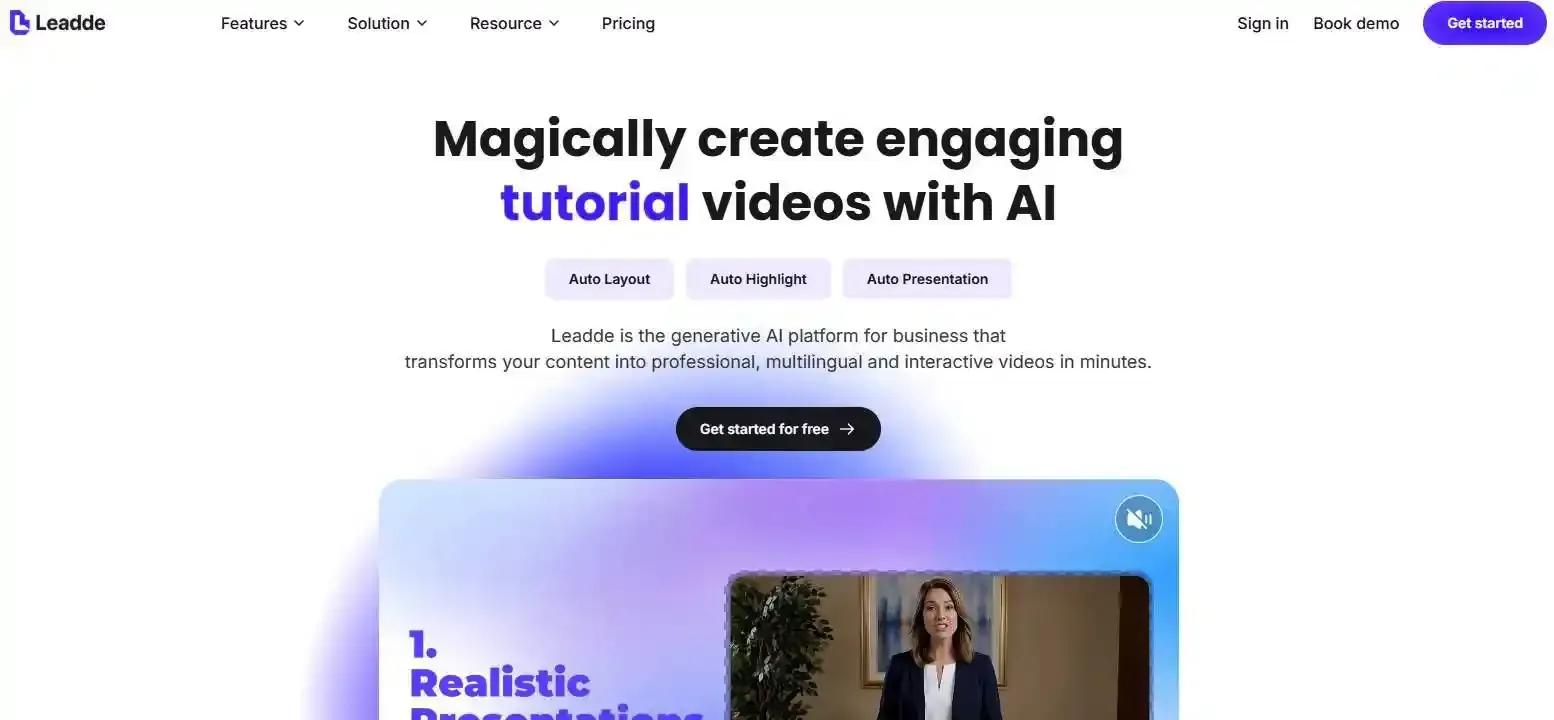
Voor docenten, online cursusmakers en trainingsteams wordt het zo eenvoudiger om cursusmateriaal om te zetten in videocolleges. Leadde vereenvoudigt dit proces door documenten om te zetten in gestructureerde AI-video's. Het gebruikt AI-avatars die scherminhoud begrijpen en Motion-animaties om complexe concepten visueel uit te leggen – allemaal zonder dat u zelf hoeft te filmen.
In deze gids leert u in zes praktische stappen hoe u collegevideo's maakt zonder uzelf op te nemen. We verkennen verschillende AI-videocreatiemethoden en laten zien hoe u boeiende videocontent creëert die studenten helpt te begrijpen wat ze leren.
Collegevideo's maken zonder uzelf op te nemen met AI
De eenvoudigste manier om een collegevideo te maken zonder uzelf op te nemen, is door een AI-videogenerator te gebruiken die lesmateriaal omzet in scripts, gesproken scènes en visuele presentaties.
U heeft geen camera, microfoon of traditionele video-editingervaring nodig. Hier is een praktische workflow in zes stappen.
Stap 1–2: Bereid uw lesmateriaal voor en genereer een collegescript
Begin met materialen die u al heeft:
- PowerPoint-dia's of collegepresentaties
- PDF-handboeken, hand-outs of lesnotities
- Word-documenten en trainingshandleidingen
- Een geschreven collegescript of onderwerpschets
Voordat u de video genereert, identificeert u één duidelijk leerdoel. Wat moeten studenten begrijpen of kunnen doen na het bekijken?
Organiseer vervolgens het materiaal in een collegescript met een inleiding, uitleg, voorbeelden en samenvatting. Of raadpleeg een bewezen voorbeeld van een tutorialsript om de schrijffase te stroomlijnen.
In plaats van simpelweg een dia voor te lezen met "Verdamping zet vloeibaar water om in damp", legt u bijvoorbeeld uit hoe warmte energie levert voor watermoleculen om in de atmosfeer te ontsnappen.
Dit verandert een dia in een daadwerkelijk leermoment.
Stap 3–4: Kies een AI-presentator, voice-over en educatieve visuals
Kies een AI-stem die past bij uw onderwerp en publiek. Voor technische colleges geeft u prioriteit aan duidelijke uitspraak en een gematigd spreektempo.
U kunt ook een AI-avatar gebruiken als virtuele docent, waardoor u niet zelf voor de camera hoeft te verschijnen. Dit is vooral relevant bij het vergelijken van AI-avatar versus voice-over voor collegevideo's.
Stem vervolgens uw visuals af op de les:
- Diagrammen voor het uitleggen van structuren en relaties
- Animaties voor het demonstreren van processen
- Schermdemonstraties voor softwaretutorials
- AI-avatars voor het introduceren of samenvatten van concepten
De sleutel is om visuals te kiezen op basis van wat studenten moeten begrijpen, niet simpelweg wat indrukwekkend oogt.
Stap 5–6: Genereer, controleer en exporteer uw collegevideo
Genereer de video en controleer deze scène voor scène.
Controleer of de voice-over elk concept nauwkeurig uitlegt, de visuals overeenkomen met de gesproken inhoud en de ondertitels technische terminologie correct weergeven.
Voer correcties uit voordat u de voltooide video exporteert.
U kunt de video vervolgens delen op YouTube, een online cursusplatform of een leerbeheersysteem (LMS) zoals Canvas (bijvoorbeeld door de stappen te volgen over hoe u een video op Canvas plaatst), afhankelijk van de ondersteunde formaten van het platform.
Een praktische snelkoppeling: Leadde combineert documentanalyse, AI-gegenereerde scripts, visuele scènes, voice-over en virtuele presentatoren in één workflow. Docenten kunnen bestaand lesmateriaal uploaden, de gegenereerde schets controleren en collegevideo's maken zonder zichzelf op te nemen.
Wat zijn de beste manieren om collegevideo's te maken zonder uw gezicht te tonen?
Er zijn verschillende manieren om collegevideo's te maken zonder dat u zelf in beeld komt, maar deze verschillen in de hoeveelheid opname en bewerking die ze vereisen.
Dia-gebaseerde colleges en schermdemonstraties
Dia-gebaseerde video's combineren PowerPoint-presentaties met voice-over. Met AI-tekst-naar-spraak kunnen docenten ontdekken hoe ze automatisch voice-overs aan elke PowerPoint-dia toevoegen zonder hun eigen stem op te nemen.
Schermdemonstraties zijn bijzonder nuttig voor software-, programmeer- en technische tutorials. Traditionele workflows voor schermopnames vereisen echter nog steeds het vastleggen van de daadwerkelijke softwareactiviteit.
Als u opnames volledig wilt vermijden, kunt u bestaande screenshots, voorbereide demonstraties of, waar nodig, AI-gegenereerde verklarende visuals gebruiken.
AI-avatarvideo's en geanimeerde educatieve uitlegvideo's
AI-avatarvideo's gebruiken een digitale presentator om lessen te geven. Ze zijn nuttig voor cursusintroducties, theoretische uitleg en gestructureerde trainingen.
Geanimeerde uitlegvideo's zijn bijzonder waardevol wanneer studenten veranderingen in de tijd moeten visualiseren. Het gebruik van speciale animatietools voor docenten maakt deze visuele storytelling eenvoudig.
Een animatie kan bijvoorbeeld duidelijker laten zien hoe elektrische stroom door een circuit vloeit dan een statische afbeelding alleen.
Document-naar-video: Bestaande lessen omzetten in video's
Document-naar-video AI-tools zetten bestaande educatieve inhoud om in gestructureerde videoscènes met voice-over en visuals.
Dit is bijzonder nuttig voor docenten met uitgebreid lesmateriaal, maar beperkte middelen voor videoproductie.
| **Methode** | **Het meest geschikt voor** | **Opname nodig?** |
| Dia's + AI-voice-over | Academische colleges | Nee |
| Schermopname | Softwaredemonstraties | Meestal schermopname |
| AI-avatarvideo's | Door docent geleide lessen | Nee |
| Geanimeerde uitlegvideo's | Abstracte concepten | Nee |
| Document-naar-video | Bestaande PDF's en cursusmateriaal | Nee |
Voor docenten die zowel camera- als stemopnames willen vermijden, bieden document-naar-video en AI-avatar workflows bijzonder praktische startpunten.
Hoe zet u PowerPoint-dia's, PDF's en collegedictaten om in AI-video's?
Bestaand lesmateriaal is vaak het meest efficiënte startpunt, omdat de essentiële kennis al is georganiseerd.
Effectieve conversie vereist echter meer dan alleen het toevoegen van voice-over aan elke pagina.
PowerPoint-dia's omzetten in gesproken collegevideo's
Begin met het uploaden van uw presentatie naar een compatibele AI-videogenerator.
Controleer de gegenereerde voice-over en breid korte opsommingstekens uit tot volledige uitleg.
Bijvoorbeeld:
Originele dia: "Drie soorten hernieuwbare energie: zonne-energie, windenergie, waterkracht."
Verbeterde voice-over: "Hernieuwbare energie komt van natuurlijk aangevulde bronnen. Zonnepanelen zetten zonlicht om in elektriciteit, windturbines vangen bewegende lucht op en waterkrachtsystemen genereren elektriciteit met behulp van stromend water."
De tweede versie legt de concepten uit in plaats van ze alleen op te sommen. Als u digitale presentatoren helemaal wilt vermijden, kunt u een PowerPoint naar AI-video zonder avatars aanpak implementeren.
Collegevideo's maken van PDF's en geschreven lesmateriaal
PDF's en collegedictaten bevatten vaak meer informatie dan in één video zou moeten verschijnen.
Een document-naar-video workflow kan helpen bij het identificeren van hoofdconcepten, het organiseren van secties en het omzetten van een lange PDF naar video.
Een docent die de watercyclus onderwijst, zou bijvoorbeeld een PDF-les kunnen organiseren in:
- Inleiding tot de watercyclus
- Verdamping en condensatie
- Neerslag en verzameling
- Praktijkvoorbeelden en samenvatting
Met Leadde's document-naar-video tool kunnen gebruikers lesdocumenten uploaden, een AI-gegenereerde schets controleren en het script, de scènes, voice-over en visuals bewerken voordat ze publiceren.
Hoe u AI-gegenereerde colleges nauwkeurig houdt ten opzichte van uw bronmateriaal
AI-gegenereerde uitleg kan soms details weglaten, processen te veel vereenvoudigen of onondersteunde informatie introduceren. Docenten moeten begrijpen hoe ze AI-gegenereerde PDF-video's trouw houden aan de bron.
Een nuttige waarborg is Bron-naar-Scène Mapping: verbind elke videoscène met het oorspronkelijke documentgedeelte dat het uitlegt.
| **Origineel materiaal** | **Videoscène** | **Verificatie** |
| PDF pagina 2: Verdamping | Geanimeerde uitleg verdamping | Controleer procesnauwkeurigheid |
| PDF pagina 4: Condensatie | Diagram wolkenvorming | Controleer terminologie |
| PDF pagina 6: Neerslag | Animatie regenval | Controleer volgorde |
Dit maakt het eenvoudiger om ontbrekende concepten te identificeren en onnauwkeurige uitleg te corrigeren voordat studenten de les bekijken.
Hoe kunnen AI-avatars en Motion-animaties collegevideo's verbeteren?
AI-avatars en educatieve animaties kunnen lessen gemakkelijker te volgen maken wanneer ze worden gebruikt voor een duidelijk instructief doel.
Het doel is niet om overal beweging toe te voegen. Het is om gesproken uitleg te verbinden met zinvolle visuele informatie.
AI-avatars die visuele inhoud begrijpen en uitleggen
Traditionele sprekende avatars leveren voornamelijk gescripte voice-over.
Meer geavanceerde presentatorworkflows kunnen de presentator ook verbinden met informatie die op het scherm wordt weergegeven.
Zo is Leadde's Avatar O ontworpen om presentatie-inhoud te begrijpen en wijzen, gebaren en beweging te gebruiken om de aandacht te leiden naar relevante visuele elementen.
In een zakelijk college zou een AI-presentator een grafiek kunnen introduceren en de aandacht kunnen richten op de besproken metriek.
Dit biedt een meer presentatiegerichte ervaring dan het continu weergeven van een sprekend hoofd naast ongerelateerde dia's.
Docenten moeten echter nog steeds de uitleg verifiëren, vooral bij het bespreken van complexe grafieken, formules of wetenschappelijke inhoud.
Motion-animaties gebruiken om complexe concepten uit te leggen
Sommige concepten zijn moeilijk te communiceren via statische dia's.
Denk aan een biologieles die uitlegt hoe bloed door het hart circuleert.
Een gelabeld diagram kan de kamers identificeren, maar een animatie kan de richting en volgorde van de bloedstroom laten zien.
Leadde Motion ondersteunt geanimeerde uitleg, gegenereerd uit documenten, notities of scripts, waardoor makers concepten kunnen visualiseren zonder elk element handmatig te animeren.
Korte animaties kunnen bijzonder nuttig zijn voor:
- Wetenschappelijke processen en biologische systemen
- Wiskundige transformaties
- Zakelijke workflows en besluitvormingsprocessen
- Technische systemen en oorzaak-gevolgrelaties
Voor een langer college kunnen deze animaties dienen als gerichte visuele uitleg tussen door een presentator geleide secties.
Wanneer gebruikt u een AI-avatar, animatie of statisch diagram?
Niet elk leermoment heeft een geanimeerde presentator nodig.
| **Leerdoel** | **Aanbevolen visual** |
| Een collegetopic introduceren | AI-avatar |
| Een proces of verandering uitleggen | Motion-animatie |
| Formules of gelabelde structuren presenteren | Statisch diagram |
| Softwarebewerkingen demonstreren | Werkelijke interfacedemonstratie |
| Leerresultaten samenvatten | AI-avatar of samenvattingsdia |
Vanuit een instructieontwerp-perspectief is de beste visual degene die studenten helpt het specifieke concept te begrijpen dat wordt onderwezen.
Onnodige beweging kan leerlingen afleiden, terwijl onnauwkeurige animatie misvattingen kan creëren.
Hoe maakt u AI-collegevideo's waar studenten daadwerkelijk van leren?
Het genereren van een collegevideo is een productietaak. Om die video educatief effectief te maken, is instructieplanning en -controle vereist.
Houd lessen gefocust, gestructureerd en gemakkelijk te volgen
Vermijd het omzetten van een heel uur college in één ononderbroken AI-video.
Verdeel het materiaal in plaats daarvan in secties rond duidelijke leerdoelen, of leer hoe u een lange PDF omzet in microlearning-video's met AI.
De onderwijsrichtlijnen van UCLA bevelen ongeveer 8–10 minuten aan als een nuttig doel voor opgenomen instructiesegmenten. Cornell University beveelt ook kortere video's aan waar praktisch.
Dit zijn nuttige richtlijnen in plaats van universele duurbeperkingen.
Overweeg voor elk segment deze structuur:
Leerdoel → Uitleg → Voorbeeld → Samenvatting
Gebruik een voorbeeld om te demonstreren hoe een concept werkt, in plaats van simpelweg de definitie te herhalen.
Controleer AI-voice-over, visuele nauwkeurigheid en toegankelijkheid
AI-gegenereerde colleges moeten twee soorten controles ondergaan.
Controle 1: Academische nauwkeurigheid
Controleer of definities, formules, voorbeelden, terminologie en uitleg correct zijn.
Controle 2: Leerervaring
Controleer spreeksnelheid, visuele leesbaarheid, scèneovergangen, bijschriften en de timing van animaties.
Voor toegankelijkheid, zorg voor gesynchroniseerde bijschriften en beschrijf belangrijke visuele informatie verbaal.
Cornell adviseert specifiek om automatisch gegenereerde bijschriften te controleren en spelling, timing en andere fouten te corrigeren.
Test en verbeter de les voordat u publiceert
Begin met één korte les in plaats van direct een hele cursus om te zetten.
Vraag een student of collega de video te bekijken en een vraag te beantwoorden die het toepassen van het concept vereist.
Vraag bijvoorbeeld na een les over verdamping:
"Waarom droogt een plas sneller op een warme, winderige dag?"
Als leerlingen de relatie tussen temperatuur, luchtstroom en verdamping niet kunnen uitleggen, controleer dan de relevante les-scène.
Een voltooide AI-video is niet noodzakelijkerwijs een voltooide les. Leertests en feedback helpen te identificeren waar de uitleg verbetering behoeft.
Welke AI-tools zijn het beste voor het maken van collegevideo's zonder op te nemen?
De beste AI-collegevideogenerator hangt af van uw bronmateriaal, lesformaat en bewerkingsvereisten.
AI-tools voor collegevideo's vergelijken
Verschillende platforms ondersteunen cameravrije educatieve videoproductie.
| **Tool** | **Hoofdworkflow** | **Geschikte gebruiksscenario's** |
| Leadde | Document-naar-video, AI-presentator, Motion-visuals | Lesmateriaal, training, educatieve uitlegvideo's |
| Synthesia | AI-presentatoren, scripts en presentatie-naar-video | Door presentator geleide lessen en trainingen |
| HeyGen | AI-avatars, PPT-naar-video, voice-over | Gesproken dia's en avatarpresentaties |
| Colossyan | Document-naar-video, AI-training en cursuscreatie | Bedrijfstrainingen en interactief leren |
Dit zijn workflowonderscheidingen, geen gemeten prestatieranglijsten. Beschikbare functies, limieten en prijzen kunnen veranderen. Voor een diepgaande evaluatie van zakelijke mogelijkheden kunt u onze Colossyan review lezen of belangrijke spelers vergelijken in onze HeyGen vs Synthesia gids.
Waar moet u op letten bij een AI-collegevideogenerator?
Voordat u een tool kiest, evalueert u of deze kan:
- Uw bestaande lesmateriaal importeren
- Bewerkbare collegescripts genereren
- Concepten uitleggen in plaats van simpelweg tekst voorlezen
- Geschikte diagrammen, animaties of AI-presentatoren ondersteunen
- Individuele scènes en voice-over corrigeren
- Video's exporteren in formaten die compatibel zijn met uw leerplatform
Een nuttige vergelijkingsmethode is om hetzelfde korte lesdocument te uploaden naar verschillende tools.
Evalueer vervolgens de nauwkeurigheid van de inhoud, de kwaliteit van de uitleg, de visuele relevantie en het gemak van revisie.
Dit levert zinvollere bewijzen op dan alleen het vergelijken van promotionele demonstraties.
Hoe kunt u collegevideo's bijwerken en hergebruiken zonder opnieuw op te nemen?
Een praktisch voordeel van AI-gegenereerde lessen is dat sommige platforms wijzigingen in scripts en scènes toestaan zonder nieuwe opnames.
Wanneer bijvoorbeeld een software-interface verandert, moet een docent mogelijk een verouderde uitleg of screenshot vervangen in plaats van het hele college opnieuw te maken.
Leadde's document-naar-video workflow ondersteunt het bewerken van getroffen scripts en scènes en het genereren van bijgewerkte video-inhoud.
Voor grote cursusbibliotheken, bewaar de originele lesdocumenten, goedgekeurde scripts en lesversies. Controleer vertaalde voice-over en bijschriften bij het maken van meertalige lessen.
Dit helpt docenten om terugkerende trainingen en online cursussen consistent te houden naarmate de onderliggende informatie evolueert.
Conclusie
Het maken van collegevideo's vereist niet langer dat u uzelf filmt of uw stem opneemt. Met AI-voice-over, virtuele presentatoren, document-naar-video tools en educatieve animaties kunnen docenten bestaand materiaal omzetten in gestructureerde videolessen. De meest effectieve workflow combineert AI-ondersteunde productie met doordacht lesontwerp, nauwkeurige inhoud en menselijke controle. Begin met één les, test het resultaat en verbeter het proces voordat u uitbreidt naar een hele cursus.
Veelgestelde vragen
Kan ik collegevideo's maken zonder mijn gezicht te tonen of mijn eigen stem te gebruiken?
Ja. AI-collegevideogeneratoren kunnen gesproken lessen maken met behulp van geschreven scripts, presentaties, PDF's of lesnotities. AI-stemmen vervangen handmatige voice-over, terwijl virtuele presentatoren of educatieve visuals cameraopnames vervangen. U moet de gegenereerde uitleg en presentatie nog steeds controleren om ervoor te zorgen dat ze voldoen aan uw leerdoelen.
Kan AI PowerPoint-dia's of PDF's automatisch omzetten in collegevideo's?
Ja. AI-document-naar-video tools kunnen presentaties en PDF's analyseren, collegescripts genereren, scènes organiseren en voice-over toevoegen. Sommige platforms bieden ook AI-avatars en visuele lay-outs. Automatische conversie moet echter als een eerste concept worden behandeld, vooral wanneer bronmateriaal gespecialiseerde terminologie, diagrammen of complexe uitleg bevat.
Wat is het verschil tussen een AI-avatarcollege en een gesproken diavoorstelling?
Een gesproken diavoorstelling toont voornamelijk presentatiedia's met gesproken uitleg. Een AI-avatarcollege voegt een virtuele presentator toe die het materiaal op het scherm levert. Sommige geavanceerde avatarsystemen kunnen ook gebaren maken naar visuele informatie. Geen van beide formaten is inherent beter; de juiste keuze hangt af van de inhoud van de les en de instructiedoelen.
Kan ik educatieve animaties maken zonder animatievaardigheden?
Ja. AI-animatietools kunnen helpen beschrijvingen, scripts en educatieve documenten om te zetten in geanimeerde visuele uitleg. Deze zijn nuttig voor processen, relaties en veranderingen die statische afbeeldingen niet gemakkelijk kunnen demonstreren. Docenten moeten de wetenschappelijke nauwkeurigheid, volgorde, labels en synchronisatie van de voice-over controleren voordat ze gegenereerde animaties opnemen in formele lessen.
Hoeveel kost het om AI-collegevideo's te maken?
Kosten zijn afhankelijk van het platform, de videoduur, generatiecredits, avataropties, exportresolutie en abonnementsplan. Sommige tools bieden gratis proefversies of beperkte gratis generatie, terwijl andere betaalde abonnementen vereisen voor geavanceerde functies. Vergelijk de totale kosten voor het produceren, bewerken, exporteren en bijwerken van lessen, in plaats van alleen te kijken naar geadverteerde instapprijzen.
Kan ik AI-gegenereerde collegevideo's uploaden naar YouTube of een online leerplatform?
Over het algemeen wel, mits u de nodige rechten heeft op het educatieve materiaal en de gegenereerde inhoud voldoet aan het beleid van het platform. Veel AI-videotools exporteren MP4-bestanden die geschikt zijn voor videohosting. Voor LMS-integratie controleert u het vereiste formaat en of functies zoals voortgangsregistratie of SCORM-verpakking nodig zijn.





