
PowerPoint naar AI-video zonder avatars: wanneer AI-stem beter werkt
Een PowerPoint kan een effectieve AI-video zonder avatar worden. Voor trainingen, onderwijs, technische content en productuitleg werken dia's met AI-stem vaak beter wanneer kijkers zich moeten concentreren op grafieken, diagrammen, screenshots of processen. AI-vertelling kan de ontbrekende uitleg toevoegen zonder te concurreren met het hoofdbeeld.
Het doel is niet alleen om PPT-dia's te exporteren als MP4. Een krachtigere workflow zet dia's en sprekersnotities om in heldere vertelling, stemt de stem af op elke scène en vereenvoudigt updates. Leadde ondersteunt deze content-first benadering door PowerPoint en ander bronmateriaal om te zetten in gestructureerde video's met door AI gegenereerde scripts, vertelling, scènes en meertalige output.
Deze gids legt uit wanneer dia's + AI-stem beter werken dan een AI-avatar, wanneer een presentator nog steeds waarde toevoegt, en hoe u PowerPoint-video's maakt die helder, boeiend en eenvoudiger schaalbaar zijn.
PowerPoint naar AI-video zonder avatars: Hoe werkt het?
Een PowerPoint-naar-AI-video workflow zonder avatars behoudt de dia's of daarvan afgeleide visuals als de belangrijkste visuele laag, terwijl AI de vertelling, stem, timing, ondertitels en videoscènes genereert of verbetert. De voltooide presentatie kan dan een MP4 worden zonder een virtuele presentator op het scherm te plaatsen.
PowerPoint zelf neemt al vertelling, dia-timings, animaties, inkt en muisbewegingen op en kan presentaties exporteren als MP4-video. De waarde van AI is daarom niet simpelweg 'PPT naar MP4'. Het vermindert de benodigde inspanning tussen een presentatie en een video die is ontworpen voor asynchrone weergave.
Wat voegt AI toe naast de native video-export van PowerPoint?
Er is een belangrijk verschil tussen conversie en transformatie:
- Conversie: PPT → MP4.
- Transformatie: PPT → video-klaar script → AI-vertelling → getimede scènes → ondertitels → gelokaliseerde of bijgewerkte versies.
Moderne PowerPoint-naar-video tools kunnen ook sprekersnotities omzetten in vertelling. Synthesia importeert bijvoorbeeld PPTX-content als bewerkbare elementen en kan sprekersnotities omzetten in een gesynchroniseerd script; het beschouwt een AI-presentator als optioneel.
Kunnen sprekersnotities het AI-voice-over script worden?
Ja, maar sprekersnotities moeten meestal worden behandeld als bronmateriaal in plaats van een afgewerkte voice-over.
Notities geschreven voor een live presentatie gaan er mogelijk van uit dat een presentator naar een grafiek wijst, pauzeert voor vragen of ontbrekende context biedt. Een asynchrone video moet die verbanden expliciet maken.
Een betere AI-workflow zet daarom korte notities en dia-bullets om in gesproken uitleg, in plaats van ze simpelweg voor te lezen.
Moet elke PowerPoint-dia één videoscène worden?
Niet noodzakelijk. Gebruik een eenvoudige Behouden, Splitsen of Samenvoegen beslissing:
- Behoud een dia als deze al één duidelijk visueel idee communiceert.
- Splits een dichte dia wanneer meerdere concepten afzonderlijke uitleg nodig hebben.
- Voeg samen lichte dia's wanneer het scheiden ervan het verhaal zou onderbreken.
Eén dia staat niet altijd gelijk aan één goede videoscène.
Wanneer werken dia's + AI-stem beter dan een AI-avatar?
De meest nuttige vraag is niet of AI-avatars goed of slecht zijn. Vraag u af:
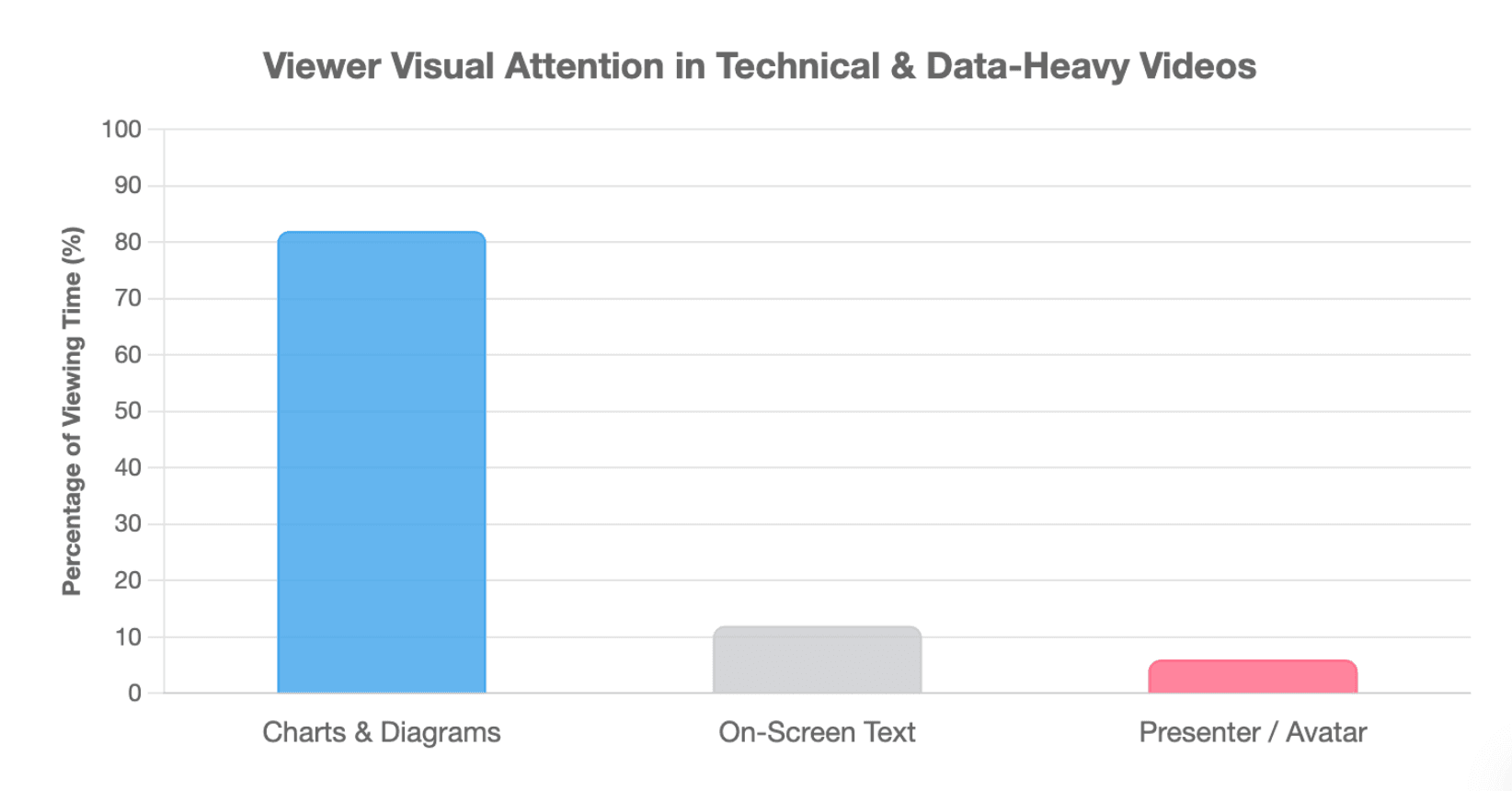
Waar bevindt de informatie zich, en waar moet de kijker naar kijken?
Wanneer kijkers de dia moeten inspecteren
Dia's + vertelling zijn bijzonder nuttig wanneer de primaire informatie zich bevindt in:
- grafieken en tabellen;
- procesdiagrammen;
- dashboards;
- software screenshots;
- technische architectuur;
- productinterfaces;
- workflows en SOP's.
Als het verwijderen van de dia de uitleg moeilijk te volgen zou maken, is de dia waarschijnlijk het primaire visuele element.
Dat principe sluit ook aan bij onderzoek naar multimediaal leren. Mensen verwerken visuele/beeldende en auditieve/verbale informatie via kanalen met beperkte capaciteit, terwijl signalering en gesynchroniseerde vertelling kunnen helpen de aandacht te richten op essentiële content.
Wanneer een presentator visuele concurrentie toevoegt, maar weinig informatie
Gebruik een Visuele Concurrentie Test:
Waar moet de kijker tijdens deze scène naar kijken?
Als het antwoord de grafiek is, laat de grafiek dan domineren. Als het de software-interface is, toon dan de interface. Als expressie en directe aanspreking belangrijk zijn, verdient een presentator mogelijk het scherm.
Dit is niet louter esthetisch. Onderzoek naar multimediaal leren waarschuwt voor overbodige visuele informatie en verdeelde aandacht, en het beeldprincipe geeft aan dat het tonen van een instructeur het leren niet automatisch verbetert.
Een tweede controle is de Verwijder-de-Presentator Test: als het verbergen van de avatar weinig verlies van betekenis, begeleiding, vertrouwen of emotie veroorzaakt, is het mogelijk geen essentiële laag.
Wanneer content frequent verandert of op schaal wordt geproduceerd
Voor grote trainingsbibliotheken verandert het productieprobleem. Teams hechten dan waarde aan:
- herhaalbare vertelling;
- updates op scèneniveau;
- lokalisatie;
- consistente levering;
- het vermijden van onnodige heropnames.
In professionele videoworkflows kan onderhoudbaarheid belangrijker zijn dan hoe snel de eerste video wordt gegenereerd.
Wanneer is een AI-avatar beter, en wanneer gebruikt u een hybride video?
Dia's + AI-stem zijn niet altijd het betere formaat. Een presentator heeft waarde wanneer de aanwezigheid van de persoon deel uitmaakt van de communicatie.
Gebruik een avatar wanneer aanwezigheid bijdraagt aan de boodschap
Een avatar of menselijke presentator is logischer voor:
- welkomstvideo's;
- cursusintroducties;
- onboardingberichten;
- directiecommunicatie;
- klantgerichte uitleg;
- verkoopintroducties.
De belangrijke waarde is directe aanspreking, persoonlijkheid, expressie of sociale aanwezigheid—niet simpelweg het vullen van lege ruimte.
Gebruik dia's + stem wanneer informatie belangrijker is dan aanwezigheid
Voor een technische grafiek, workflow, software-interface of data-intensieve uitleg kan de kijker meer baat hebben bij het duidelijk zien van de content, terwijl vertelling context biedt.
Dit sluit aan bij richtlijnen voor instructieontwerp die aanbevelen om niet-essentiële elementen te verwijderen en visuele of verbale aanwijzingen te gebruiken om de aandacht te richten op belangrijk materiaal.
Gebruik een hybride formaat wanneer de aandachtseisen veranderen
Veel video's hebben niet van begin tot eind één enkel formaat nodig.
| Formaat | Geschikt voor | Primair Visueel |
| Dia's + AI-stem | Training, grafieken, technische uitleg | Content |
| Avatar + dia's | Welkomst, onboarding, directe communicatie | Presentator + content |
| Scherm + AI-stem | Software- en producttutorials | Interface |
| Hybride | Cursussen en complexe trainingen | Verandert per scène |
Een praktische regel is:
Informatie-eerst → dia's + AI-stem Presentator-eerst → avatar Demonstratie-eerst → scherm + AI-stem Gemengde behoeften → hybride
Een onboardingvideo kan bijvoorbeeld openen met een avatar, overschakelen naar stemgestuurde dia's voor beleid en diagrammen, overgaan naar een schermdemonstratie en terugkeren naar een presentator voor de afsluitende actie.
Hoe maakt u van een PowerPoint een AI-stemvideo zonder avatar?
Een betrouwbare workflow is meer dan alleen op 'converteren' drukken.
Stap 1: Bereid de PowerPoint voor op video
Voordat u iets genereert, vraagt u zich af:
Kan iemand deze dia begrijpen zonder dat ik in de kamer sta?
Verminder onnodige tekst, houd één hoofdidee tegelijk zichtbaar, vergroot belangrijke screenshots en maak de visuele hiërarchie duidelijk. Voor content-intensieve presentaties kan het behandelen van de presentatie als bronmateriaal, in plaats van elke dia ongewijzigd te converteren, lange monologen en overvolle scènes voorkomen.
Stap 2: Zet sprekersnotities om in vertelling die uitleg geeft
Goede vertelling kent vier niveaus:
Lezen → Beschrijven → Uitleggen → Begeleiden
Lezen herhaalt simpelweg de tekst.
Beschrijven vertelt kijkers wat zichtbaar is.
Uitleggen voegt context, verbanden en betekenis toe.
Begeleiden gaat verder door de aandacht te richten—bijvoorbeeld: 'Let op hoe de lijn na april begint te stijgen' terwijl het relevante deel van de grafiek wordt gemarkeerd.
Deze aanpak vermindert ook onnodige duplicatie tussen vertelling en tekst op het scherm, een zorg die wordt aangepakt door het redundantieprincipe in multimediaal leren.
Stap 3: Genereren, synchroniseren en beoordelen
Een praktische productiesequentie is:
- Beoordeel of genereer de vertelling.
- Selecteer een AI-stem die geschikt is voor het publiek.
- Controleer namen, acroniemen en technische uitspraak.
- Genereer vertelling scène per scène.
- Laat de vertelling de duur van de scène bepalen.
- Voeg ondertitels en nuttige markeringen toe.
- Bekijk het tempo en de visuele synchronisatie.
- Exporteer de uiteindelijke MP4.
De PowerPoint-workflow van Leadde volgt dit algemene content-first model: upload de presentatie, analyseer de structuur, genereer een outline en script op dia-niveau, selecteer een voice-only of presentatorformaat, en genereer en beoordeel vervolgens de video.
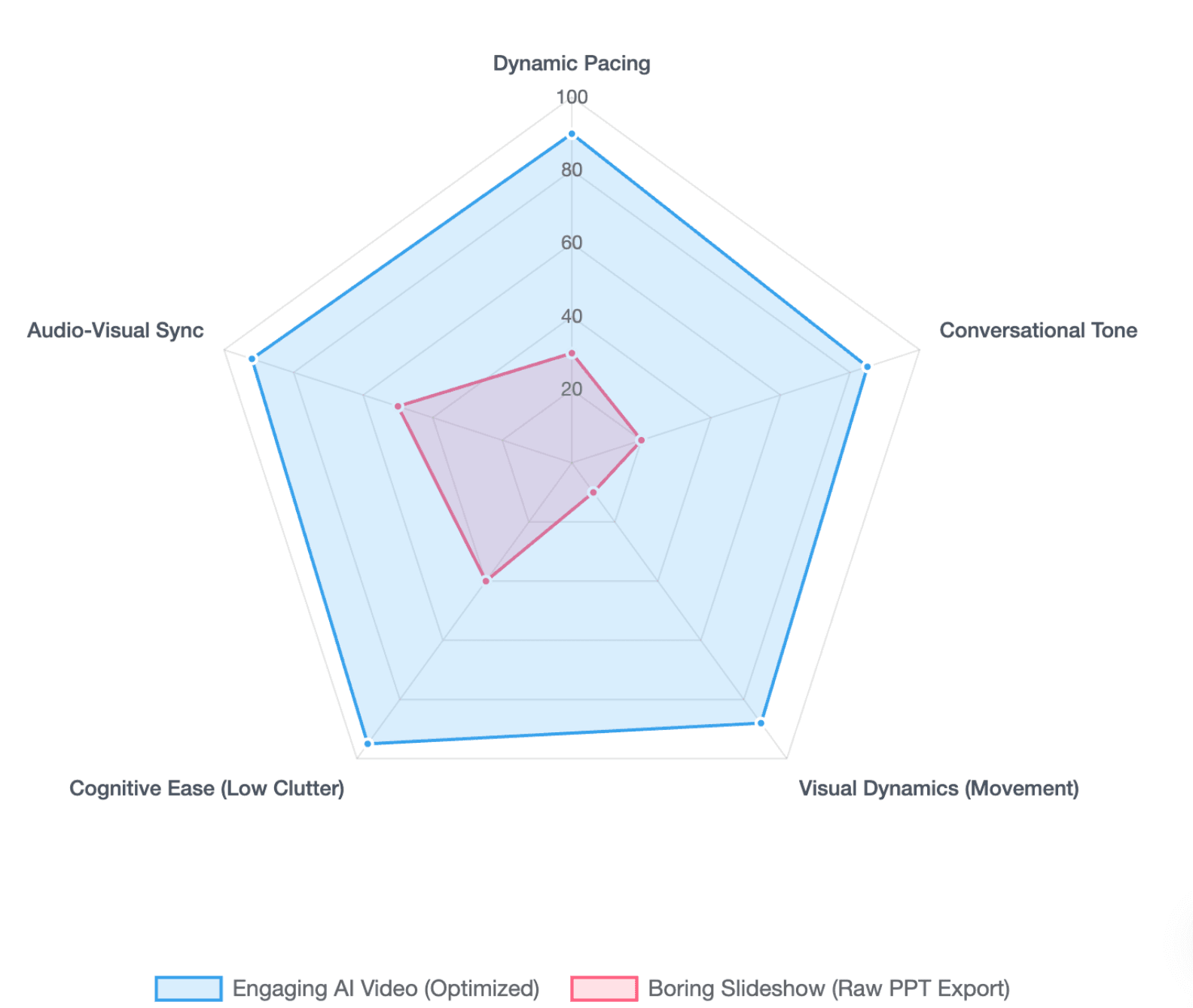
Hoe voorkomt u dat een AI-vertelde PowerPoint een saaie slideshow wordt?
De grootste fout is aannemen dat het toevoegen van een synthetische stem een presentatie automatisch in een goede video verandert.
Laat visuals en vertelling verschillende taken uitvoeren
Een nuttige regel is:
Visuals tonen. Vertelling legt uit.
Als een dia een procesdiagram toont, moet de stem uitleggen hoe de fasen met elkaar verband houden—niet elk label van links naar rechts voorlezen.
Onderzoek naar multimediaal leren beveelt eveneens aan om redundante informatie te minimaliseren en corresponderende vertelling en visuals te synchroniseren.
Automatiseer geen slechte presentatie
AI kan de productie versnellen, maar een slecht gestructureerde presentatie kan simpelweg sneller een slecht gestructureerde video worden.
Corrigeer vóór conversie dia's die:
- meerdere ongerelateerde ideeën bevatten;
- sterk afhankelijk zijn van live uitleg;
- onleesbare screenshots gebruiken;
- referentietekst bevatten die leerlingen niet hoeven te horen;
- een duidelijk leerdoel missen.
Vanuit een instructieontwerp-perspectief is videogeneratie een productiestap, geen vervanging voor het beslissen wat leerlingen daadwerkelijk moeten begrijpen of doen.
Beoordeel de kijkbaarheid, niet alleen de diakwaliteit
Een dia kan er goed uitzien en toch een zwakke video opleveren.
Vraag u tijdens de beoordeling af:
- Blijft een scène te lang statisch?
- Klinkt de vertelling conversatiegericht?
- Weet de kijker waar hij moet kijken?
- Verandert het beeld wanneer het idee verandert?
- Moet de presentatie meerdere korte modules worden in plaats van één lange video?
Voor leercontent die oefening of beslissingen vereist, moet video mogelijk ook naast quizzen, scenario's of andere activiteiten bestaan, in plaats van de gehele instructie-ervaring alleen te dragen.
Hoe kunnen teams een PowerPoint-naar-AI-video workflow bouwen die eenvoudig te updaten en schaalbaar is?
Voor terugkerende trainingen, onboarding en producteducatie eindigt de productie niet wanneer de eerste MP4 is geëxporteerd. Het bouwen van een schaalbare workflow is cruciaal.
Houd contentlagen gescheiden
Behoud de:
bron PPT → vertelscript → audio → scènes → ondertitels → gelokaliseerde versies → uiteindelijke video
als afzonderlijke lagen, telkens wanneer het productiesysteem dit toelaat.
Dit maakt toekomstige revisies beter beheersbaar.
Minimaliseer de 'veranderingsradius'
De veranderingsradius is de hoeveelheid downstream content die opnieuw moet worden opgebouwd wanneer één bronitem verandert.
Als dia 12 verandert, zou een efficiënte workflow het team idealiter moeten toestaan om:
dia 12 bijwerken → het script herzien → de vertelling opnieuw genereren → ondertitels bijwerken → die scène vervangen
in plaats van de hele video opnieuw te maken.
Voor frequent bijgewerkte trainingen is de beste workflow mogelijk niet degene die de eerste video het snelst creëert. Het kan degene zijn die herhaald werk zes maanden later minimaliseert.
Plan voor bewerkbare elementen, animatie en lokalisatie
PowerPoint-imports zijn niet identiek tussen tools. Synthesia stelt bijvoorbeeld dat PPT-dia's als bewerkbare elementen kunnen worden geïmporteerd, maar originele animaties en overgangen worden niet exact overgedragen en moeten mogelijk opnieuw worden gemaakt in de video-editor.
Lokalisatie omvat ook meer dan alleen stemmen wisselen. Teams moeten mogelijk het volgende beoordelen:
- diatekst;
- ondertitels;
- terminologie;
- screenshots;
- uitspraak;
- scèneduur.
Verschillende talen kunnen verschillende vertellengtes opleveren, dus de timing moet na lokalisatie worden beoordeeld in plaats van ervan uit te gaan dat deze identiek blijft.
Conclusie. Het omzetten van PowerPoint naar AI-video vereist niet het toevoegen van een avatar aan elke scène. Wanneer de belangrijke informatie zich bevindt in grafieken, screenshots, diagrammen of processen, kunnen dia's + AI-stem de aandacht op de content houden, terwijl de uitleg die normaal door een presentator wordt gegeven, wordt hersteld. Wanneer aanwezigheid, vertrouwen of directe aanspreking belangrijk is, kan een avatar waarde toevoegen. De sterkste workflow kiest het visuele formaat scène per scène—en is niet alleen ontworpen voor de eerste export, maar ook voor toekomstige updates, lokalisatie en schaalbaarheid.
Veelgestelde vragen
Kan ik PowerPoint converteren naar video met AI-stem zonder avatar?
Ja. U kunt PowerPoint-dia's als de belangrijkste visuals behouden en AI gebruiken om vertelling, timing, ondertitels en video-output te genereren. Een avatar is optioneel. Leadde beschrijft bijvoorbeeld zowel virtuele-presentator als voice-only PowerPoint-workflows.
Kan AI PowerPoint-sprekersnotities gebruiken als vertelling?
Ja. Sommige AI-videoplatforms kunnen PowerPoint-sprekersnotities importeren en omzetten in vertelling. Notities geschreven voor een live presentator profiteren echter vaak van bewerking, zodat de uiteindelijke voice-over context uitlegt in plaats van simpelweg opsommingstekens voor te lezen.
Is een AI-avatar noodzakelijk voor een trainingsvideo?
Nee. Een avatar is het meest nuttig wanneer de aanwezigheid, expressie of directe aanspreking van de presentator bijdraagt aan de boodschap. Voor diagrammen, software screenshots, processen en data-intensieve trainingen kan het geschikter zijn om de content als primair visueel element te behouden.
Moet AI-vertelling PowerPoint-dia's woord voor woord voorlezen?
Meestal niet. Vertelling moet informatie toevoegen die de kijker niet kan halen uit het simpelweg lezen van de dia. Een sterker script legt verbanden uit, biedt context, verbindt scènes en richt de aandacht op belangrijke delen van grafieken of diagrammen.
Zullen PowerPoint-animaties worden overgedragen naar een AI-videotool?
Dat hangt af van het platform. Microsoft kan opgenomen PowerPoint-animaties behouden bij directe export vanuit PowerPoint, terwijl sommige AI-platforms dia's importeren als scènes en vereisen dat animaties of overgangen opnieuw worden gemaakt. Controleer het importgedrag van de tool voordat u een workflow kiest.
Wat is beter voor e-learning: een AI-avatar of vertelde dia's?
Geen van beide is universeel beter. Gebruik vertelde dia's wanneer leerlingen visuele informatie moeten bestuderen. Gebruik een avatar wanneer menselijke aanwezigheid welkom, vertrouwen, motivatie of directe communicatie ondersteunt. Een hybride formaat werkt vaak goed wanneer een cursus beide soorten scènes omvat.
Vraag: Kunnen PowerPoint AI-video's in meerdere talen worden vertaald?
Antwoord: Ja, veel AI-videoworkflows ondersteunen meertalige vertelling en ondertitels. Vertaling moet ook rekening houden met diatekst, terminologie, screenshots, uitspraak en scènetiming, omdat vertaalde spraak langer of korter kan zijn dan de originele vertelling.
Wat is de eenvoudigste manier om een PowerPoint-trainingsvideo bij te werken?
Gebruik een scènegebaseerde workflow die de bronpresentatie, het script, de vertelling, ondertitels en videolagen bewerkbaar houdt. Wanneer één dia verandert, genereer dan waar mogelijk alleen de betreffende scène opnieuw. Dit vermindert de 'veranderingsradius' van de video en maakt terugkerende trainingsbibliotheken gemakkelijker te onderhouden.





