PPT vertalen: 6 eenvoudige manieren met behoud van opmaak

Het vertalen van een PowerPoint-presentatie hoeft geen kwestie te zijn van dia voor dia tekst kopiëren. Je kunt een hele PPT vertalen met tools als Microsoft PowerPoint, DeepL, ChatGPT of Google Translate, waarbij een groot deel van de originele opmaak behouden blijft.
De uitdaging zit in het behouden van lay-outs, grafieken en sprekersnotities, terwijl je tegelijkertijd zorgt voor nauwkeurige vertalingen. Deze gids behandelt 6 praktische manieren om PPT-bestanden te vertalen, veelvoorkomende opmaakfouten te voorkomen en de juiste tool te kiezen.
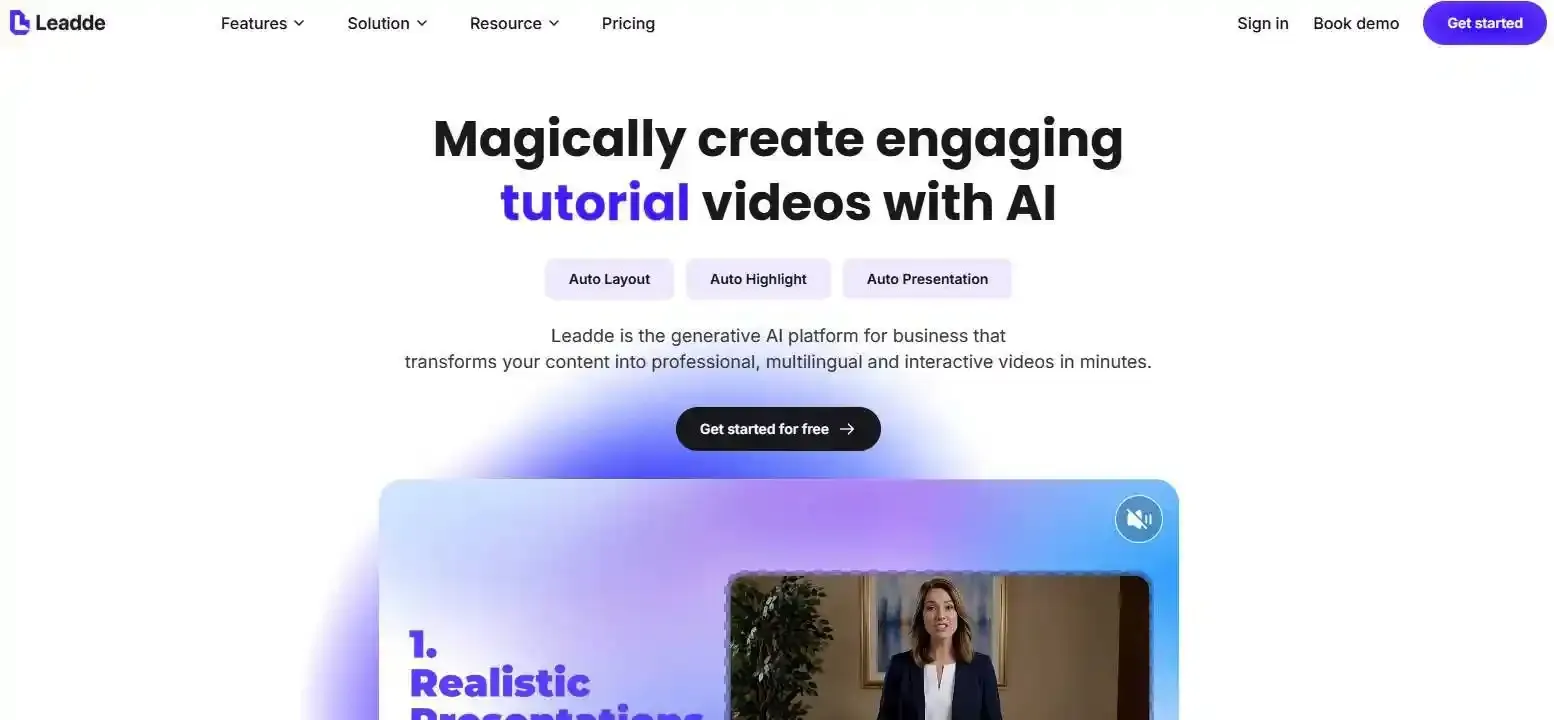
Gaat je doel verder dan vertaalde dia's? Met Leadde kun je ook meertalige PowerPoint-video's maken met AI met voice-over en dynamische presentatie-elementen, of je PowerPoint omzetten in videolessen die ideaal zijn voor training, educatie en wereldwijde communicatie.
Hoe vertaal je PPT-bestanden stap voor stap?
De eenvoudigste manier om een PPT te vertalen, is door je presentatie te uploaden naar een documentvertaler, je doeltaal te kiezen, de dia's te vertalen en de resultaten te controleren. Het exacte proces hangt af van de vraag of je een volledig bewerkbare PowerPoint nodig hebt of een vertaald document om te bekijken.
Stap 1: Bereid je PowerPoint-bestand voor en kies een vertaaltool
Open je presentatie en sla een reservekopie op voordat je begint met vertalen.
Controleer of je bestand bewerkbare tekst, grafieken, afbeeldingen of sprekersnotities bevat. Deze elementen vereisen mogelijk andere vertaalmethoden.
Kies een tool op basis van je behoeften:
- Microsoft PowerPoint: Ideaal voor het vertalen van losse tekstvakken.
- DeepL of Google Translate: Handig voor het vertalen van complete PPTX-documenten.
- ChatGPT: Nuttig voor contextgerichte vertalingen en terminologiecontrole.
- Gespecialiseerde vertaaltools: Geschikt voor terugkerende of meertalige projecten.
Stap 2: Vertaal de hele presentatie
Upload je PPTX-bestand of open het in de vertaaltoepassing van jouw keuze.
Selecteer de bron- en doeltaal en start de vertaling.
Als de tool volledige documentvertaling ondersteunt, gebruik dan die optie in plaats van tekst uit afzonderlijke dia's te kopiëren. Dit helpt om de relatie tussen de diainhoud en de originele structuur te behouden.
Stap 3: Controleer en download je vertaalde PPT
Open na de vertaling het resulterende bestand en controleer:
- Of elke dia vertaalde tekst bevat.
- Of koppen, grafieken en opsommingstekens leesbaar zijn gebleven.
- Of belangrijke cijfers en terminologie correct zijn.
- Of de uitvoer een bewerkbare PPTX of een pdf is.
Controleer de vertaalde presentatie altijd voordat je deze deelt. Automatische vertaling is geen garantie dat elk element op de dia intact blijft.
Wat zijn de beste manieren om een PowerPoint-presentatie te vertalen?
Er zijn zes praktische manieren om PowerPoint-presentaties te vertalen. De beste optie hangt af van bestandsgrootte, budget, vertaalkwaliteit en de vraag of je de uiteindelijke dia's nog wilt bewerken.
Vertaal PowerPoint met Microsoft Translator of Copilot
Microsoft PowerPoint biedt een ingebouwde vertaalfunctie voor geselecteerde tekst.
Zo gebruik je het:
- Open je PowerPoint-presentatie.
- Selecteer de tekst die je wilt vertalen.
- Ga naar Controleren → Vertalen.
- Kies je doeltaal.
- Klik op Invoegen om de geselecteerde tekst te vervangen.
Volgens Microsoft Support vertaalt deze functie geselecteerde tekst in plaats van automatisch elke dia te verwerken.
Voor grotere projecten kunnen in aanmerking komende Microsoft 365 Copilot-gebruikers gebruikmaken van ondersteunde AI-bewerkings- en presentatievertaalfuncties. Beschikbaarheid is afhankelijk van het abonnement en de PowerPoint-omgeving.
Beste voor: Gebruikers die al in PowerPoint werken en willen vermijden dat ze van toepassing moeten wisselen.
Vertaal PPT online met DeepL of Google Translate
DeepL biedt een speciaal werkproces voor het vertalen van PowerPoint-documenten.
Zo vertaal je je presentatie:
- Ga naar de DeepL PPT Translator.
- Upload je PPT-bestand.
- Kies de doeltaal.
- Klik op Vertalen.
- Controleer en sla de vertaalde presentatie op.
DeepL legt de nadruk op het behoud van opmaak en ondersteunt functies zoals woordenlijsten en meertalige documentworkflows. Complexe lay-outs, aangepaste lettertypen en grote afbeeldingen vereisen echter mogelijk alsnog aanpassingen. Voor sommige functies is een betaald abonnement vereist.
Google Translate biedt een andere toegankelijke optie:
- Open Google Translate.
- Selecteer Documenten.
- Upload je PPTX-bestand.
- Kies de doeltaal.
- Klik op Vertalen en download het resultaat.
De documentvertaling van Google ondersteunt PPTX-bestanden tot 10 MB. Dit is handig voor eenvoudige presentaties, hoewel afbeeldingen met tekst en complexe opmaak extra handelingen kunnen vereisen.
Beste voor: Gebruikers die een hele PowerPoint willen vertalen zonder elk tekstvak handmatig te bewerken.
Vertaal PowerPoint met ChatGPT of toegewijde AI-tools
ChatGPT kan helpen bij het vertalen van presentatie-inhoud met oog voor context, terminologie en de doelgroep.
Upload een PPTX-bestand naar ChatGPT en geef duidelijke instructies.
Bijvoorbeeld:
Vertaal deze PowerPoint-presentatie naar het Spaans. Behoud de volgorde van de dia's, productnamen, cijfers, formules en technische terminologie. Geef tekst of objecten aan die je niet kunt vertalen. Houd de taal professioneel en geschikt voor medewerkerstraining.
Je kunt ChatGPT ook vragen om de vertaling te controleren op inconsistente terminologie of onhandige formuleringen. Voor teams die vertaalde dia's willen omzetten in lesmateriaal, kun je zelfs met AI een script genereren op basis van PowerPoint-dia's om de presentatie te ondersteunen.
Voor ondersteunde accounts biedt ChatGPT voor PowerPoint AI-ondersteunde bewerkingsfuncties rechtstreeks in PowerPoint. Het uploaden van een PPTX garandeert echter geen perfect opgemaakte, volledig bewerkbare vertaalde presentatie. Controleer de uitvoer altijd.
Voor professionele lokalisatie bieden platforms zoals Redokun vertaalmanagementworkflows met woordenlijsten, vertaalgeheugens en revisie door mensen.
Beste voor: Teams die contextafhankelijke vertalingen, terminologieconsistentie of terugkerende meertalige presentaties nodig hebben.
| Vertaaltool | Primaire methode | Behoudt PPTX-lay-out? | Beste gebruiksscenario | Kosten / Abonnementslaag |
| Microsoft PowerPoint (Ingebouwd) | Tekstselectie op dia | Hoog (Handmatige invoeging) | Snelle aanpassingen binnen PowerPoint | Gratis bij MS Office / M365 |
| Microsoft 365 Copilot | AI-presentatieassistent | Hoog | Zakelijke gebruikers met Copilot-add-ons | Betaalde M365 Copilot-licentie |
| DeepL Document Translator | Directe PPTX-bestandsupload | Hoog | Nauwkeurige zakelijke en technische presentaties | Gratis laag / Betaald abonnement |
| Google Translate (Documenten) | Directe PPTX-bestandsupload | Matig (Lettertypen kunnen verschuiven) | Snelle concepten en algemene weergave (<10 MB) | Gratis |
| ChatGPT (Bestand uploaden / Geavanceerd) | Bestand uploaden + Prompt | Matig (Afhankelijk van uitvoerbestand) | Contextbewuste terminologie en toonafstemming | Gratis / ChatGPT Plus / Team |
| Toegewijde TMS (bijv. Redokun) | Bestand uploaden + Vertaalgeheugen | Hoog | Meertalige ondernemingslokalisatie | Betaald enterprise-abonnement |
Hoe vertaal je PowerPoint zonder verlies van opmaak?
Om PowerPoint te vertalen zonder opmaak te verliezen, gebruik je een tool die is ontworpen voor PPTX-bestanden, behoud je de originele dia-objecten en controleer je de vertaalde lay-out vóór oplevering.
Zelfs tools die opmaakbehoud ondersteunen, kunnen geen identieke resultaten garanderen voor elke presentatie.
Waarom breekt de opmaak na een PPT-vertaling?
Talen verschillen in woordlengte, zinsbouw en schrijfrichting.
Een korte Engelse kop kan na vertaling aanzienlijk langer worden, waardoor de tekst buiten het oorspronkelijke vak valt.
Andere veelvoorkomende problemen zijn:
- Vervanging van lettertypen en onverwachte regeleinden.
- Wijzigingen in vetgedrukte, cursieve of gekleurde tekst.
- Niet-uitgelijnde opsommingstekens en tabellen.
- Lay-outwijzigingen in van-rechts-naar-links-talen zoals Arabisch.
Vanuit het perspectief van presentatieontwerp is het doel niet simpelweg om de oorspronkelijke lettergrootte te behouden. Het doel is om de leesbaarheid te handhaven zonder de betekenis of visuele hiërarchie te veranderen.
Pas tekstvakken aan of vereenvoudig de formulering indien nodig, in plaats van elke vertaalde zin kleiner te maken.
Hoe behoud je grafieken, afbeeldingen en sprekersnotities?
Niet elk element in een PowerPoint-bestand is gewone bewerkbare tekst.
Houd rekening met deze veelvoorkomende elementen:
| PowerPoint-element | Vertaaluitdaging | Aanbevolen controle |
| Tekstvakken | Tekstuitbreiding | Controleer op overloop en uitlijning |
| Grafieken | Niet-vertaalde labels | Controleer legenda's, assen en data |
| Tabellen | Lange vertaalde items | Inspecteer celafstand |
| Sprekersnotities | Inhoud kan worden overgeslagen | Controleer notities apart |
| Afbeeldingen | Tekst ingebed in pixels | Gebruik OCR of bewerk bronafbeeldingen |
| SmartArt | Complexe objectstructuur | Controleer tekst en positionering |
Ingebedde Excel-grafieken vereisen speciale aandacht. Het vertalen van grafieklabels mag de onderliggende waarden, formules of koppelingen naar de bronspreadsheet niet veranderen.
Voor screenshots en platte afbeeldingen kan OCR helpen om tekst te extraheren, maar de vertaalde inhoud moet mogelijk handmatig terug worden geplaatst in het visuele element.
De test met drie dia's: controleer de opmaak voordat je alles vertaalt
Voordat je een grote presentatie vertaalt, test je drie representatieve dia's:
Dia A — Tekstzware dia: Controleer lange alinea's, opsommingstekens en tekstoverloop.
Dia B — Gegevenszware dia: Controleer grafieken, tabellen, labels en numerieke nauwkeurigheid.
Dia C — Ontwerpzware dia: Controleer lettertypen, gemengde opmaak, afbeeldingen en sprekersnotities.
Deze kleine proeftest helpt problemen op te sporen voordat ze invloed hebben op een hele presentatie.
Bij een trainingspresentatie van 100 dia's is het ontdekken dat grafieken handmatige controle vereisen na het vertalen van drie dia's een stuk beter te behappen dan wanneer je dit pas merkt nadat alle 100 dia's zijn verwerkt.
Hoe kun je een hele PowerPoint-presentatie sneller vertalen?
Voor grote presentaties is de snelste praktische aanpak meestal batchgewijze vertaling gevolgd door een doelgerichte kwaliteitscontrole, in plaats van elk tekstvak individueel te vertalen.
Het doel is om repetitief werk te verminderen zonder belangrijke inhoud over het hoofd te zien.
Vertaal meerdere dia's in batch zonder te kopiëren en plakken
Gebruik een tool die volledige PPTX-documentvertaling ondersteunt in plaats van de tekst van elke dia handmatig te extraheren. Bij het werken met meerdere bestanden kan het opzetten van een gestroomlijnde workflow voor het batchgewijs converteren van meerdere PowerPoint-presentaties de productietijd flink verkorten.
Een praktische workflow is:
- Sla de originele presentatie op.
- Verwijder onnodige dubbele of verouderde dia's.
- Test representatieve dia's.
- Vertaal het hele bestand.
- Controleer uitzonderingen en exporteer de definitieve versie.
Vertrouw niet uitsluitend op de overzichtweergave (Outline View) van PowerPoint voor het extraheren van tekst. Onafhankelijke tekstvakken, afbeeldingen en andere objecten verschijnen daar mogelijk niet.
Controleer voor extra grote presentaties de bestandsgrootte en vertaallimieten van de tool voordat je uploadt.
Vertaal PPT naar meerdere talen met consistente terminologie
Het vertalen van één presentatie naar verschillende talen brengt een andere uitdaging met zich mee: consistentie.
Een SaaS-bedrijf heeft zijn producttrainingspresentatie bijvoorbeeld mogelijk nodig in het Engels, Spaans, Frans en Duits. Een gestructureerde aanpak voor videolokalisatie voor een wereldwijd publiek zorgt ervoor dat alle gelokaliseerde assets op één lijn blijven met de bedrijfsstandaarden.
Een woordenlijst helpt goedgekeurde vertalingen van productnamen, technische uitdrukkingen en brancheterminologie te handhaven.
Een vertaalgeheugen slaat eerder goedgekeurde vertalingen op, zodat teams deze kunnen hergebruiken wanneer vergelijkbare inhoud in toekomstige presentaties verschijnt.
Deze functies zijn met name handig wanneer bedrijven regelmatig verkoopmateriaal, trainingspresentaties of productdocumentatie bijwerken.
Hoe controleer je de nauwkeurigheid en volledigheid van de vertaling?
Een vertaald bestand moet aan vijf controles voldoen voordat het wordt verspreid.
PPT-vertaling QA-checklist van vijf punten
- Volledigheid: Zijn alle vereiste dia's, notities en tekstelementen vertaald?
- Nauwkeurigheid: Behoudt de vertaling de oorspronkelijke betekenis?
- Opmaak: Zijn tekstvakken, lettertypen en visuele elementen leesbaar?
- Gegevensintegriteit: Zijn cijfers, formules en grafiekwaarden ongewijzigd?
- Bewerkbaarheid: Kunnen gebruikers de vertaalde presentatie nog steeds naar wens aanpassen?
Voor zakelijke of educatieve presentaties is het controleren van de terminologie en de inhoudelijke boodschap net zo belangrijk als het controleren van het visuele ontwerp.
Hoe kies je de juiste PowerPoint-vertalingstool?
De beste PowerPoint-vertalingstool hangt af van de uitvoer die je daadwerkelijk nodig hebt.
| Jouw doel | Aanbevolen aanpak | Belangrijkste overweging |
| Een paar tekstvakken vertalen | PowerPoint Translator | Handmatige tekstselectie |
| Een volledige PPTX vertalen | DeepL of ondersteunde Copilot-workflow | Bestands- en opmaakondersteuning |
| PPT gratis vertalen | Google Translate | Bestandslimieten en lay-outbeoordeling |
| Vertalen met AI-hulp | ChatGPT | Inhoud en definitief bestand verifiëren |
| Terugkerende meertalige presentaties beheren | Redokun of een ander TMS | Terminologie en versiebeheer |
| Meertalige trainingsvideo's maken | Leadde | Genereert video-inhoud, geen vertaalde PPTX |
Bekijk voor vertrouwelijke presentaties ook het gegevensbeleid van de aanbieder en de beveiligingseisen van je organisatie voordat je bestanden uploadt.
Als het je doel is om internationale medewerkers een trainingspresentatie te laten begrijpen, is het vertalen van de dia's mogelijk nog maar de eerste stap.
Een platform als Leadde kan PowerPoint-dia's omzetten in trainingsvideo's voor medewerkers, compleet met realistische voice-overs en meertalige levering. Je kunt ook ontdekken hoe je een door avatars aangestuurde presentatie maakt vanuit PowerPoint voor onboarding van medewerkers, producteducatie en verspreide leerteams die een consistente uitleg nodig hebben in verschillende talen.
Het onderscheid is belangrijk: een vertaalde PPTX is ontworpen om dia's te bewerken en te presenteren, terwijl een meertalige video is ontworpen om een ingesproken leerervaring over te brengen.
Veelgestelde vragen over het vertalen van PPT-bestanden
Kan ik een hele PowerPoint-presentatie gratis vertalen?
Ja. Google Translate ondersteunt de vertaling van PPTX-documenten, afhankelijk van bestandsgrootte en platformbeperkingen. Sommige andere online tools bieden beperkte gratis documentvertalingen aan. Controleer altijd de indeling van het uiteindelijke bestand, aangezien bepaalde services een vertaalde pdf in plaats van een bewerkbare PowerPoint-presentatie leveren.
Kan ChatGPT een PowerPoint-bestand vertalen?
Ja. ChatGPT ondersteunt PPTX-uploads en kan helpen bij het vertalen van presentatie-inhoud, het controleren van terminologie en het aanpassen van taal voor verschillende doelgroepen. Afhankelijk van de tools die je ter beschikking staan, kan het ook helpen bij het maken of bewerken van presentaties. Complexe afbeeldingen en opmaak vereisen echter wel verificatie voordat je het resultaat gebruikt.
Heeft PowerPoint een ingebouwde vertaler?
Ja. Microsoft PowerPoint bevat een vertaalfunctie onder het tabblad Controleren voor geselecteerde tekst. Gebruikers met de juiste Microsoft 365 Copilot-toegang hebben mogelijk extra AI-ondersteunde vertaalopties voor presentaties. De standaard tekstvertaalfunctie moet niet worden verward met automatische vertaling van hele presentaties.
Kan ik PPT vertalen zonder de lay-out te veranderen?
Je kunt de lay-out vaak voor een groot deel behouden door een PPTX-compatibele vertalingstool te gebruiken. Vertaalde tekst kan echter langer worden, lettertypen kunnen veranderen en sommige grafische elementen vereisen mogelijk handmatige aanpassingen. Test representatieve dia's en inspecteer het vertaalde bestand voordat je het deelt.
Kan Google Translate een PPTX-bestand vertalen?
Ja. Google Translate ondersteunt het uploaden van PPTX-documenten via de functie Documenten in desktopbrowsers. Upload de presentatie, kies de talen en download het vertaalde document. De gedocumenteerde limiet voor de bestandsgrootte van Google is 10 MB, en tekst die is ingebed in afbeeldingen wordt mogelijk niet vertaald.
Kan ik PowerPoint-sprekersnotities vertalen?
Ja, bepaalde presentatietools kunnen sprekersnotities verwerken, maar dit verschilt per toepassing. Controleer voordat je een tool kiest of notities zijn opgenomen in de ondersteunde inhoud. Controleer voor medewerkerstraining of formele presentaties de vertaalde notities afzonderlijk om er zeker van te zijn dat ze aansluiten bij de zichtbare dia's.
Wat is de snelste manier om 100 PowerPoint-dia's te vertalen?
Gebruik een PPTX-vertaler voor het hele document in plaats de dia's stuk voor stuk te vertalen. Test eerst een paar dia's met complexe lay-outs, grafieken en lange tekst. Verwerk vervolgens de hele presentatie en controleer de resultaten. Voor terugkerende projecten in meerdere talen is een vertaalmanagementsysteem mogelijk efficiënter.
Kan ik een vertaalde PowerPoint opslaan als een bewerkbare PPTX?
Ja, sommige tools ondersteunen het exporteren van vertaalde presentaties als bewerkbare PPTX-bestanden. De PowerPoint-documentvertaling van DeepL en bepaalde professionele vertaalplatforms ondersteunen deze workflow, afhankelijk van het gebruikte abonnement en de functies. Controleer altijd het uitvoerformaat voordat je vertaalt, aangezien op pdf gebaseerde oplossingen de oorspronkelijke bewerkingsmogelijkheden mogelijk niet behouden.
Conclusie
Het leren hoe je PPT-bestanden vertaalt houdt meer in dan alleen woorden omzetten in een andere taal. Kies een methode die aansluit bij je bestandsgrootte, opmaakvereisten en doelgroep. Of je nu PowerPoint, DeepL, ChatGPT of een professionele vertaaltool gebruikt: door nauwkeurigheid, lay-out en bewerkbaarheid te controleren, zorg je ervoor dat je presentaties in elke taal helder en bruikbaar blijven.