Voice-over toevoegen aan PowerPoint: 4 methodes + AI
Een voice-over toevoegen aan PowerPoint is zo geregeld. Je kunt direct in PowerPoint je stem opnemen, vooraf opgenomen audio toevoegen of AI gebruiken om een voice-over te genereren zonder zelf te spreken.
Of je nu een klassikale presentatie, trainingsvideo of zakelijke handleiding maakt: met de juiste methode bespaar je tijd en maak je je dia's beter te volgen. Voor een snellere, geautomatiseerde aanpak kan Leadde je PowerPoint omzetten in een video met AI-narratie inclusief natuurlijke stemmen en AI-avatars, zonder dat je handmatig hoeft op te nemen.
In deze gids leer je vier manieren om een voice-over toe te voegen aan PowerPoint, audio te synchroniseren met dia's, veelvoorkomende opnameproblemen op te lossen en je presentatie te exporteren als video.
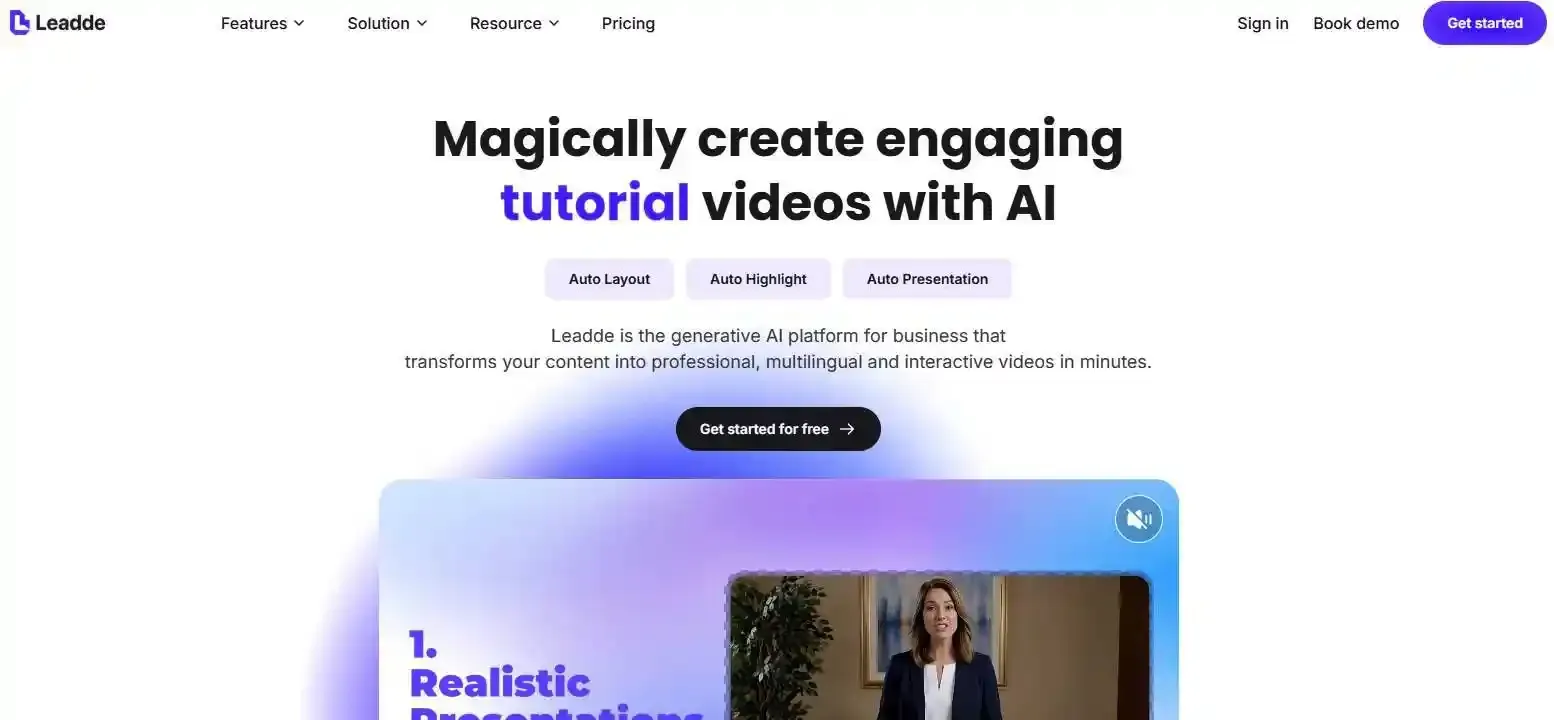
Zo voeg je een voice-over toe aan PowerPoint met de ingebouwde opnamefunctie
PowerPoint biedt drie praktische manieren om je eigen ingesproken tekst toe te voegen: een hele presentatie opnemen, audio opnemen voor één dia, of een bestaand audiobestand invoegen.
| Methode | Ideaal voor |
| Diavoorstelling opnemen | Een hele presentatie voorzien van commentaar inclusief diatiming |
| Audio opnemen | Een voice-over toevoegen aan een afzonderlijke dia |
| Audio invoegen | Het gebruiken van vooraf opgenomen ingesproken tekst |
Ingesproken tekst opnemen voor een hele PowerPoint-presentatie
De ingebouwde opnamefunctie legt je stem, diatiming en optioneel je camera en handgeschreven notities vast.
- Open je presentatie in de PowerPoint-desktopapp.
- Selecteer Opnemen → Vanaf begin, of gebruik Diavoorstelling → Diavoorstelling opnemen (afhankelijk van je versie).
- Kies je microfoon en schakel de camera uit als je alleen audio nodig hebt.
- Klik op Opname starten en begin te spreken nadat het aftellen voorbij is.
- Blader door je dia's terwijl PowerPoint de ingesproken tekst en timingen vastlegt.
- Klik op Stoppen en bekijk een voorbeeld van je presentatie.
- Sla het PowerPoint-bestand op om je opname te bewaren.
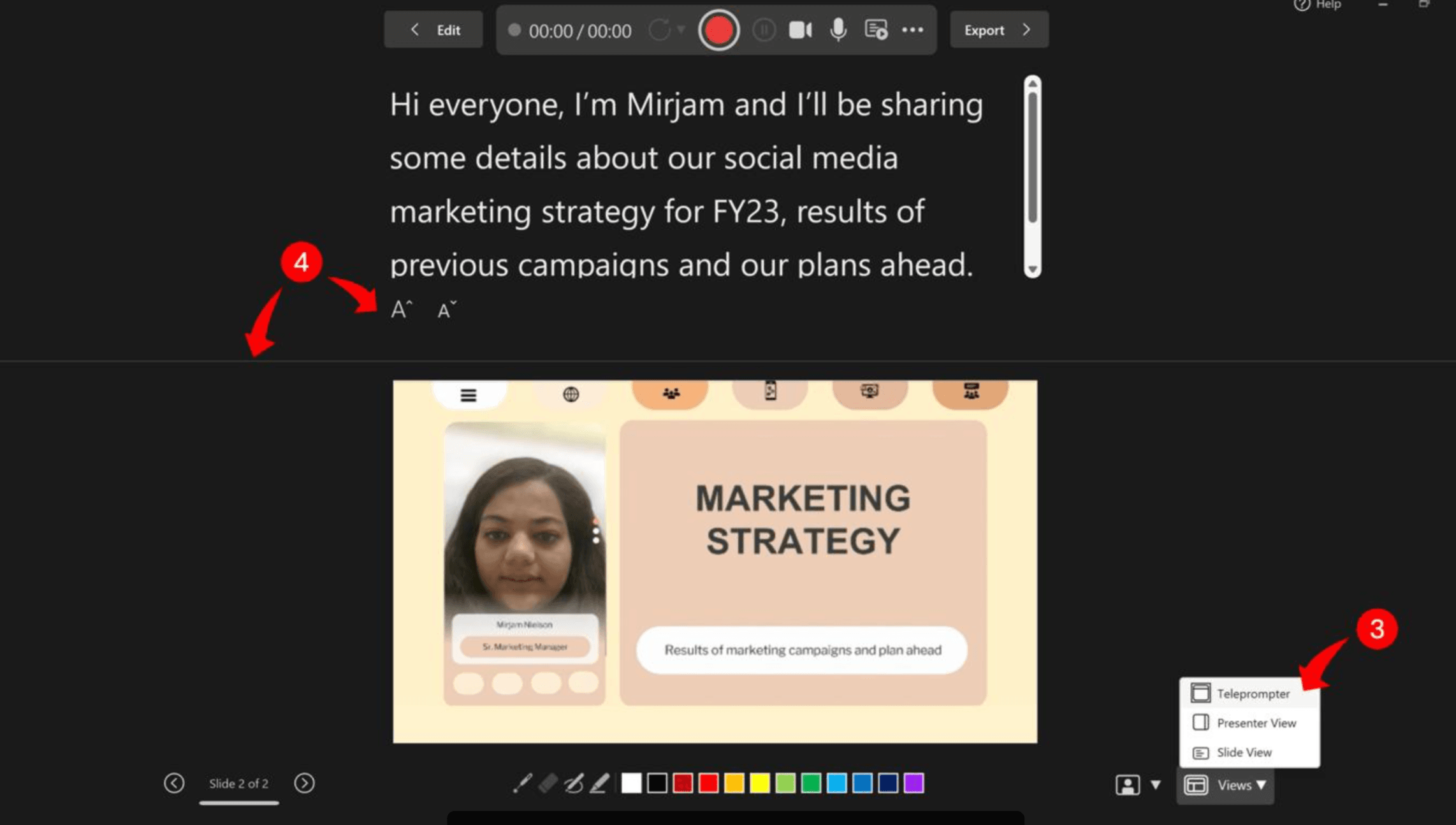
Als je sprekersnotities hebt geschreven, kan de nieuwere Opnamestudio van PowerPoint deze weergeven als autocue. Je kunt zelfs met AI een script genereren op basis van je PowerPoint-dia's.
Praktische tip: Neem je eerste dia op en speel hem af voordat je verdergaat. Microsoft geeft aan dat ingesproken tekst niet wordt vastgelegd tijdens dia-overgangen, dus wacht tot elke overgang is voltooid voordat je begint te spreken.
Een voice-over toevoegen aan één PowerPoint-dia
Als je slechts één dia wilt voorzien van commentaar:
- Selecteer de dia.
- Ga naar Invoegen → Audio → Audio opnemen.
- Voer een naam in en klik op Opnemen.
- Spreek in je microfoon, stop de opname en bekijk het voorbeeld.
- Selecteer OK om de audio in te voegen.
- Kies bij Afsprekken voor Automatisch of Bij klik.
Je kunt de audio ook bijknippen of vervangen zonder de hele presentatie opnieuw op te nemen. Dit helpt je om automatisch een voice-over toe te voegen aan elke PowerPoint-dia.
Een vooraf opgenomen audiobestand toevoegen aan PowerPoint
Heb je al een spraakopname klaarliggen? Je kunt audio rechtstreeks toevoegen aan PowerPoint.
- Selecteer de desbetreffende dia.
- Ga naar Invoegen → Audio → Audio op mijn pc (of de equivalente optie voor audiobestanden op de Mac).
- Selecteer je MP3-, WAV- of M4A-bestand.
- Pas de afspeelinstellingen en diatimings aan.
- Bekijk een voorbeeld van de diavoorstelling om de synchronisatie te controleren.
Overweeg voor presentaties die regelmatig veranderen om één audiobestand per dia te gebruiken. Zo vervang je eenvoudig de ingesproken tekst wanneer er slechts één sectie hoeft te worden geactualiseerd.
Zo voeg je een AI-voice-over toe aan PowerPoint zonder zelf op te nemen
Met AI-voice-overtools maak je ingesproken presentaties zonder dat je je eigen stem hoeft op te nemen. Dit is met name handig voor docenten die videolessen produceren, opleidingsteams die presentaties vernieuwen en bedrijven die meertalige content voorbereiden.
AI-narratie genereren op basis van diatekst of sprekersnotities
Begin met een script op basis van je diacontent.
- Haal de kernpunten uit elke dia of gebruik bestaande sprekersnotities.
- Schrijf deze om tot natuurlijke, gesproken uitleg.
- Gebruik een AI-tekst-naar-spraaktool om de voice-over te genereren.
- Controleer de terminologie, uitspraak, het tempo en de nauwkeurigheid.
Lees niet simpelweg elk opsommingsteken hardop voor. Goede narratie legt uit wat het publiek ziet en waarom dat ertoe doet.
AI-gegenereerde audio toevoegen aan je PowerPoint-dia's
Als je presentatie bewerkbaar moet blijven, genereer je audiobestanden met een tekst-naar-spraaktool en voeg je deze in PowerPoint in.
Wijs elk audiofragment toe aan de bijbehorende dia, configureer het automatisch afspelen en pas de diatimings aan.
Deze aanpak behoudt de bewerkbare workflow van PowerPoint, al kunnen updates van de voice-over en synchronisatie handmatig werk vereisen.
PowerPoint omzetten in een video met AI-narratie
Als je doel een kant-en-klare trainings- of educatieve video is in plaats van een bewerkbaar PowerPoint-bestand, biedt een AI-videoplatform een alternatieve manier om zonder zelf op te nemen een video te maken van PowerPoint.
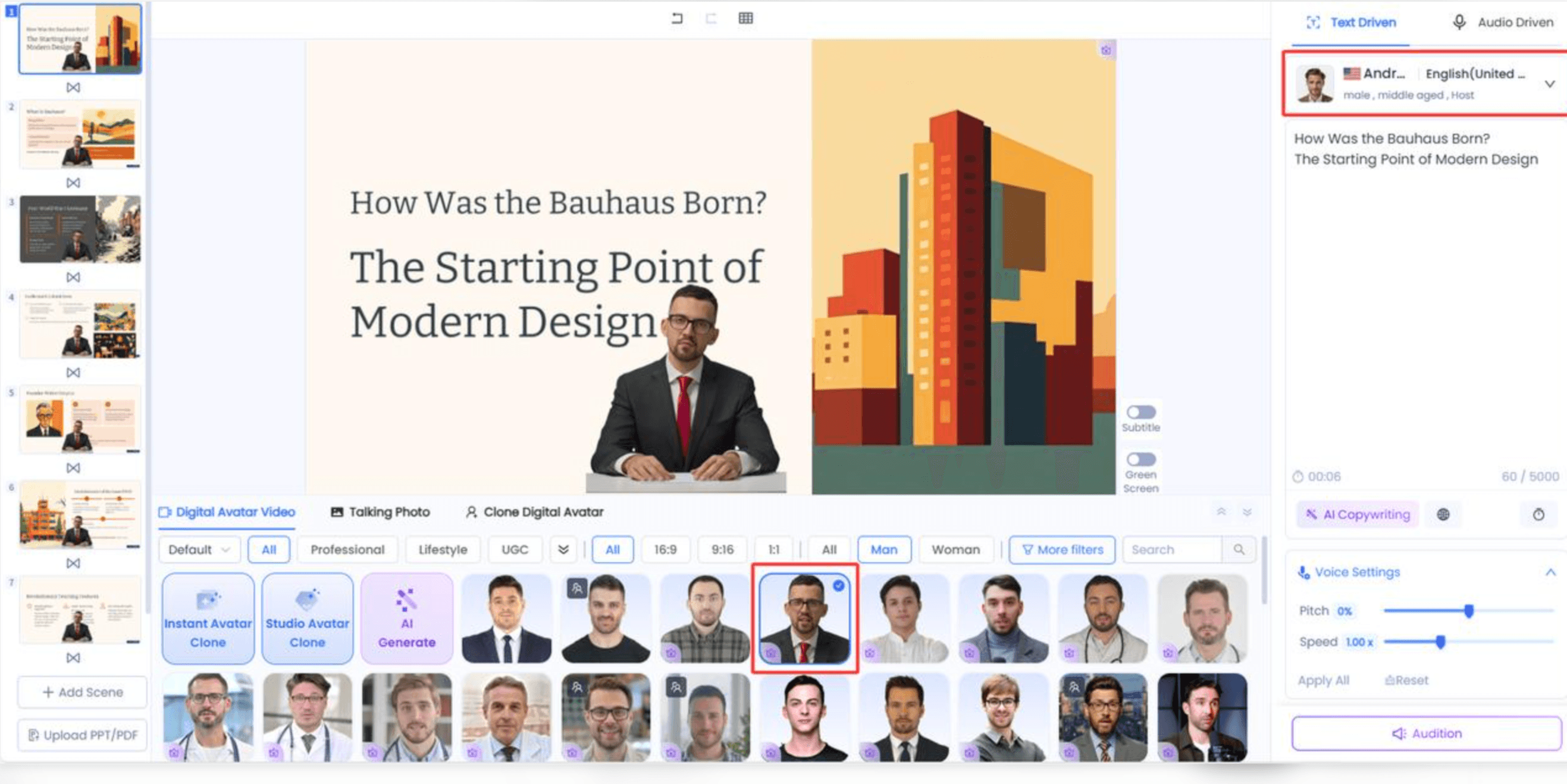
Leadde kan bestaande PowerPoint-presentaties bijvoorbeeld omzetten in gestructureerde video's met AI-narratie en avatars.
De workflow is eenvoudig:
- Upload je PowerPoint-presentatie naar Leadde.
- Laat de AI de inhoud analyseren en de videostructuur indelen.
- Genereer narratie en selecteer een AI-presentator wanneer dat nodig is om een presentatie met een avatar te maken vanuit PowerPoint.
- Controleer het script, de beelden en de uitspraak.
- Produceer de ingesproken video voor trainingen, educatie of zakelijke communicatie.
Dit is handig wanneer je PowerPoint omzet in trainingsvideo's voor medewerkers of gelokaliseerde educatieve content voorbereidt.
Belangrijk: Het maken van een AI-ingesproken video verschilt van het invoegen van audio in de originele PPTX. Je kunt de voor- en nadelen bekijken in onze gids over PowerPoint-export versus AI PPT-naar-videoconversie om de juiste workflow te kiezen op basis van de vraag of je een bewerkbare presentatie of een kant-en-klare video nodig hebt.
Een PowerPoint-voice-over opnemen op een Mac of online
De opnamefuncties van PowerPoint verschillen per desktop- en browserversie. Door vooraf je versie te controleren, voorkom je onnodig probleemoplossen.
Een voice-over opnemen in PowerPoint voor Mac
PowerPoint voor Mac ondersteunt het opnemen van ingesproken tekst bij dia's en het exporteren van presentaties als video.
- Open je presentatie in de desktopapp.
- Selecteer Diavoorstelling → Diavoorstelling opnemen, of gebruik het tabblad Opnemen indien beschikbaar.
- Kies je microfoon- en camera-instellingen.
- Neem je ingesproken tekst op terwijl je door de dia's bladert.
- Stop de opname, bekijk het voorbeeld en sla de presentatie op.
- Gebruik de video-exportoptie als je een MP4 nodig hebt.
Menunamen en opnamebedieningen kunnen per PowerPoint-versie verschillen.
Kun je een voice-over opnemen in PowerPoint Online?
PowerPoint voor het web biedt geen ondersteuning voor het opnemen van een complete diavoorstelling met ingesproken tekst. Microsoft bevestigt deze beperking in de officiële documentatie over opnemen.
Microsoft Support
Als je de knop Diavoorstelling opnemen niet kunt vinden, controleer dan of je PowerPoint in a browser gebruikt in plaats van de desktopapp.
Je kunt overstappen op de desktopversie van PowerPoint als je daar toegang toe hebt, of narratie genereren via een externe opname of AI-tool en de audio importeren waar jouw versie dat ondersteunt.
Voor gebruikers die voornamelijk een ingesproken video nodig hebben, is een PowerPoint-naar-AI-videoworkflow mogelijk handiger dan vertrouwen op desktopopnames.
Je PowerPoint-voice-over synchroniseren, bewerken en exporteren
Het opnemen van ingesproken tekst is slechts een deel van het proces. Je audio moet ook aansluiten op dia-overgangen, animaties en de uiteindelijke video.
Voice-over audio synchroniseren met diatimings en animaties
PowerPoint kan diatimings automatisch vastleggen wanneer je Diavoorstelling opnemen gebruikt.
Voor handmatig ingevoegde audio:
- Selecteer de dia en open Overgangen.
- Vink bij Dia handmatig doorsturen de optie Na aan en voer de gewenste duur in.
- Controleer de afspeelinstellingen van de audio.
- Bekijk een voorbeeld van de presentatie om te verifiëren dat de audio is afgelopen voordat de dia wisselt.
Als je dia animaties of ingesloten video's bevat, controleer dan de afspeeltriggers om overlappende audio te voorkomen.
Praktische tip: Laat een natuurlijke pauze vallen tussen dia's. Vermijd spreken tijdens overgangen, aangezien PowerPoint de narratie dan mogelijk niet goed vastlegt.
Narratie bewerken of vervangen zonder alles opnieuw op te nemen
Je hoeft niet je hele presentatie opnieuw op te nemen als er slechts één dia wijzigt; je kunt een AI PowerPoint-video bijwerken zonder opnieuw op te nemen.
Stel je bijvoorbeeld voor dat een opleidingsteam een onboardingpresentatie voor medewerkers van 20 dia's bijwerkt. Als alleen het bedrijfsbeleid op dia acht verandert, kunnen ze het volgende doen:
- De diainhoud en het narratiescript bijwerken.
- De audio van die specifieke dia vervangen of opnieuw opnemen.
- De herziene diatiming controleren.
- Een voorbeeld van de presentatie bekijken en indien nodig een bijgewerkte video exporteren.
Deze dia-voor-dia-aanpak maakt ingesproken presentaties beter onderhoudbaar, met name wanneer trainingsmateriaal regelmatig verandert.
PowerPoint met voice-over exporteren als MP4-video
Volg deze stappen in PowerPoint voor Windows om je presentatie als video te delen:
- Selecteer Bestand → Exporteren → Een video maken.
- Kies de gewenste videokwaliteit.
- Selecteer Opgeslagen tijdschema's en vertellingen gebruiken.
- Klik op Video maken.
- Kies MP4 als uitvoerformaat en sla het bestand op.
Microsoft raadt MP4 aan vanwege de brede compatibiliteit met videospelers.
Microsoft Support
Speel de video na het exporteren van begin tot eind af. Controleer de narratie, het volume, de diatiming, animaties en ingesloten media, of gebruik tools om PowerPoint online naar MP4 te converteren.
Onthoud: het opslaan van een PPTX met voice-over behoudt de presentatie, maar genereert niet automatisch een videobestand.
Waarom werkt mijn PowerPoint-voice-over niet?
Problemen met PowerPoint-voice-overs hebben vaak te maken met opnamerechten, afspeelinstellingen of diatimings. Bepaal eerst waar het probleem optreedt.
| Probleem | Mogelijke oorzaak | Oplossing |
| De opnameknop ontbreekt | Niet-ondersteunde versie of andere interface | Controleer of je de desktopversie van PowerPoint gebruikt; kijk onder Opnemen of Diavoorstelling |
| De microfoon neemt niet op | Onjuist invoerapparaat of ontbrekende toestemming | Selecteer de juiste microfoon en controleer de systeembevoegdheden |
| Audio wordt niet automatisch afgespeeld | Afspelen staat ingesteld op bij klik | Wijzig Start in Automatisch |
| De narratie wordt afgebroken | Spraak overlapt een dia-overgang | Wacht tot overgangen klaar zijn en pas diatimings aan |
| Geen geluid in geëxporteerde video | Narratie-instellingen of exportprobleem | Schakel opgeslagen tijdschema's en vertellingen in; test de MP4 |
| Stemvolume wisselt | Inconsistente opnameniveaus of afspeelgedrag | Vergelijk afzonderlijke opnames, de diavoorstelling en de geëxporteerde video |
| Ingesloten video overlapt narratie | Conflicterende mediatriggers | Controleer de animatievolgorde en video-afspeelinstellingen |
Als je PowerPoint-narratie niet gelijk loopt of PowerPoint-audio niet afspeelt in de geëxporteerde video, neem dan een korte testdia op in een nieuwe presentatie. Dit helpt bepalen of het probleem wordt veroorzaakt door het originele bestand, de opname-instellingen of het audio-apparaat.
Welke PowerPoint-voice-overmethode past het best bij jouw behoeften?
De beste methode hangt af van hoe vaak je je dia's bijwerkt, of je je eigen stem wilt opnemen en welk formaat je publiek nodig heeft.
Ingebouwde opname vs. externe audio vs. AI-voice-over
| Methode | Ideaal voor | Belangrijkste beperking |
| Ingebouwde PowerPoint-opname | Colleges, presentaties, persoonlijke narratie | Vereist dat je je eigen stem opneemt |
| Vooraf opgenomen audio | Presentaties met bestaande spraakfragmenten | Kan handmatige synchronisatie vereisen |
| AI-tekst-naar-spraak | Narratie creëren zonder zelf te spreken | Vereist script- en uitspraakcontrole |
| AI PowerPoint-naar-video | Trainingsvideo's, educatie, meertalige communicatie | Genereert mogelijk een video in plaats van een bewerkbare PPTX |
Voor een eenmalige schoolopdracht volstaat de ingebouwde opname meestal. Voor een regelmatig bijgewerkte trainingsbibliotheek bieden afzonderlijk beheerde narratie of AI-gestuurde videocreatie met de beste PPT-naar-video-AI-tools mogelijk een beter onderhoudbare workflow.
Best practices voor heldere, professionele PowerPoint-narratie
Vanuit onderwijskundig perspectief moet een effectieve voice-over kijkers helpen de inhoud te begrijpen, en niet simpelweg herhalen wat er op de dia staat.
Houd je aan de volgende praktijken:
- Schrijf voor het oor. Gebruik duidelijke zinnen en leg relaties tussen ideeën uit.
- Houd de narratie gefocust. Geef elke dia waar mogelijk één hoofdmelding.
- Zorg voor consistente audio. Gebruik dezelfde microfooninstellingen en opnameomgeving.
- Controleer dia-overgangen. Laat natuurlijke pauzes vallen en zorg dat de narratie niet wordt afgekapt.
- Plan voor updates. Houd scripts per dia georganiseerd om revisies te vereenvoudigen.
- Houd rekening met toegankelijkheid. Bied nauwkeurige ondertiteling of transcripties bij het distribueren van ingesproken leermateriaal.
Voor docenten en opleidingsteams is het doel niet alleen om geluid toe te voegen, maar om te leren hoe je contentrijke PowerPoints omzet in boeiende AI-trainingsvideo's zodat het publiek de kernboodschap begrijpt zonder live presentator.
Veelgestelde vragen over PowerPoint-voice-overs
Kun je gratis een voice-over toevoegen aan PowerPoint?
Ja, als je al toegang hebt tot een desktopversie van PowerPoint die opnames ondersteunt, kun je de ingebouwde narratietools gebruiken zonder een aparte voice-over-app aan te schaffen. De beschikbaarheid hangt af van je Microsoft-licentie en -versie. Externe audiorecorders en sommige AI-stemtools bieden mogelijk ook gratis opties.
Kan PowerPoint sprekersnotities automatisch hardop voorlezen?
PowerPoint kan sprekersnotities weergeven als autocue tijdens het opnemen, maar de standaard opnamefunctie zet deze notities niet automatisch om in gesproken tekst. Om spraak te genereren uit tekst, gebruik je een tekst-naar-spraaktool en importeer je de resulterende audio, of kies je een AI-videoworkflow die script-gebaseerde narratie ondersteunt.
Kun je een voice-over toevoegen zonder microfoon?
Ja. Je kunt spraak genereren met AI-tekst-naar-spraak, een vooraf opgenomen audiobestand bemachtigen en dit invoegen in je dia's. Dit is handig wanneer je je eigen stem niet wilt opnemen of consistente narratie nodig hebt over meerdere presentaties heen.
Kun je slechts één dia opnemen in PowerPoint?
Ja. Selecteer de dia en gebruik Invoegen → Audio → Audio opnemen, of neem de geselecteerde dia op via de presentatie-opnamefunctie van PowerPoint. Je kunt ook de narratie van een afzonderlijke dia vervangen zonder de hele diavoorstelling opnieuw op te nemen.
Kun je één doorlopende voice-over toevoegen over meerdere dia's heen?
Ja. Voeg een audiobestand in en selecteer Afspelen over dia's heen in de afspeelinstellingen van PowerPoint. Je dient echter wel de dia-overgangen af te stemmen op de doorlopende narratie. Voor presentaties die veel revisies vereisen, zijn afzonderlijke audiofragmenten per dia doorgaans eenvoudiger te beheren.
Microsoft Support
Waarom is er geen geluid in mijn geëxporteerde PowerPoint-video?
Controleer of je Opgeslagen tijdschema's en vertellingen gebruiken hebt geselecteerd tijdens het exporteren. Bevestig tevens dat de originele opname wordt afgespeeld in de Diavoorstelling-modus. Als de narratie wel werkt binnen PowerPoint maar niet in de MP4, test het geëxporteerde bestand dan in een andere videospeler en controleer eventuele ingesloten media.
Conclusie
Een voice-over toevoegen aan PowerPoint kan zo simpel zijn als direct opnemen in de app of een audiobestand invoegen. Voor teams die ingesproken trainingsvideo's nodig hebben zonder handmatig op te nemen, bieden AI-oplossingen zoals Leadde een alternatieve aanpak. Kies de methode die bij je presentatie past, controleer je audio- en diatimings, en test het uiteindelijke bestand voordat je het deelt.