
Zo werk je een AI PowerPoint-video bij zonder opnieuw op te nemen

Een AI PowerPoint-video bijwerken hoeft niet te betekenen dat je de hele presentatie opnieuw opneemt. Als het project bewerkbaar blijft, hoef je, door te weten hoe je verouderde video-inhoud bijwerkt, alleen de gewijzigde dia, het script, de voice-over, de avatar of het beeldmateriaal aan te passen. Daarna genereer je de getroffen content opnieuw en controleer je de timing, ondertiteling en overgangen.
Dit is bijzonder nuttig voor trainings-, onderwijs- en zakelijke content die vaak verandert, zoals productupdates, beleidsregels, SOP's (Standard Operating Procedures) en leermaterialen. In plaats van de hele video opnieuw op te bouwen, vereenvoudigen gestructureerde AI-workflows het doorlopende onderhoud wanneer teams PowerPoint omzetten naar trainingsvideo's voor medewerkers.
Platforms zoals Leadde zetten PowerPoint-bestanden en andere documenten om in gestructureerde video-inhoud die efficiënter kan worden bijgewerkt. Door tools te gebruiken om PowerPoint-dia's om te zetten in AI-vertelde video's, realiseer je snellere doorlooptijden. Deze gids legt uit wat je moet aanpassen, wat je opnieuw moet genereren en hoe je bijgewerkte video's accuraat en consistent houdt.

Hoe je een AI PowerPoint-video bijwerkt zonder alles opnieuw op te nemen
De sleutel is het verschil te begrijpen tussen een standaard PowerPoint-export en een AI PPT-naar-video-converter: werk de bewerkbare bron bij en genereer alleen de getroffen videolagen opnieuw, in plaats van de voltooide MP4 als het project te beschouwen.
Traditionele PowerPoint-videoproductie volgt vaak dit model:
PowerPoint → presentator of stemopname → vaste video
Een AI-videoworkflow kan er daarentegen zo uitzien:
PowerPoint → scènes → script → AI voice-over/avatar → ondertiteling → video
Die structuur is belangrijk omdat de individuele elementen gemakkelijker te wijzigen blijven. Huidige PowerPoint-naar-video-platforms illustreren dit model op verschillende manieren. In een gedetailleerde Synthesia-review zie je hoe het importeren van tekst, afbeeldingen, video's, vormen en sprekernotities bewerkbare video-inhoud oplevert, terwijl Colossyan beschrijft hoe individuele dia's worden omgezet in scènes met voice-over.
Waarom AI PowerPoint-video's kunnen worden bijgewerkt zonder volledig opnieuw op te nemen
Als één zin verandert, hoeft de presentator niet per se terug te keren naar een microfoon of camera. Je kunt dan het script bewerken en de stem of avatar voor die scène opnieuw genereren.
Dezelfde logica geldt voor andere wijzigingen:
| Wat is er veranderd? | Wat je bijwerkt | Wat mogelijk opnieuw moet worden gegenereerd |
| Eén zin of getal | Dia of script | Voice-over/scène |
| Eén dia | Visuele scène | Betreffende scène |
| Fout in voice-over | Script | AI-stem/avatar |
| Screenshot | Visueel element | Scène |
| Nieuwe dia | Scène + script | Nieuwe scène |
| Presentator | Stem/avatar | Presentatorlaag |
| Taal | Vertaling | Stem + ondertiteling |
Sprekernotities zijn bijzonder nuttig, omdat sommige AI-videotools een script kunnen genereren uit PowerPoint-dia's en dit direct kunnen omzetten in voice-overscripts.
Wat moet je bijwerken als een PowerPoint-dia verandert?
Voordat je iets opnieuw genereert, identificeer je welk type wijziging heeft plaatsgevonden.
Identificeer of de wijziging visueel, narratief of structureel is
Een visuele wijziging kan een nieuw screenshot, grafiek, knoplabel, logo of lay-out zijn.
Een narratieve wijziging beïnvloedt wat het publiek moet horen: een nieuwe statistiek, beleidsregel, uitleg, productfunctie of procesinstructie.
Een structurele wijziging verandert de logica van de presentatie zelf, zoals het toevoegen van workflowstappen, het reorganiseren van een les of het vervangen van het leerdoel.
Structurele wijzigingen vereisen meestal meer werk, omdat ze meerdere scènes kunnen beïnvloeden in plaats van slechts één.
Gebruik de “Update Blast Radius”
In professionele videoworkflows vind ik het nuttiger om te vragen: “Wat beïnvloedt deze wijziging nog meer?” in plaats van simpelweg: “Welke dia is er veranderd?”
Ik noem dit de Update Blast Radius.
Bijvoorbeeld:
Scriptwijziging → duur voice-over → scènetiming → ondertiteling → animaties → overgangen → gelokaliseerde versies
Een scriptaanpassing van twee regels kan daarom meer werk opleveren dan de omvang doet vermoeden, vooral bij het beheren van meertalige PowerPoint-video's met AI.
Dit is vooral belangrijk wanneer animaties betrokken zijn. Externe PowerPoint-conversiesystemen verwerken complexe bewegingspaden, triggers of gelaagde effecten niet allemaal op dezelfde manier, dus bijgewerkte scènes moeten worden bekeken in plaats van ervan uit te gaan dat ze overeenkomen met het origineel.
Wanneer moet je bijwerken in plaats van opnieuw opbouwen?
| Situatie | Bijwerken | Opnieuw opbouwen |
| Eén zin gewijzigd | ✓ | |
| Screenshot gewijzigd | ✓ | |
| Eén dia toegevoegd | ✓ | |
| Kleine correctie in voice-over | ✓ | |
| Meerdere workflowstappen gewijzigd | Misschien | Misschien |
| De meeste dia's zijn verouderd | ✓ | |
| Leerdoel gewijzigd | ✓ | |
| Verhaal klopt niet meer | ✓ |
Herhaalde kleine aanpassingen kunnen uiteindelijk leiden tot een opeenstapeling van correcties (patch debt): inconsistente timing, dubbele uitleg, niet-overeenkomende beelden of een ongelijke presentatie. Op dat moment kan het opnieuw opbouwen van het betreffende gedeelte schoner zijn dan het blijven 'patchen'.
Hoe werk je een AI PowerPoint-video stap voor stap bij?
Een betrouwbare update-workflow moet het bronmateriaal behouden, het opnieuw genereren beperken en een laatste kwaliteitscontrole omvatten.
Stap 1–3: Bewaar het bewerkbare project, vind de gewijzigde scènes en werk de bron bij
- Bewaar de originele bestanden. Sla de PPTX, sprekernotities, het script, het bewerkbare AI-videoproject, ondertiteling, merkactiva en de huidige gepubliceerde video op.
- Identificeer getroffen scènes. Koppel de gewijzigde PowerPoint-inhoud aan de overeenkomstige videoscènes.
- Werk eerst de gezaghebbende bron bij. Als een beleid of SOP is gewijzigd, corrigeer dan die bron voordat je de video bewerkt.
Maak de uiteindelijke MP4 niet je enige bron van waarheid.
Voor terugkerende trainingscontent is dit bijzonder belangrijk. De document-naar-video-workflow van Leadde is ontworpen om SOP-documenten om te zetten in trainingsvideo's, waarbij leermaterialen en andere documenten worden omgezet in gestructureerde video-inhoud in plaats van de output te behandelen als één vaste opname.
Stap 4–6: Werk het script bij, genereer de voice-over opnieuw en controleer de timing
- Bewerk de voice-overbron. Werk de sprekernotities of het scènescript bij.
- Genereer alleen de getroffen stem- of presentatorcontent opnieuw, met behulp van tools die automatisch voice-over kunnen toevoegen aan elke PowerPoint-dia.
- Controleer de nieuwe scènelengte.
Een nuttig contentmodel is:
Dia = wat kijkers zien
Sprekernotities/script = wat kijkers horen
Dit vergemakkelijkt toekomstig onderhoud. Platforms die in deze HeyGen-review en Synthesia-gidsen worden geanalyseerd, beschrijven workflows waarin PowerPoint-sprekernotities AI-voice-over kunnen worden of informeren.
Als de herziene voice-over langer is, houd er dan rekening mee dat de scèneduratie, animaties en overgangen mogelijk ook moeten worden aangepast.
Stap 7–9: Werk ondertiteling bij, bekijk in context en publiceer
- Genereer of corrigeer ondertiteling opnieuw. Laat nooit oude ondertitels onder bijgewerkte voice-over staan.
- Bekijk de scène in context. Bekijk de vorige scène, de bijgewerkte scène en de volgende scène samen.
- Publiceer de nieuwe versie en archiveer de oude.
Die contextuele preview vangt problemen op die een controle van één scène kan missen, waaronder herhaalde uitleg, abrupte timing, inconsistente stemlevering of overgangen die niet langer passen.
Hoe houd je voice-over, animaties en ondertiteling gesynchroniseerd na een update?
Een contentupdate is pas voltooid als de omringende media nog steeds werken.
Waarom kan een kleine scriptwijziging de timing beïnvloeden?
Stel dat de originele voice-over zegt:
“Het proces heeft drie stappen.”
Het nieuwe script zegt:
“Het herziene proces heeft vijf stappen en vereist nu goedkeuring van de manager.”
De tweede versie duurt langer om uit te spreken.
Die wijziging kan van invloed zijn op:
duur stem → duur scène → animatietiming → ondertiteling → overgang
Timing is al een veelvoorkomend probleem in traditionele PowerPoint-videoworkflows. De gids van Vidocu benadrukt bijvoorbeeld dat audio die langer of korter is dan de dia-timing een frequent conversieprobleem is.
Wat moet je controleren na het bijwerken van beelden of animaties?
Controleer:
- uitsnede en leesbaarheid van screenshots
- grafieken en labels
- verwijzingen in de voice-over naar elementen op het scherm
- animatietiming
- overgangen
- synchronisatie van ondertiteling
Ga er niet van uit dat elke PowerPoint-animatie identiek wordt overgezet. HeyGen merkt op dat basisovergangen mogelijk worden ondersteund, terwijl voor andere effecten videobewerking op scèneniveau wordt gebruikt; Vidocu waarschuwt eveneens dat complexe bewegingspaden en getriggerde animaties zich onvoorspelbaar kunnen gedragen buiten PowerPoint.
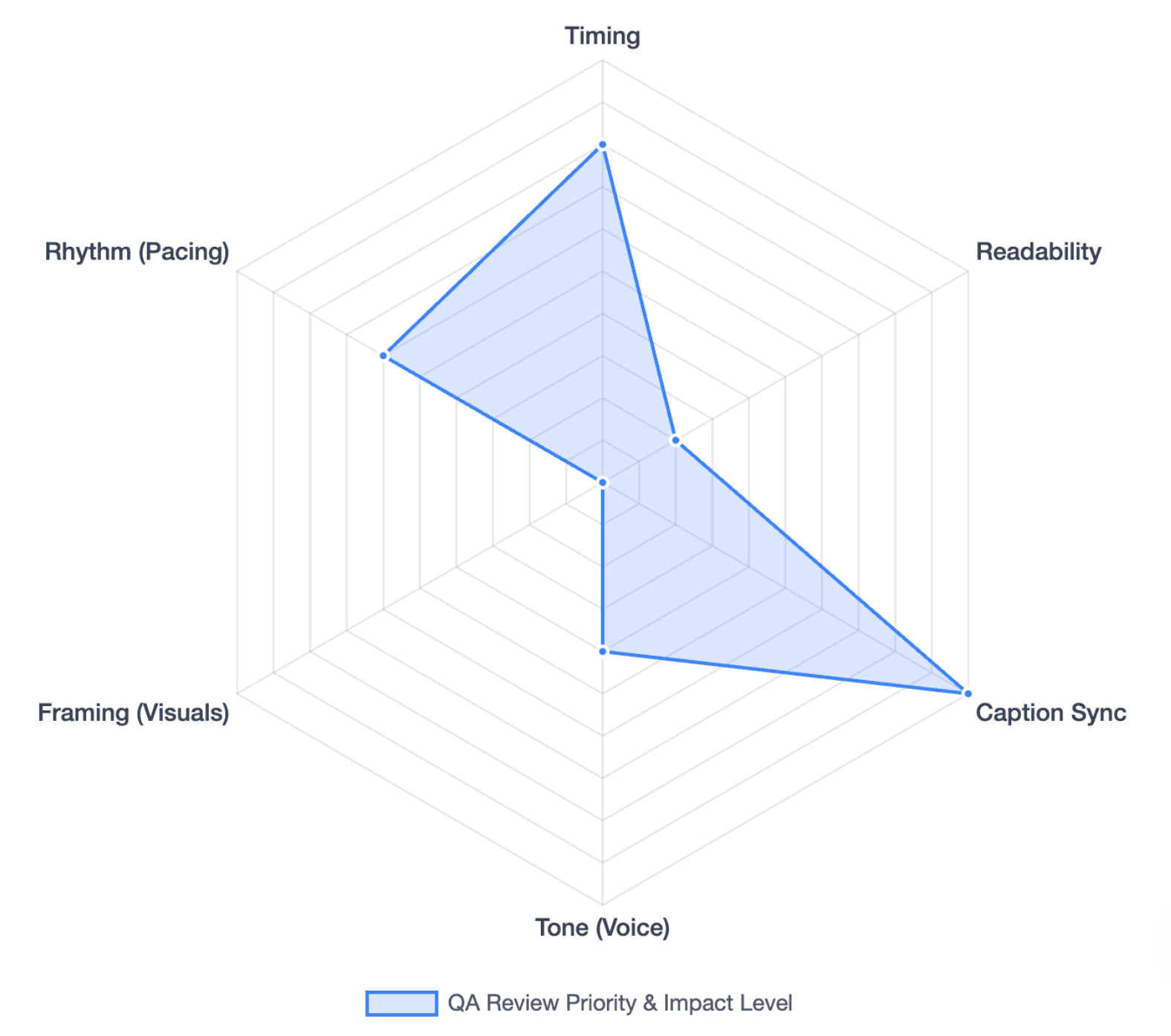
Hoe voorkom je 'regeneration drift'?
Regeneration drift is de kleine inconsistentie die kan optreden wanneer één gegenereerde scène opnieuw wordt gemaakt, terwijl aangrenzende scènes ongewijzigd blijven.
Controleer:
- stemtoon en -tempo
- grootte en positie van de avatar
- scène-kadering
- visuele stijl
- pauzes
- overgangsritme
Een praktische regel is om alleen de variabelen te wijzigen die moeten veranderen en één getroffen scène te bekijken voordat een groter gedeelte opnieuw wordt gegenereerd.
Hoe maak je AI PowerPoint-video's de volgende keer gemakkelijker bij te werken?
De beste update-workflow begint wanneer de originele video wordt gemaakt.
Houd dia's, sprekernotities en scènes modulair
Vermijd het proppen van te veel ideeën in één lange scène. Voor vaak veranderende content zijn kleinere modules gemakkelijker te vervangen. Je kunt zelfs lange PowerPoint-presentaties omzetten in microlearning-video's om de update-frictie te minimaliseren.
Vanuit een instructieontwerp-perspectief moet contentvolatiliteit de videostructuur beïnvloeden.
Informatie met hoge volatiliteit omvat:
- productinterfaces
- prijzen
- procedures
- beleidsregels
- compliance-regels
Hoe vaker informatie verandert, hoe nuttiger het is om die content in een kleinere, onafhankelijk bewerkbare scène te bewaren.
Bouw een bron-naar-video versie-workflow
Onderhoud:
Bron PPT → sprekernotities/script → bewerkbaar project → ondertiteling/lokalisaties → gepubliceerde video
Gebruik duidelijke statussen zoals:
Concept → Review → Goedgekeurd → Gepubliceerd → Gearchiveerd
Voor grotere trainingsbibliotheken is het ook nuttig om afhankelijkheden bij te houden wanneer je meerdere PowerPoint-presentaties in bulk omzet naar AI-video's. Eén productwijziging kan van invloed zijn op onboarding, klanteducatie, verkooptraining en verschillende vertaalde video's.
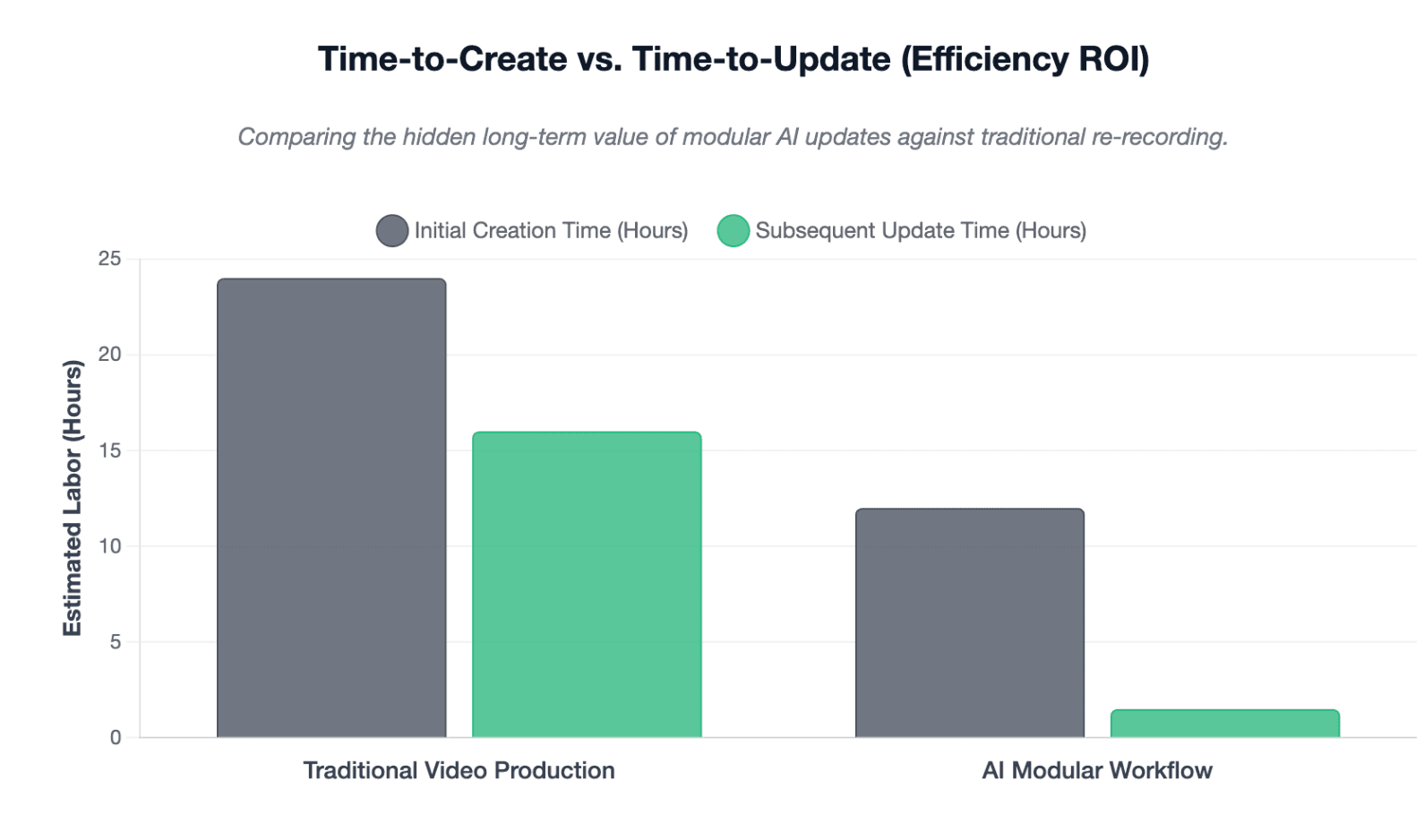
Meet de tijd tot update, niet alleen de tijd tot creatie
AI-videotools worden vaak beoordeeld op hoe snel ze de eerste versie creëren.
Voor organisaties die grote videobibliotheken beheren, is een andere metriek net zo belangrijk:
Hoe snel kan elke getroffen video veilig worden bijgewerkt wanneer de broninformatie verandert?
Dat omvat regeneratietijd, menselijke QA, lokalisatie en herpublicatie – niet alleen de generatiesnelheid.
Hoe verhoudt het bijwerken van AI PowerPoint zich tot traditioneel opnieuw opnemen?
| Taak | Traditionele opname | AI PowerPoint-workflow |
| Eén zin corrigeren | Voice-over opnieuw opnemen | Script bewerken |
| Eén dia wijzigen | Opnieuw opnemen/bewerken | Scène bijwerken |
| Screenshot vervangen | Beeldmateriaal bewerken | Visueel element vervangen |
| Verteller wijzigen | Opnieuw opnemen | AI-stem wijzigen |
| Presentator wijzigen | Opnieuw filmen | Avatar bijwerken |
| Taal toevoegen | Nieuwe versie opnemen | Vertalen + opnieuw genereren |
| Ondertiteling bijwerken | Handmatig opnieuw synchroniseren | Opnieuw genereren + controleren |
| Veel versies onderhouden | Meer handmatig werk | Gestructureerde workflow |
Huidige AI-videoplatforms behandelen PowerPoint-content steeds meer als bewerkbare scènes en scripts, in plaats van als eenvoudige dia-opnames. Synthesia beschrijft bewerkbare geïmporteerde elementen en scriptgebaseerde voice-over, terwijl Colossyan dia-voor-dia scènes en script-eerst bewerken beschrijft.
Voor Leadde komt hetzelfde bredere principe terug in de positionering rond het transformeren van documenten, PowerPoint-presentaties, SOP's en leermaterialen naar gestructureerde, meertalige videoworkflows met AI-voice-over en avatars.
Conclusie
Het bijwerken van een AI PowerPoint-video moet worden behandeld als contentonderhoud, niet als een volledige herstart van de productie. Identificeer wat er is veranderd, bereken de 'update blast radius', genereer alleen de getroffen lagen opnieuw, controleer de timing en continuïteit, en bewaar de bewerkbare bron voor de volgende update. Een goed gestructureerde workflow vermindert het opnieuw opnemen vandaag en maakt de hele videobibliotheek gemakkelijker te onderhouden na verloop van tijd.
Veelgestelde vragen
Kan ik één dia in een AI PowerPoint-video bewerken zonder de hele video opnieuw te genereren?
Vaak wel. Als je AI-videoplatform dia's als bewerkbare scènes behoudt, kun je de betreffende scène bijwerken en wat is gewijzigd opnieuw genereren. Controleer echter of de nieuwe content ook van invloed is op de voice-over, timing, ondertiteling of overgangen.
Moet ik de voice-over opnieuw opnemen als de PowerPoint-tekst verandert?
Niet per se. In scriptgebaseerde AI-videoworkflows kun je de voice-overtekst of sprekernotities bewerken en de AI-stem opnieuw genereren, in plaats van jezelf opnieuw op te nemen.
Kan AI slechts één scène van een PowerPoint-video opnieuw genereren?
Sommige scènegebaseerde AI-videoplatforms ondersteunen het bewerken van individuele scènes. De exacte regeneratie-workflow varieert per tool, dus bevestig of je platform bewerking op scèneniveau toestaat voordat je ervan uitgaat dat het volledige project onaangeroerd kan blijven.
Wat gebeurt er als de bijgewerkte voice-over langer is dan het origineel?
Een langere voice-over kan de scèneduratie verlengen en van invloed zijn op ondertiteling, animaties, tempo en overgangen. Bekijk de bijgewerkte scène altijd samen met de scènes ervoor en erna.
Werken PowerPoint-animaties nog steeds nadat ik de video heb bijgewerkt?
Dat hangt af van het platform en het animatietype. Eenvoudige overgangen zijn over het algemeen gemakkelijker te reproduceren, terwijl bewegingspaden, triggers en gelaagde effecten mogelijk extra controle of hercreatie vereisen.
Kan ik vertaalde PowerPoint-video's bijwerken zonder elke taal opnieuw op te nemen?
AI-workflows kunnen vertaalde scripts, stemmen en ondertiteling opnieuw genereren zonder dat voor elke taal een nieuwe menselijke opname nodig is. Door een bewezen handleiding voor videolokalisatie te volgen, kunnen vertaalde versies snel worden bijgewerkt, terwijl terminologie en synchronisatie behouden blijven.
Moet ik de uiteindelijke MP4 of het originele AI-videoproject bewerken?
Bewerk, indien mogelijk, altijd de originele bron en het bewerkbare AI-videoproject. Alleen de MP4 bewerken maakt toekomstige updates van dia's, voice-over, ondertiteling en lokalisatie moeilijker.
Wanneer is het beter om de hele video opnieuw op te bouwen in plaats van deze bij te werken?
Bouw opnieuw op wanneer het leerdoel, de verhaalstructuur, de workflow, de visuele identiteit of de meeste dia's zijn gewijzigd. Als herhaalde 'patches' inconsistente timing of verouderde secties creëren, kan een schone heropbouw efficiënter zijn dan een andere lokale oplossing.





