
Så här lägger du till röstpålägg automatiskt till varje PowerPoint-bild 2026

För att automatiskt lägga till röstpålägg till varje PowerPoint-bild kan du använda Microsoft 365:s funktion "Spela in bildspel" för att spela in berättarröst och bildtider, infoga en AI-genererad MP3- eller WAV-fil per bild och ställa in den på att starta automatiskt, eller använda en AI-driven PPT-till-video-plattform för att generera manus, röstpålägg, visuella layouter och en delbar MP4-fil från presentationen.
PowerPoint kan automatisera uppspelning av berättarröst och tidsinställningar, men helt automatisk AI-röstgenerering kräver oftast ett externt AI-röstpåläggsverktyg eller ett verktyg för videoautomatisering.
Manuell röstpåläggning bild för bild skapar friktion: inspelning, redigering, synkronisering, export och omarbetning vid varje uppdatering.
Leadde tar bort denna flaskhals genom att automatiskt förvandla dokument och text till professionella affärsvideor, och hjälper team att skapa presentationer med röstpålägg på minuter, samtidigt som de sparar upp till 80 % av produktionskostnaderna och 90 % av tiden för innehållsskapande.

Hur du automatiskt lägger till röstpålägg till varje PowerPoint-bild
Rätt arbetsflöde beror på vad du menar med ”automatiskt röstpålägg.” I PowerPoint kan automatisering betyda flera olika saker: automatisk uppspelning, automatisk tidsanpassning av bilder, AI-genererad berättarröst eller ett helt automatiserat PPT-till-video-arbetsflöde.
PowerPoint kan spela in berättarröst och bildtider medan du presenterar, och dessa inspelningar kan sparas på enskilda bilder. PowerPoint automatiserar dock inte helt AI-generering av berättarröst från din bildtext på egen hand.
Vad ”automatiskt röstpålägg” faktiskt betyder i PowerPoint
I de flesta PowerPoint-arbetsflöden betyder automatiskt röstpålägg oftast en av fyra saker:
| Användarmål | Vad det innebär | Bästa arbetsflöde |
| Spela in din egen röst | Tala under presentationen | PowerPoint Spela in bildspel |
| Få ljud att starta automatiskt | Ljud spelas upp när bilden visas | Uppspelning > Starta automatiskt |
| Använd AI-röstpålägg | Omvandla manus eller anteckningar till röst | AI-röstpålägg + PowerPoint-import |
| Eliminera manuellt bildarbete | Förvandla bilder till en berättad video | AI PPT-till-video-plattform |
Den viktigaste skillnaden är denna: PowerPoint kan automatisera uppspelning och tidsinställningar, men AI-röstgenerering kräver oftast ett externt verktyg.
Jämförelse: Inbyggd inspelning, AI-röstpålägg, skärminspelning och PPT-till-video-automatisering
Inbyggd PowerPoint-inspelning är bäst när du vill ha ett enkelt bildspel med röstpålägg. Det låter dig spela in din röst, bildtider, digitala markeringar och gester med laserpekaren medan du går igenom presentationen.
AI-röstpålägg är bättre när du inte vill spela in din egen röst. Det fungerar bra för utbildning, produktdemonstrationer, onboarding och flerspråkiga presentationer, men du måste fortfarande infoga och synkronisera ljudfilerna om inte ditt verktyg hanterar hela videoarbetsflödet.
Skärminspelningsverktyg är användbara när du vill presentera en gång, klippa bort misstag senare och dela en molnbaserad video. Loom, till exempel, beskriver PowerPoint-röstpålägg som ett arbetsflöde som kan kombinera inspelning, efterredigering och publikfeedback.
PPTX med inbäddat ljud kontra delbar MP4-video: vilket format behöver du egentligen?
Innan du väljer metod, bestäm om du behöver en redigerbar PPTX eller en färdig MP4-video.
Välj PPTX med inbäddat ljud om:
- Du fortfarande behöver redigera bilder senare
- Publiken kommer att öppna bildspelet i PowerPoint
- Du vill ha en ljudfil kopplad till varje bild
Välj MP4-video om:
- Du vill ha enkel delning
- Du behöver konsekvent uppspelning
- Du laddar upp till ett LMS, YouTube, SharePoint eller en intern utbildningsportal
- Du inte vill att tittarna ska behöva hantera PowerPoint-inställningar
Microsoft stöder att spara en PowerPoint-presentation som video via Arkiv > Exportera > Skapa en video, med kvalitetsalternativ som 4K, 1080p, 720p och 480p.
Hur du automatiskt lägger till röstpålägg till varje PowerPoint-bild med inbyggda inspelningsverktyg
PowerPoints inbyggda verktyg är den snabbaste utgångspunkten om du vill spela in din egen berättarröst. Huvudmetoden är Spela in bildspel, som fångar din röst och bildtider när du presenterar.
Denna metod är användbar för lärare, utbildare, konsulter och säljteam som vill ha ett bildspel med röstpålägg utan att installera extra programvara.
Hur aktiverar du fliken ”Inspelning” i ditt PowerPoint-menyfliksområde?
I vissa versioner av PowerPoint kanske fliken Inspelning inte visas som standard. Du kan aktivera den manuellt:
- Öppna Arkiv
- Välj Alternativ
- Gå till Anpassa menyfliksområdet
- Leta upp och markera Inspelning
- Klicka på OK
När den är aktiverad ger fliken Inspelning dig tillgång till inspelning av bildspel, ljud, video, skärminspelning och exportfunktioner.
Detta är användbart eftersom många användare bara tittar under Infoga eller Bildspel och missar det mer kompletta inspelningsarbetsflödet.
Hur använder du Microsoft 365:s telepromptervy med automatiskt rullande talaranteckningar?
Microsoft 365 PowerPoint kan visa talaranteckningar under inspelning, vilket underlättar arbetsflödet för berättarrösten. Istället för att läsa från ett separat dokument kan du använda anteckningarna som en inbyggd manusguide under inspelningssessionen.
För bästa resultat:
- Skriv ett kort berättarblock per bild
- Håll varje bildmanus fokuserat på en idé
- Undvik att läsa bildtexten ord för ord
- Lägg till paussignaler där övergångar eller animeringar sker
Målet är inte att göra dina bildanteckningar längre. Målet är att förvandla dem till ett rent röstpåläggs-manus.
Hur formaterar, ändrar storlek och stylar du din live-kamerafeed med Cameo?
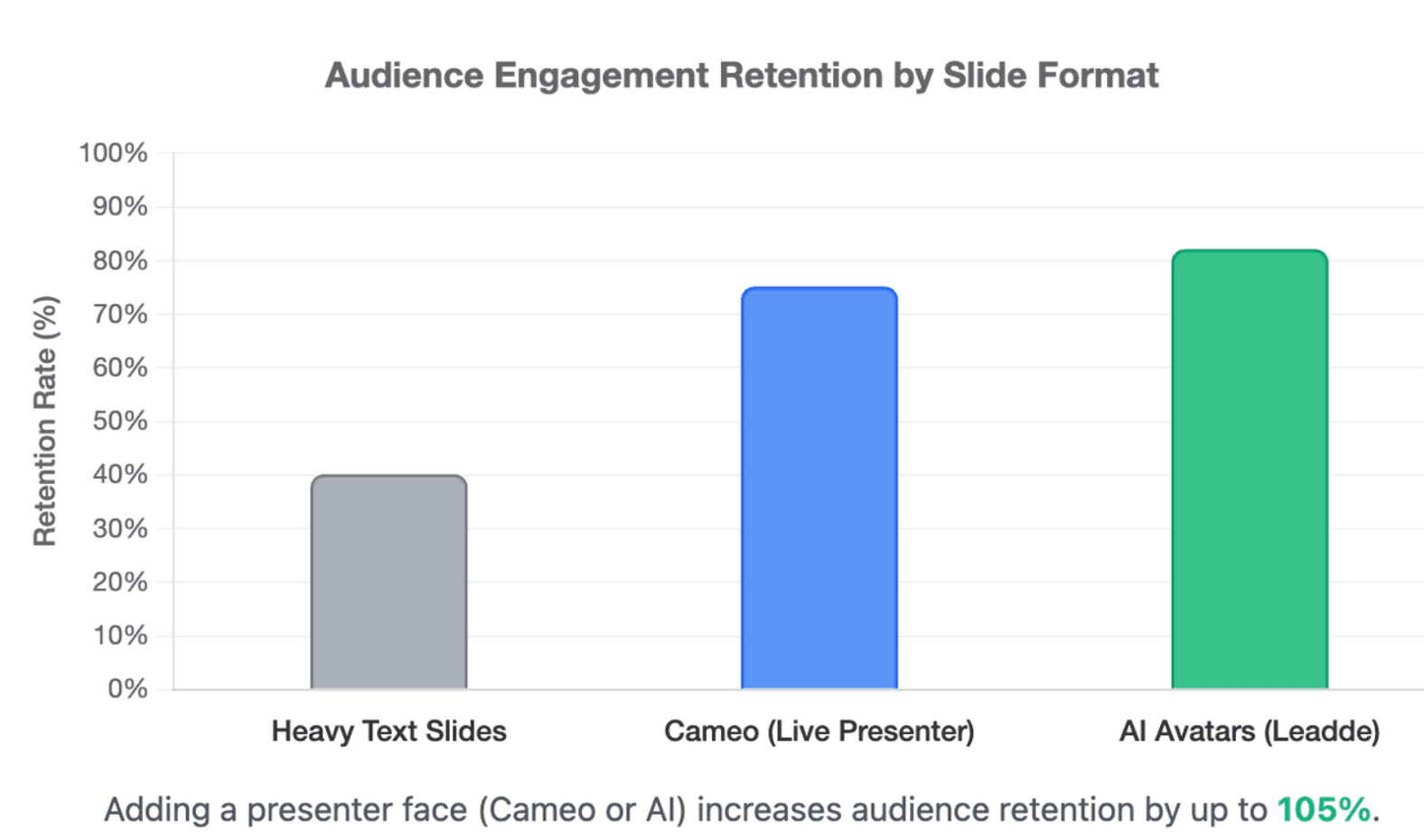
Cameo är användbart när din presentation behöver ett mänskligt ansikte. Du kan använda det för ledningsuppdateringar, kursintroduktioner, säljdemonstrationer eller ledarskapsträning.
Använd Cameo när:
- Presentatören skapar förtroende
- Innehållet behöver en personlig förklaring
- Du vill ha ett bildspel i videoformat utan att filma i en studio
Undvik Cameo när:
- Presentationen måste ha låg filstorlek
- Ämnet är tekniskt och bilddetaljer är viktigare än ansiktsvideo
- Du planerar att lokalisera samma bildspel till många språk
För skalbar utbildning kan en kamerafeed öka engagemanget, men det ökar också uppdateringsarbetet. Om bildspelet ändras varje månad kan AI-presentatörer eller ett helt automatiserat videoarbetsflöde vara lättare att underhålla.
Varför undviker PowerPoint-experter inbyggd inspelning, Audacity och manuella röstpåläggs-arbetsflöden?
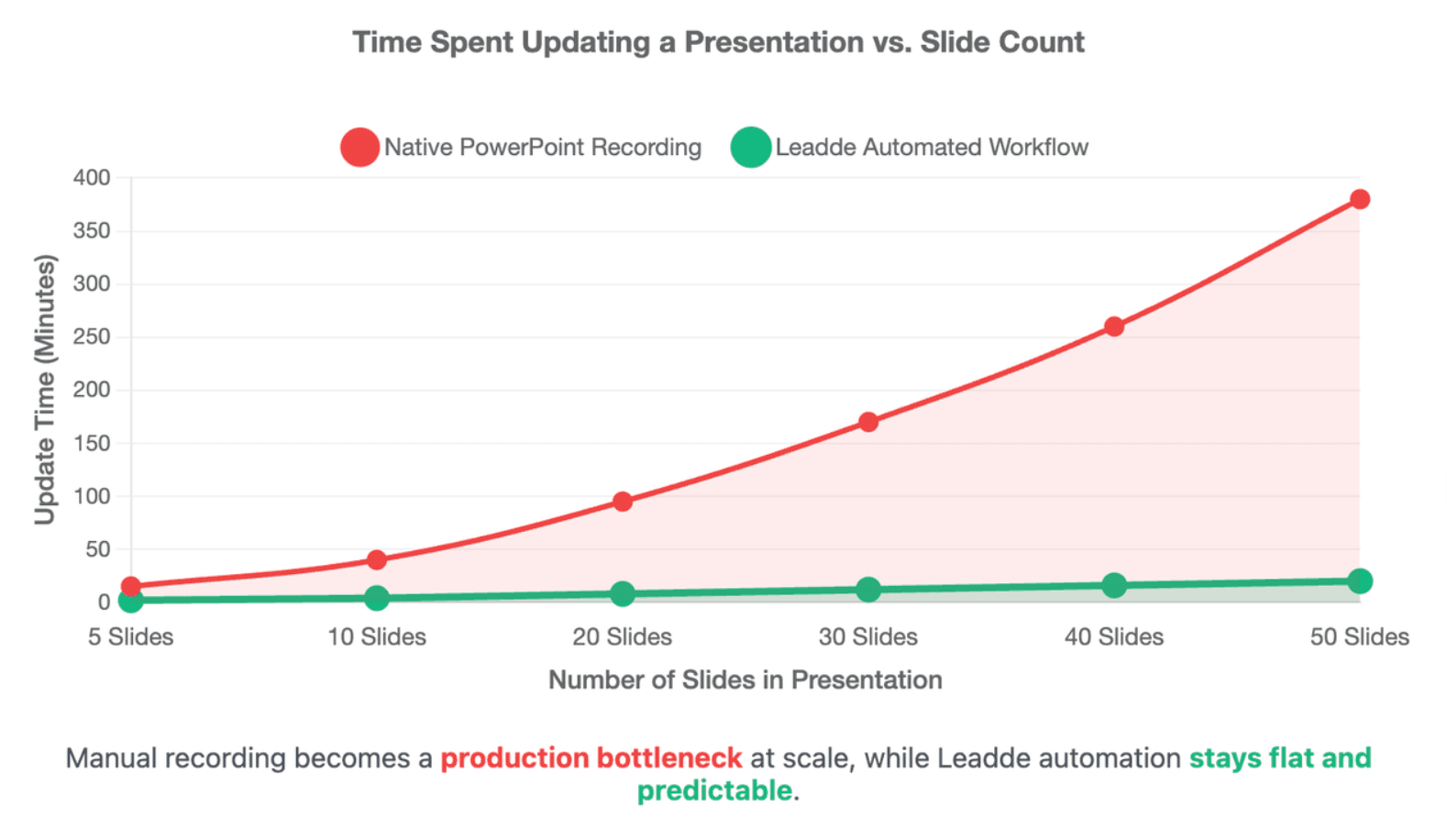
Inbyggd inspelning fungerar, men det blir långsamt när bildspelet växer. En presentation med 5 bilder är hanterbar. En utbildningsmodul med 50 bilder, uppdateringar, översättningar och efterlevnadsgranskningar blir ett produktionsproblem.
Den dolda kostnaden är inte den första inspelningen. Den verkliga kostnaden är redigering, synkronisering, ersättning, export och upprepning.
Ljudkomprimeringsdilemmat: bakgrundsbrus, ojämn volym och suboptimal inbyggd kvalitet
Erfarna presentationsskapare på Reddit undviker inbyggd inspelning på grund av aggressiva ljudkomprimeringsalgoritmer. Den inbyggda kodaren introducerar märkbart bakgrundsbrus och misslyckas med att balansera röstnivåer över separata inspelningssessioner.
Denna brist på akustisk balansering tvingar företagsteam att använda dyra externa ljudhårdvaruuppsättningar.
Friktionen med flera programvaror: AI-röstverktyg, Audacity-redigering, manuell infogning och tidsinställningskontroller
- Akustisk rengöring: Tvingar användare att spela in röst i externa verktyg som Audacity för att kringgå bakgrundsbrus.
- Manuell sammanfogning: Exportera ljuddelar en efter en och länka dem bild för bild i PowerPoint.
- Justering av uppspelning: Verifiera att bildbyten inte krockar med längden på inbäddade ljudfiler.
Skalningsproblemet med talaranteckningar: varför kopiera-klistra in manus dödar produktionen av stora bildspel
Att manuellt kopiera och klistra in talaranteckningar i separata AI-röstgränssnitt utlöser allvarliga flaskhalsar i arbetsflödets skalbarhet. Att bearbeta ett massivt bildspel med 50 bilder kräver minst 50 individuella nedladdnings- och uppladdningssekvenser.
Denna höga operativa friktion begränsar produktionshastigheten för snabbrörliga L&D- och produktmarknadsavdelningar.
Hur du importerar externa AI-röstpålägg till varje bild och får dem att starta automatiskt
Externt AI-röstpålägg är en bra medelväg. Du får en renare berättarröst än med en snabb manuell inspelning, men du kan fortfarande hålla PowerPoint-filen redigerbar.
Den säkraste metoden är att skapa en ljudfil per bild, infoga varje fil i dess matchande bild och ställa in den på att starta automatiskt.
Hur du förbereder en MP3- eller WAV-fil per bild för enklare synkronisering
Skapa inte en lång ljudfil för hela presentationen om du inte redigerar i en videotidslinje. I PowerPoint är en lång fil svårare att synkronisera med bildväxlingar.
Använd denna struktur istället:
| Bild | Manusfil | Ljudfil | Varaktighet | Status |
| Bild 01 | slide-01-script.docx | slide-01.mp3 | 0:38 | Godkänd |
| Bild 02 | slide-02-script.docx | slide-02.mp3 | 0:44 | Behöver redigeras |
| Bild 03 | slide-03-script.docx | slide-03.mp3 | 0:29 | Godkänd |
Detta enkla namngivningssystem förhindrar förvirring när du reviderar bildspelet.
Rekommenderat namngivningsformat för ljudfiler:
- slide-01.mp3
- slide-02.mp3
- slide-03.mp3
- slide-04-final.mp3
PowerPoint stöder infogning av ljud från din dator via Infoga > Ljud > Ljud på min dator, välj sedan ljudfilen och infoga den i bilden.
Vilka är de exakta uppspelningsinställningarna i PowerPoint för handsfree-ljud?
Efter att ha infogat ljudfilen, välj ljudikonen och konfigurera uppspelningen.
Använd dessa inställningar för röstpålägg per bild:
| Inställning | Rekommenderat val | Varför |
| Starta | Automatiskt | Ljudet startar när bilden visas |
| Spela över bilder | Av | Förhindrar att berättarrösten fortsätter till nästa bild |
| Dölj under visning | På | Håller högtalarikonen osynlig |
| Upprepa tills stoppad | Av | Förhindrar upprepad berättarröst |
| Spola tillbaka efter uppspelning | Valfritt | Användbart under granskning |
Microsofts supportdokumentation bekräftar att ljud kan ställas in för att spelas upp automatiskt när en bild visas.
Det vanligaste misstaget är att lämna ljudet inställt på Vid klick. Det tvingar presentatören eller tittaren att klicka innan berättarrösten hörs.
Hur matchar du tidsinställningarna för bildväxling med ljudlängd och förhindrar att övergångar avbryter ljudet?
Efter att ha ställt in ljudet på att starta automatiskt, matcha bildens varaktighet med ljudets längd.
En praktisk regel:
Bildvaraktighet = ljudvaraktighet + 0,5 till 1,0 sekunders buffert
Till exempel:
| Ljudvaraktighet | Rekommenderad bildtid |
| 28 sekunder | 29 sekunder |
| 42 sekunder | 43 sekunder |
| 1 minut 10 sekunder | 1 minut 11 sekunder |
Denna buffert hjälper till att förhindra att nästa bild avbryter slutet av berättarrösten.
PowerPoint kan spara tidsinställningar under inspelning, och användare kan också slå på eller av inspelade tidsinställningar från fliken Bildspel.
Hur kan skärminspelare och AI PPT-till-video-plattformar minska stressen med ominspelningar?
Skärminspelare och AI PPT-till-video-plattformar löser olika problem.
Skärminspelare minskar pressen vid live-leverans. AI PPT-till-video-plattformar minskar det manuella arbetet med att bygga berättade videor från bilder och dokument.
Hur Loom-liknande paus, klippning, molndelning och skärminspelning förenklar berättade presentationer
En skärminspelare är användbar när du vill prata igenom bildspelet naturligt och redigera efteråt.
Detta arbetsflöde fungerar bra för:
- Snabba interna uppdateringar
- Produktgenomgångar
- Asynkron teamkommunikation
- Korta säljförklaringar
- Feedbackvideor
Fördelen är enkel: du behöver inte perfektionera varje bildinspelning i PowerPoint. Du spelar in presentationen som en video och klipper sedan bort misstag senare.
Loom’s guide för PowerPoint-röstpålägg beskriver detta som ett sätt att lägga till röstpålägg med inbyggda PowerPoint-funktioner eller använda Loom för extra videoproduktionsfunktioner som redigeringar och publikfeedback.
Hur helt automatiserade PPT-till-video-arbetsflöden eliminerar klickning, formatering och synkronisering bild för bild
Ett helt automatiserat PPT-till-video-arbetsflöde går bortom inspelning. Det kan hjälpa till att omvandla befintligt innehåll till en berättad affärsvideo utan att manuellt infoga ljud på varje bild.
Detta är viktigt när du behöver producera:
- Utbildningsvideor
- SOP-videor
- Produktutbildningsvideor
- Efterlevnadsinnehåll
- Kundintroduktionsvideor
- Flerspråkiga interna uppdateringar
I detta arbetsflöde är målet inte bara att lägga till ljud till PowerPoint. Målet är att omvandla presentationen till en färdig lärande- eller kommunikationstillgång.
Hur Leadde stöder automatiserade layouter, röstpåläggs-manus, AI-presentatörer och flerspråkiga videoarbetsflöden
Leadde är utformat för affärsteam som behöver omvandla befintliga dokument och innehåll till professionella, flerspråkiga och interaktiva videor. Dess officiella produktöversikt anger att Leadde konverterar PowerPoint-filer, PDF-filer, Word-dokument, manus och text till strukturerade videopresentationer, och genererar automatiskt dispositioner, scener, röstpåläggs-manus och visuella layouter.
Detta löser ett annat problem från inbyggd PowerPoint-inspelning. Istället för att spela in, exportera, infoga och synkronisera bild för bild, kan team röra sig mot ett automatiserat videoarbetsflöde.
Leadde stöder också storskaliga flerspråkiga arbetsflöden över 92 språk, skiktad PowerPoint-import via Slide Presenter och över 200 AI-avatarer för konsekvent presentation utan upprepad kamerainspelning.
Det gör det till en stark lösning för team som behöver repeterbar videoproduktion, inte bara ett bildspel med röstpålägg.
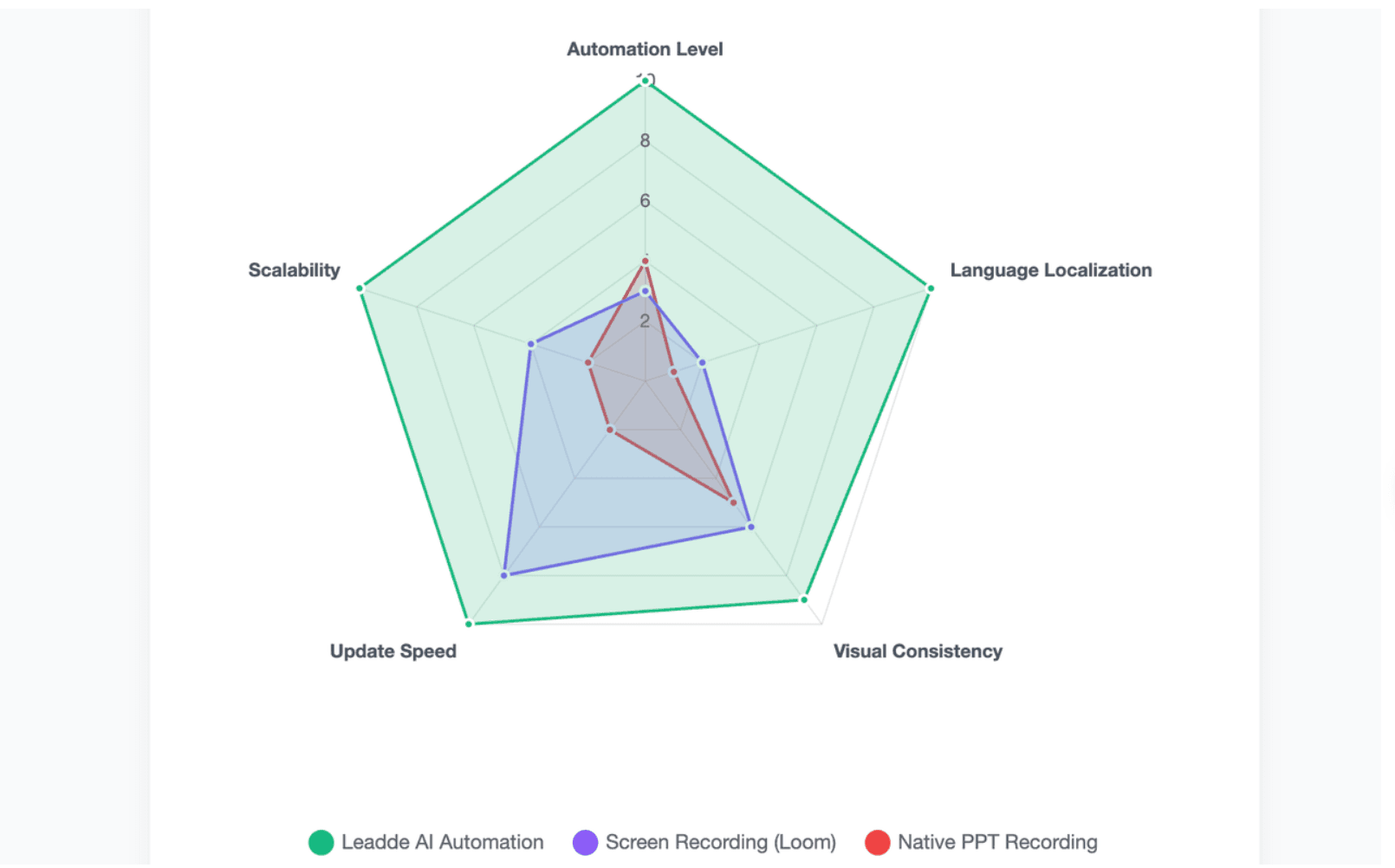
Jämförelse: Inbyggd PPT-inspelning kontra skärminspelning kontra Leadde AI-videoautomatisering
Det finns ingen enskild bästa metod för alla användare. Det bästa valet beror på din innehållsvolym, kvalitetskrav, lokaliseringsbehov och uppdateringsfrekvens.
För ett enkelt bildspel räcker PowerPoint. För ett växande utbildningsbibliotek blir manuellt röstpålägg dyrt i tid och granskningsarbete.
Vilket arbetsflöde erbjuder den bästa balansen mellan hastighet, ljudkvalitet, lokalisering och teamkapacitet?
| Arbetsflöde | Bäst för | Huvudstyrka | Huvudbegränsning |
| Inbyggd PowerPoint-inspelning | Enkla bildspel med röstpålägg | Inbyggt i PowerPoint | Manuell inspelning och redigering |
| Externt AI-röstpålägg + PPT | Renare AI-röstpålägg | Bättre röstkonsistens | Manuell infogning och synkronisering |
| Skärminspelning | Snabb asynkron förklaring | Enkel delning och klippning | Mindre strukturerat för stora innehållsbibliotek |
| Leadde AI-videoautomatisering | Affärsvideo i stor skala | Automatiserade manus, layouter, röstpålägg, lokalisering | Bäst när resultatet kan vara video-först |
- Inbyggd PowerPoint-inspelning vinner när bildspelet är kort och presentatörens riktiga röst är viktig.
- AI-röstpålägg vinner när röstkonsistens och språktäckning är viktigt.
- Leadde-liknande automatisering vinner när teamet behöver hastighet, skalbarhet, varumärkeskonsistens och repeterbar videoproduktion.
Vilken metod passar för företags-L&D, kundutbildning, säljfrämjande och efterlevnadsutbildning?
- För företags-L&D, välj ett arbetsflöde som stöder uppdateringar. Utbildningsinnehåll ändras ofta, och varje ominspelning skapar en ny produktionsuppgift.
- För kundutbildning, välj ett arbetsflöde som stöder tydlig berättarröst, varumärkesanpassade visuella element och enkel publicering. Kunder ska inte behöva PowerPoint för att förstå innehållet.
- För säljfrämjande, välj ett arbetsflöde som är snabbt att uppdatera. Produktbudskap ändras snabbt, och föråldrade bildspel kan skada konverteringen.
- För efterlevnadsutbildning, välj ett arbetsflöde med konsekventa manus, versionskontroll och tydlig leverans. Leadde’s officiella översikt listar efterlevnads- och säkerhetsutbildning, SOP-dokumentation, onboarding, intern kommunikation och global lokalisering som typiska användningsfall.
Hur exporterar eller publicerar du din färdiga presentation med röstpålägg som en delbar MP4-video?
Efter att ha granskat ditt bildspel med röstpålägg, exportera det som en video om du behöver konsekvent uppspelning.
I PowerPoint för Windows, använd:
- Arkiv
- Exportera
- Skapa en video
- Välj videokvalitet
- Använd inspelade tidsinställningar och berättarröster
- Exportera videon
Microsoft anger att PowerPoint kan spara en presentation som en video för delning, med kvalitetsalternativ inklusive Ultra HD, Full HD, HD, och Standard.
För Mac-användare säger Microsofts vägledning att PowerPoint kan exportera till MP4 eller MOV via Arkiv > Exportera, beroende på version och tillgängliga videoalternativ.
Innan publicering, kontrollera:
- Spelas röstpålägget upp på varje bild?
- Är bildtiderna tillräckligt långa?
- Avbryter övergångar röstpålägget?
- Är filstorleken acceptabel?
- Spelas MP4-filen korrekt utanför PowerPoint?
- Behövs undertexter eller transkriptioner?
Slutsats
För en enkel PowerPoint med röstpålägg, använd Spela in bildspel. PowerPoint kan spela in berättarröst och bildtider medan du presenterar, vilket gör det till det snabbaste inbyggda alternativet för engångsbildspel.
För ett renare AI-röstpålägg i PowerPoint, generera en MP3- eller WAV-fil per bild, infoga varje fil, ställ in uppspelningen på att starta automatiskt och matcha bildtiden med ljudets varaktighet. Detta håller bildspelet redigerbart samtidigt som manuell inspelning minskas.
För en delbar affärsvideo, använd ett PPT-till-video-arbetsflöde. Detta undviker det upprepade arbetet med att spela in, klippa, infoga, synkronisera och exportera varje gång bildspelet ändras.
För utbildning i företagsskala, onboarding, produktutbildning och flerspråkig kommunikation är Leadde den starkaste lösningen eftersom det förvandlar PowerPoint-filer till strukturerade videor med automatiserade dispositioner, scener, röstpåläggs-manus och visuella layouter.





